Qué hace Time Machine realmente bien
Time Machine es la copia de seguridad de Apple para todo el Mac, integrada en macOS desde que Mac OS X 10.5 Leopard salió el 26 de octubre de 2007, y es gratis. Conectas un disco, abres Ajustes del Sistema > General > Time Machine, eliges el disco y, a partir de ahí, guarda copias cada hora del último día, copias diarias del último mes y copias semanales de todos los meses anteriores, y borra las más antiguas solo cuando el disco se llena. Tras la primera copia completa, solo se copian los archivos que han cambiado. La guía de Apple es Hacer una copia de seguridad del Mac con Time Machine.
Lo que ninguna otra herramienta de esta página hace tan bien es el día malo. Cuando un Mac se estropea, te lo roban o lo cambias, el Asistente de Migración restaura apps, cuentas de usuario, archivos, carpetas y ajustes desde una copia de Time Machine en un Mac nuevo o borrado, incluso durante la configuración. Apple avisa de que puede llevar horas, pero nadie tiene que acordarse de qué estaba instalado.
La copia puede vivir en un disco USB o Thunderbolt, en otro Mac de la red o en un NAS compatible con Time Machine por SMB. Las copias se pueden cifrar con una contraseña, al configurarlas o más tarde desde el Finder si el disco es local, y puedes alternar varios discos de copia. En un disco de arranque APFS también guarda instantáneas locales cada hora, así que un archivo de hace una hora a menudo vuelve aunque el disco de copia esté desconectado.
Apple recomienda un disco de copia de al menos el doble de tamaño que tu Mac, y ese es el único coste real. Si hoy no haces ninguna copia, configura primero Time Machine: es la copia que todo el mundo debería tener. Si buscas una alternativa a Time Machine para Mac, las de abajo son para los trabajos para los que no se hizo, y la mayoría funciona a su lado.
Por qué la gente busca igualmente
Puede fallar sin decir nada. En enero de 2026, Howard Oakley, de The Eclectic Light Company, mostró un hueco de unas 20 horas en Time Machine sin mensajes de error ni avisos, y lo comparó con Carbon Copy Cloner, que informa de los errores "alto y claro". En febrero, Rui Carmo descubrió que dos Mac con macOS 26 Tahoe llevaban unos dos meses sin hacer copias, sin ninguna notificación.
Las copias se atascan, y las de red se rompen. Un hilo de Apple Community sobre copias atascadas cerca del 80 por ciento en macOS 15.0.1 Sequoia empezó en octubre de 2024 y llegó a 141 respuestas. En un disco de red, el aviso de que la copia "no se puede restaurar de forma fiable" te pide borrar el historial y empezar una copia nueva, y Western Digital dice que un paquete de copia dañado no se puede reparar con la Utilidad de Discos. Los dueños de un AirPort Time Capsule se toparon con un error de Tahoe 26.2 que les llenaba el disco, y macOS 27 deja de ser compatible con Time Capsule.
Es todo o nada, y en la misma habitación. Time Machine tiene una lista de exclusiones, pero no hay forma de decirle "copia solo estas carpetas". Tampoco tiene destino en la nube, así que el disco de copia suele estar junto al Mac que protege, y el consejo de los foros para incendios y robos es una segunda herramienta.
Una hora es mucho tiempo. Time Machine copia como mucho cada hora; desde macOS 13 Ventura también puedes elegir cada día, cada semana o manualmente. Un archivo que guardas a las 10:05 y estropeas con otro guardado a las 10:20 puede no tener copia de la versión de las 10:05 en ninguna parte, porque entre medias no hubo copia horaria ni instantánea, y los archivos de iCloud Drive que macOS ha pasado a la nube para ahorrar espacio se omiten al hacer la copia, no se descargan.
Lo que macOS ya hace gratis
Además de Time Machine, macOS tiene tres redes de seguridad más pequeñas.
Versiones es el historial por documento que llevan muchas apps del Mac. Se guarda una versión cada hora, o más a menudo cuando haces muchos cambios, y también al abrir, guardar o renombrar un documento, y Archivo > Volver a > Explorar todas las versiones recupera una o restaura una copia. Las versiones solo existen en las apps compatibles, cubren un documento cada vez, y las versiones de un documento de iCloud Drive se quedan en el Mac que las creó: no se sincronizan con tus otros Mac, y si copias el archivo a otro disco se quedan atrás.
Las instantáneas locales son las de Time Machine: más o menos una por hora
del disco de arranque, guardadas 24 horas, más una de la última copia correcta y
otra antes de cada actualización de macOS, y solo se toman cuando el disco tiene
bastante espacio libre. Poner la frecuencia de Time Machine en Manualmente las
borra, y tmutil listlocalsnapshots / las enumera.
Eliminados recientemente de iCloud Drive guarda los archivos borrados durante 30 días, y lo que vuelve es solo la última versión guardada del archivo. iCloud Drive no guarda historial de versiones en el servidor, así que un archivo sobre el que guardaste no está en Eliminados recientemente.
Entre todas, la vía integrada cubre un archivo borrado, el último día del disco de arranque y los documentos de las apps que guardan Versiones. No cubre una carpeta de archivos variados que estropeaste a las 10:20.
Retrace: una copia segundos después de cada guardado, en las carpetas donde trabajas
Retrace guarda un historial de versiones de las carpetas que eliges, en tu Mac: una copia de cada archivo unos segundos después de que dejes de editarlo, una cronología de cada cambio, una forma de comparar dos versiones y una vuelta atrás que devuelve una carpeta entera a un momento y que se puede deshacer. Cuesta 4,99 dólares una vez, con una prueba de 30 días, y se consigue en la Mac App Store o en nuestra web. Desde nuestra web la prueba no pide tarjeta ni correo, y una licencia cubre hasta 3 Mac. Es una app con sandbox para macOS 14 o posterior y nunca pide Acceso total al disco. Tus archivos nunca salen del Mac: Retrace envía recuentos de uso anónimos e informes de fallos, y la versión de nuestra web también comprueba su licencia y las actualizaciones por internet.
Retrace no es una copia de seguridad. Su historial está en el mismo disco que los archivos que protege, así que un disco que muere se lleva el historial con él. Es la capa para "necesito esta carpeta como estaba hace veinte minutos", junto a Time Machine.
Una copia segundos después de guardar, no una vez por hora
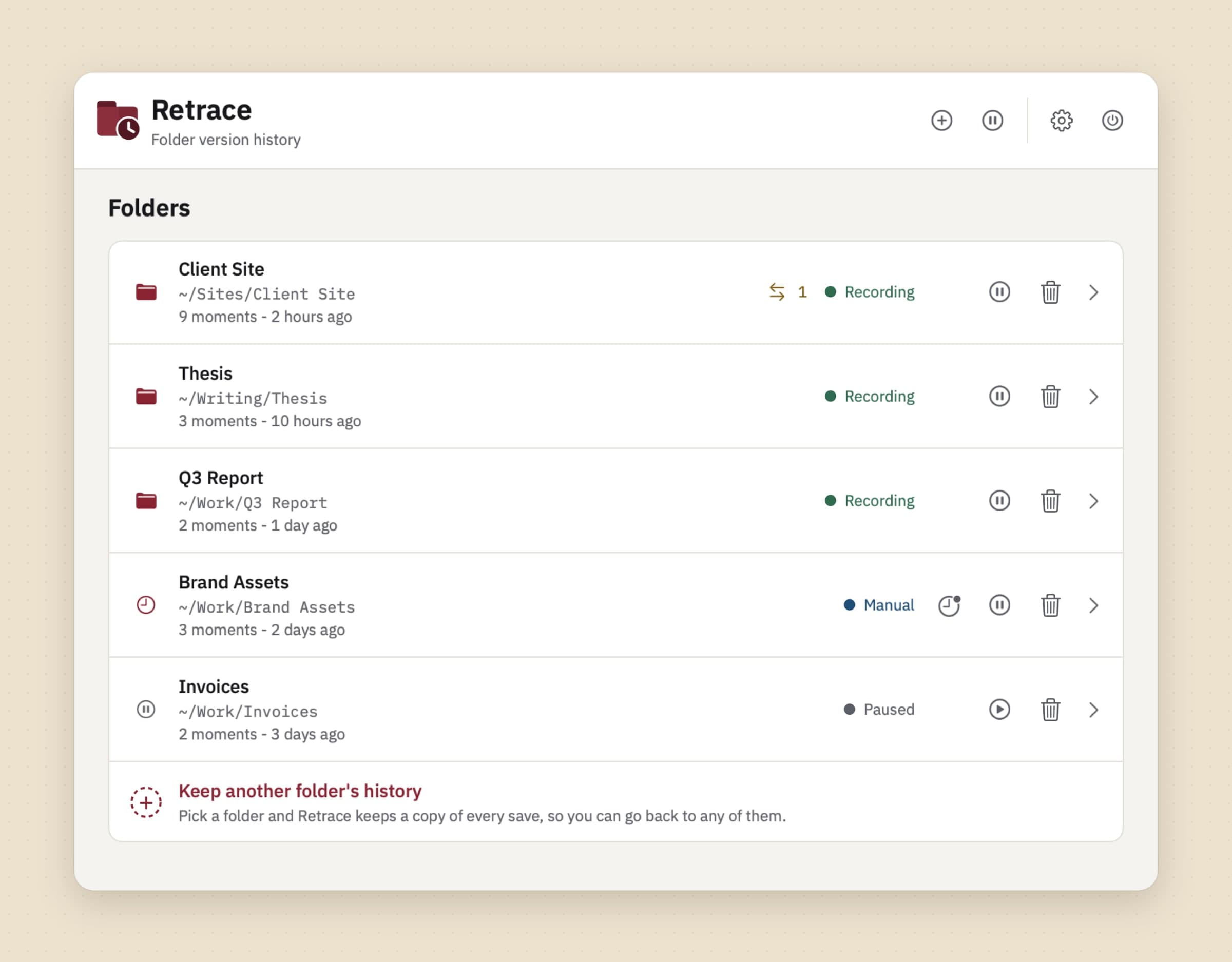
Tú eliges las carpetas: haz clic derecho en una en el Finder y elige Historial > Activar historial, o usa Guardar el historial de una carpeta… en la ventana. A partir de ahí, Retrace vigila cada archivo de esa carpeta y sus subcarpetas, espera a que un archivo lleve unos diez segundos sin cambios y guarda una copia. Un archivo grande puede esperar hasta un minuto. Si algo cae encima de un archivo, como una descarga o una sincronización, la cronología lo marca como Reemplazado. Una carpeta en Guardar solo cuando lo pida recibe una versión solo cuando pulsas Tomar una instantánea ahora, también en un panel rápido con Control-Opción-Comando-S.
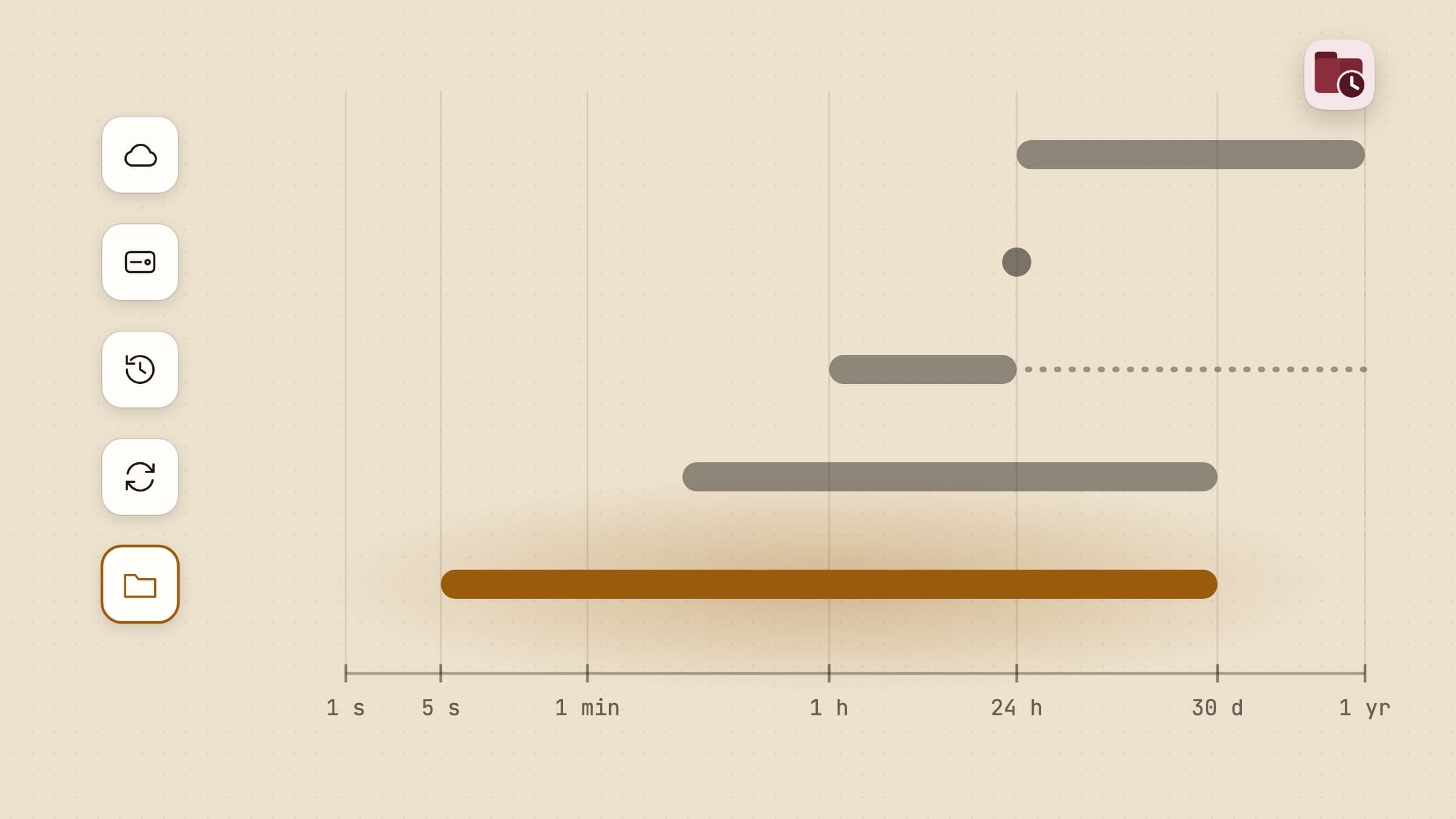
Cada copia es un clon APFS que comparte sus datos con el original, así que casi no cuesta nada hasta que el archivo cambia. Retrace lo guarda todo durante 24 horas, luego una versión por hora durante 7 días, una por día durante 30 días y una por semana después, hasta el límite fijado en Conservar historial: 1 mes, 3, 6, 1 año (el valor por defecto) o Para siempre. Cada carpeta tiene un presupuesto de disco, Automático por defecto (5 GB o una décima parte de tu espacio libre, lo que sea menor), o un tamaño fijo de hasta 50 GB, o Sin límite. Algunas versiones nunca se aclaran: las 10 más recientes de cada archivo, las versiones que marcas con Conservar esta siempre, los momentos con nombre, las instantáneas y la última copia de un archivo borrado.
Los límites, con honestidad: Retrace solo guarda historial mientras está abierto, y Abrir al iniciar sesión está desactivado hasta que lo activas; tras un hueco, se pone al día con el estado de los archivos en ese momento, no con cada guardado. Solo vigila carpetas del disco propio del Mac, así que quedan fuera los discos externos, los recursos de red y la carpeta de iCloud Drive, y los archivos que solo existen en la nube se omiten, nunca se descargan.
Devolver una carpeta entera a un momento, y deshacerlo
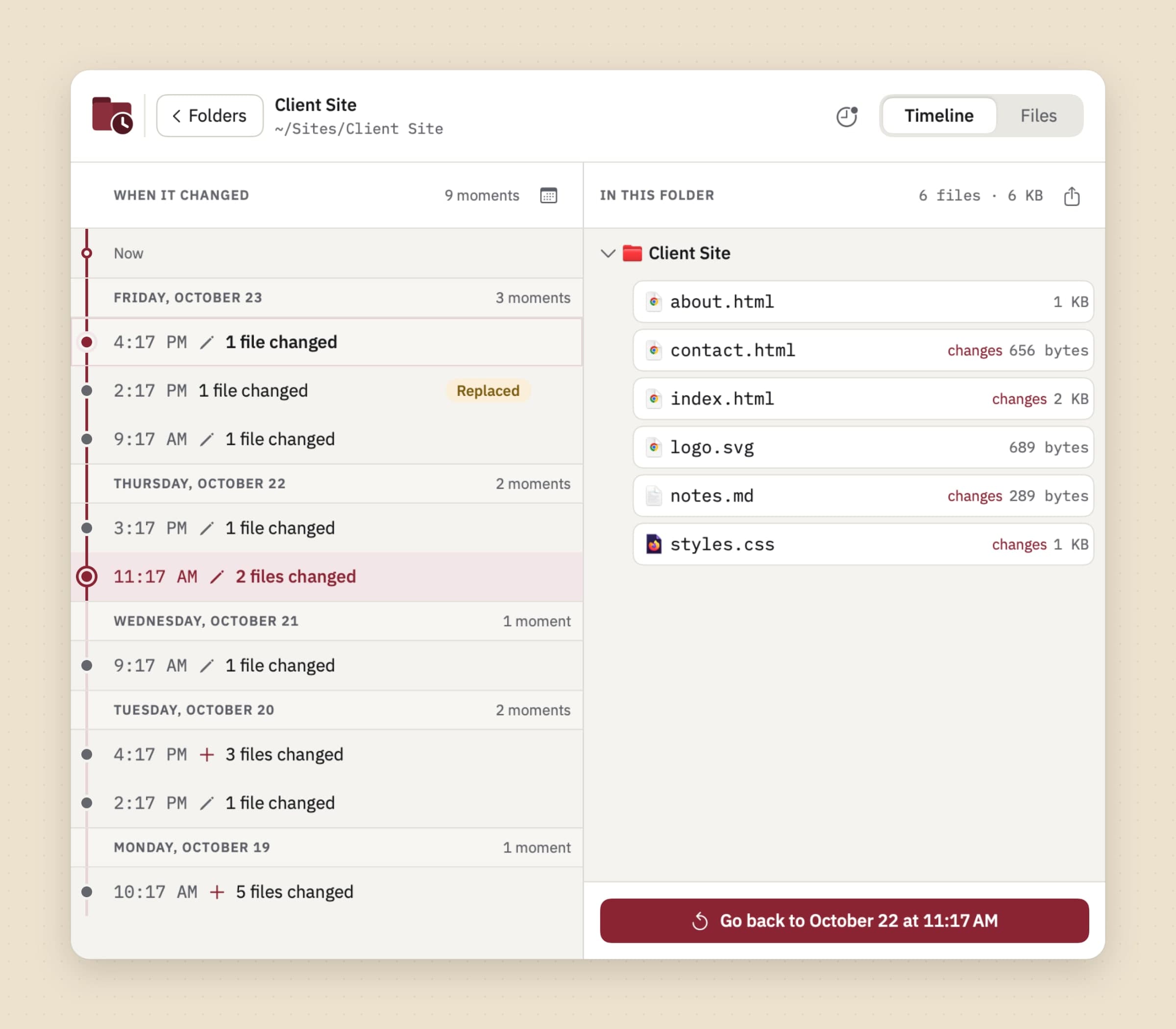
La pestaña Cronología de una carpeta enumera cada momento en que cambió, del más reciente al más antiguo, en franjas por día. Los guardados con menos de un minuto de diferencia forman un solo momento, y cada momento dice qué les pasó a qué archivos: añadidos, editados, reemplazados, eliminados o renombrados. Elige uno y el lado derecho muestra cada archivo tal como estaba entonces. Nombrar este momento le pone una etiqueta, y un momento con nombre se conserva para siempre. Ir a un día lleva la lista a una fecha en un calendario.
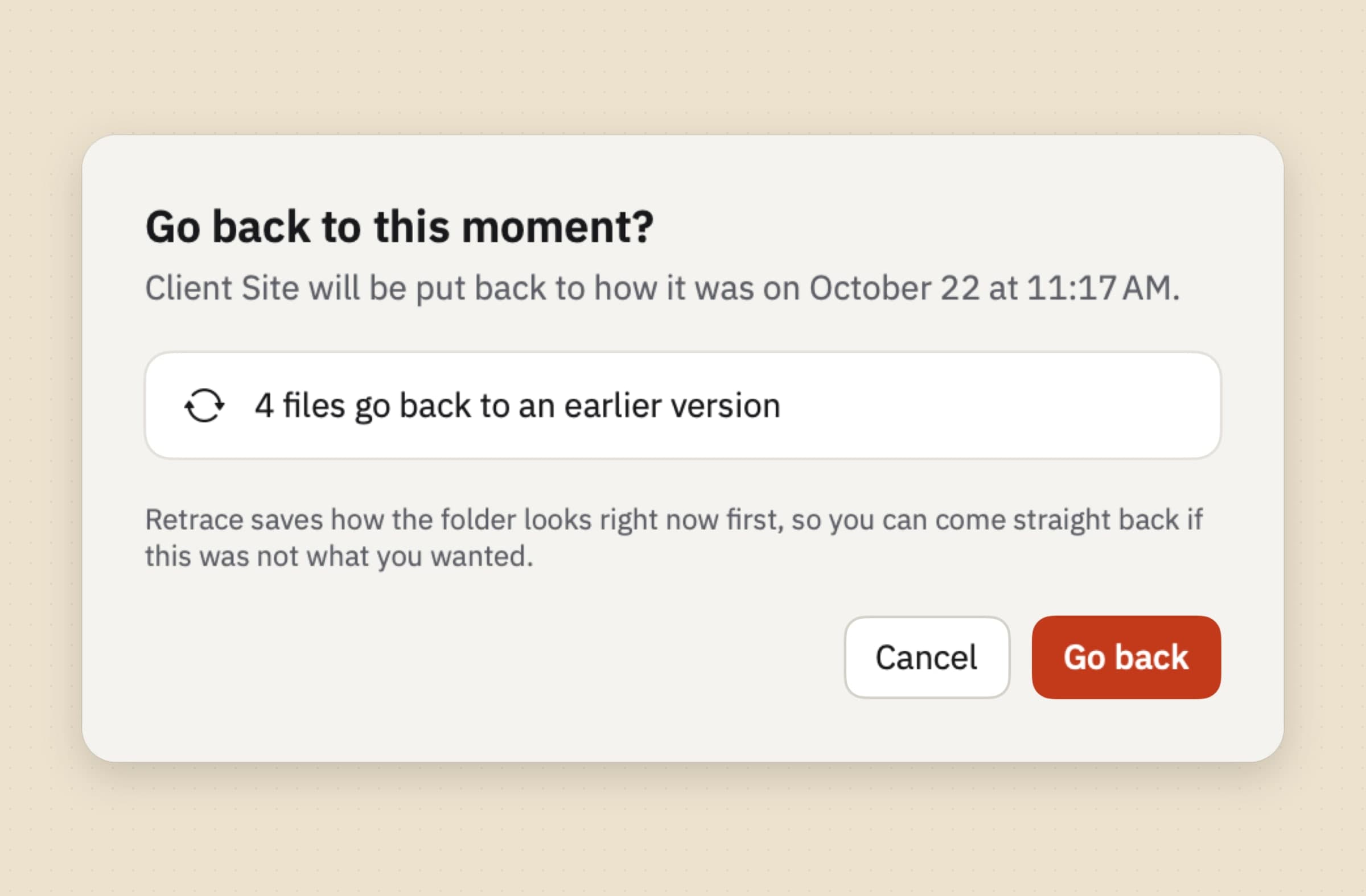
Volver devuelve la carpeta entera a ese momento en un solo paso. Los archivos editados recuperan su contenido anterior, los borrados vuelven y los añadidos desde entonces van a la Papelera en lugar de borrarse. Antes de cambiar nada, Retrace guarda cómo está la carpeta ahora mismo, así que si la vuelta atrás fue un error, regresas directamente, y ese estado se conserva 30 días. Para un solo archivo, Restaurar como copia pone la versión antigua junto a la actual, y Reemplazar el original guarda antes el archivo actual como versión. Exportar la carpeta tal como estaba aquí… copia la carpeta en ese momento a otro sitio.
El límite, con honestidad: una vuelta atrás solo llega a lo que Retrace grabó. Una carpeta añadida ayer no tiene historial de la semana pasada, y las horas en que Retrace estuvo cerrado no tienen momentos a los que volver.
Comparar dos versiones antes de restaurar nada
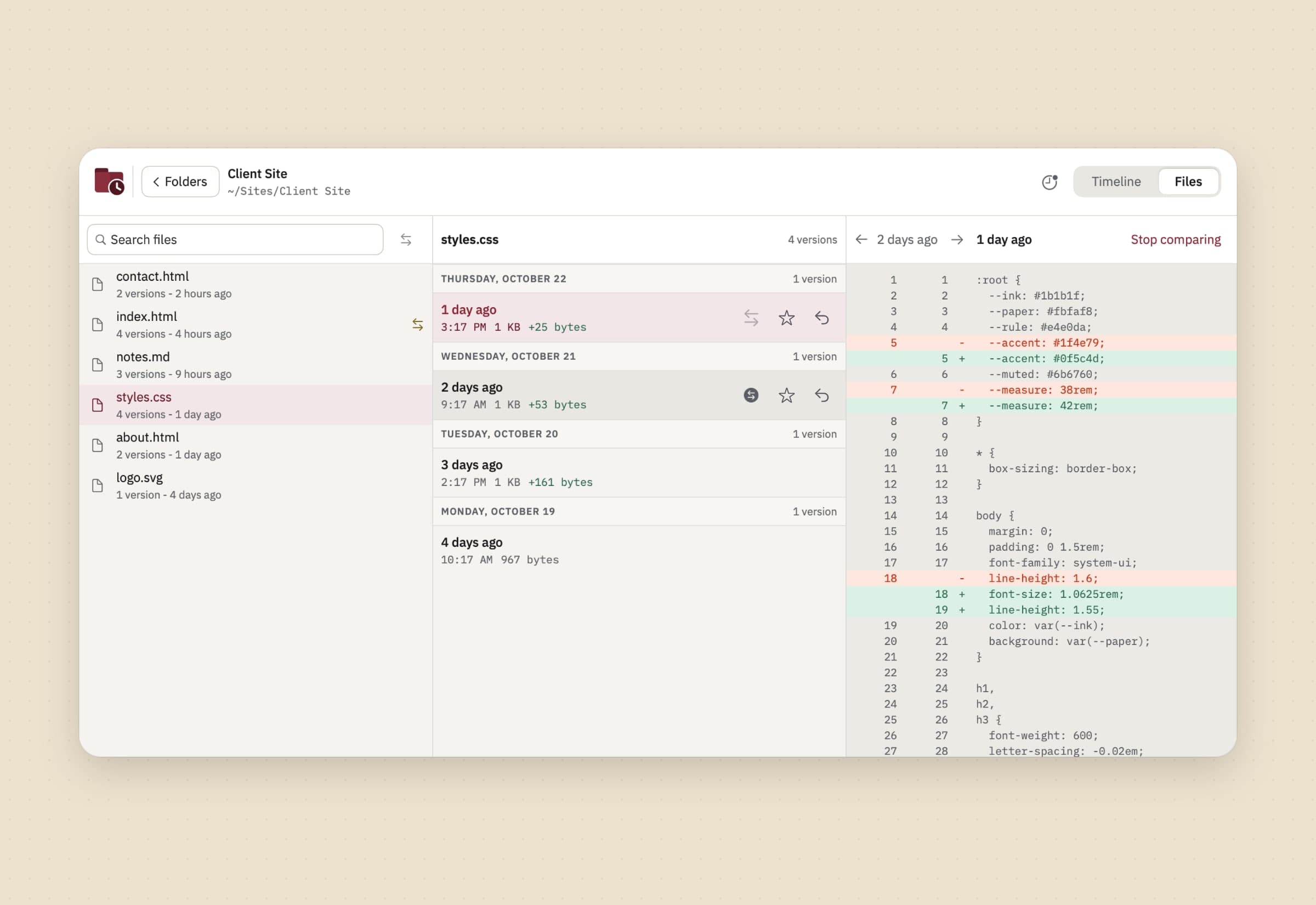
La pestaña Archivos enumera cada archivo de una carpeta con historial, con cuántas versiones tiene y cuándo cambió por última vez. Selecciona uno y sus versiones aparecen por día, con su tamaño y cuántos bytes añadió o quitó cada una. Comparar con esta compara la versión seleccionada con otra.
La comparación se adapta al archivo. El texto y el código tienen una comparación línea a línea, de hasta 5 MB o 50.000 líneas. Las imágenes se pueden comparar deslizando, fundiendo una con otra o mostrando solo los píxeles que difieren. Los PDF enumeran las páginas que cambiaron y si cambió el número de páginas. Los documentos de Office, el vídeo y el audio se abren uno junto a otro en Vista Rápida, y cualquier otro archivo recibe un resumen de cuánto cambió. Abrir una copia abre una copia temporal de una versión en su propia app.
El límite, con honestidad: una comparación te enseña qué cambió, no fusiona. Para quedarte con un párrafo de una versión antigua y mantener el resto, abres una copia y lo pegas tú.
Encontrar la versión por lo que decía
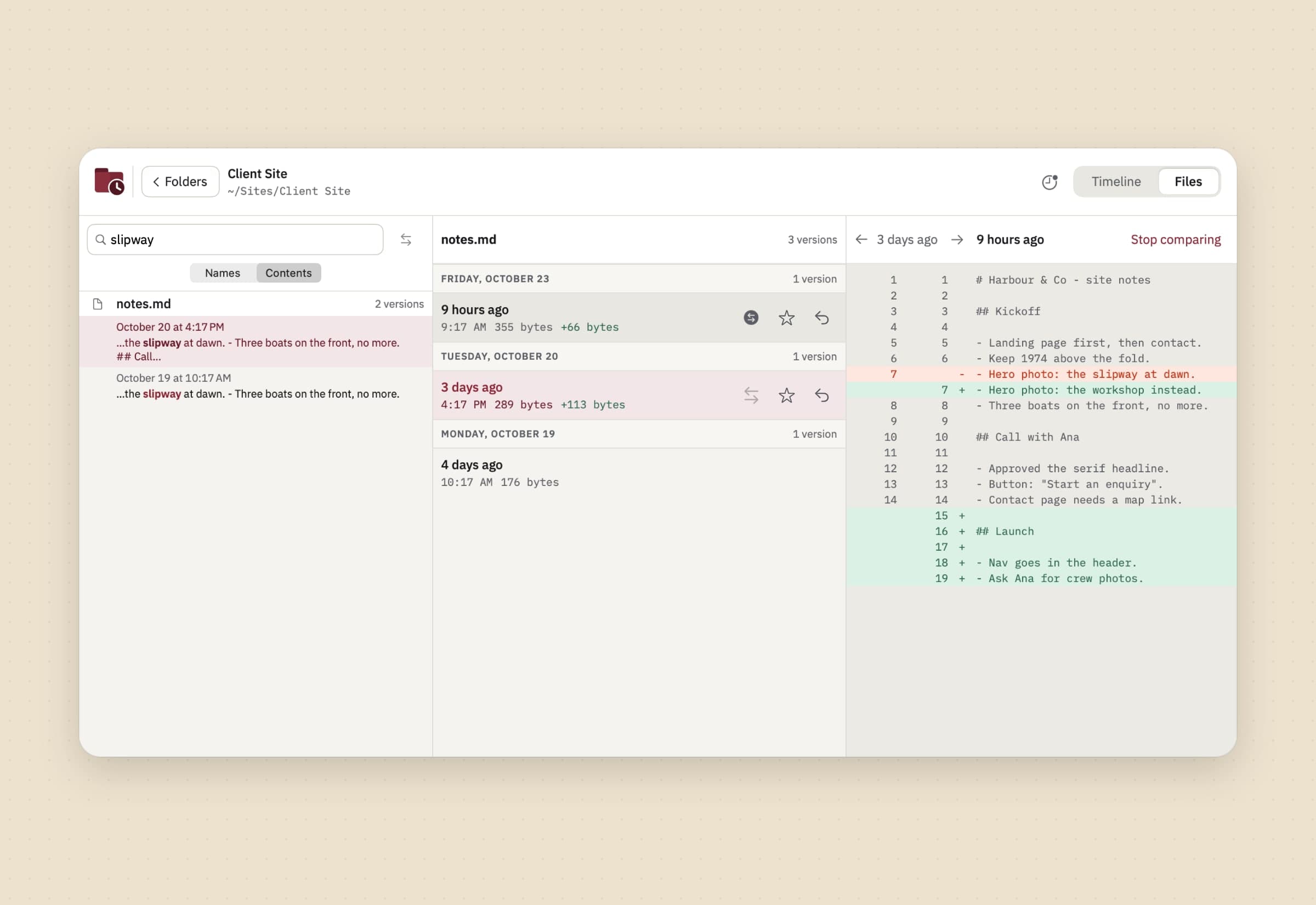
A menudo recuerdas lo que decía un archivo, no cuándo. La búsqueda de la pestaña Archivos tiene dos ámbitos. Nombres filtra los archivos por nombre, y Contenido encuentra cada versión guardada cuyo texto contenía las palabras que escribes, con la coincidencia en contexto y la fecha de cada versión, así que la versión que aún tenía el párrafo que borraste está a un clic. El índice se queda en tu Mac, y Buscar dentro de los archivos en Ajustes lo desactiva.
El límite, con honestidad: la búsqueda por contenido lee texto plano, PDF (las primeras 200 páginas), RTF, Word y archivos de texto de OpenDocument. No lee documentos de Pages, Numbers ni Keynote, no reconoce texto en imágenes y omite los archivos de más de 20 MB.
Time Machine frente a Retrace, función por función
| Time Machine | Retrace | |
|---|---|---|
| Precio | Gratis, integrado en macOS | 4,99 $ una vez, prueba de 30 días; una licencia de nuestra web cubre hasta 3 Mac |
| Qué cubre | Todo el Mac, menos las exclusiones y los archivos de sistema de macOS | Las carpetas que eliges en el disco de arranque |
| Dónde están las copias | Disco externo, otro Mac o un NAS por SMB, más 24 horas de instantáneas locales | El mismo disco, dentro del almacén propio de la app |
| Sobrevive a un disco muerto o a un Mac robado | Sí, si el disco de copia está en otro sitio | No |
| Con qué frecuencia | Cada hora por defecto; cada día, cada semana o manual desde Ventura | Unos segundos después de cada guardado, mientras Retrace está abierto |
| Hasta cuándo atrás | Cada hora durante un día, cada día durante un mes, cada semana hasta llenar el disco | Cada versión durante un día, cada hora durante una semana, cada día durante un mes, cada semana hasta el límite que fijes |
| Restaurar un Mac entero | Sí, con el Asistente de Migración | No |
| Restaurar una carpeta | Restaura los elementos elegidos en su ubicación original | Devuelve la carpeta a un momento, y la vuelta atrás se puede deshacer |
| Comparar versiones | Ventanas del Finder a lo largo de una línea de tiempo; Explorar todas las versiones en las apps compatibles | Comparación línea a línea para texto, deslizar o fundir para imágenes, páginas cambiadas para PDF, Vista Rápida lado a lado para el resto |
| Buscar en versiones antiguas | Navegar por fecha | Por nombre o por las palabras que contenía una versión |
| Cifrado | Copias cifradas con contraseña | Sin cifrado propio; el historial se queda en el disco del Mac |
| Archivos de iCloud solo en la nube | Se omiten hasta que se descargan | Se omiten, nunca se descargan |
Time Machine gana todo lo que tiene que ver con perder el Mac: una copia en otro dispositivo, una restauración del sistema entero, cifrado y un historial largo, gratis. Retrace gana la jornada de trabajo dentro de una carpeta: una copia segundos después de cada guardado, una vuelta atrás que se puede deshacer, comparaciones y búsqueda. La respuesta habitual es usar las dos.
Otras alternativas que conviene conocer
Carbon Copy Cloner 7, de Bombich Software, y SuperDuper! 4, de Shirt Pocket, son la respuesta a "volver al trabajo hoy mismo". Las dos copian un disco entero a otro, con programación si quieres. Carbon Copy Cloner cuesta 49,99 dólares una vez para todos los ordenadores de un hogar, con una prueba de 30 días; la versión 7.2.2 guarda un historial de instantáneas con un Snapshot Browser y un Snapshot Comparison Browser, e informa de los errores bien alto. SuperDuper! cuesta 43,95 dólares por usuario y es gratis para copias completas de borrar y copiar, con la programación y Smart Update en la versión de pago; la 4.0.10, del 8 de octubre de 2026, funciona en macOS 14 o posterior. SuperDuper! hace clones, no un historial de versiones.
Arq 7, de Arq Backup, es la respuesta fuera de casa con tu propio almacenamiento detrás: un bucket en la nube, un servidor SFTP o un NAS, con cifrado de extremo a extremo y un formato abierto. Cuesta 59,99 dólares una vez por ordenador con un año de actualizaciones, y luego 25 dólares al año, o Arq Premium a 69,99 dólares al año para 5 ordenadores con 1 TB de almacenamiento incluido. Funciona en Mac y Windows, con una prueba de 30 días.
Backblaze Computer Backup es la respuesta fuera de casa sin nada que configurar: datos ilimitados de un ordenador por 99 dólares al año, 9 dólares al mes o 189 dólares por dos años, con una prueba de 15 días que no pide tarjeta. Las versiones antiguas se guardan 30 días por defecto, un año sin coste extra si lo pides, o para siempre por 0,006 dólares por GB al mes en los archivos de más de un año.
Kopia y restic son gratis y de código abierto, para usuarios técnicos que quieren copias cifradas en casi cualquier almacenamiento. Kopia tiene una app de escritorio además de la línea de comandos; restic es solo de línea de comandos.
Ninguna de ellas es un historial de versiones de la carpeta en la que trabajas. Toda copia necesita espacio libre en disco, y Liberar espacio en disco en un Mac lo cubre, incluido cómo eliminar apps con Unroot. Utilidades para Mac que merecen la pena pone Retrace junto a nuestras otras herramientas.
Cuándo Time Machine sigue siendo la opción correcta
Mantén Time Machine en todos los casos de esta página, y confía solo en él si lo que temes es perder el Mac, no perder una tarde. Es la opción correcta si quieres una copia gratis desde la que cualquiera pueda restaurar, si vas a pasar a un Mac nuevo con el Asistente de Migración, si tu copia tiene que estar cifrada, o si necesitas cubrir carpetas en discos externos o recursos de red, que Retrace no puede vigilar. También basta por sí solo si trabajas sobre todo en apps que guardan Versiones y una hora entre copias nunca te ha costado nada. Añade una herramienta fuera de casa, como Arq o Backblaze, si el disco está junto al Mac.
Cómo pasarse desde Time Machine
Para casi todo el mundo, "pasarse" significa añadir una capa. Desactivar Time Machine también acaba con sus instantáneas locales, la red de 24 horas del disco de arranque.
- Deja Time Machine en marcha y comprueba en Ajustes del Sistema > General > Time Machine que la última copia es reciente. Para un segundo disco o una copia fuera de casa, añade Carbon Copy Cloner, SuperDuper!, Arq o Backblaze; ninguna importa el historial de Time Machine, así que cada una empieza con una primera copia nueva.
- Instala Retrace desde la Mac App Store o nuestra web, y concede los dos permisos opcionales del proceso de bienvenida: tu carpeta de inicio, para que un clic derecho en el Finder active el historial sin pasos extra, y la extensión del Finder.
- Elige las carpetas donde trabajas: un proyecto, una tesis, la web de un cliente. Usa Historial > Activar historial en el Finder o Guardar el historial de una carpeta…. Las carpetas tienen que estar en el disco propio del Mac y fuera de tu Biblioteca, y la primera pasada de Retrace graba todo lo que ya contienen.
- Activa Abrir al iniciar sesión en Ajustes, para que Retrace esté siempre grabando.
- Mira Ajustes > Almacenamiento al cabo de unos días para ver cuánto disco ocupa el historial de cada carpeta, y cambia ahí el presupuesto.
- Nombra un momento o toma una instantánea antes de cualquier cosa arriesgada, como un buscar y reemplazar grande.
La configuración lleva unos diez minutos, y no hay nada que exportar. Cómo recuperar un archivo sobrescrito en un Mac recorre cada pantalla de Retrace. Y si el problema de verdad es una carpeta de Descargas desordenada y no una versión perdida, Sweep la archiva con reglas sencillas, como muestra Ordenar archivos automáticamente en un Mac, función por función y compara Alternativa a Hazel para Mac, con vista previa y deshacer.
Comparativa
| Herramienta | Responde a | Dónde está la copia | Frecuencia | Precio |
|---|---|---|---|---|
| Time Machine | Mi Mac ha muerto | Disco externo, otro Mac o NAS, más instantáneas locales | Cada hora por defecto | Gratis |
| Versiones y Eliminados recientemente de iCloud Drive | Un documento, un archivo borrado | El Mac, e iCloud durante 30 días | Cada hora o al guardar, por documento | Gratis |
| Carbon Copy Cloner 7 | Volver al trabajo hoy | Un segundo disco, con instantáneas | Programada | 49,99 $ una vez |
| SuperDuper! 4 | Volver al trabajo hoy | Un clon en un segundo disco | Programada | 43,95 $ una vez, gratis para copias completas |
| Arq 7 | Incendio, robo, inundación | Tu bucket en la nube, SFTP o NAS | Programada | 59,99 $ por Mac, o 69,99 $ al año |
| Backblaze | Incendio, robo, inundación | La nube de Backblaze | Automática, todo el Mac | 99 $ al año |
| Kopia, restic | Incendio, robo, inundación, para usuarios técnicos | El almacenamiento que elijas | Programada | Gratis |
| Retrace | He estropeado esta carpeta hace 20 minutos | El mismo disco, el mismo Mac | Unos segundos después de cada guardado | 4,99 $ una vez |
Elige según lo que falla. Si el disco muere o te roban el Mac, necesitas una copia en otro sitio: Time Machine a un disco, más Arq o Backblaze fuera del edificio. Para volver a trabajar rápido en un disco nuevo, es Carbon Copy Cloner o SuperDuper!. Si lo que falla es una carpeta, un buscar y reemplazar que se pasó de la raya o un archivo sobre el que guardaste, necesitas la copia de hace veinte minutos, y ahí es donde Retrace supera a todas las herramientas de esta página. La mayoría debería usar Time Machine más otra.
Precios y funciones verificados el 30 de octubre de 2026.


