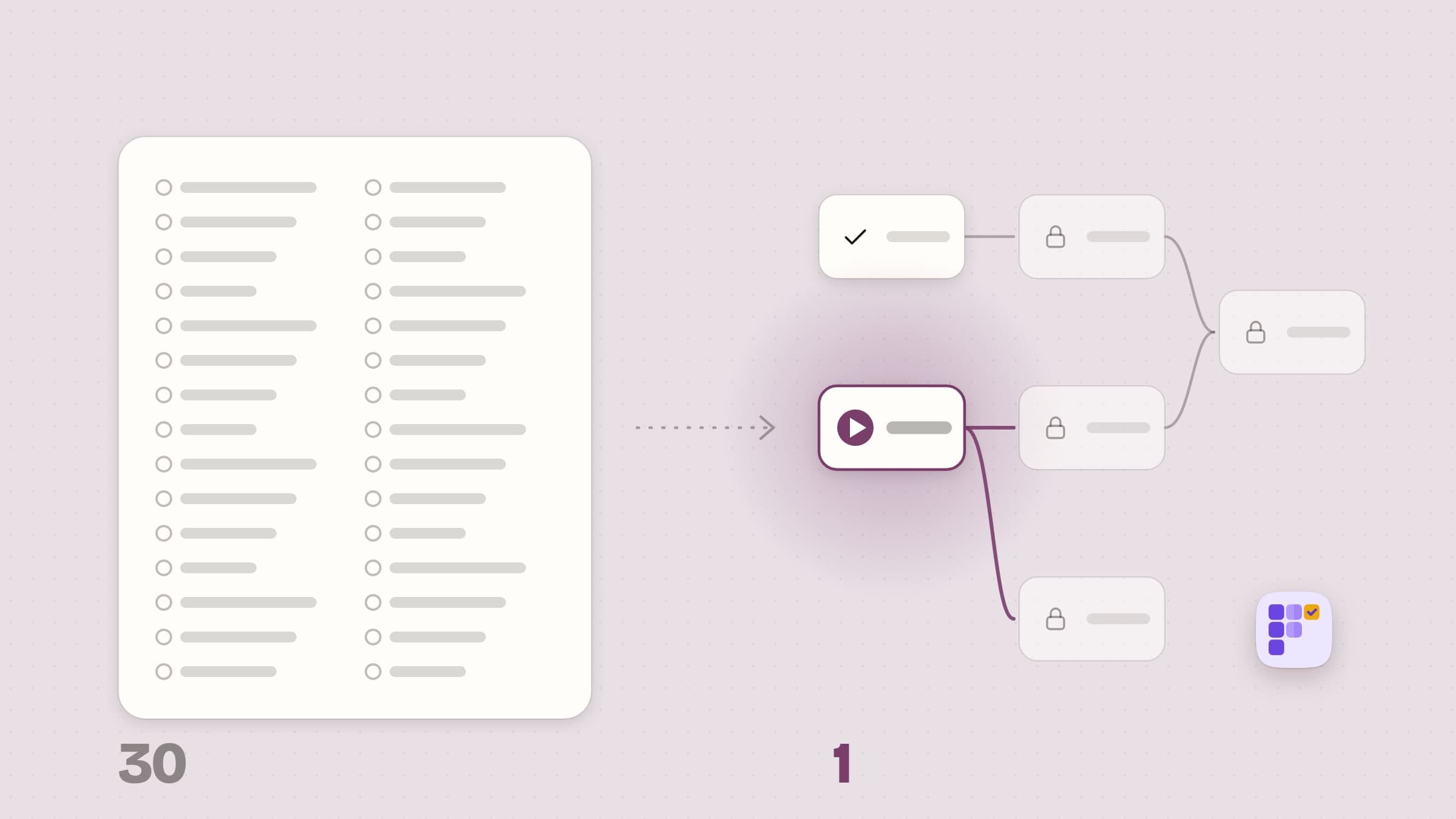
Qué hace OmniFocus realmente bien
OmniFocus, de The Omni Group en Seattle, es un gestor de tareas GTD completo para los dispositivos de Apple, y casi cualquier alternativa a OmniFocus para Mac se mide con él. Captura en una bandeja de entrada con un atajo global de Quick Entry, archiva las acciones en proyectos, carpetas y etiquetas, y da a cada acción tres tipos de fecha: Defer, cuando pasa a estar disponible, Planned, cuando piensas trabajar en ella, y Due. Forecast coloca el trabajo con fecha junto a tu calendario, Review te vuelve a poner delante cada proyecto de forma periódica, y Mail Drop convierte un correo en una acción. La versión actual para Mac es la 4.9.3, del 8 de octubre de 2026, y desde la 4.9 pide macOS 15.2 o posterior. Su web es omnigroup.com.
OmniFocus gestiona el orden dentro de un proyecto. Un proyecto o un grupo de acciones puede ser secuencial, de modo que solo su primera acción sin terminar está disponible y las demás esperan su turno, o paralelo; los grupos pueden anidarse unos dentro de otros, y un proyecto también puede ser una lista de acciones sueltas. Pro añade perspectivas personalizadas, el modo Focus y automatización: AppleScript en el Mac y plugins de JavaScript de Omni Automation en todas las plataformas. Desde la 4.9, OmniFocus también puede usar Apple Intelligence para interpretar fechas, de forma opcional y todavía en beta, y los plugins de Omni Automation pueden llamar a los Foundation Models de Apple en el dispositivo.
Una sola licencia cubre el Mac, el iPhone, el iPad, el Apple Watch y el Vision Pro, y la sincronización pasa por el Omni Sync Server gratuito, con cifrado de extremo a extremo, o por tu propio servidor WebDAV. Una licencia v4 Standard cuesta 74,99 dólares una vez, Pro cuesta 149,99 dólares una vez, y la suscripción cuesta 99,99 dólares al año con Pro en todas partes más la app web. La prueba dura 14 días, y Omni ofrece una garantía de devolución de 30 días.
Si haces una revisión semanal, vives en las perspectivas y capturas en el iPhone y el Watch, OmniFocus es el sistema, y deberías comprarlo. Las alternativas de abajo son para quien tiene un problema más concreto: ver qué tiene que pasar antes de qué, y qué se puede empezar hoy.
Por qué la gente busca igualmente
El precio, y la división con Pro. OmniFocus cuesta 74,99 dólares en Standard, y lo que buscan los usuarios avanzados, las perspectivas personalizadas y la automatización, está en la licencia Pro de 149,99 dólares o en la suscripción de 99,99 dólares al año. El acceso web para quien tiene licencia cuesta otros 49,99 dólares al año. En el foro de Mac Power Users, en 2023, se elogiaba una alternativa simplemente por ser "subscription free".
El sistema puede costar más tiempo del que ahorra. Un hilo de Mac Power Users de 2021 lo decía sin rodeos: "You will spend more time setting up what to do than you will doing", y las respuestas mandaban a quien preguntaba a Things, Todoist o Recordatorios. Un hilo de 2023 en el mismo foro decía que OmniFocus era recargado y difícil de dominar.
El orden se queda en el borde del proyecto. OmniFocus ordena el trabajo haciendo secuencial un proyecto o un grupo de acciones, y los grupos pueden anidarse, así que el orden es un esquema dentro de un único proyecto. Los usuarios que necesitan que una tarea espere a trabajo de otro proyecto, o a tareas en ramas distintas de ese esquema, lo piden en el propio foro de Omni desde al menos 2020, y lo que reciben son apaños: una etiqueta Waiting, una tarea de relleno, un script o una recomendación de OmniPlan.
Es solo de Apple, y el mínimo no deja de subir. "OmniFocus alternative for Windows", "for Android" y "for Linux" aparecen en las sugerencias de búsqueda, y fuera de los dispositivos de Apple la única opción es la app web de pago. En el Mac, OmniFocus 4.9 subió el requisito a macOS 15.2 en septiembre de 2026. Un usuario del foro de GTD cuyos Mac antiguos no podían ejecutar la 4.8.3 en octubre de 2025 se pasó a Things 3 y lo rehízo todo a mano, antes de volver semanas después.
Lo que macOS ya hace gratis
Recordatorios es gratis, ya está en todos los dispositivos de Apple y es bastante más capaz que antes. Tiene etiquetas y listas inteligentes desde macOS 12 Monterey, secciones y vista en columnas desde macOS 14 Sonoma, y desde macOS 15 Sequoia un recordatorio con fecha y hora aparece en Calendario con una casilla. Las listas inteligentes filtran en todas las listas por etiqueta, fecha, hora, prioridad, indicador o ubicación, y macOS 26 Tahoe añade sugerencias de Apple Intelligence que convierten un correo, una página web o una nota en recordatorios y ordenan una lista en secciones por ti.
Recordatorios se detiene donde empieza el orden. Tiene subtareas, pero ninguna noción de que un recordatorio espere a otro, y ningún ciclo de revisión. Atajos en macOS 26 puede llamar a los modelos de Apple Intelligence en el Mac o a través de Private Cloud Compute, así que alguien con paciencia podría montar un "párrafo dentro, recordatorios fuera", pero eso es un proyecto en sí mismo, no un gestor de tareas.
Si tus listas son cortas y nada espera a nada, prueba Recordatorios una semana antes de pagar a nadie. Si tu trabajo llega en cadenas, sigue leyendo.
Plexus: tareas que desbloquean otras tareas, planificadas en tu Mac
Plexus es un planificador de tareas para Mac que guarda tus tareas como un grafo: cada tarea puede esperar a otras, terminar una desbloquea la siguiente, y la lista Disponibles muestra todo lo que puedes empezar ahora mismo en todos tus flujos. El modelo de Apple en el dispositivo puede convertir un párrafo en un flujo ya enlazado y encajar el trabajo de hoy en las horas que tienes. Plexus cuesta 4,99 dólares una vez, con una prueba de 30 días que no pide tarjeta ni correo; una licencia de nuestra web cubre hasta 3 Mac, y se consigue en la Mac App Store o en nuestra web. Necesita macOS 26, porque los Foundation Models de Apple lo exigen, y está en cinco idiomas. Tus tareas nunca salen del Mac: Plexus envía recuentos de uso anónimos ligados a un ID de instalación aleatorio, informes de fallos y una consulta de configuración, y la versión de nuestra web además comprueba su licencia y sus actualizaciones en línea.
Plexus no es un sistema GTD, y es a propósito. No hay bandeja de entrada que procesar, ni ciclo de revisión, ni contextos, ni perspectivas. Lo que hace es la parte de OmniFocus que responde "qué puedo empezar", construida alrededor de una imagen del trabajo y no de una lista.
Dependencias entre cualquier tarea, dibujadas donde las ves
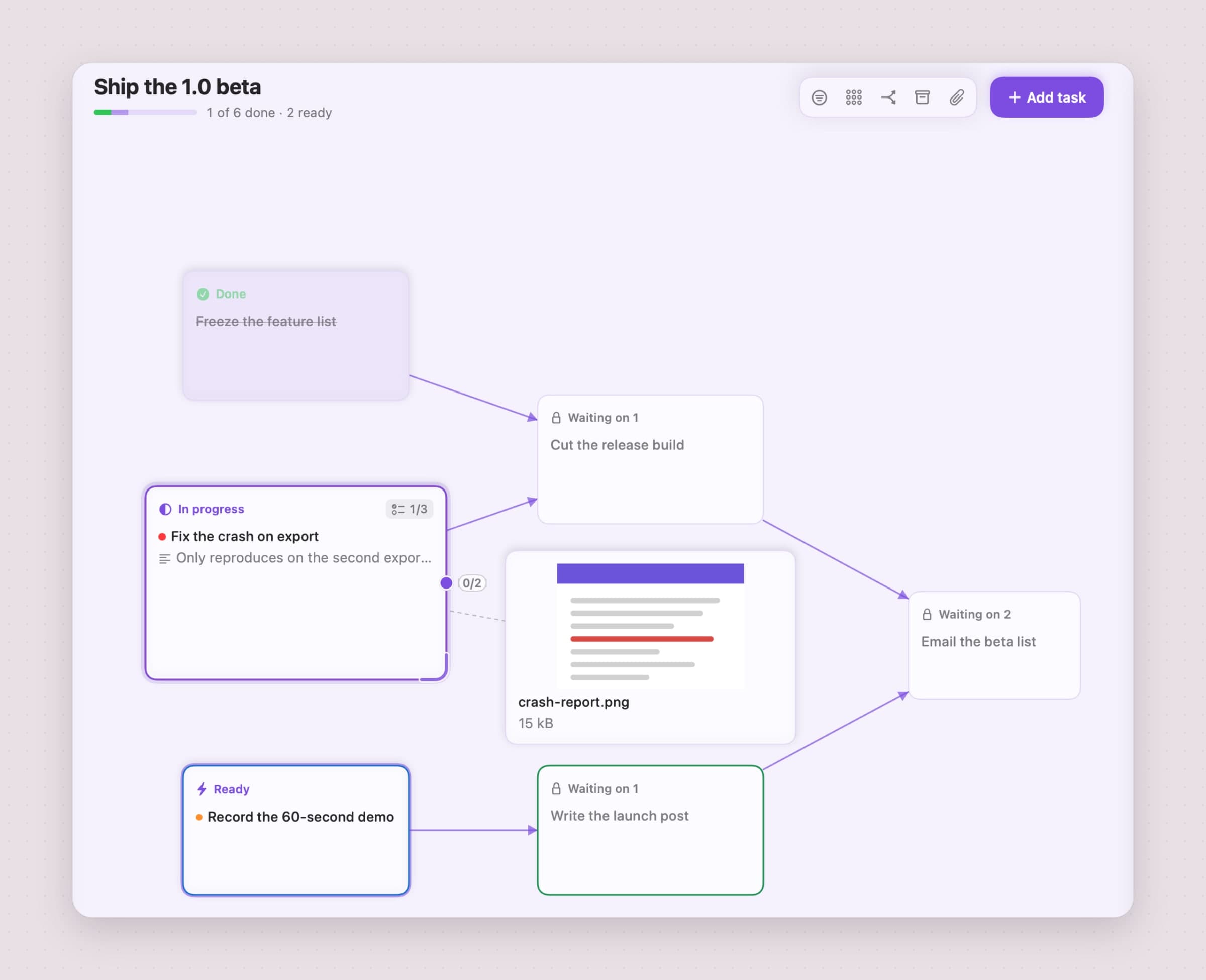
Un flujo de Plexus es un lienzo de tarjetas de tarea unidas por flechas. Arrastra desde el puerto de una tarjeta hasta otra y la segunda tarea espera a la primera; una tarea puede esperar a varias, y una tarea puede desbloquear varias, así que las ramas paralelas que vuelven a juntarse se dibujan tal como ocurren. Añadir subtarea crea una tarea madre que espera hasta que todas sus hijas están hechas, de modo que las hojas se iluminan primero. Cada tarjeta dice Lista o Espera a 2, y el panel de la tarea muestra en Bloqueada por de qué depende y en Bloquea a qué depende de ella. Un enlace que cerraría un bucle se rechaza con "Ese enlace crearía un ciclo."
Esa es la diferencia con un proyecto secuencial. En OmniFocus, el orden es un esquema: grupos secuenciales y paralelos anidados dentro de un proyecto. En Plexus, el orden es lo que dibujes: "Email the beta list" espera tanto a la versión de lanzamiento como al artículo de presentación, la demo y el arreglo del fallo avanzan en paralelo, y una tarea puede desbloquear tareas de ramas distintas, algo que un esquema no puede contener. Organizar como árbol ordena la disposición, una rama se puede ocultar, y deshacer guarda 50 pasos por flujo.
El límite honesto: un enlace no puede pasar de un flujo a otro. Dos trabajos que se bloquean entre sí van en el mismo flujo, y los flujos son una lista plana, sin carpetas. Plexus tampoco tiene un interruptor de "secuencial" de un clic; dibujas el orden, pulsas Tab para añadir una tarea que espera a la seleccionada, o dejas que lo dibuje el modelo.
Pega un párrafo y obtén un flujo con el orden ya dibujado
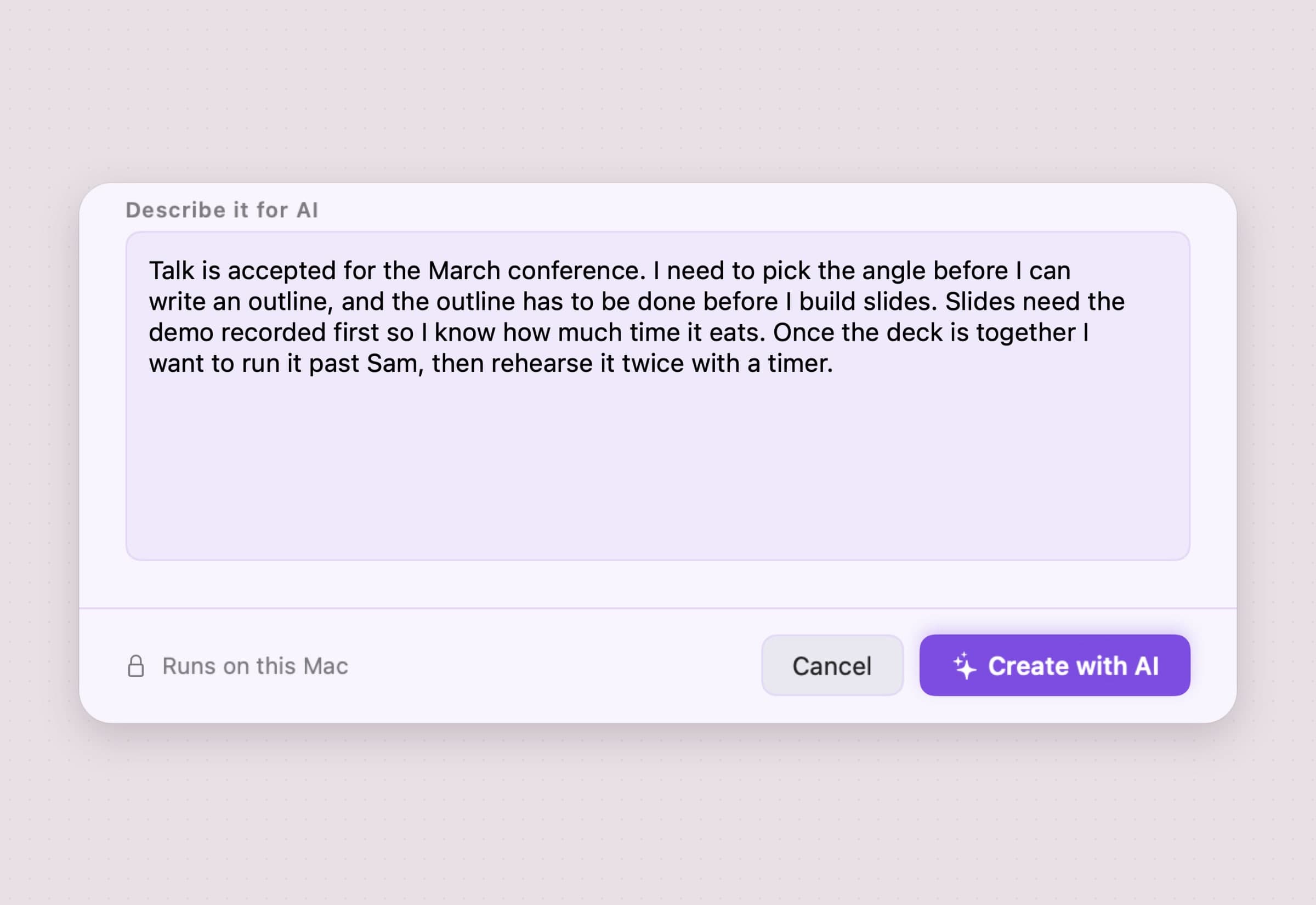
Casi todos los planes empiezan como prosa: un briefing, unas notas de reunión, un mensaje para ti mismo. En Plexus eliges Nuevo flujo…, pegas ese texto en Descríbelo para la IA y pulsas Crear con IA. El modelo de Apple en el dispositivo saca las tareas, calcula cuánto lleva cada una y las enlaza en el orden que el texto da a entender: el enfoque antes que el guion, el guion antes que las diapositivas, la demo antes que las diapositivas, los ensayos al final.
El diálogo dice Se ejecuta en este Mac, y es así: el texto no se envía a ninguna parte.
El mismo modelo funciona en dosis más pequeñas. Generar subtareas divide una tarjeta en pasos concretos, y Captura rápida, con Comando-Mayúsculas-Espacio desde cualquier app, archiva una línea en el flujo que elijas, convierte una fecha como "on Nov 1" en la fecha de vencimiento y le pregunta al modelo dónde encaja la nueva tarea. Plexus recuerda qué enlaces dibujó el modelo, y una pasada posterior de la IA nunca elimina un enlace que dibujaste a mano.
El límite honesto: la IA necesita Apple Intelligence, es decir, un Mac con Apple silicon y la función activada. En un Mac con Intel, o con Apple Intelligence desactivada, Plexus funciona en modo manual y lo indica en un aviso: creas y enlazas los flujos a mano, y todo lo manual funciona, pero Crear con IA, Generar subtareas, las estimaciones de la IA y el enlazado automático desaparecen, y Planificar mi día pasa a ser Ajustar mi día. Una pasada lee unos 12.000 caracteres; a partir de 40 tareas se dejan de hacer estimaciones y el modelo enlaza cada tanda de 40 por separado, y las tareas que añades directamente en el lienzo no pasan por la IA.
Disponibles reúne cada tarea que puedes empezar, en todos los flujos
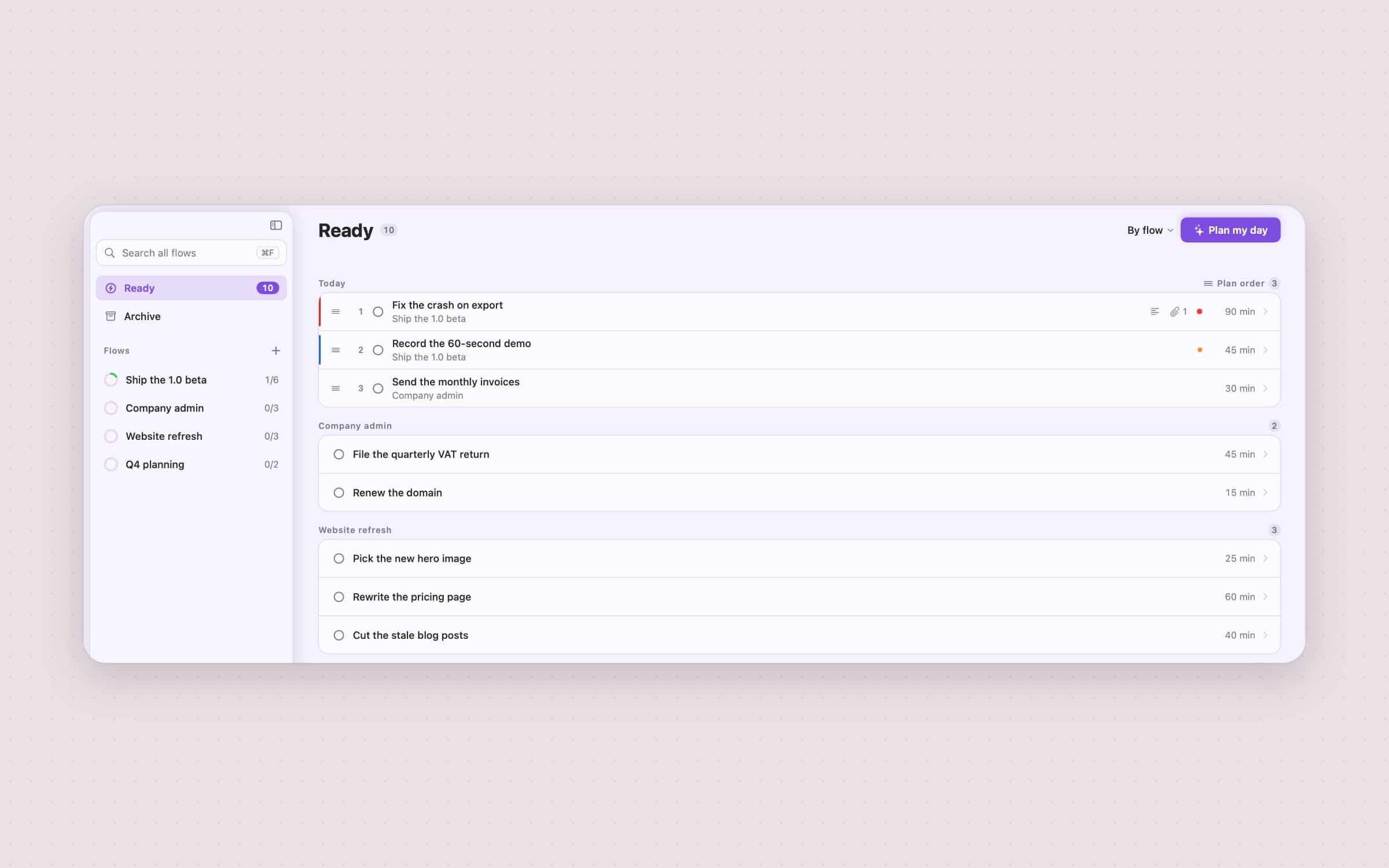
Donde OmniFocus muestra lo que está disponible en cada perspectiva, Plexus mantiene una sola lista: Disponibles. Una tarea aparece ahí cuando no está hecha, todas las tareas a las que espera están hechas y todas sus subtareas están hechas, y la misma regla rige los chips de las tarjetas y el panel de la tarea, así que los tres nunca se contradicen. Disponibles ordena por flujo, fecha de vencimiento, prioridad o estimación, y un grupo Hoy fija arriba las tareas cuya fecha de inicio ya ha llegado, en el orden del plan del día que aceptaste. Cuando no se puede empezar nada, Disponibles dice por qué: todo está hecho, todo está esperando o nada empieza hoy.
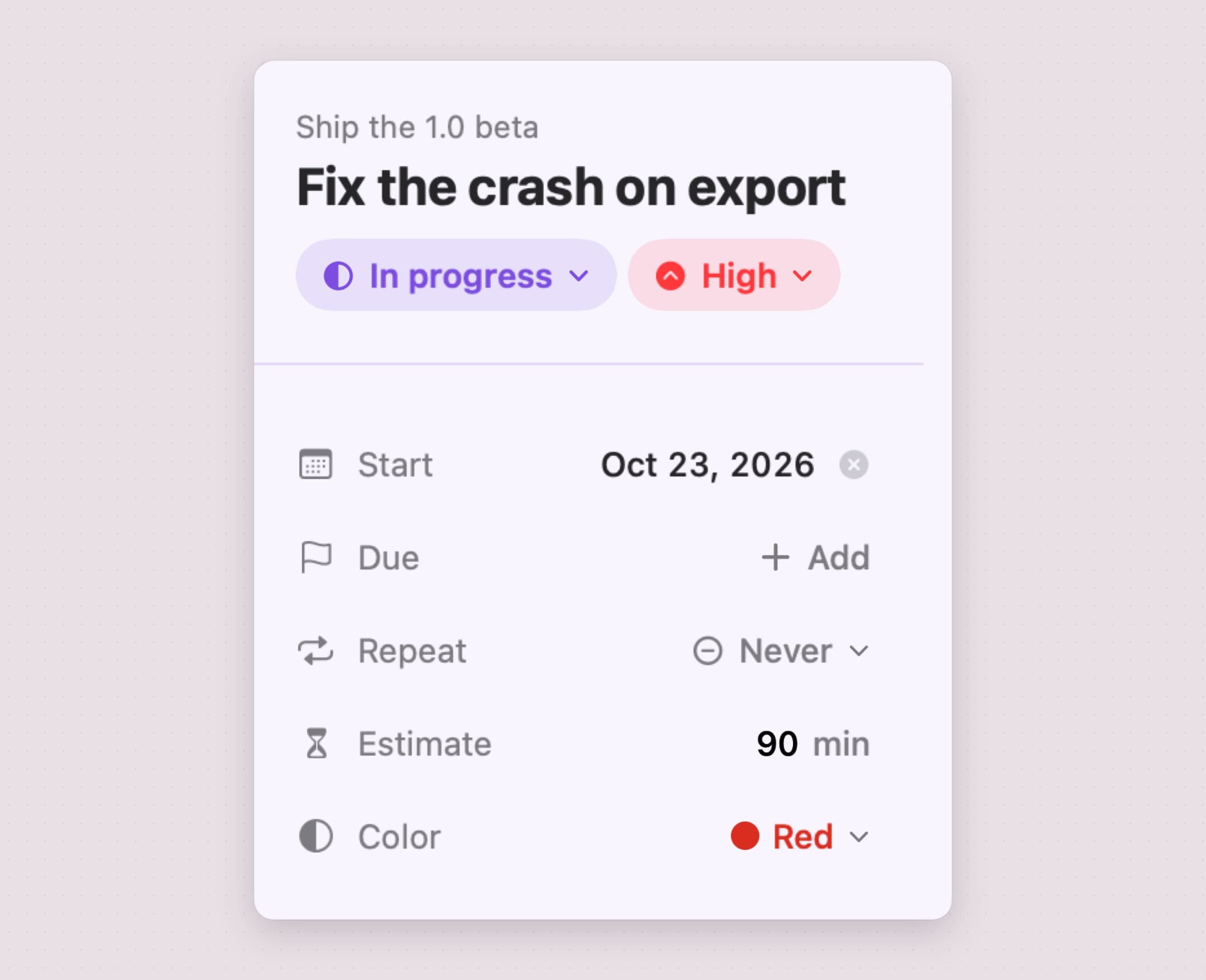
Una fecha de Inicio hace el papel de la fecha de Defer de OmniFocus: la tarjeta sigue en el lienzo, pero la tarea queda fuera de Disponibles hasta que llega su día. Las tareas pueden Repetir cada día, los días laborables, cada semana, cada mes o un número fijo de días después de terminarlas, y llevar una Lista de pasos con pasos pequeños. Disponibles también vive en el escritorio como widget en tres tamaños, con una marca en cada fila, y Atajos puede añadir una tarea, obtener las tareas listas, completar una o abrir un flujo. Los Recordatorios de vencimiento llegan el día del vencimiento a una hora que eliges, las 9:00 por defecto, y un Resumen diario opcional te dice qué está listo.
El límite honesto: no hay vistas personalizadas. Plexus tiene el lienzo, Disponibles con sus cuatro órdenes, un filtro por color, la búsqueda en todos los flujos y el Archivo, y nada parecido a una perspectiva. Una tarea tiene un color y una prioridad, no etiquetas con nombre, y todas las tareas que vencen se recuerdan a la misma hora, sin alarma por tarea.
Planificar mi día encaja el trabajo listo en las horas que tienes
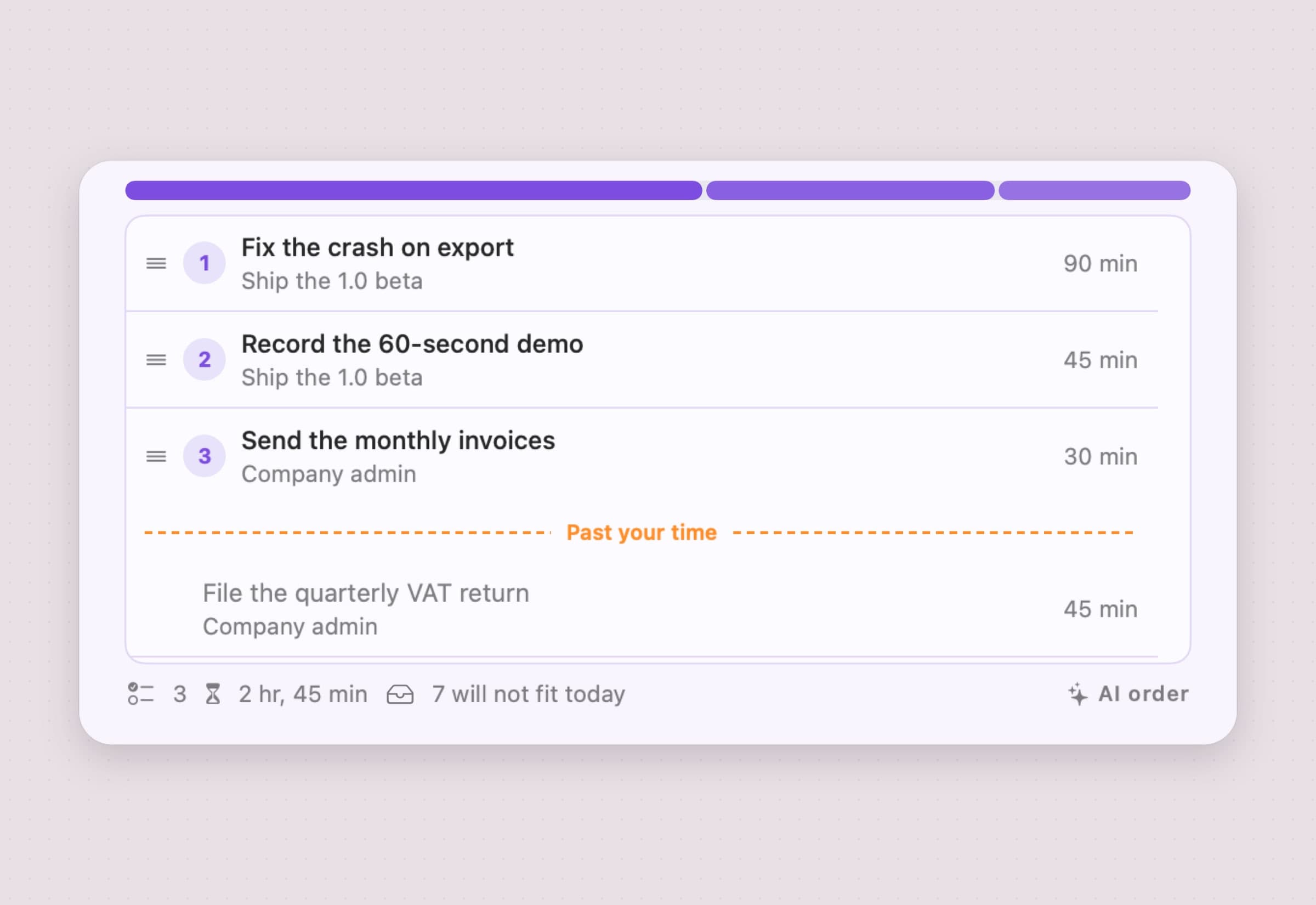
Planificar mi día, en la parte de arriba de Disponibles, te pregunta cuánto tiempo tienes, de 30 minutos a 8 horas o una cifra que escribes tú, con 4 horas por defecto. El modelo ordena tus tareas listas, y la propia aritmética de Plexus decide qué cabe: las tareas por encima de la línea Fuera de tu tiempo caben en tus horas, una tarea sin estimación cuenta como 30 minutos, el resto espera debajo, y el pie dice cuántas no caben hoy. Usar este plan convierte el resultado en el grupo Hoy de Disponibles, en ese orden. Con Apple Intelligence desactivada, el botón dice Ajustar mi día y mantiene el orden actual de la lista en lugar de un orden de la IA.
OmniFocus tiene un campo de duración estimada y Forecast, y la documentación de Omni no describe ninguna función que encaje el trabajo de un día en un presupuesto de tiempo.
El límite honesto: Plexus no lee ni escribe en tu calendario. Planificar mi día conoce las horas que le das, no las reuniones que hay en ellas, y produce un orden, no bloques de tiempo en una línea temporal.
OmniFocus frente a Plexus, función por función
| OmniFocus | Plexus | |
|---|---|---|
| Precio | 74,99 $ Standard, 149,99 $ Pro, o 99,99 $ al año | 4,99 $ una vez; una licencia de nuestra web cubre hasta 3 Mac |
| Prueba | 14 días, garantía de devolución de 30 días | 30 días, sin tarjeta ni correo |
| Dispositivos | Mac, iPhone, iPad, Apple Watch, Vision Pro, app web | Solo Mac, macOS 26 o posterior |
| Sincronización | Omni Sync Server gratuito, cifrado de extremo a extremo, o WebDAV | Ninguna; un archivo de copia de seguridad pasa los datos entre Mac |
| Orden entre tareas | Proyectos secuenciales y grupos de acciones anidados, dentro de un proyecto | Enlaces entre cualquier tarea de un flujo; una tarea puede esperar a varias |
| Qué se puede empezar ya | Acciones disponibles, fechas Defer, perspectivas | Disponibles, en todos los flujos; las fechas de inicio dejan fuera una tarea hasta su día |
| Vistas personalizadas | Perspectivas integradas; perspectivas personalizadas en Pro | Lienzo, Disponibles con cuatro órdenes, filtro por color |
| Revisión | Revisión periódica de cada proyecto | Ninguna |
| Etiquetas | Varias etiquetas e indicadores por acción | Un color y una prioridad por tarea |
| Captura | Quick Entry, extensión para compartir y Mail Drop en todos los dispositivos | Captura rápida global en el Mac que lee las fechas de la línea |
| IA | Interpretación de fechas con Apple Intelligence en beta; Foundation Models a través de Omni Automation en Pro | Un modelo en el dispositivo convierte un párrafo en un flujo enlazado, divide tareas, estima y planifica el día |
| Automatización | AppleScript y Omni Automation en Pro, muchas acciones de Atajos | Cuatro acciones de Atajos |
OmniFocus gana en alcance y profundidad: todos los dispositivos de Apple, sincronización cifrada, revisión, perspectivas, Mail Drop y una automatización lo bastante profunda como para montar un sistema entero encima. Plexus gana en la forma del trabajo: dependencias dibujadas entre cualquier tarea de un flujo, un párrafo convertido en un plan en el Mac, una sola lista Disponibles, un día que cabe en tus horas, y una decimoquinta parte del precio de Standard, pagada una vez.
Otras alternativas que conviene conocer
Things 3, de Cultured Code, cuesta 49,99 dólares una vez en el Mac, en su versión 3.24.1 de septiembre de 2026, para macOS 13.3 o posterior, con una prueba de 15 días desde la web del desarrollador. Las apps de iPhone y iPad se venden aparte. Es el destino habitual de quien deja OmniFocus, con mucha menos maquinaria que mantener. Things no tiene dependencias, y su propio importador de OmniFocus aplana las acciones anidadas en tareas sueltas.
Todoist es gratis en su plan Beginner, con 5 proyectos y 3 filtros, y Pro cuesta 5 dólares al mes con facturación anual, o 7 dólares mes a mes. Es multiplataforma, y los planes de pago añaden funciones de IA como Task Assist y Ramble sin límite. Elígelo si trabajas entre Windows, Android y un Mac, o si compartes proyectos con otras personas.
TickTick es gratis hasta 9 listas de 99 tareas, y Premium cuesta 49,99 dólares al año, con vistas de calendario. También es multiplataforma y añade tableros Kanban, lo que encaja con quien piensa en columnas.
Para el resto del panorama, apps de productividad para Mac compara herramientas de tareas, concentración y tiempo una al lado de otra, y apps de IA en el dispositivo para Mac repasa las apps que mantienen su IA fuera de la red.
Cuándo OmniFocus sigue siendo la opción correcta
Quédate con OmniFocus si capturas en un iPhone o un Apple Watch, porque Plexus no tiene app allí ni sincronización. Quédate si la revisión semanal es el centro de tu sistema, si dependes de las perspectivas personalizadas, las etiquetas o Forecast, o si tu correo llega a tu lista de tareas a través de Mail Drop. Quédate si tienes AppleScript o plugins de Omni Automation que mueven tu flujo de trabajo, o si necesitas los 11 idiomas de OmniFocus en el Mac. Y si ya tienes una licencia v4, todas las actualizaciones 4.x están pagadas, así que el dinero ya está gastado.
Cómo pasarse desde OmniFocus
- Decide qué se muda. Plexus encaja con proyectos activos que tienen un orden real, no con un atasco de 400 acciones. Elige los proyectos donde "qué puedo empezar" es la pregunta difícil.
- Exporta desde OmniFocus en el Mac con File > Export, como Plain Text o CSV. Despliégalo todo antes, porque la exportación sigue la vista actual.
- Pega cada proyecto en Nuevo flujo… en Plexus y pulsa Crear con IA. El modelo lee el texto, crea las tareas y las enlaza en el orden que el texto da a entender. Las fechas, las etiquetas y las notas no pasan de esta forma, y una pasada lee unos 12.000 caracteres, así que pega un proyecto cada vez.
- Revisa las flechas en el lienzo, borra cualquier enlace equivocado y dibuja los que el modelo no vio. Una pasada posterior de la IA nunca elimina tus enlaces.
- Vuelve a poner las fechas que importan: Inicio para lo que antes estaba aplazado, Vence para los plazos y Repetir para todo lo recurrente.
- Conserva OmniFocus para lo que Plexus no hace, como capturar en el iPhone, o retíralo cuando una semana de Disponibles haya demostrado lo que vale.
Las perspectivas, las fechas de revisión, las etiquetas, los adjuntos, las repeticiones y la automatización no pasan, y OmniFocus no exporta en OPML, así que la importación OPML de Plexus no ayuda aquí. Convertir notas en tareas en un Mac, función a función recorre cada paso en Plexus.
Si lo que de verdad necesitas es no soltar una tarea una vez elegida, Anchored mantiene la tarea de hoy y su temporizador en la barra de menús, como muestra un temporizador de tareas en la barra de menús del Mac, y Tally te dice después adónde se fueron las horas. Las mejores apps de Mac para el TDAH pone Plexus y Anchored una al lado de la otra.
Comparativa
| Herramienta | Enfoque | Qué decide lo "siguiente" | Plataformas | Precio |
|---|---|---|---|---|
| OmniFocus 4 | Sistema GTD completo | Proyectos secuenciales, fechas Defer, perspectivas | Mac, iPhone, iPad, Watch, Vision Pro, web | 74,99 $ Standard, 149,99 $ Pro, o 99,99 $ al año |
| Recordatorios y Atajos | Listas y automatizaciones integradas | Fechas, listas inteligentes | Todos los dispositivos de Apple | Gratis |
| Things 3 | Lista de tareas personal y tranquila | Tu propio orden, sin dependencias | Mac; iPhone y iPad aparte | 49,99 $ una vez en el Mac |
| Todoist | Lista de tareas multiplataforma | Filtros, fechas, prioridades | Multiplataforma | Gratis, Pro 5 $ al mes en pago anual |
| TickTick | Listas, Kanban y calendario | Fechas, listas, tableros | Multiplataforma | Gratis, Premium 49,99 $ al año |
| Plexus | Grafo de tareas con IA en el dispositivo | Dependencias, Disponibles, Planificar mi día | Mac (macOS 26+) | 4,99 $ una vez |
Elige según lo que falla. Si lo que falla es la captura lejos del escritorio, o un hábito de revisión que quieres que la app te imponga, es OmniFocus, y nada de lo que hay aquí se le acerca. Si es el peso del sistema, Things 3 o Recordatorios son la respuesta más ligera. Si son otras personas y otras plataformas, Todoist o TickTick. Y si no se te olvida nada pero aun así no sabes qué empezar, porque el trabajo llega en cadenas, un grafo que ilumina el siguiente paso es la pieza que les falta a las listas.
Precios y funciones verificados el 30 de octubre de 2026.


