Empieza por tu horario, no por tu lista
Una lista de tareas miente un poco en un día lleno de reuniones. Te dice que tienes seis cosas que hacer y se calla que, entre el stand-up de las 10:00, la comida y la revisión de las 15:30, te quedan unas cuatro horas útiles, y en trozos. Con TDAH o simple ceguera temporal, el día se va justo por ese hueco entre la lista y el reloj: a las nueve la lista parece factible y a las cuatro, imposible.
Tideline es un planificador del día que vive en la barra de menús del Mac y funciona al revés. Le das una cola de tareas con una duración aproximada, lee las reuniones de tu calendario y coloca la cola en los huecos libres dentro de tu horario. Todo lo que sigue está en la versión actual.
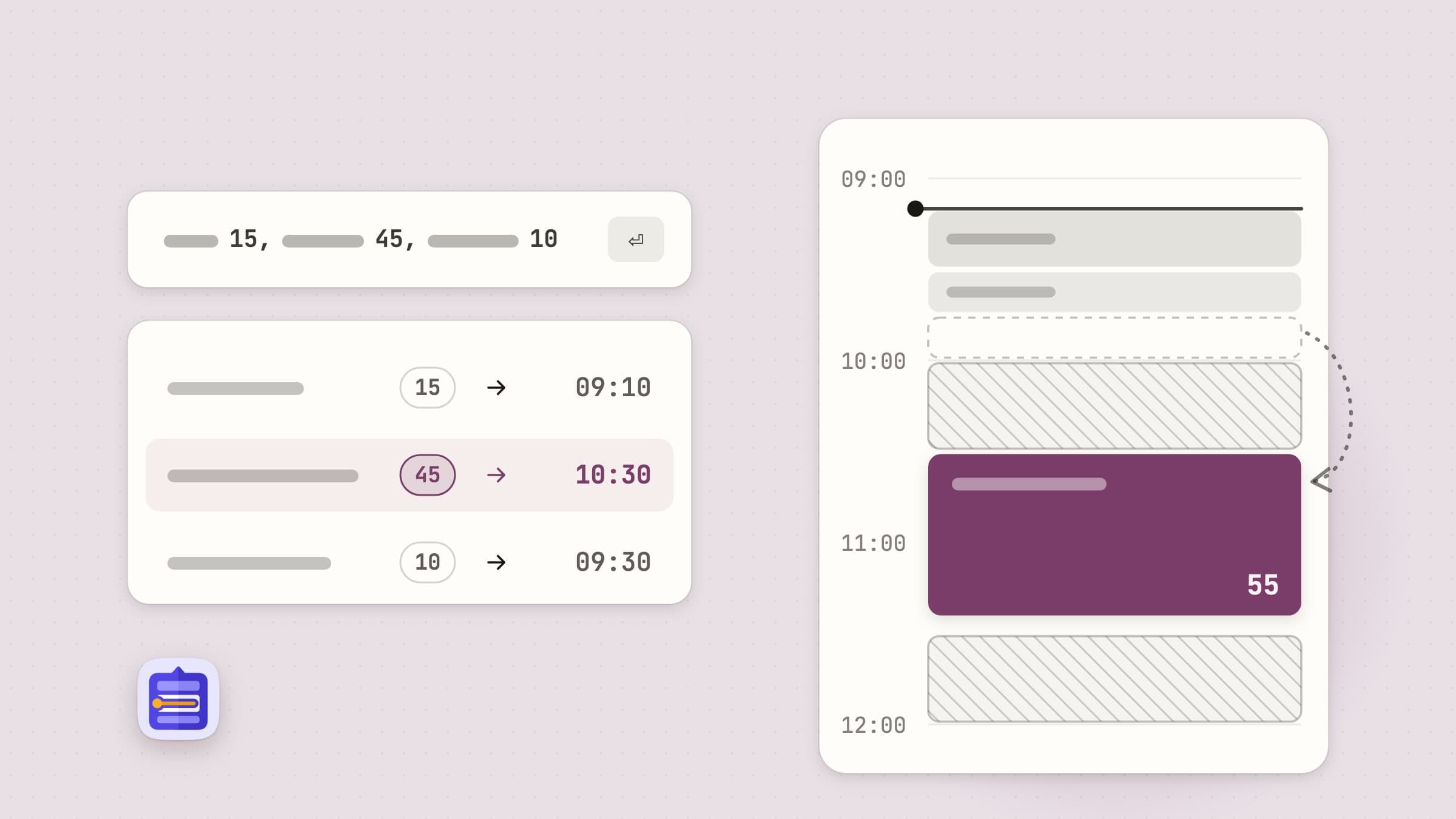
La primera vez te pregunta cuándo empieza y acaba tu día. La Jornada va de 09:00 a 18:00 mientras no la cambies, y fuera de ella no se planifica nada; los fines de semana quedan vacíos hasta que activas Planificar también los fines de semana. Luego viene el ajuste que más hace por un día realista: Margen en las estimaciones, un 25 % por defecto. Casi todos calculamos de menos, así que una tarea que estimas en 45 minutos ocupa 55 minutos del día. Una tarea con hora fija no lleva margen, porque una llamada a las 14:00 acaba cuando acaba, y una tarea escrita sin duración recibe 30 minutos.
El acceso al calendario se pide durante la configuración inicial o en Ajustes -> Permisos, nunca al abrir la app. Tideline lee todo lo que muestra la app Calendario del Mac - iCloud, Google, Exchange o un calendario local - y en Ajustes -> Calendarios eliges cuáles cuentan. Sin acceso sigue funcionando; solo que no sabe nada de tus reuniones.
Las tareas esperan un hueco en el que de verdad quepan
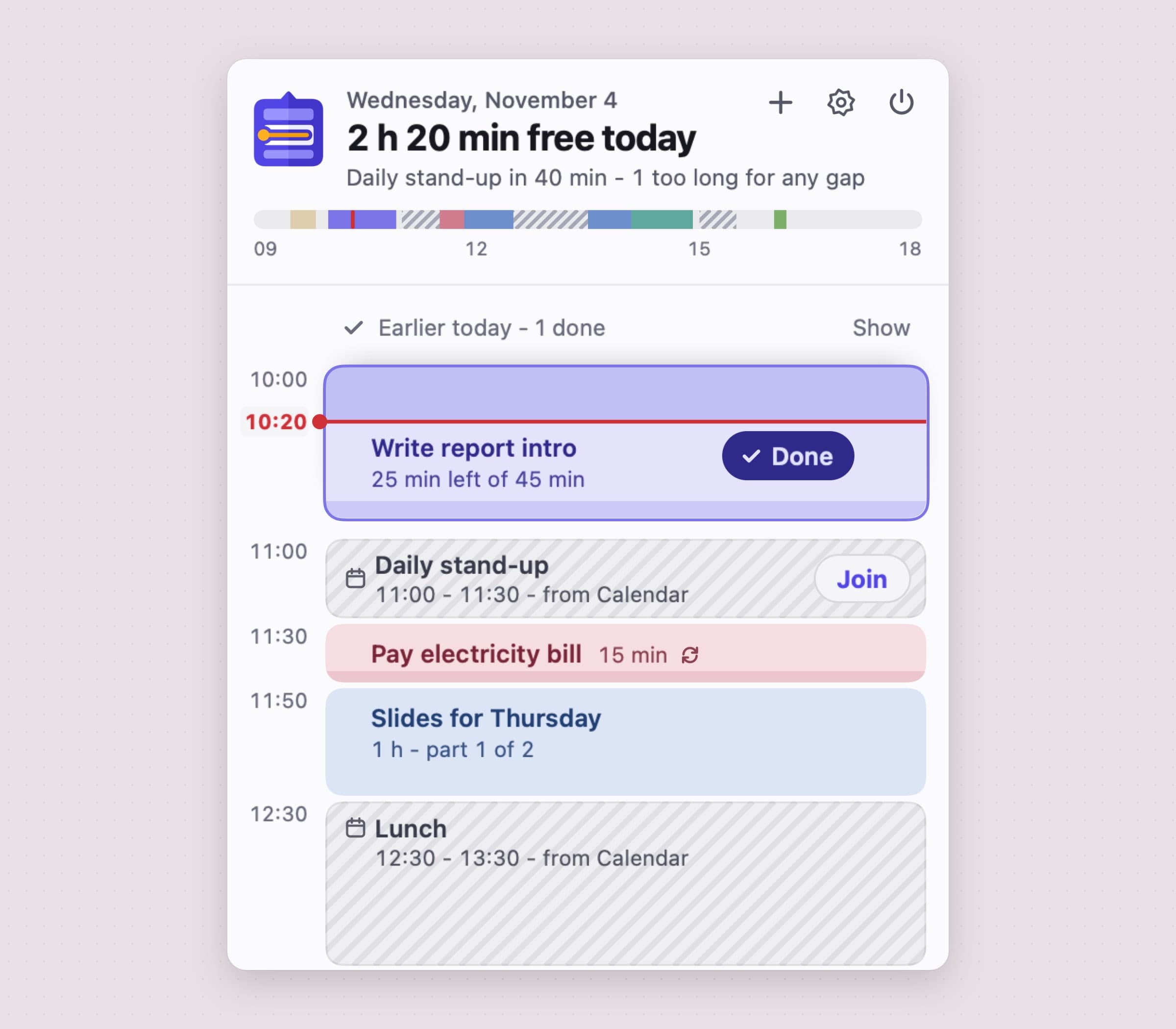
Abre el panel y el día es una línea de horas. Las reuniones aparecen en ella como bloques rayados, con un botón Unirse cuando el evento lleva un enlace de Zoom, Google Meet, Microsoft Teams o Webex. Tus tareas son las tarjetas que quedan entre medias, y una línea roja de ahora las cruza. La cabecera dice cuánto del día sigue libre.
Nunca arrastras una tarea a las 11:15. El orden de la cola es el plan, y Tideline se encarga de colocar: cada tarea va al primer hueco donde cabe. Un informe de 45 minutos no cae en los 20 minutos antes de una llamada. Espera al siguiente hueco que lo admita, y las tareas cortas que van detrás llenan esos 20 minutos. Una tarea larga también puede partirse alrededor de una reunión: la tarjeta dice "parte 1 de 2" y el resto sigue después de la llamada.
Un hueco vacío te sugiere una tarea de más abajo que cabría ahí - Poner “hoja de presupuesto” aquí - para cuando prefieres elegir tú. Y si la cola es más larga que el día, no se mete nada a presión: lo que sobra se agrupa abajo, bajo una línea que dice "No cabe hoy", con Pasar a mañana al lado, y la cabecera lo cuenta, "2 no caben". Esa línea es la parte honesta del plan. Te enteras a las 10:00, no a las 17:45.
Escribe el día entero en una línea
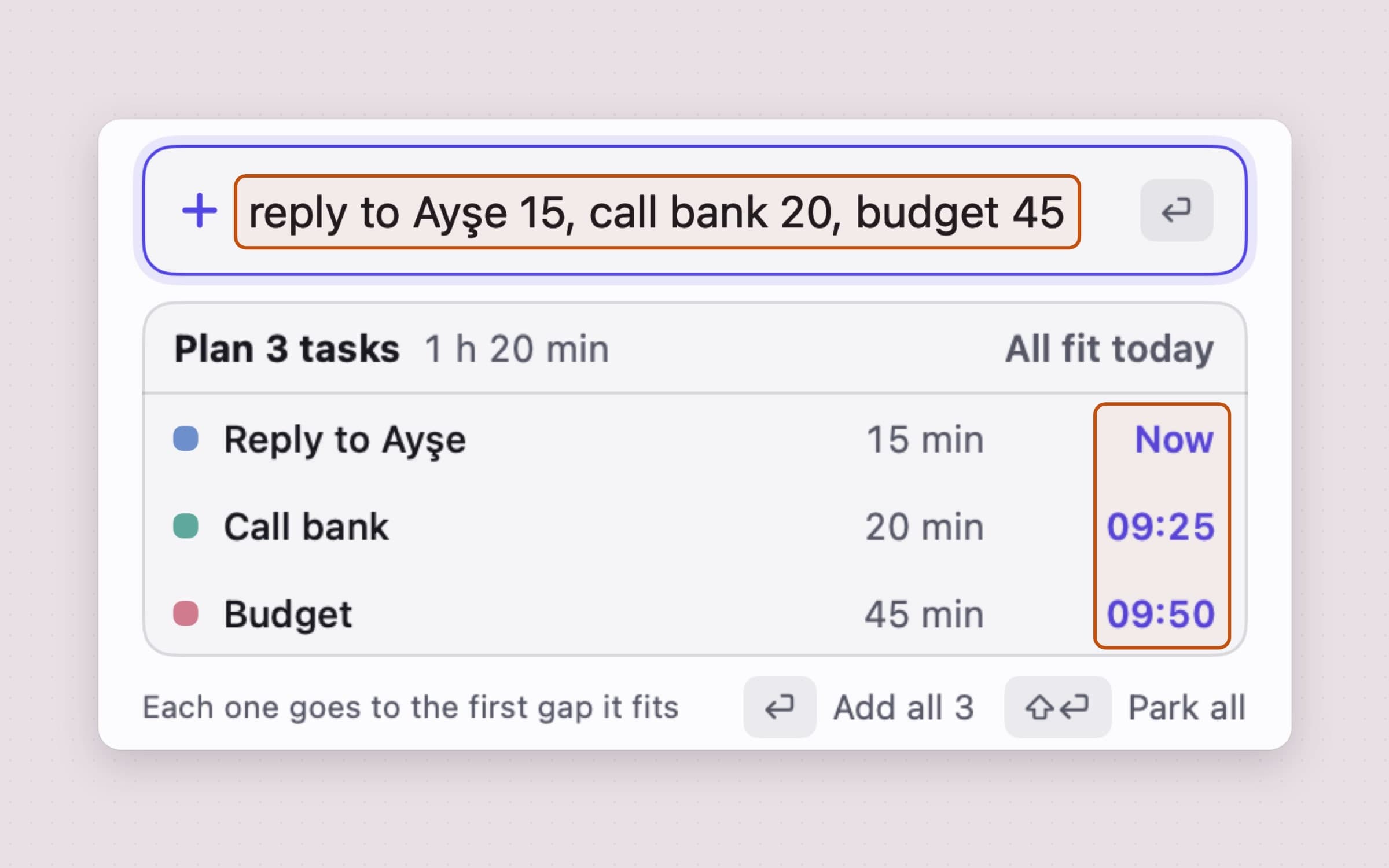
El campo para añadir, al pie del panel, entiende palabras normales. Un título y un número son una tarea y su duración: "informe 45". Una lista entera cabe en una línea - "correo 15, informe 45, llamar al banco 10" - separada por comas, saltos de línea o "luego", hasta 12 tareas de una vez. Antes de pulsar Retorno, una vista previa titulada "Planificar 3 tareas" muestra cada una con su duración y la hora a la que empezará, y dice "Todas caben hoy" cuando es así. Retorno las añade todas en un solo paso, así que un único Comando-Z deshace el lote entero; Mayúsculas-Retorno las aparca en su lugar.
Las horas y los días también son palabras. "mañana a las 9 gimnasio" va a mañana a las 09:00, y "mañana a las 3 dentista" a mañana a las 15:00, porque un 3 a secas se lee como la hora que cae dentro de tu jornada. El campo entiende los cinco idiomas a la vez, esté la app en el idioma que esté, así que "tomorrow at 3 dentist" o "demain à 14h30 réunion 45 min" también caen donde deben.
La mayoría de las tareas se te ocurren en mitad de otra cosa. Control-Opción-T abre un pequeño campo para añadir rápido encima de la app en la que estés. Escribe, pulsa Retorno para hoy o Mayúsculas-Retorno para aparcarla, y vuelves a lo que hacías.
La barra de menús deja el tiempo a la vista
La ceguera temporal tiene menos que ver con planificar que con darse cuenta de que el tiempo ha pasado, así que Tideline pone la respuesta donde ya van tus ojos. La barra de menús muestra la tarea en la que estás y los minutos que quedan, en una pequeña píldora que se llena a medida que se acaba el tiempo. Si se acerca una reunión, la nombra con el tiempo que falta, y cuando una tarea se pasa de su estimación, el exceso aparece en naranja, "+7m". El ajuste La barra de menús muestra lo reduce a solo el tiempo restante o solo el icono.
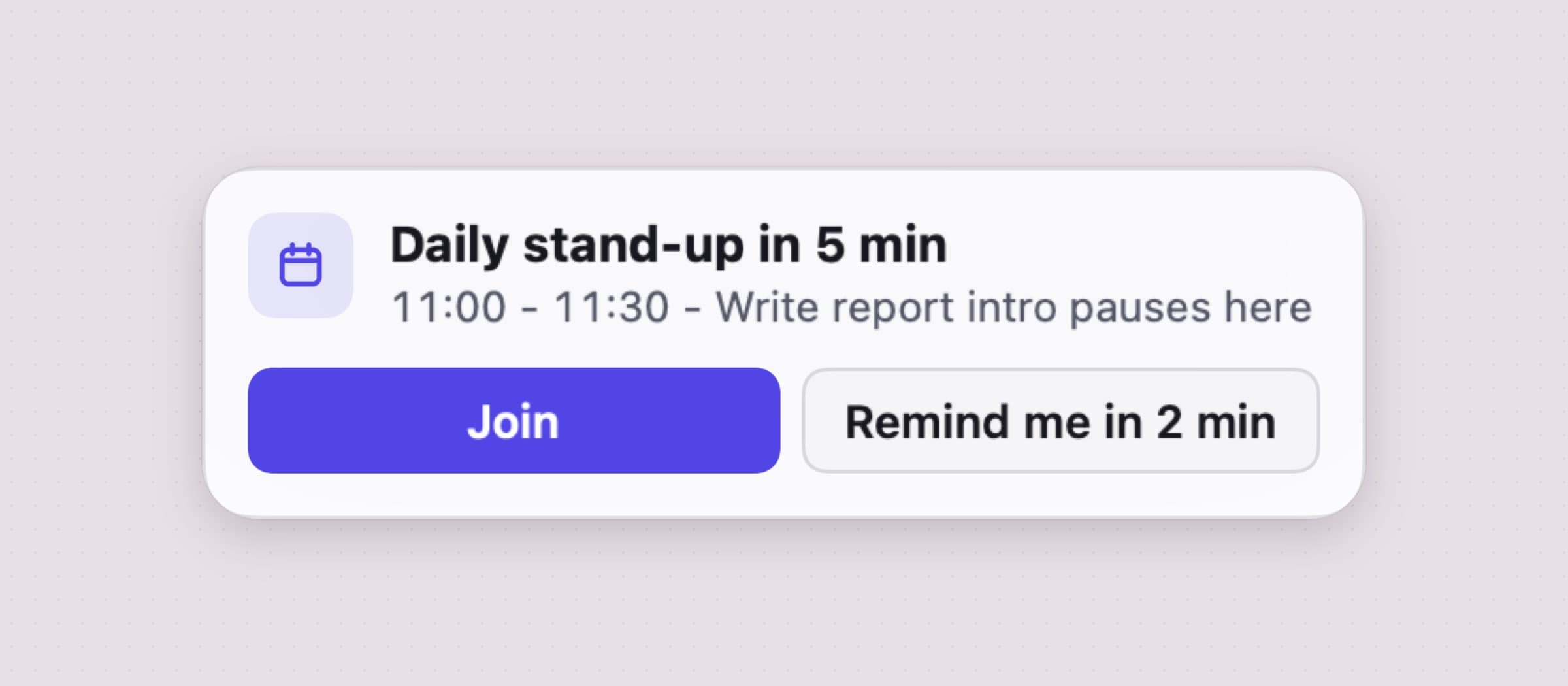
Hay dos momentos del día que merecen un toque en el hombro, y cada uno tiene una tarjeta de aviso arriba a la derecha de la pantalla. No le quita el foco a la ventana en la que escribes y no necesita permiso de notificaciones. Cinco minutos antes de una reunión dice "Daily stand-up en 5 min", con Unirse y Recordar en 2 min. Quince minutos antes de que acabe tu jornada, "Tu día acaba en 14 min" enumera lo que ya no cabe y ofrece Pasar a mañana o Seguir. Los dos avisos se pueden adelantar, retrasar o desactivar.
Cuando el plan se rompe, muévelo en vez de arreglarlo
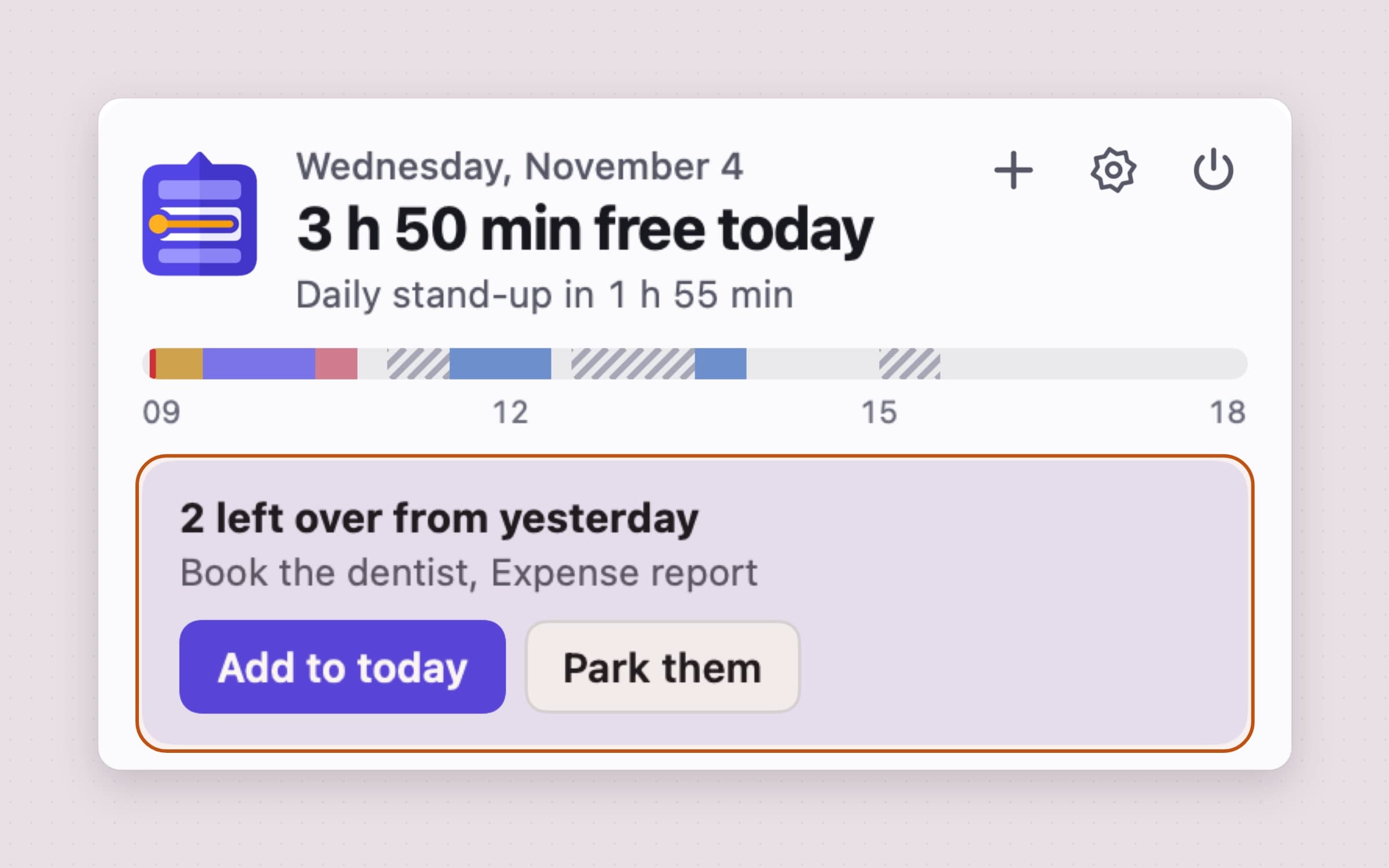
Ningún plan sobrevive a un martes, y Tideline no espera que el tuyo lo haga. Suelta una tarjeta en el centro de otra y las dos se intercambian; en un borde, se mete entre medias. En el trackpad, desliza una tarjeta a la derecha para hecha y a la izquierda para mañana, y Comando-Z deshace hasta 50 pasos. El menú de la tarjeta tiene el resto - Empezar ahora, Aparcar, botones de duración para corregir una mala estimación - y el teclado lo hace todo: Espacio la marca como hecha, T la pasa a mañana, P la aparca.
Dos cajones al pie del panel guardan lo que no es de hoy. Mañana es lo que has ido aplazando, y vuelve por la mañana. Aparcadas es para tareas sin día: "Ideas que pueden esperar. Nada de esto tiene fecha."
Al final del día nada se pone en rojo. Lo que no terminaste pasa solo al día siguiente, y la mañana empieza con una franja de "Pendientes de ayer: 2" y dos botones, Añadir a hoy o Aparcarlas. Decides qué vuelve antes de que el nuevo día se llene. El día cambia a las 04:00 y no a medianoche, así que una noche larga sigue contando como el mismo día, y una tapa cerrada a la hora de comer se registra como pausa, no como hora y media de más en la tarea que dejaste en marcha.
Tareas recurrentes que nunca se acumulan
Algunas tareas vuelven solas: el correo a las 09:00, la hoja de horas cada viernes, el alquiler el día uno. Escribe "cada día", "entre semana", "cada viernes" o "cada mes" detrás de una tarea y se sumará sola a cada día. Ajustes -> Recurrentes las lista todas, te deja pausar o detener cada una y decide si entran en la cola Al principio de la mañana o Al final.
Más importante es qué pasa con una que se te escapa. Si una no está hecha al final del día está en Saltarla por defecto, así que una tarea diaria a la que no llegaste no te espera dos veces mañana, y una semana de vacaciones no deja siete copias. Cámbialo a Pasar a mañana si la tarea tiene que hacerse sí o sí.
Tu plan en tu calendario, si quieres
Escribir en el calendario está desactivado hasta que lo activas, porque un calendario de trabajo compartido lleno de tus pendientes privados no es la idea de buena mañana de todo el mundo. Activa Añadir tareas a un calendario en Ajustes -> Calendarios y Tideline crea un calendario propio llamado Tideline, y nunca escribe en uno compartido. Qué añadir puede ser Tareas con hora fija o Todo el plan; los eventos se mueven cuando cambia el plan y llegan a tu teléfono igual que tus otros calendarios. Tideline nunca edita ni borra tus propios eventos.
El plan en sí vive en tu Mac, en la carpeta propia de la app. No hay cuenta ni servicio de sincronización, y Tideline no envía tus tareas ni tus eventos a ninguna parte.
Lo que no hace a propósito
Tideline planifica un día cada vez, en un solo Mac. No hay app para iPhone o iPad, ni app web, ni sincronización entre Macs. Tampoco hay proyectos, etiquetas, prioridades, subtareas ni tableros: guarda hoy, Mañana y Aparcadas, y un proyecto de tres meses vive en otra parte.
No se conecta con Todoist, Asana, Notion, Jira ni Slack, y no importa los Recordatorios de Apple. No hay IA: el campo para añadir sigue reglas fijas para cinco idiomas, y por eso la vista previa puede enseñarte exactamente lo que ha entendido. No hay planificación en equipo ni informes de registro de tiempo. Las tarjetas de aviso no son notificaciones, así que solo aparecen mientras el Mac está despierto y Tideline está abierta. Aparte de las comprobaciones de licencia y las actualizaciones, la app envía recuentos de uso anónimos e informes de fallos, nunca el texto de una tarea.
Qué cuesta y qué más mirar
Tideline funciona en macOS 14 o posterior y ocupa unos 15 MB. Es una compra única de 11,99 dólares con una prueba gratuita de 30 días que no pide tarjeta ni correo. Todos los detalles están en la página de Tideline.
Si solo quieres ver la tarea que tienes delante con un temporizador, Anchored hace justo eso en la barra de menús. Para una cuenta atrás hasta el próximo evento de tu calendario, Await es la herramienta más pequeña, y si tu lista empieza como un párrafo de notas, Plexus la convierte en tareas en macOS 26. Para una visión más amplia, mira las mejores apps de Mac para el TDAH.