Qué hace RescueTime realmente bien
RescueTime es un monitor de tiempo automático que lleva más de quince años funcionando en silencio en los ordenadores de la gente. Lo instalas, inicias sesión y registra a qué apps y sitios web se fue tu día sin tener que poner en marcha ni un solo temporizador. Reparte ese tiempo en categorías, te dice cuánto fue trabajo concentrado y, en los planes de pago, añade objetivos, alertas y Focus Sessions, que bloquean sitios, apps, correo y chat que distraen mientras trabajas.
La otra mitad de sus argumentos es su alcance. RescueTime funciona en macOS 11 o posterior, Windows, iOS y Android, con un panel web que lo reúne todo, así que quien trabaja con un PC con Windows y un Mac ve una sola imagen (los usuarios cuentan que los datos de iOS quedan separados de los del escritorio). Solo+ añade hojas de horas y proyectos facturables; los planes Team añaden informes compartidos para un grupo.
En rescuetime.com los planes de pago son Solo, a 9 dólares al mes u 84 dólares al año, Solo+ a 15 dólares al mes o 144 dólares al año, Team a 12 dólares por usuario al mes y Team+ a 18 dólares por usuario al mes, todos con 14 días de prueba. Un plan Lite gratuito ofrece registro e informes básicos. Todos los planes necesitan una cuenta, y los datos se sincronizan con los servidores de RescueTime.
Si mides tu tiempo en varios dispositivos, quieres el bloqueo en la misma herramienta que la medición o necesitas una vista de equipo, RescueTime hace las tres cosas, y ninguna alternativa a RescueTime para Mac de esta página te va a quitar la idea.
Por qué la gente busca igualmente
Los motivos para dejar RescueTime se repiten, y casi todos tienen que ver con el modelo, no con el registro.
La suscripción. 84 dólares al año es un precio razonable para lo que hace, y también son 84 dólares cada año por algo que mucha gente quiere mirar una vez al día. Un plan que caduca vuelve a Lite, que no incluye Focus Sessions.
La nube. Tu actividad se registra en tu Mac y después se sube. RescueTime afirma que no recoge pulsaciones de teclado, capturas de pantalla ni el contenido de las páginas, y que no vende los datos, y es un compromiso real. Aun así, un registro completo de cada app y cada sitio que usaste es justo lo que algunas personas no quieren en el servidor de nadie, y la privacidad es un motivo recurrente en las peticiones de un sustituto, desde comentarios en AlternativeTo hasta un hilo del foro de Beeminder.
Fricción con cobros y pruebas. En Trustpilot, donde RescueTime tiene una valoración de 2,3 con pocas reseñas, la queja recurrente es que te cobren al terminar la prueba o tras meses sin usarlo.
Huecos propios del Mac. Usuarios de Mac cuentan que el bloqueo es fácil de saltarse, que el detalle del navegador necesita una extensión en Firefox y que hubo una época en que las páginas de Arc no se registraban. Nada de esto le pasa a todo el mundo, pero sale a menudo.
Lo que macOS ya hace gratis
Tiempo de uso, en Ajustes del Sistema, registra apps y sitios web en el Mac, puede reunir las estadísticas de todos tus dispositivos en una sola vista y fija horarios y límites de tiempo. Es gratis y ya está activado. Donde se queda corto es en el detalle: su informe es un día o una semana de tiempo por app y sitio, lo que responde a cuánto pero rara vez a para qué.
ActivityWatch no viene de serie, pero es el monitor gratuito y de código abierto que más se recomienda junto a RescueTime. Funciona en macOS, Windows, Linux y Android y guarda los datos en tu máquina.
Tally: la misma pregunta, respondida en tu Mac
Tally es una app de barra de menús que responde la misma pregunta que RescueTime - a dónde se fue el día - sin cuenta, sin servidor y sin suscripción. Cuesta 13,99 dólares una vez, con 30 días de prueba sin tarjeta y sin correo, y funciona en macOS 14 o posterior, con Apple Silicon e Intel. Todo lo de abajo está en la versión que se distribuye, y convive con el resto de las apps de productividad para Mac que instalaríamos.
Sin cuenta, y nada sale del Mac
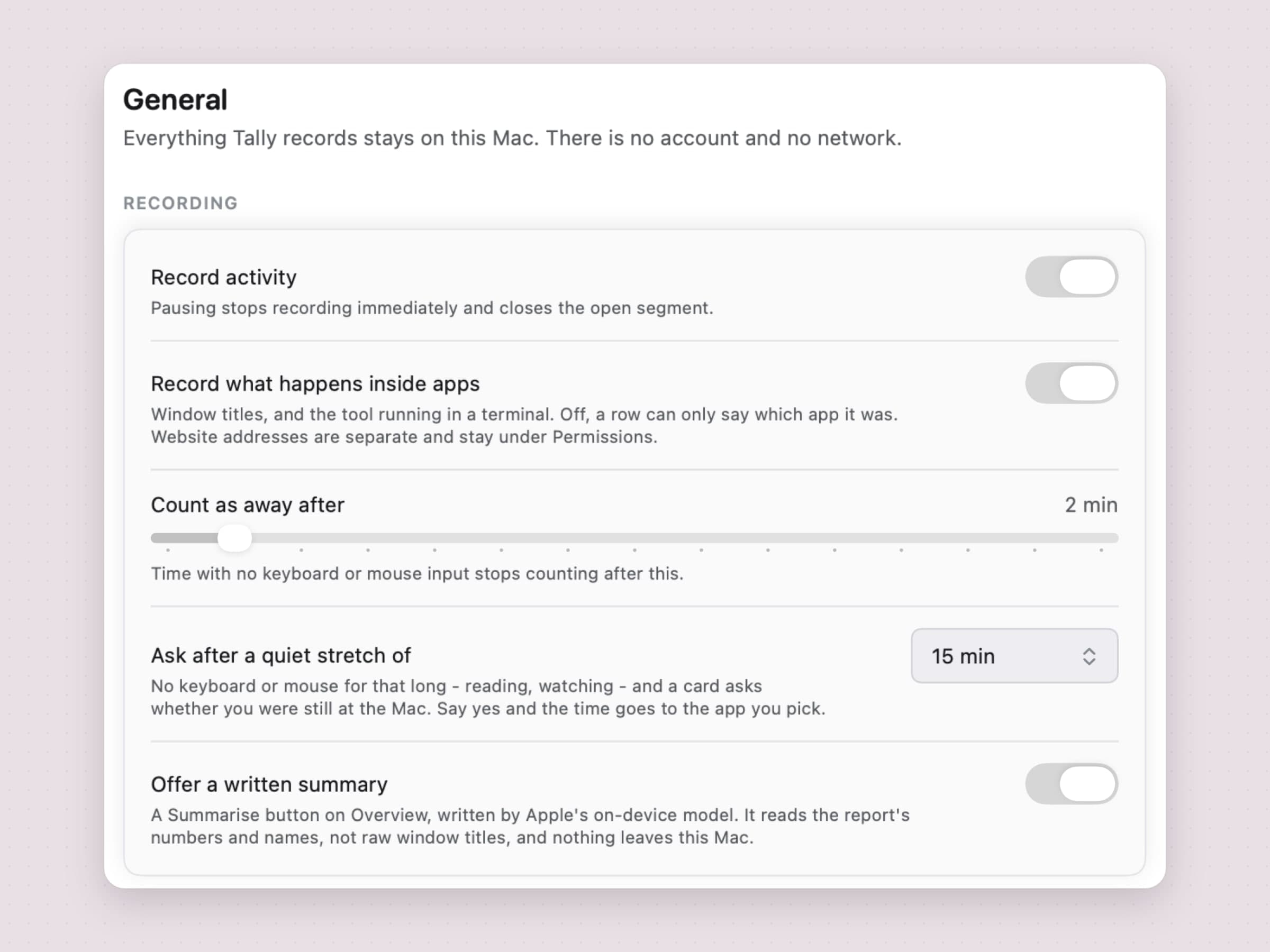
Tally guarda lo que registra en un archivo de tu Mac y en ningún otro sitio. No hay registro de usuario, ni sincronización, ni panel web, y tus datos de uso nunca tocan una red. De los sitios web, la versión publicada guarda el dominio, nunca la dirección completa. Un solo interruptor, Registrar lo que ocurre dentro de las apps, desactiva los títulos de ventana y la herramienta que se ejecuta en un terminal; los sitios se registran aparte, en Permisos.
En macOS 26 con Apple Intelligence activada, Ofrecer un resumen escrito añade un botón Resumir que escribe un párrafo sobre tu día con el modelo de Apple que funciona en el propio dispositivo, el mismo enfoque que otras apps de IA en el dispositivo para Mac. Lee las cifras y los nombres del informe, no los títulos de ventana en bruto, y nada de eso sale tampoco del Mac.
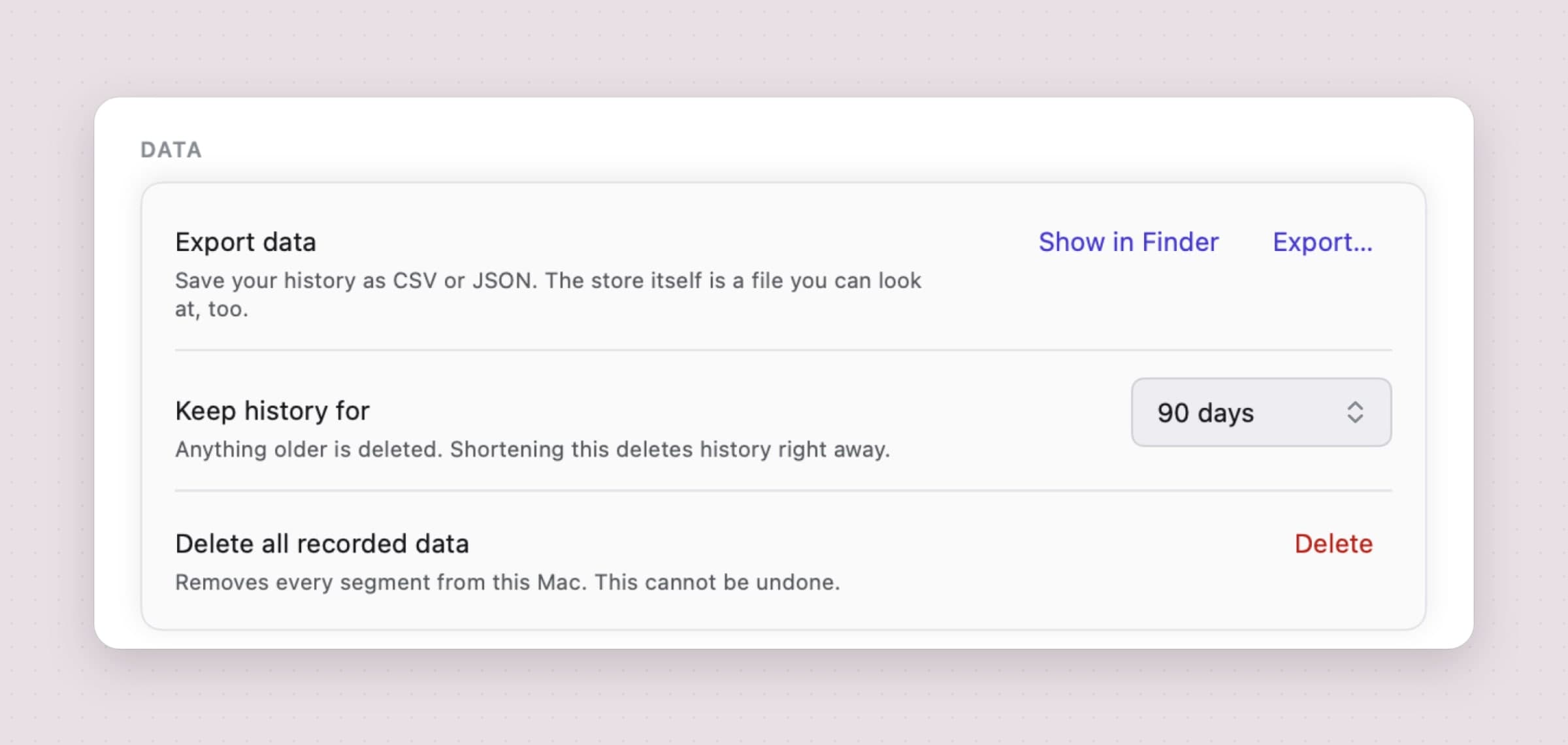
Los datos también son tuyos en el sentido práctico. Exportar saca el periodo en pantalla, los últimos 30 días o todo en CSV o JSON. Conservar historial durante ofrece 30, 90 o 365 días o para siempre, con 90 por defecto. Eliminar todos los datos registrados borra todos los segmentos de una vez.
El límite honesto: Tally mide solo este Mac. No hay app para el teléfono, ni segundo ordenador, ni vista combinada; si eso es lo que buscas, el alcance de RescueTime es la razón para quedarte.
Lo que nunca registra es una lista que controlas tú
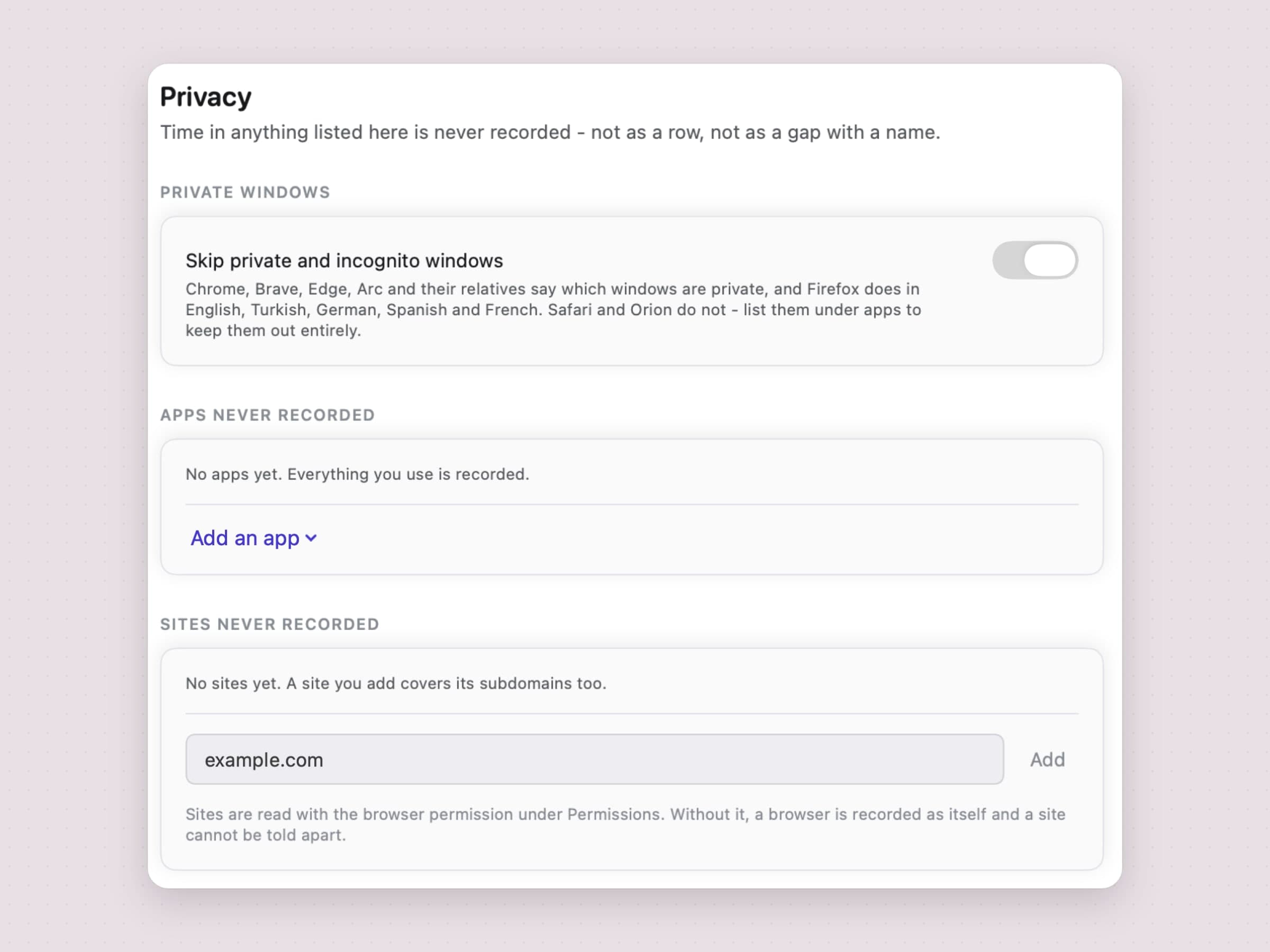
Los ajustes de Privacidad tienen tres listas. Omitir ventanas privadas y de incógnito deja fuera la navegación privada: Chrome, Brave, Edge, Arc y sus parientes indican qué ventanas son privadas, y Firefox lo hace en inglés, turco, alemán, español y francés. Safari y Orion no, así que una ventana privada de Safari se registra salvo que el propio Safari esté en Apps que nunca se registran. Apps que nunca se registran y Sitios que nunca se registran admiten lo que nombres, y un sitio incluye sus subdominios. Si añades algo que ya tiene historial, Tally pregunta si también debe borrar el tiempo anterior.
Tally también funciona sin ningún permiso. De entrada registra totales por app; Accesibilidad añade los títulos de ventana, y Automatización añade el sitio abierto en Safari, Chrome, Brave, Edge, Vivaldi, Opera o Arc. Firefox no necesita permiso de Automatización, porque expone la dirección a través de la accesibilidad.
El día conserva sus huecos
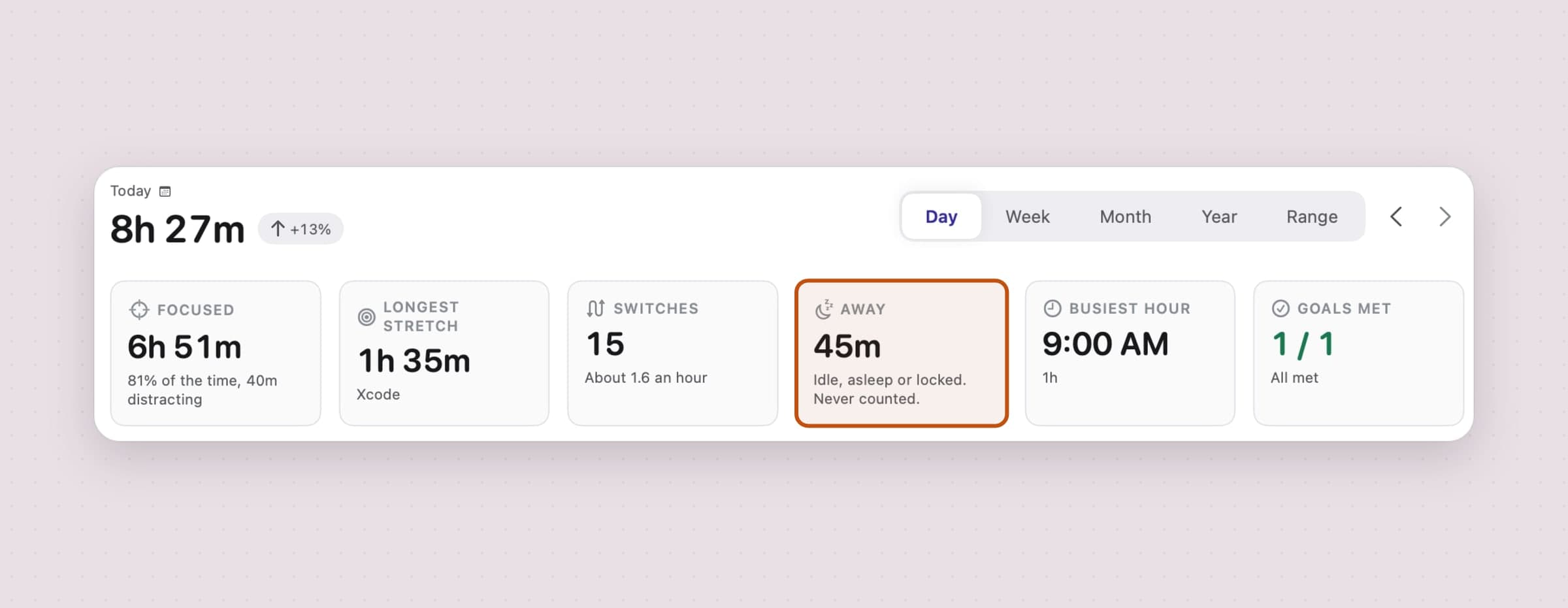
Un monitor solo merece leerse si no cuenta la hora que pasaste haciendo café. Tras dos minutos sin entrada de teclado ni de ratón y sin que se reproduzca nada, un umbral que puedes mover entre uno y quince, Tally corta el segmento en tu última entrada, no en el momento en que lo notó. El reposo y la pantalla bloqueada cierran un segmento de la misma manera, una app por la que pasaste menos de tres segundos se descarta, y un segmento que dice durar más de ocho horas se corta en vez de creerse.
Leer tampoco es estar inactivo (reproducir vídeo ya cuenta como presencia), así que Preguntar tras inactividad de te lo pregunta a ti: tras 10 a 60 minutos sin entrada, una tarjeta pregunta si seguías delante del Mac, y un sí asigna el tiempo a la app que elijas.
Categorías por tipo, enfoque según tus propias etiquetas
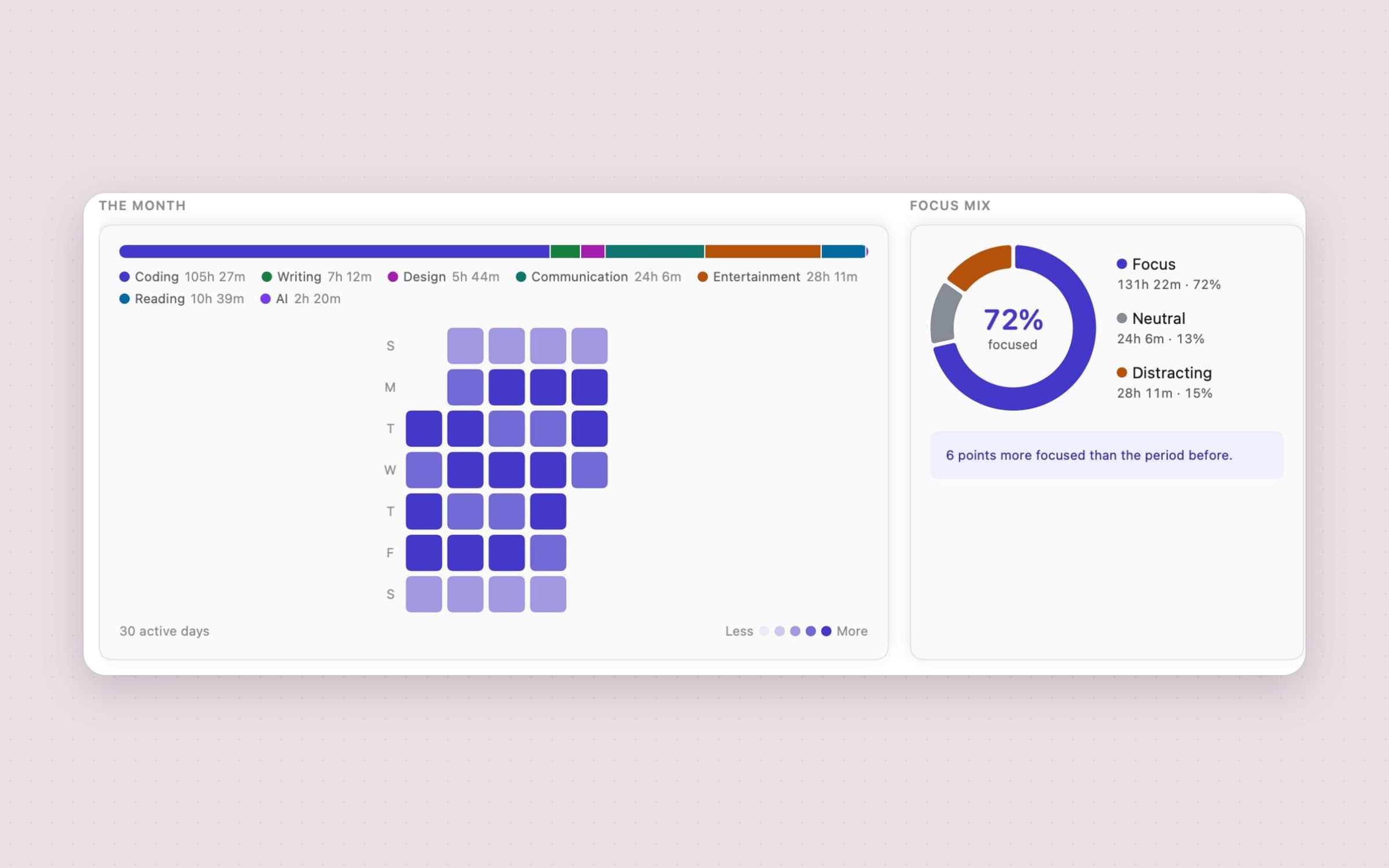
Tally ordena el tiempo en diez categorías - Programación, Escritura, Diseño, Comunicación, Redes sociales, Entretenimiento, Lectura, IA, Utilidades y Otros - según el tipo de actividad, nunca su propósito, y puedes cambiarles el nombre y el color, y añadir las tuyas. Cada categoría lleva la etiqueta enfoque, neutra o distracción, y esa etiqueta es lo único que leen las cifras de enfoque. No hay nota de productividad.
Corregir una categoría equivocada es un clic en la fila, y es retroactivo: las categorías se calculan al leer el informe, nunca se estampan en los registros, así que una sola corrección también arregla el mes pasado. Una regla sobre un sitio siempre gana a una regla sobre el navegador en el que se abrió.
Límites que avisan y nunca bloquean
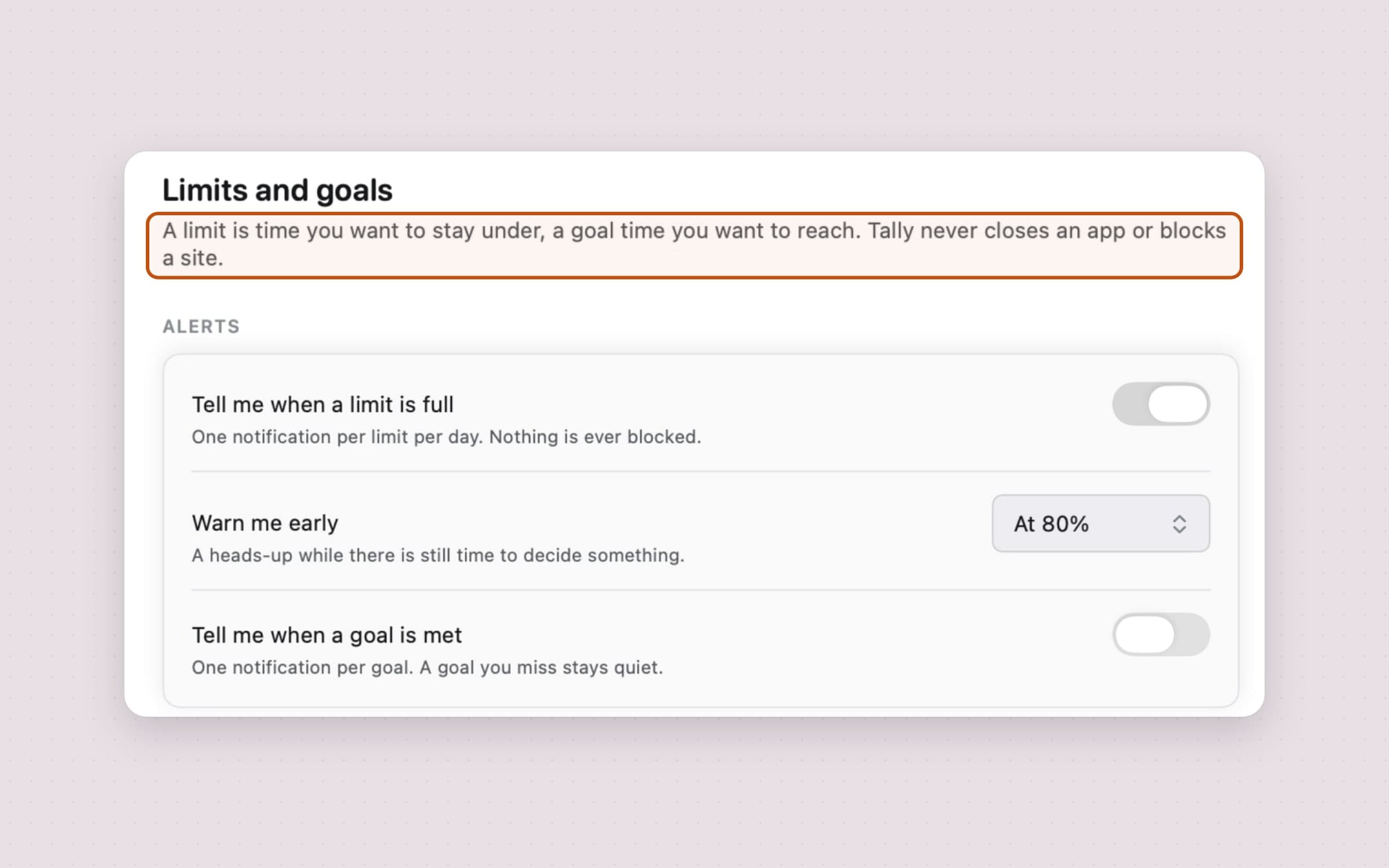
Un límite puede ponerse sobre un sitio, una categoría, una app o el día entero, por día o por semana, y un objetivo funciona al revés: al menos dos horas de Programación. Un aviso previo al 80% (ajustable, o desactivado) llega cuando todavía hay algo que decidir, y cada límite lo dice una vez por día o por semana.
Nunca se bloquea nada. Es la diferencia más clara con las Focus Sessions de RescueTime, y es deliberada: un monitor que empieza a castigar es uno que la gente deja de usar. Si lo que necesitas es bloquear, combina Tally con un bloqueador como NoMore, del que se habla en cómo bloquear sitios web en un Mac.
Lo demás está donde ya miras: una insignia viva en la barra de menús, como las demás apps de barra de menús para Mac, un popover con el total del día, la línea de tiempo y las apps principales, widgets de escritorio en tres tamaños con un botón de pausa, y acciones de Atajos para obtener el tiempo registrado o las apps principales, pausar y reanudar el registro y abrir el informe. Un resumen llega el lunes a las 9:00 y se calla tras una semana con menos de tres días activos. La app entera se repasa función por función en el monitor de uso de apps para Mac.
RescueTime frente a Tally, función por función
| RescueTime | Tally | |
|---|---|---|
| Precio | Solo a 9 dólares al mes u 84 dólares al año; plan Lite gratuito | 13,99 dólares una vez, 30 días de prueba |
| Cuenta | Obligatoria | Ninguna |
| Dónde viven los datos | Sincronizados con los servidores de RescueTime | Solo en tu Mac |
| Dispositivos | Mac, Windows, iOS, Android, panel web | Solo este Mac |
| Registro automático de apps y sitios | Sí | Sí, con detalle por sitio en Safari, Chrome, Firefox, Arc y otros navegadores principales |
| Funciona sin permisos | Necesita Accesibilidad en un Mac | Sí, totales por app sin conceder nada |
| Categorías | Automáticas, con informes de productividad | Diez por tipo, tus propias etiquetas de enfoque, las correcciones son retroactivas |
| Bloqueo | Focus Sessions en los planes de pago | Ninguno, a propósito; los límites solo avisan |
| Hojas de horas y equipos | Solo+, Team y Team+ | No |
| Prueba gratuita | 14 días en los planes de pago | 30 días, sin tarjeta y sin correo |
| Modelo de compra | Solo suscripción, sin compra única | Compra única |
| Exportación | Exportación de informes a CSV y una API | CSV o JSON |
RescueTime gana claramente tres filas: dispositivos, bloqueo, hojas de horas y equipos. Tally gana en dónde viven los datos, en el precio con el paso del tiempo y en lo honestas que son las cifras con el tiempo en que no estabas.
Otras alternativas que conviene conocer
Timing es la opción profunda y exclusiva del Mac, construida en torno a proyectos y documentos, con datos de facturación en los planes superiores, 30 días de prueba y un plan Professional a 10 dólares al mes. Si facturas a clientes por horas, hace mucho más que cualquiera de las dos apps de esta página.
Rize añade categorización con IA por cliente y proyecto sobre el registro automático, a 12,99 dólares al mes o 9,99 dólares al mes con facturación anual, sin plan gratuito y con los datos en la nube.
ActivityWatch es gratuito y de código abierto, guarda los datos en local y funciona en macOS, Windows, Linux y Android. Es la opción si el precio lo es todo y una interfaz más sencilla no te molesta.
Toggl Track y Clockify son temporizadores manuales, no monitores automáticos: pones en marcha un temporizador para cada tarea. Los dos tienen planes gratuitos y son la elección habitual de los equipos que apuntan horas a proyectos; un temporizador de tareas en la barra de menús es la versión más ligera de la misma idea.
Cuándo RescueTime sigue siendo la opción correcta
Quédate con RescueTime si tu jornada abarca un PC con Windows y un Mac y los quieres en un solo informe. Quédate si las Focus Sessions son la parte que de verdad usas (las mejores apps de concentración para Mac comparan ese tipo de bloqueo), porque Tally te dirá que un límite se ha llenado y nunca cerrará nada. Y quédate si necesitas hojas de horas o una vista de todo un equipo; Tally no intenta ser ninguna de las dos cosas.
Si el plan Lite gratuito ya responde tu pregunta, tampoco hay motivo para pagar por otra cosa.
Cómo pasarse desde RescueTime
- Guarda primero tu historial. Antes de que caduque tu plan, exporta los informes que te importen; los informes de RescueTime se exportan a CSV y su API devuelve CSV o JSON. Tally no los importa, así que este será tu archivo.
- Instala Tally y ábrelo una vez. Empieza a registrar totales por app de inmediato, sin conceder nada.
- Concede lo que quieras, capa a capa: Accesibilidad para los títulos de ventana, Automatización para los sitios de tu navegador.
- Activa Abrir al iniciar sesión en Ajustes -> General, para que no se pierda ningún día.
- Pon tus etiquetas de enfoque en Categorías, y corrige una o dos filas en Desglose después del primer día.
- Vuelve a crear tus metas como objetivos o límites en Límites y objetivos. Para bloquear, añade un bloqueador aparte.
- Cancela el plan de RescueTime y desinstálalo, extensión del navegador incluida.
Cuenta con un día de datos antes de que las comparaciones de un día con otro digan algo, y con dos semanas antes de que lo digan las de una semana con otra.
Comparativa
| Herramienta | Cómo registra | Dónde viven los datos | Bloquea distracciones | Precio |
|---|---|---|---|---|
| Tiempo de uso de Apple | Automático, apps y sitios | Tus dispositivos, combinados entre sí | Horarios, límites de tiempo | Gratis |
| ActivityWatch | Automático | En tu máquina | No | Gratis |
| RescueTime | Automático, apps y sitios | Servidores de RescueTime | Focus Sessions, de pago | Desde 84 dólares al año, o Lite gratis |
| Rize | Automático, categorías con IA | Nube | No verificado | 9,99 dólares al mes con facturación anual |
| Timing | Automático, proyectos y documentos | Mac, con sincronización | No indicado | 10 dólares al mes (Professional) |
| Tally | Automático, apps, sitios y títulos de ventana | Solo en tu Mac | No, los límites solo avisan | 13,99 dólares una vez |
Elige según lo que más te molestaría. Si es tener tu actividad en un servidor, elige entre ActivityWatch y Tally. Si es otra suscripción, los mismos dos. Si es un solo informe para un PC y un Mac, RescueTime. Para el panorama completo, incluidos los límites de Tiempo de uso, mira las mejores apps de tiempo de pantalla para Mac.
Precios y funciones verificados el 29 de octubre de 2026.

