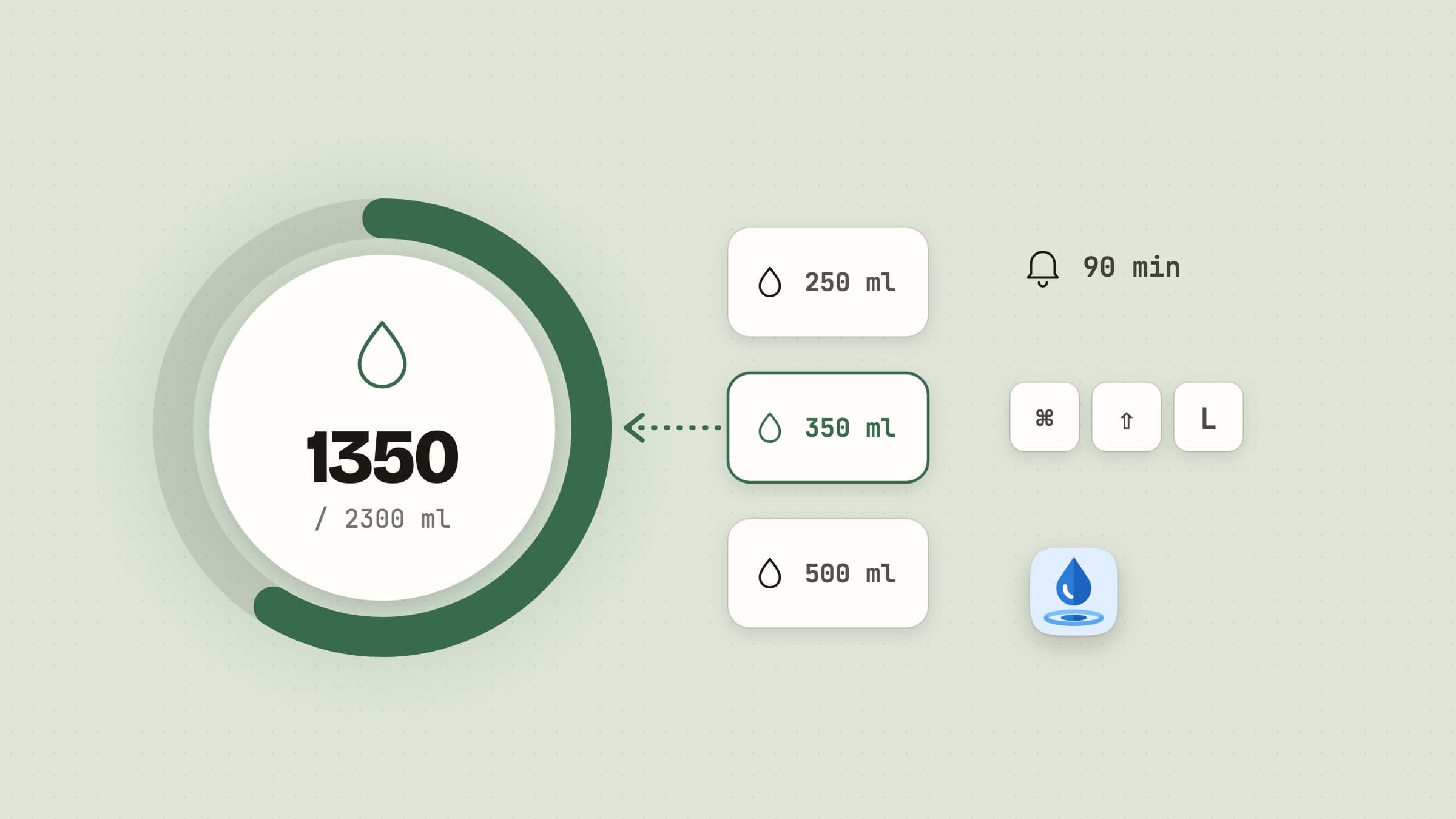
水分補給リマインダーアプリに本当に必要なこと
必要なことは2つあり、しかも互いに引っ張り合います。朝食のあと何も飲んでいないことに気づけるくらい、頻繁に割り込まなければなりません。同時に、オフにしたくならないくらい、注意を奪ってはいけません。このカテゴリのほとんどのアプリは、後半で失敗します。決まったスケジュールでうるさく知らせ、会議中にも鳴り、1杯を記録するにも、わざわざ探して開いたウインドウで4回タップさせます。
この記事で順に見ていくのはAqumiです。macOSのメニューバーにしずくとして常駐し、記録はMacの中に保存します。以下はすべて、現在配信中のバージョンの機能です。
メニューバーのしずく
たいていの日は、このステータスアイテムと、後で紹介するデスクトップのウィジェットだけで用が足ります。ステータスアイテムは、小さな紺色の円に載ったAqumiのしずくです。まわりのリングは1日の目標に近づくにつれて満ちていき、達成すると緑になります。デフォルトでは表示はこれだけです。時計と張り合う数字はありません。午後4時になってもリングがほとんど空なら、それだけで伝わるものがあります。
数字で読みたければ、設定 > 一般 > メニューバーで、しずくの横に数字を表示できます。今日の量(「1.2 L」)か、目標に対するパーセントです。デフォルトはしずくのみのままです。
クリックするとポップオーバーが開きます。Control-Option-Wを押せば、Macのどこからでも同じポップオーバーが開き、Control-Option-Lは、何も開かずにクイック追加の最初の飲み物を記録します。どちらもCarbonのホットキー登録を使っているため、Aqumiにアクセシビリティの許可を与える必要はありません。
記録は、ワンタップか1回のキー入力で
記録は、手間がほとんどかからないことが何より大切な部分です。そのためポップオーバーのいちばん上に置かれています。飲み物のボタンが1列に並び、各ボタンには量とその下に飲み物の名前が表示され、ワンタップで記録できます。
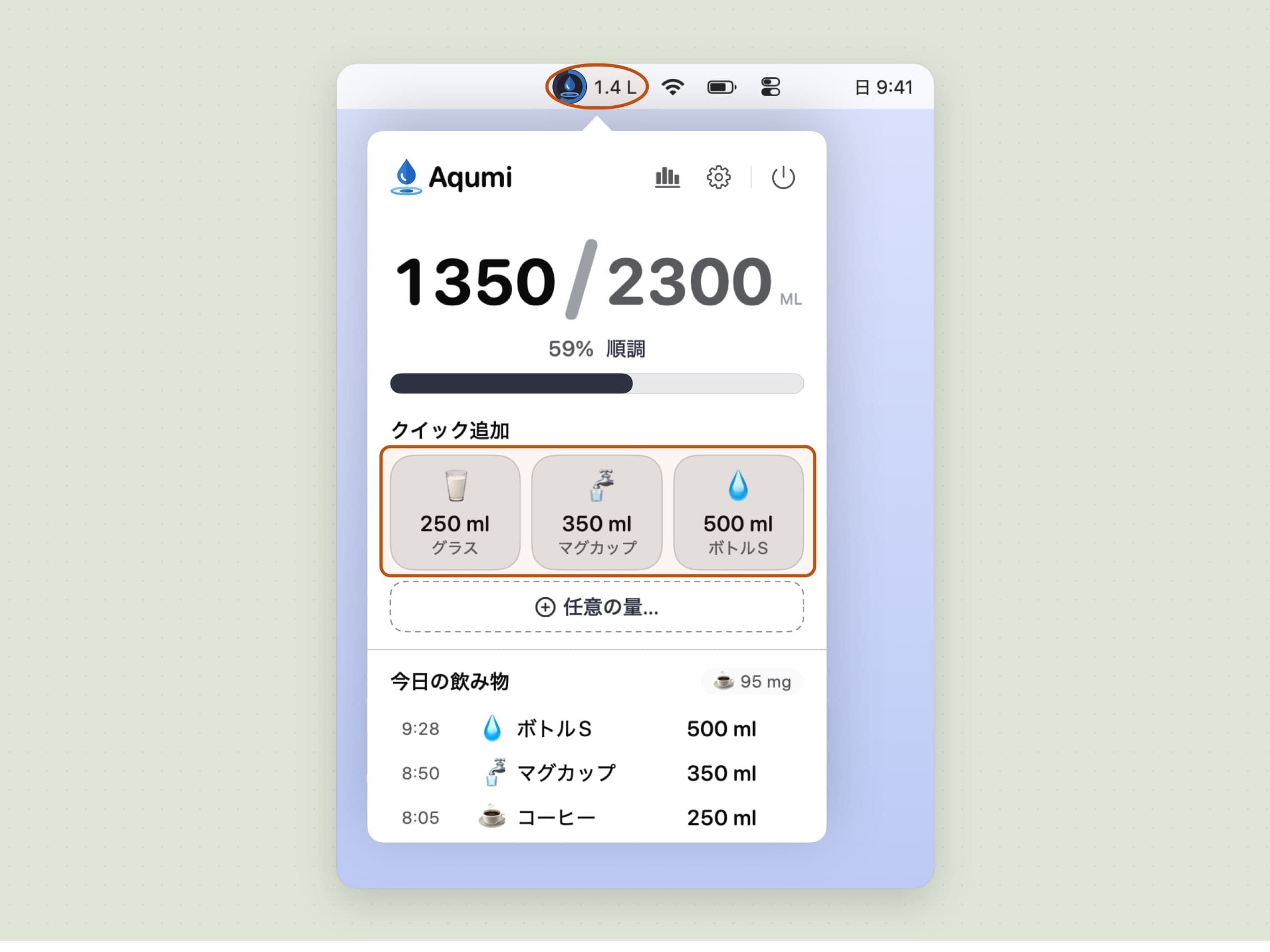
飲み物は自分で整えられます。Aqumiは初回の起動でいくつか用意し、設定 > 飲み物で、自分の飲み物を追加、編集、並べ替え、固定できます。250mlのグラス、デスクの上の750mlのボトル、どうせ数えるつもりだったコーヒーなどです。固定した飲み物はポップオーバーのクイック追加の列に表示され、その最初のものが、Control-Option-Lとリマインダーの「記録」ボタンが使う飲み物になります。それ以外の量は任意の量で入力できます。どの飲み物かも選べるので、水分換算率もきちんと反映されます。
各飲み物には量とともに水分換算率が設定されていて、これが水以外の飲み物を正しく数えるための鍵になります。水は1.0、牛乳は1.2、スポーツドリンクは1.1、エナジードリンクは0.9、ビールは0.75として数えるので、500mlのビールを飲んでもリングは375ml分しか進みません。アプリはそれをごまかしません。初期値はBeverage Hydration Indexに基づいていて、お茶とコーヒーが1.0を下回らないのもそのためです。その研究では、水より明らかに劣るという結果は出ませんでした。どの値も変更できます。飲み物の種類を選ぶと換算率が自動で入り、そこから0.5から1.5の間で5%刻みで動かせます。飲み物は最大8つまで登録でき、量は1つあたり50から2000mlです。クイック追加の列には、好きなだけ固定できます。8つすべて固定することもできますが、そうなるともう1列には収まりません。2つか3つをおすすめするのはそのためです。
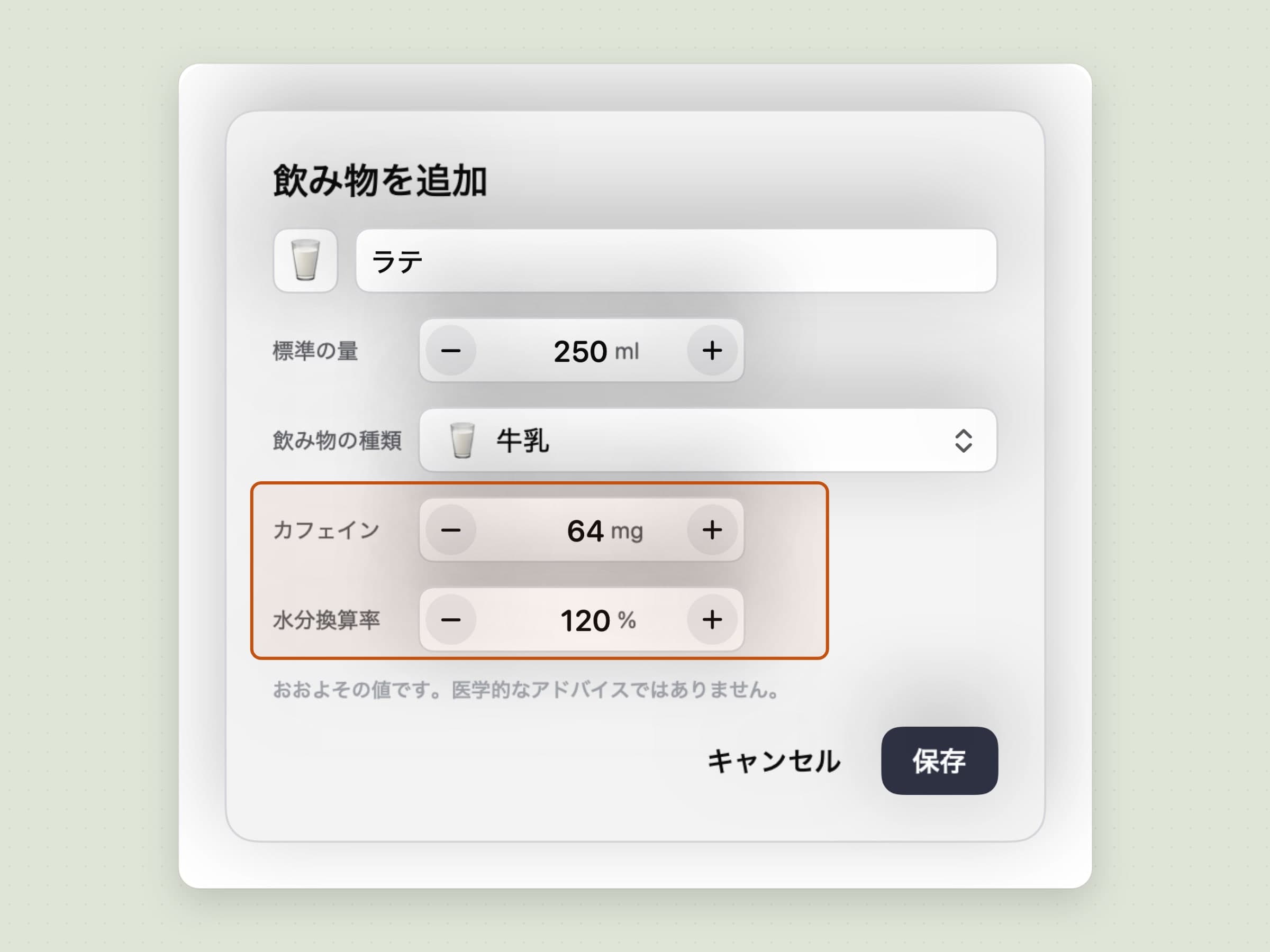
コーヒー、お茶、エナジードリンクにはカフェインもあります。初期値は1杯あたりの一般的な量で、同じエディタで変更できます。0にすればデカフェです。今日カフェインを少しでもとると、ポップオーバーの今日の一覧の隣に合計が表示されます。設定 > 飲み物では1日の上限を設定でき、変更しなければ400mgです。上限を超えると合計が琥珀色になり、通知がその日に1回だけ届きます。1杯ごとに届くことはありません。カフェインが不要なら、同じページでカフェインをオフにできます。
単位はメートル法かヤード・ポンド法を選べます。変わるのは表示だけでデータではないため、切り替えても履歴は書き換わりません。
デスクトップのウィジェット
Aqumiが現れるのはメニューバーだけではありません。デスクトップのウィジェットには2つのサイズがあり、しずくと同じ理由で用意されています。水を飲み忘れる日は、アプリを一度も開かない日だからです。
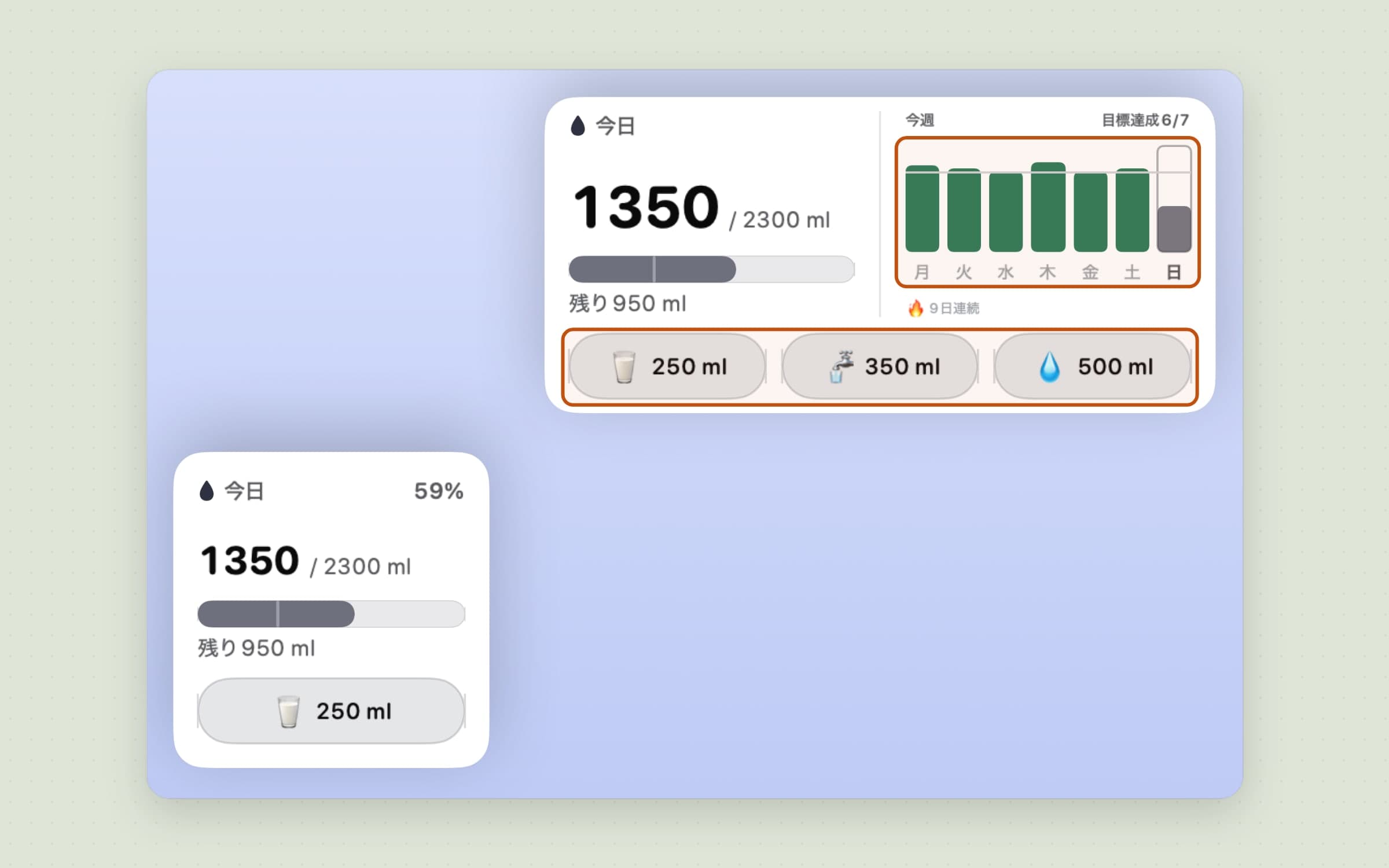
小サイズのカードは現在値だけを表示します。目標に対する今日の合計、進み具合、クイック追加ボタン1つです。中サイズでは、そこに直近の1週間が加わります。7本の列のうち目標を達成した日が緑で表示され、その下に現在の連続日数が並び、クイック追加ボタンは1つではなく3つになります。
ボタンを押すと、その場でその飲み物が記録されます。アプリが起動している必要はありません。記録はアプリとウィジェットが共有するコンテナで待機し、次にアプリが起動したときに取り込まれます。その間もウィジェットはすぐに合計に反映するので、押したのに何も起きなかったように見えることはありません。
知っておくとよい違いが1つあります。ウィジェットは、Aqumiの中で選んだ言語ではなく、デスクトップのほかのすべてのウィジェットと同じように、システムの言語に従います。
1日の目標の決まり方
最初に一度だけ、体重、年齢、性別、活動レベルの短いプロフィールを入力すると、Aqumiがそこから1日の量を計算します。自分の目標値がすでにわかっているなら、その数値を入力すればプロフィールは使われません。
この逃げ道は意図的に用意したものです。水分補給の記録では、正確な数値はそれほど重要ではありません。計算された2.4リットルと、勘で決めた2リットルの差は1日に何の違いももたらしませんが、午後4時にまだ1杯しか記録していないと気づくことは大きな違いになります。目標はリングに上限を与えるためにあり、医学的なアドバイスではありません。
1日の開始は、カウンターがリセットされる時刻を決めます。03:00から06:00の間で選べます。小さな設定ですが、はっきりした使い手を想定しています。午前2時になってもまだ作業している人です。記録が深夜0時で切り替わると、その人の夜は、どちらも半分空の2日に分かれてしまいます。
付き合っていけるリマインダー
リマインダーは自分で設定した間隔(デフォルトは90分)で届き、2つのモードのどちらかを選びます。
- 通知(おすすめ)は、すばやく記録できるアクション付きのバナーを表示します。
- サイレントは何も表示せず、メニューバーのしずくがリマインダーの役目を果たします。リマインダーが苦手な人は、たいていここに落ち着きます。
通知をおすすめするのには理由があります。しずくがリマインダーとして働くのは目を向けたときだけですが、このアプリが本当に必要なのは、しずくを見もしない日だからです。サイレントは、割り込まれるのがどうしても嫌な1週間に、アプリがアンインストールされずに残るためにあります。
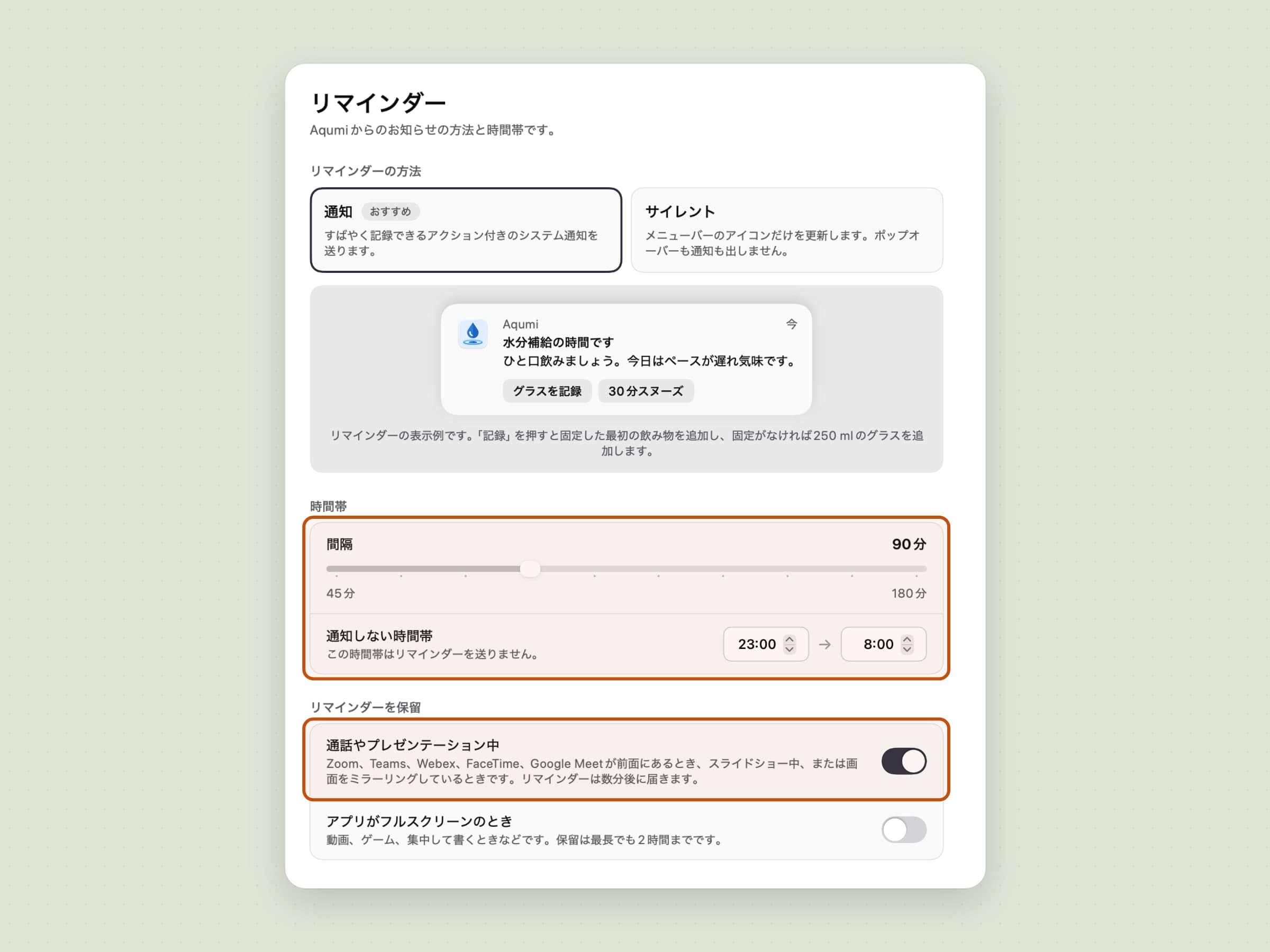
バナー自体にアクションが付いているので、応答するためにアプリを開く必要はありません。記録は、クイック追加の最初の飲み物を記録し、ボタンにその名前を表示します(「マグカップ(350ml)を記録」)。何も固定されていなければ、ふつうのグラスです。30分スヌーズと1時間スヌーズは、次の通知を後ろにずらします。今日は通知しないは、明日まで通知を止めます。アプリが使い続けられるかどうかは、このボタンにかかっています。午後だけ黙らせることができないアプリは、黙らせたかったその午後にアンインストールされるからです。
夜は通知しない時間帯で守られます。デフォルトは23:00から08:00で、好きな範囲に変えられるので、眠っている間は何も届きません。また、これらは通常のmacOSの通知なので、集中モードやおやすみモードのスケジュールがあれば、ほかの通知と同じように止まります。
日中にも邪魔をしたくない場面があり、Aqumiはそれが終わるのを自動で待ちます。リマインダーを保留の中の通話やプレゼンテーション中は、デフォルトでオンです。Zoom、Teams、Webex、FaceTime、Google Meetが最前面のアプリのとき、KeynoteかPowerPointがスライドショーを表示しているとき、画面がプロジェクターにミラーリングされているときは、時間になったリマインダーは待機し、通話やスライドが終わった数分後に届きます。もう1つのスイッチアプリがフルスクリーンのときは任意で、映画やゲーム、執筆に集中するときのためのものです。保留は最長でも2時間なので、チャットアプリが1日中最前面にあっても、うっかりリマインダーが止まることはありません。これらにアクセス許可は必要ありません。Aqumiが見るのは、どのアプリが最前面にあるか、ディスプレイがミラーリングされているかで、マイクもカメラも見ません。
1日を修正する
記録は間違うものです。グラスのつもりでボトルをタップした、昼に1リットル飲んだのに記録し忘れた、ということはよくあります。どの記録も、今日のものでも以前の日のものでも、タップすれば開きます。量、時刻、飲み物を変更でき、削除もできます。
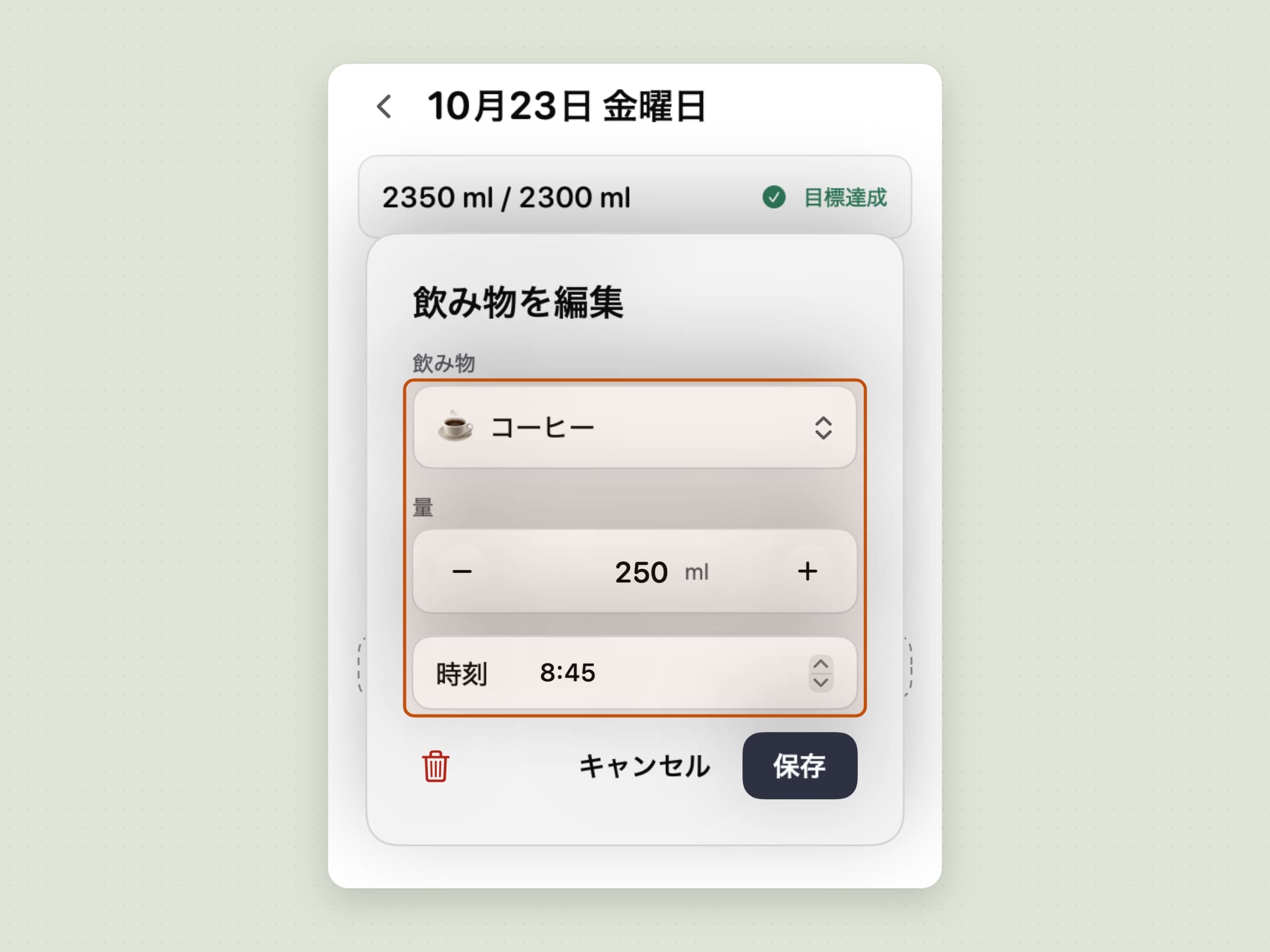
以前の日は統計から開きます。週のグラフの棒か、月のカレンダーの日付をタップします。過去の日にも飲み物を追加があり、記録し忘れたボトルを、好きな時刻で追加できます。その日の合計、目標の達成状況、連続日数はすべて修正に合わせて更新されるので、実際には達成していた日が、忙しくて記録できなかったせいで未達成のまま残ることはありません。
1か月続けるとどう見えるか
統計の画面は、数週間使ったあとに本当に知りたいこと、つまり「ちゃんと効果が出ているのか」に答えます。タブは4つあります。今日、週、月、年です。
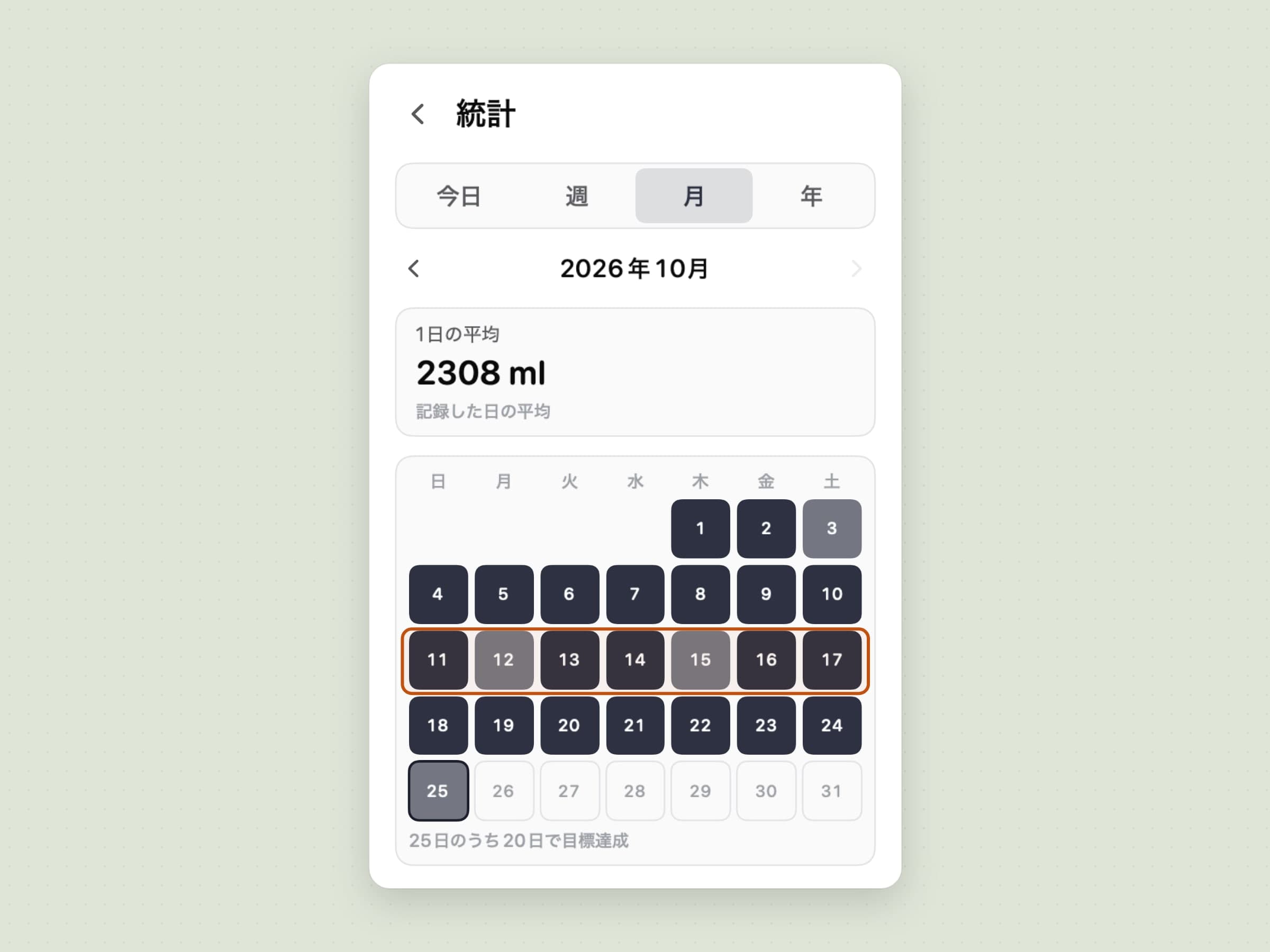
週は、1日の平均、目標達成率、連続日数のついた棒グラフです。月はカレンダーで、各日が目標にどれだけ近づいたかで色分けされ、その上に1日の平均と、その月に目標を達成した日の数があり、記録のあるすべての月をさかのぼって表示できます。年は、12か月分の棒を並べて、年間の合計、目標達成日、最も良かった月、最も多く記録した飲み物を表示します。
すべて、Macに保存された記録から計算されます。ヘルスケアには何も書き込まず、何もアップロードせず、最初の1杯の前にアカウントを作る必要もありません。
最後の点は、プライバシーのアピールというより手間の問題です。登録フォームから始まる水分補給アプリは、この問題に見合わないほどの覚悟を求めています。
あえてやらないこと
スマートフォンアプリも同期もありません。記録は1台のMacの中だけにあります。これは実際の制約なので、はっきり書いておきます。デスクを離れて2リットル飲んでも、自分で追加するまで、Aqumiは知りません。
コーチ機能はありません。スコアもバッジも、毎日のまとめメールも、連続日数以外のゲーム要素もありません。意味があるのはリングが満ちたかどうかだけで、それ以外は水増しにすぎません。
求めるシステムのアクセス許可はひとつ、通知だけで、これがなくてもサイレントモードで動きます。ヘルスケア、位置情報、ファイルへのアクセスはありません。アプリはサンドボックス化され、署名と公証を受けていて、ネットワークの通信先は当社のサーバーだけです。ライセンスの確認、アップデート、設定、匿名の利用状況とクラッシュの診断に使います。
費用と、ほかに見ておくもの
AqumiはmacOS 14以降で動作し、AppleシリコンとIntelの両方に対応し、サイズは約25MBです。サブスクリプションではなく、$2.99の買い切りです。14日間の無料トライアルにはカードもメールアドレスも不要で、ライセンスは永久に使えます。詳しい仕様はAqumiのページにあります。
デスクワークが知らないうちに奪っていくものは3つあり、水分はそのひとつです。残りの2つにはそれぞれ別のリズムがあります。夕方6時には目が痛み、3時間も動かずに座りっぱなしなら、Recessの出番です。目の休憩とストレッチのタイマーを別々の時計で動かします。機能別の紹介はMac用の20-20-20ルールのアプリにあります。どちらも見渡せる記事は、Mac向けデスクの健康アプリです。