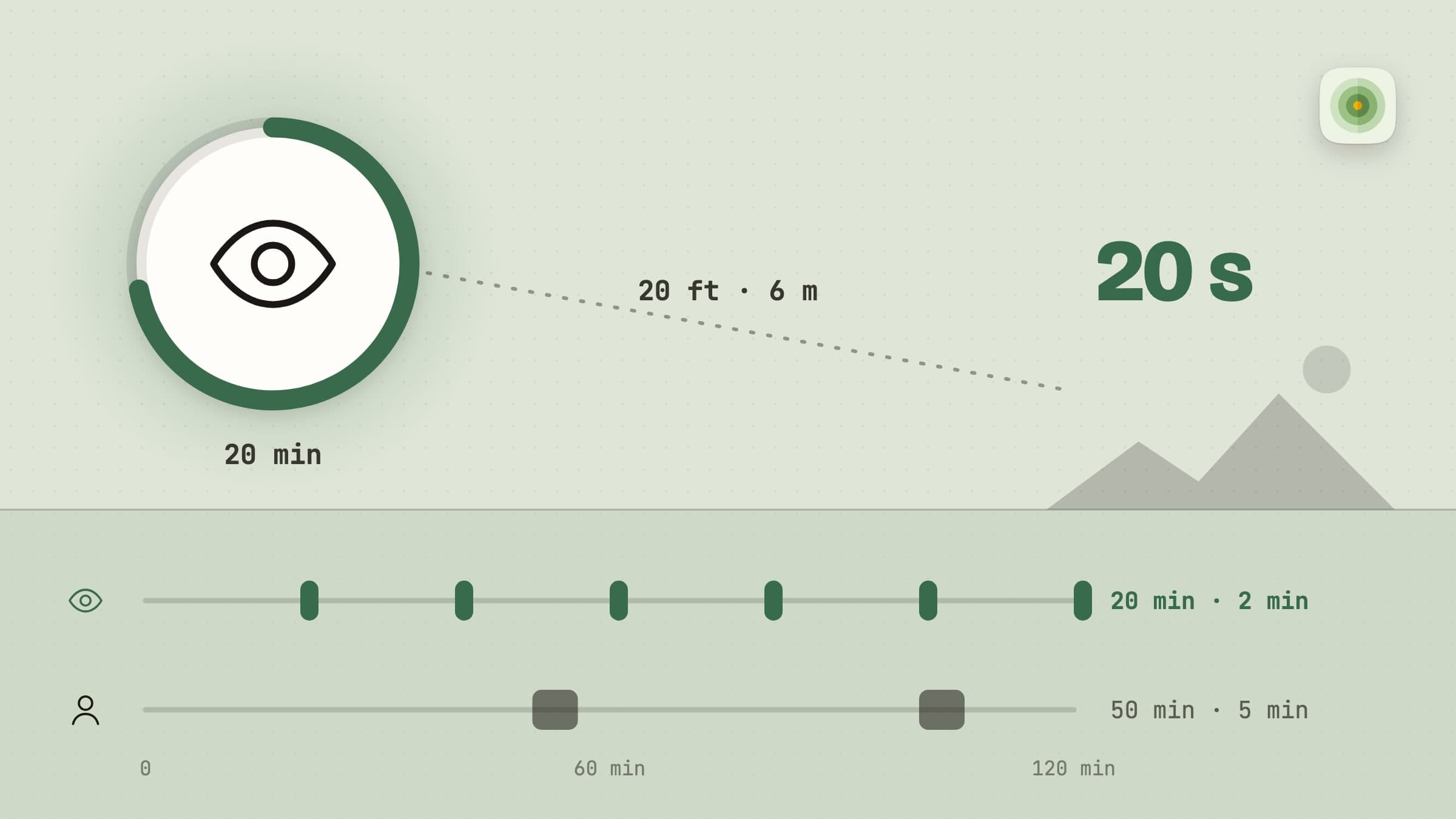
20-20-20ルールとは何か、なぜアプリの助けが要るのか
20分ごとに、20フィート(約6メートル)先を20秒間見る。ルールはこれだけです。画面を腕の長さの距離で見続けている間、目のピントを合わせる筋肉はずっと縮んだままです。それを短く、こまめにゆるめることが、夕方6時ごろにやってくる痛みを防ぎます。
このルールはとても簡単なのに、ほとんど誰も守れません。理由はひとつ、気づかなくなったこと自体には気づけないからです。20分間集中しているときは、まさに自分の中から何の合図も出てこない状態です。数える役は、頭の外にある何かが担うしかありません。
macOSでその役目を担うのがRecessです。以下で紹介する機能は、すべて現行バージョンに入っています。
タイマーが2つある理由:目とからだは別の問題
Recessは2つの独立した間隔で動きます。目の休憩は、頻繁に、ごく短く取るのが理想です。立ち上がってストレッチをするのは、ときどき、長めに取るのが理想です。1つの時計で管理すると、必ずどちらかが合わなくなります。20分ごとにストレッチをするというばかげたことになるか、1時間ごとにしか目を休めず、何の効果もないかのどちらかです。
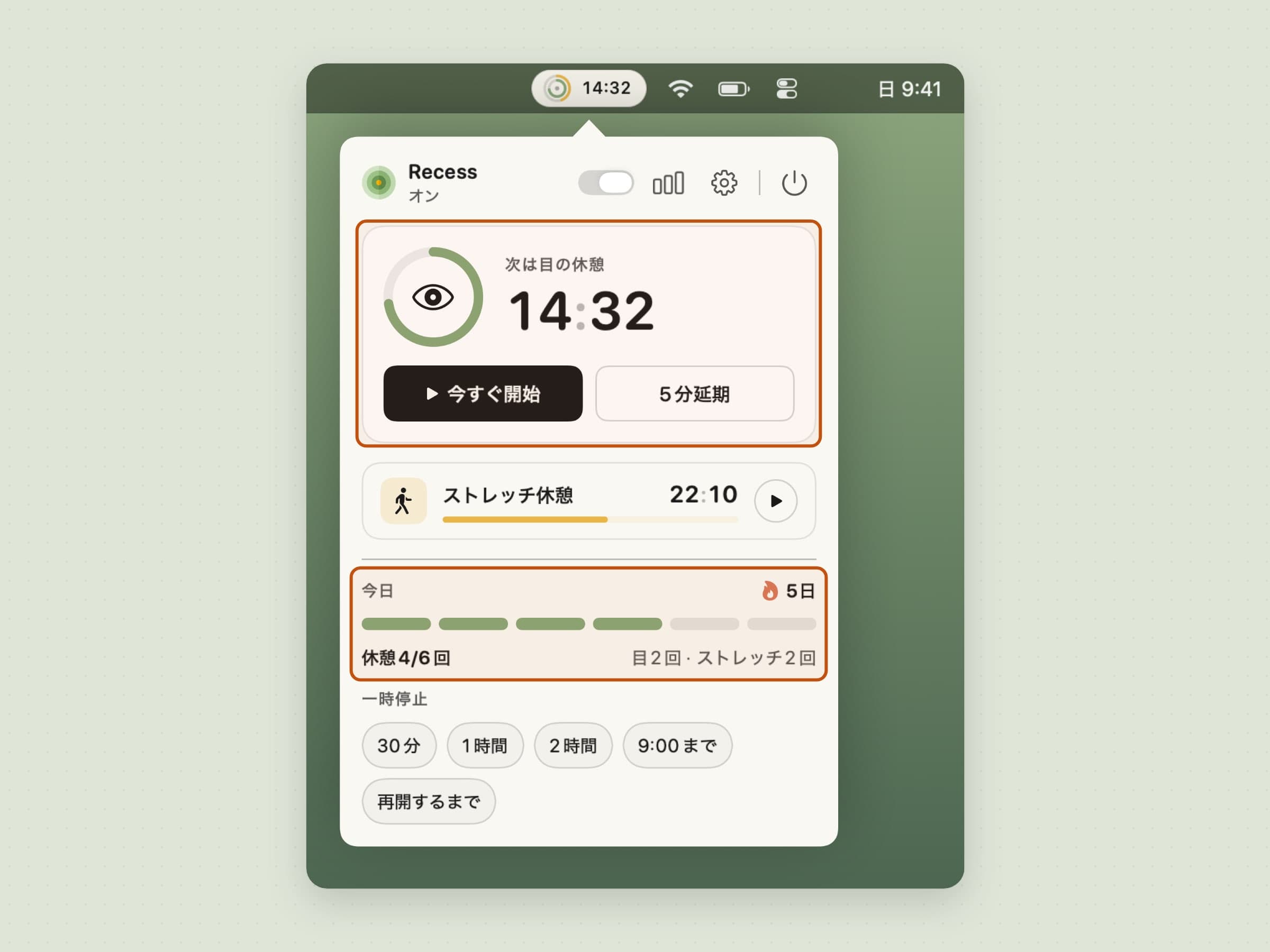
ポップオーバーでは、次に来る休憩が専用のカードに表示され、カウントダウンのリングと2つのボタンが付きます。早めに始めたいときは今すぐ開始、タイミングが悪いときは5分延期です。もう一方の休憩は、その下の細い行にあります。その下の今日のブロックでは、1日の目標に向けて区切りのあるバーが埋まっていき、連続記録も表示されます。パネルのいちばん下には、一時停止のチップが並びます。ヘッダーには、アプリ全体のマスタースイッチと、レポートと設定のボタンがあります。
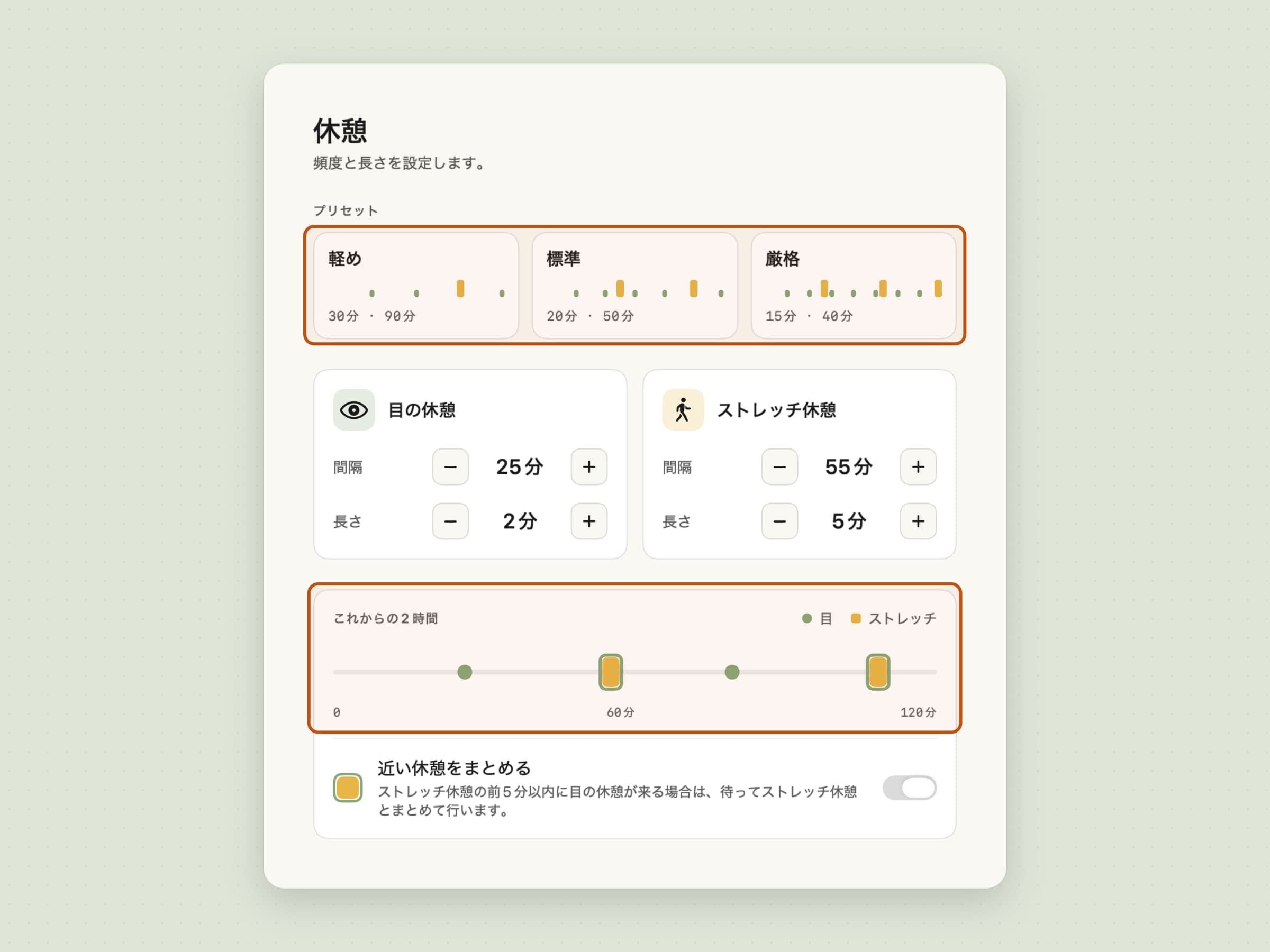
3つのプリセットで、両方の間隔を一度に設定できます。
| プリセット | 目の休憩 | からだの休憩 |
|---|---|---|
| 軽め | 30分ごとに45秒 | 90分ごとに3分 |
| 標準 | 20分ごとに2分 | 50分ごとに5分 |
| 厳格 | 15分ごとに90秒 | 40分ごとに5分 |
間隔も長さもすべて直接編集できるので、プリセットは縛りではなく、出発点にすぎません。設定の休憩ページでは、プリセットの下にこれからの2時間がタイムラインで描かれ、目とからだの休憩がいつ来るかを事前に確認できます。2つの休憩が1つにまとまる箇所も表示されます。これについては後で説明します。
休憩の見え方
休憩が始まる10秒前に、メニューバーの下に小さなカウントダウンが現れます。入力中の文を書き終えるには十分で、それ自体を気にかけるほど長くはない時間です。通知ではなくアプリ自身のウインドウなので、アクセス許可は必要ありません。もっと早めに、今使っているアプリの上で知らせてほしい場合は、システムの通知も使えます。デフォルトでは1分前に届きます。どちらの予告時間も通知ページで設定でき、それぞれオフにもできます。どちらにも今すぐ開始と5分延期が付いているので、都合の悪いタイミングの休憩は、始まる前にずらせます。
休憩の時間になると、オーバーレイが接続されたすべてのディスプレイを覆い、ひとつの指示を表示します。2台目のモニターで作業を続けられてしまっては、意味がないからです。
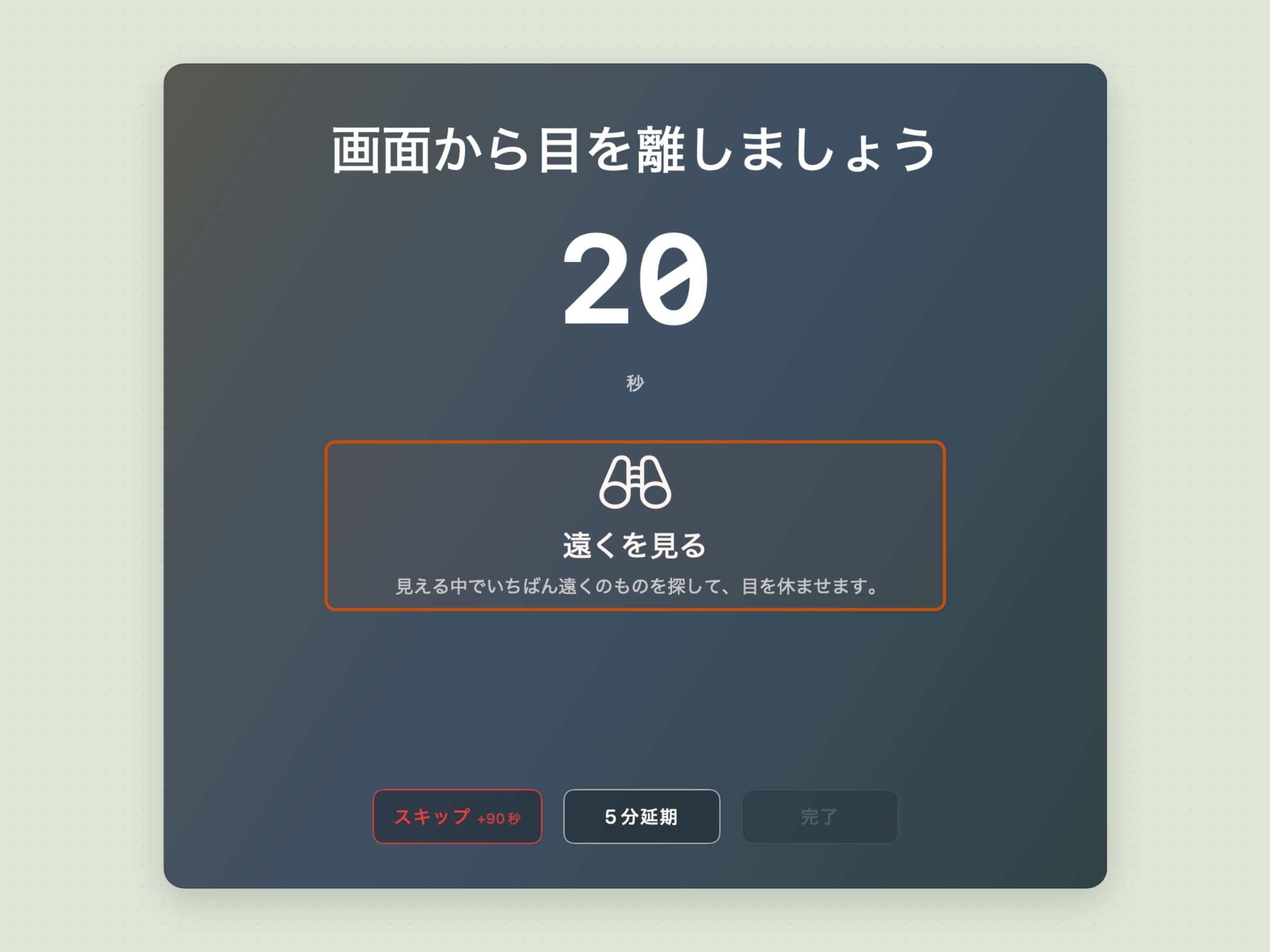
目の休憩では、画面から目を離しましょうと秒単位のカウントダウンが出ます。からだの休憩では、立ち上がりましょう。と分単位のカウントダウンが出ます。
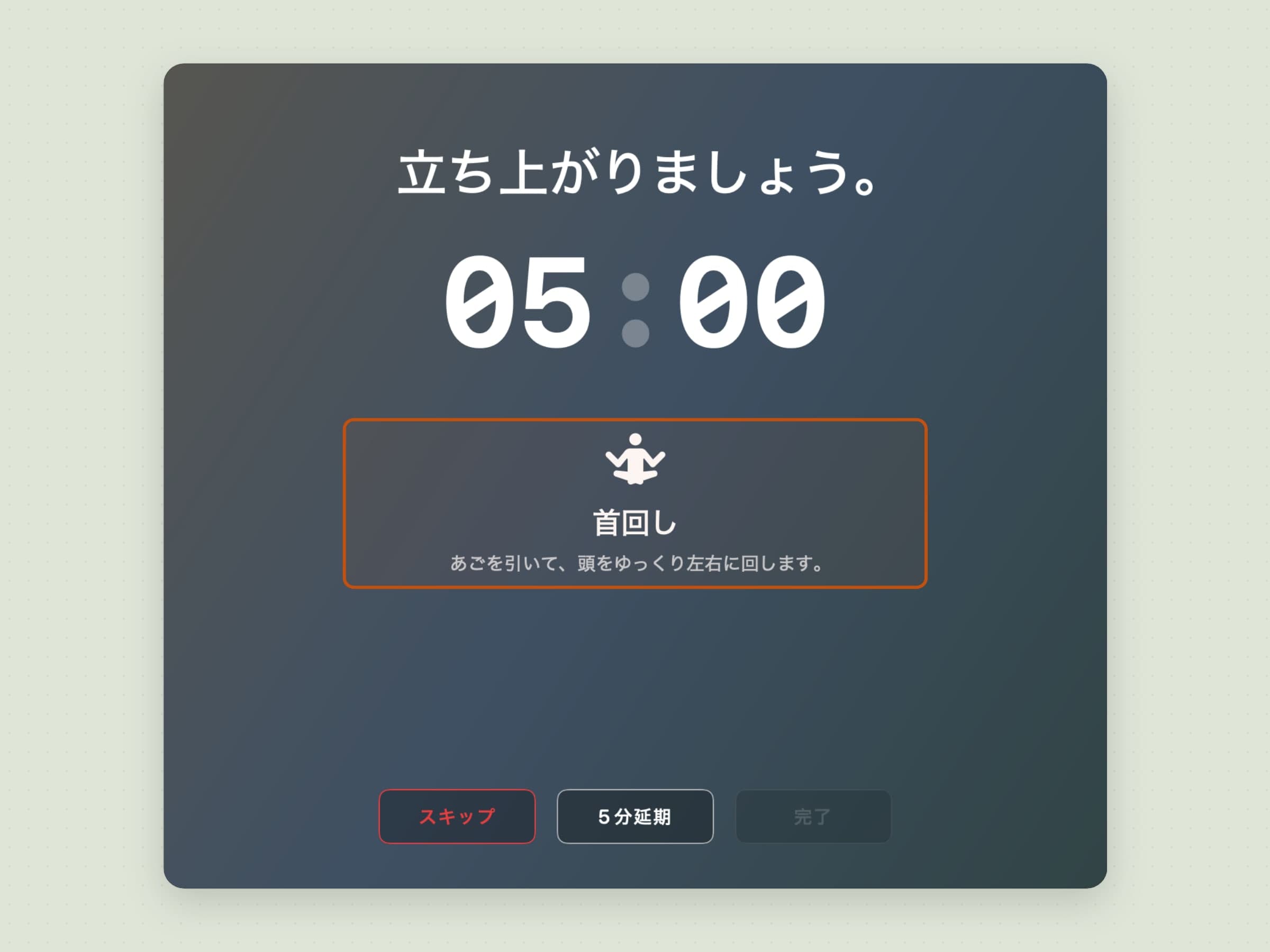
カウントダウンの下に何を表示するかは選べます。デフォルトのガイド付きスタイルでは、からだの休憩に名前の付いたストレッチを表示し、10種類の中から60秒ごとに新しいものに入れ替えます。目の休憩には、目を離している間にやる目の運動を表示します。シンプルスタイルは、カウントダウンだけを表示します。自分でメッセージを書くこともでき、Recessは標準のタイトルの代わりにそれを順番に表示します。飾りのためだけのアニメーションはなく、画面はmacOSの「視差効果を減らす」設定に従います。
下部には3つのボタンがあり、そのラベルにこそ設計の意図が表れています。
- スキップ:目の休憩では、そのスキップの代償(+90秒、+180秒、または+300秒)が表示されます。からだの休憩のスキップには代償がないので、ボタンには何も添えられていません
- 5分延期:直近1時間に1回までで、その1回は目とからだの休憩で共有されます
- 完了:カウントダウンが終わったら、休憩を閉じます
3つともキーボードで操作でき、キーは固定で変更できません。Escapeでスキップ、SpaceまたはReturnで休憩の終了、Pで延期です。設定の一般ページには、変更できる2つのグローバルショートカットの横に、これらが読み取り専用で並んでいます。すべての画面を覆ったオーバーレイが、そのうえポインタを探させるべきではないからです。
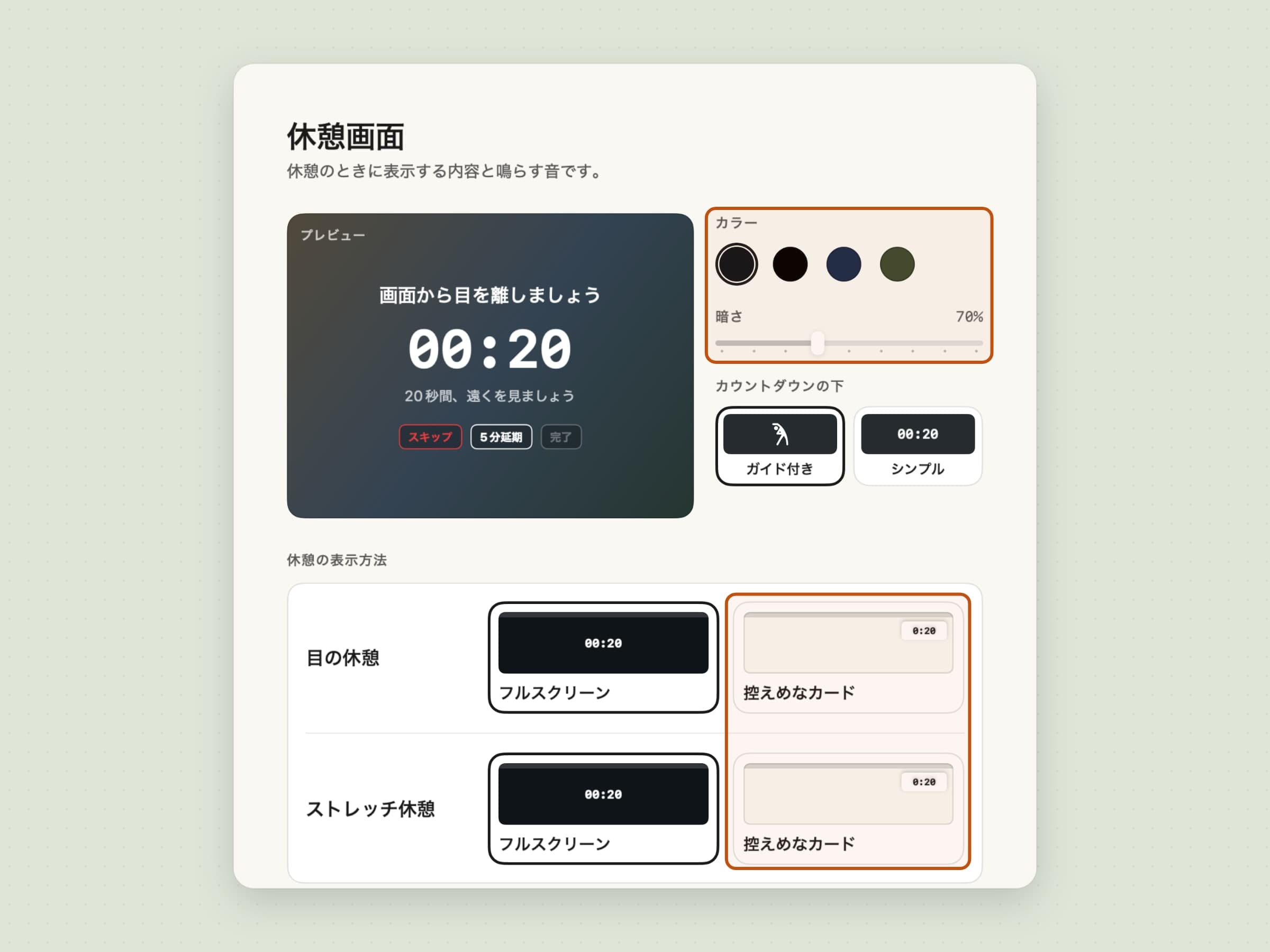
休憩の表示方法はフルスクリーンだけではありません。休憩画面ページでは、目とからだの休憩をそれぞれフルスクリーンと控えめなカードから選べます。控えめなカードは、メニューバーの下に出る小さなカウントダウンで、作業内容は見えたままです。キーボードから手を離していれば自動でカウントダウンが進み、ペナルティは一切ありません。同じページで、色(ミッドナイト、ブラック、ネイビー、セージグリーン)と画面を暗くする度合いも設定でき、ライブプレビューがあるので、実際の休憩が来るまで待って判断する必要はありません。
チャイムは、1つのスイッチではなく2つのチップです。休憩の開始時と休憩の終了時で、どちらもデフォルトでオンです。共有のデスクでは、周りの人が気づくのは音のほうです。たいていは終了時のチャイムだけにするのが便利です。休憩が始まったことは画面がすでに知らせてくれるので、チャイムは、カウントダウンを見ていなくても終わったことを教えてくれます。
段階的に増えるペナルティと、それが小さい理由
目の休憩をスキップすると、次の休憩に時間が加わります。ペナルティは直近1時間の中で段階的に増え、90秒、次に180秒、3回目以降は300秒です。スキップせずに1時間たつとリセットされます。3回続けてスキップすると、Dockのアイコンが弾みます。これがRecessのする中で、いちばん目立つ動作です。
からだの休憩のスキップは記録されますが、このペナルティには加わりません。5分間のストレッチは、借金のように積み上げても意味がないからです。
この仕組み自体がわずらわしければ、設定のルールページでスキップのペナルティを完全にオフにできます。融通の利かない通知は、結局アプリごと無効にされ、無効にされたアプリは誰の役にも立ちません。オフにしようとすると、設定画面自体がこう伝えます。スキップのペナルティがなければ、Recessはただの控えめなリマインダーです。これは警告ではなく説明で、結果を承知のうえで選べるようにするためのものです。
厳格モードは、同じダイヤルを反対に回したものです。ルールページには2つのスタイルがあります。デフォルトのゆるめは、休憩の間ずっとスキップと延期を画面に表示します。厳格はスキップを取り除き、延期が使えるのは最初の10秒間だけにして、それ以降はボタンを消し、休憩が最後まで続くようにします。厳格な休憩は、控えめなカードの設定にかかわらず必ずフルスクリーンになります。厳格モードがオンの間はメニューバーに小さな点が表示され続けるので、不意を突かれることはありません。ペナルティは別のスイッチのままなので、ペナルティなしの厳格も、ペナルティありのゆるめも選べます。厳格はデフォルトではオフです。最初から厳格な休憩アプリは、1週間もたたないうちに、戦う相手になってしまいます。
Recessは連続してスキップしたあとに警告することもできます。デフォルトでオンになっていて、これがユーザー自身の行動についてRecessが送る唯一の通知です。
席を外しているとき
Recessには、作業していない時間に休憩を求めないための4つのチェックがあります。
離席していた時間は、休憩として数えます。 Macに十分長く触れずにいると、カウントダウンは、席に戻った瞬間に休憩を出すのではなく、最初からやり直しになります。キッチンまで歩くこと自体が、画面から目を離すことです。それを2回させるアプリは、木曜にはオフにされてしまいます。「十分な時間」とは、その休憩自身と同じ長さのことで、タイマーごとに判断されます。離席とみなすまでの時間を2分にしていれば、3分離席すると、休憩が2分の目のタイマーは更新され、休憩が5分のからだのタイマーはそのままです。それより短くても離席とみなすまでの時間を超えた離席では、タイマーは一時停止するだけです。これは以前からの動作で、今も土台として残っています。
集中モードとおやすみモードは、休憩を完全に見合わせます。会議で共有している画面にオーバーレイが出る失敗は、休憩アプリが1週間以内にアンインストールされる原因です。
通話の間も見合わせます。スケジュールタブの休憩を見合わせる条件にある通話中カードには、アプリのリストがあります。Zoom、Teams、Slack、FaceTime、Discordは最初から入っていて、ほかのアプリはアプリを追加…で加えられます。これらのアプリのどれかが最前面にある間は休憩を見合わせ、ウインドウでの通話もフルスクリーンの通話とまったく同じように扱われます。以前のチェックはフルスクリーンのアプリしか見ていなかったので、ウインドウのサイズを変えた通話はすべて見逃していました。リストを空にすると、このカードはオフになります。
フルスクリーンの動画の間も休憩を遅らせます。これには専用のスイッチがあります。映画の開始20分で中断されても、健康のためにはならないからです。
どれも、いつまでも待ち続けるわけではありません。同じカードの最大待ち時間で、見合わせた休憩をあきらめて次の休憩を待つまでの時間を決められます。長い会議が終わった途端に、休憩が4つまとめて来ることはありません。
席にいる間に休憩が重ならないようにする決まりも、もうひとつあります。近い休憩をまとめるがオン(デフォルト)のとき、からだの休憩の前の約5分以内に目の休憩が来る場合は、その目の休憩はからだの休憩まで待ってまとめられ、目のカウントダウンはからだの休憩のあとにやり直しになります。5分間机を離れれば、目も休まるからです。まとめたときは短いお知らせが表示され、休憩ページのタイムラインでも事前に確認できます。
勤務時間と、終わりのある一時停止
Recessには、最初はスケジュールが設定されていません。ほとんどの人にとっては、Macが起動している間はいつでも動いているべきだからです。勤務時間をオンにすると、設定した2つの時刻の間、チェックを付けた曜日にだけ動き、それ以外は静かにしています。ソファでくつろぐ23:00に目の休憩が来ることはありません。日付をまたぐ時間帯も設定でき、そのことは設定画面にも明記されているので、自分で確かめる必要はありません。
一時停止には、かけたまま忘れるという固有の落とし穴があります。そのため一時停止は、ポップオーバーにチップとして並び、どれにも終わりがあります。30分、1時間、2時間、翌朝まで、または再開するまでです。翌朝のチップには実際の時刻が表示されます。次の勤務時間の開始時刻、設定していなければ09:00で、常に次に来るその時刻なので、02:00に選んでも、知らないうちに「7時間後」になることはありません。それでもRecessが一時停止のままのときに通知はデフォルトでオンです。5つの選択肢のうち1つには、終わりがないからです。
勤務時間を設定すると1日の終わりも決まるので、Recessはそこで1日を締めくくれます。勤務時間の終わりに1日のまとめを表示をオンにすると、その日の目とからだの休憩、スキップ、連続記録を1つの通知で知らせます。月曜の朝の週間サマリーは独立したスイッチで、オフにできます。
これらすべての上に、2つのグローバルショートカットがあり、どちらも一般ページで割り当て直せます。Command Shift Bは休憩を今すぐ開始し、Control Command Pは一時停止と再開をします。後者は以前はマスタースイッチのオンとオフを切り替えていましたが、今は一時停止になりました。多くの人がこのキーに求めていたのは、そちらだったからです。ShiftではなくControlを使うのは意図的です。Command Shift Pは、どのブラウザでもプライベートウインドウを開くショートカットだからです。
記録するもの
60日間のログ、日ごとのカウンター、1日の目標、レポートがあり、すべてMacの中に保存されます。ヘルスケアには何も書き込まれず、何もアップロードされません。ログの目的は、1週間の傾向をつかむことです。
目標は、ユーザーに何かを求める唯一の数字です。1日休憩4回、6回、8回、12回から選び、デフォルトは6回で、ルールページで設定します。スキップを休憩の4分の1以下に抑えて目標を達成すると、その日は連続記録に数えられます。週末のように休憩がまったくない日があっても、連続記録は途切れません。ポップオーバーには目標と連続記録が表示され、レポートには連続記録と最長記録が表示され、1日のまとめにも連続記録が出ます。
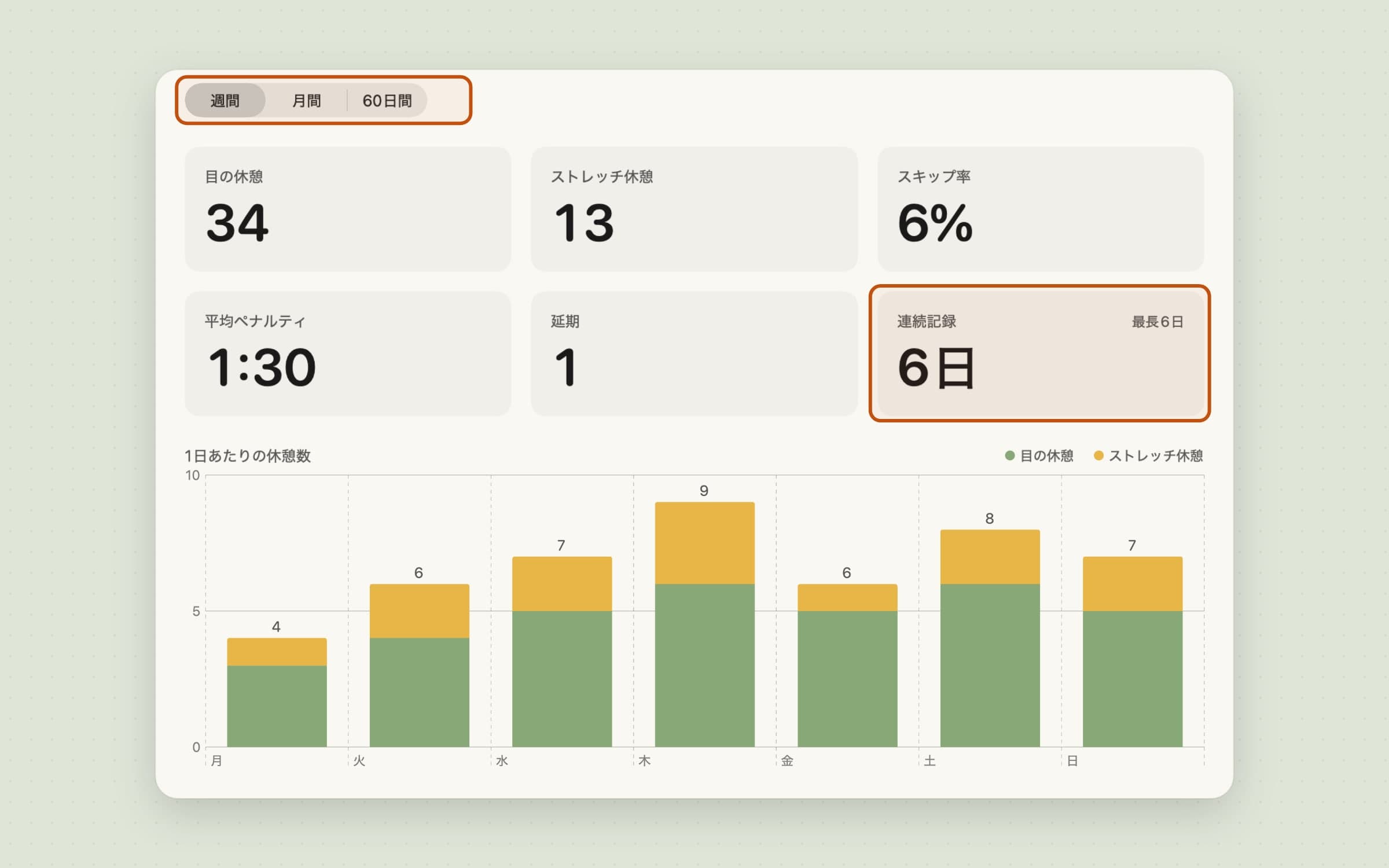
以前のレポートは週間通知からしか開けなかったため、通知を閉じてしまうと、その週は見られなくなっていました。現在はポップオーバーのヘッダーの設定の横に専用のボタンがあり、範囲も選べます。週間、月間、または60日間すべてです。
あえてしないこと
回数を数えたり、姿勢を採点したりはしません。ガイド付きスタイルはストレッチの名前を示すだけで、やるかどうかはユーザー次第です。やったかどうかを確かめるには画面を見てもらう必要があり、画面を見ることこそ、休憩が中断させたいものだからです。
画面をロックしたり、入力をブロックしたりはせず、厳格モードもオンにしない限りオフのままです。ゆるめでは休憩の間ずっとスキップが画面にあり、厳格でも、最初の10秒間は延期が使えます。休憩アプリが勝ってはいけない唯一の瞬間は、何かをデモしようとしている瞬間だからです。まったく抜け出せないオーバーレイは、いずれ誰かの会議を台無しにし、そのあとでアプリごとMacから消されることになります。
ヘルスケアには何も書き込まれず、アカウントはなく、Recessを動かす2台のMacは、お互いのことを何も知りません。60日間のログはローカルのファイルで、同期するには、本来このアプリには必要のないアカウントの仕組みを作ることになります。
ポイントやバッジもありません。連続記録だけが唯一のカウンターで、途切れにくく作られています。自分で決めた目標を基準にし、その日の休憩の4分の1まではスキップしても途切れず、働かなかった日もマイナスにはなりません。
費用と、ほかに見ておきたいもの
RecessはmacOS 14以降で、AppleシリコンとIntelの両方で動き、容量は約30MBです。サブスクリプションではなく買い切り$2.99で、カードもメールアドレスも不要の14日間の無料トライアルがあります。仕様の詳細はRecessのページにあります。
Recessは、何をしていても自分の時計に合わせて休憩を取らせます。仕事のリズムに合わせて、集中ブロックの終わりに休憩を取りたいなら、ポモドーロタイマーのPawodoroが向いています。机がひそかにもう一つ奪うのは水分で、それはAqumiの役目です。Macの水分補給リマインダーアプリで紹介しています。両方まとめては、Macのデスク健康アプリで取り上げています。首がつらいなら、PoiseがAirPodsから頭の傾きを読み取ります。Posture Palとの比較はMac向けPosture Palの代替にあります。