Macの習慣トラッカーが満たすべきこと
習慣トラッカーの多くはスマートフォンにあります。ランニングを記録する場所としては、スマートフォンは申し分ありません。ただ、デスクで行う習慣、つまり通話の合間のストレッチ、1時間の集中作業、1杯の水を記録する場所としては向いていません。スマートフォンを手に取るころには、その理由となった作業から、アプリ3つ分も離れているからです。
Keystoneは、その日の習慣をmacOSのメニューバーに置きます。この記事では、その仕組みを順に説明します。以下の内容はすべて、公開中のバージョンに入っています。
メニューバーのリング
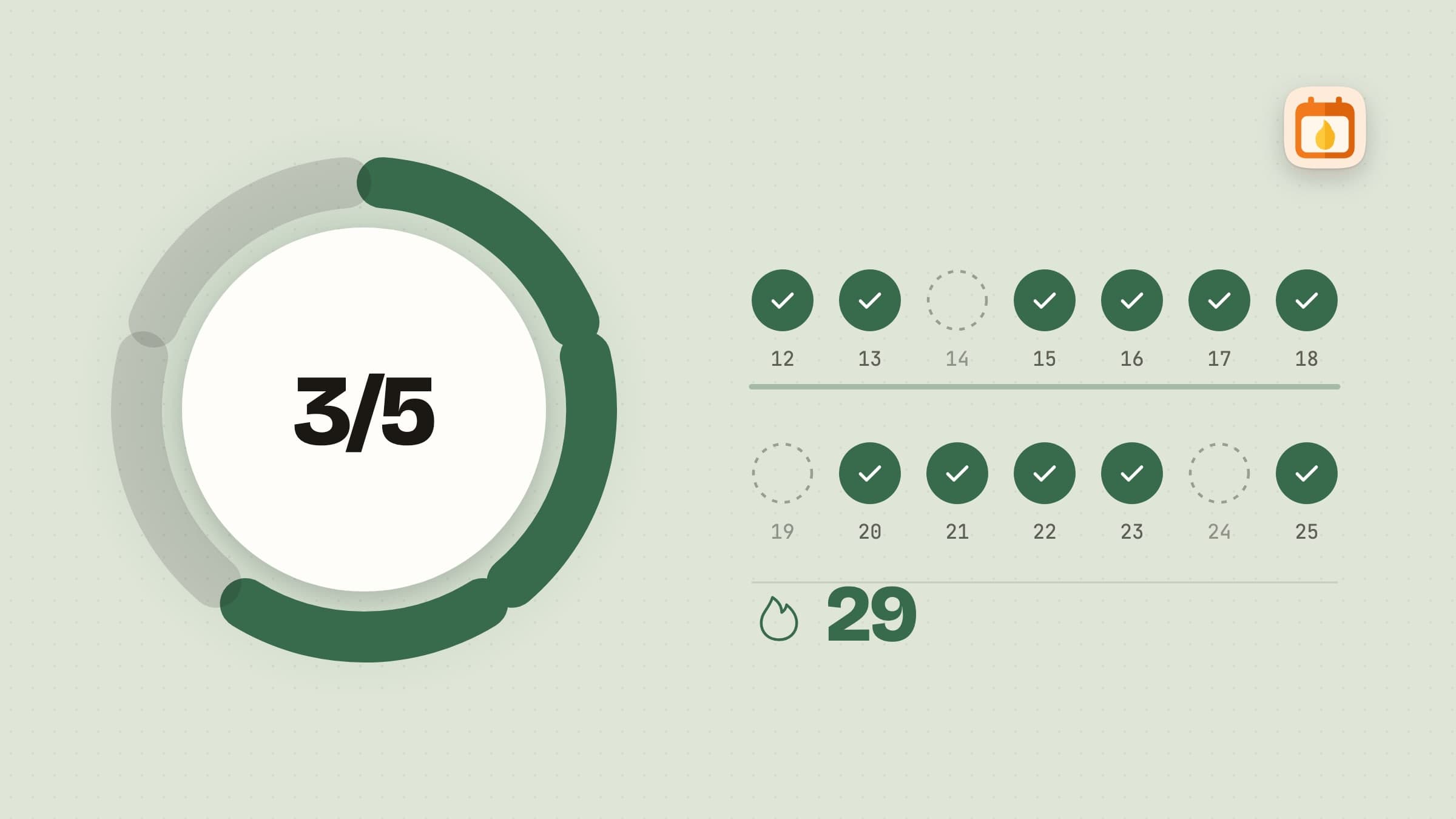
ステータス項目は、淡いオレンジのカプセルの上の小さなリングで、混み合ったメニューバーでも見つけやすくなっています。リングは、今日が予定日の習慣1つにつき1つの区画に分けられ、習慣を達成するごとに、その区画がオレンジになります。すべて達成すると、すべての区画が点灯し、中央にチェックマークが付きます。習慣が8つを超えると区画が細すぎて読めなくなるため、リングは満ちていく1本の弧になり、一日の終わりにはチェックマーク付きの塗りつぶしの円になります。週や月の習慣が遅れているときは、リングの角に小さなアンバーの点が表示されます。数字で見たい場合は、リングの横に「3/5」と表示することもできます。
クリックするとポップオーバーが開きます。Control Option Command Kを押せば、どこからでも同じポップオーバーが開き、このショートカットは設定で変更できます。Carbonのホットキー登録を使っているので、アクセシビリティの許可は必要ありません。リングを右クリックすると、チェック済みかどうかにかかわらず、今日の習慣が並んだシンプルなメニューが出ます。ポップオーバーを開くのさえ1手間に感じるときのためのものです。
今日のすべてを、1つのポップオーバーで
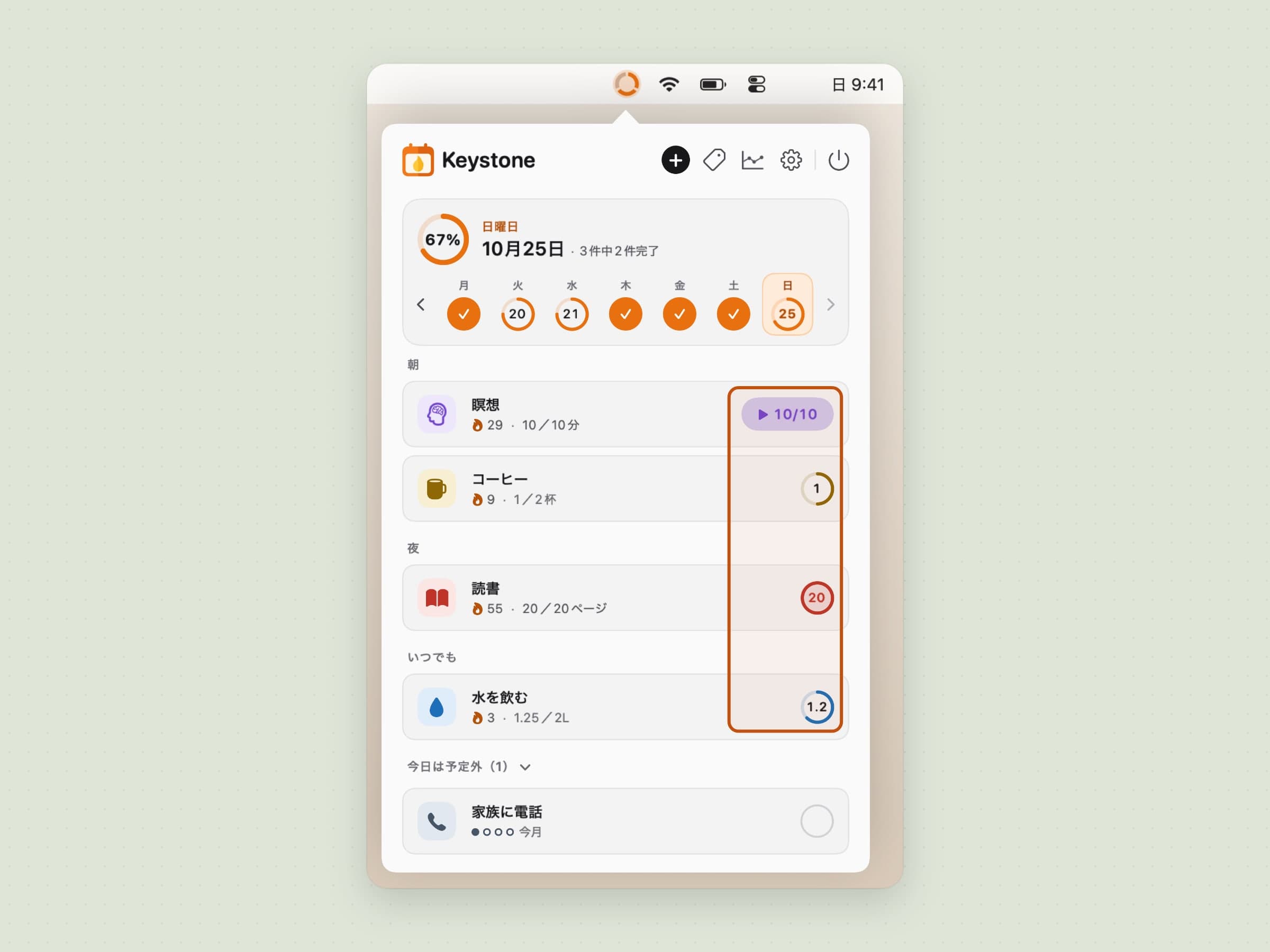
ポップオーバーの上部は一日の様子です。パーセントを表示するリング、日付、「6件中3件完了」です。その下には、1日ごとに小さなリングが付いた週のストリップがあり、見逃した平日が、何も開かずに見えます。前の日をクリックするとリストがその日に切り替わるので、昨日の記録し忘れは、気づいたその場で直せます。
習慣は行う時間帯(朝、午後、夜、いつでも)ごとにまとめられ、5つのタイプそれぞれに専用のコントロールがあります。
- する習慣は、1クリックです。
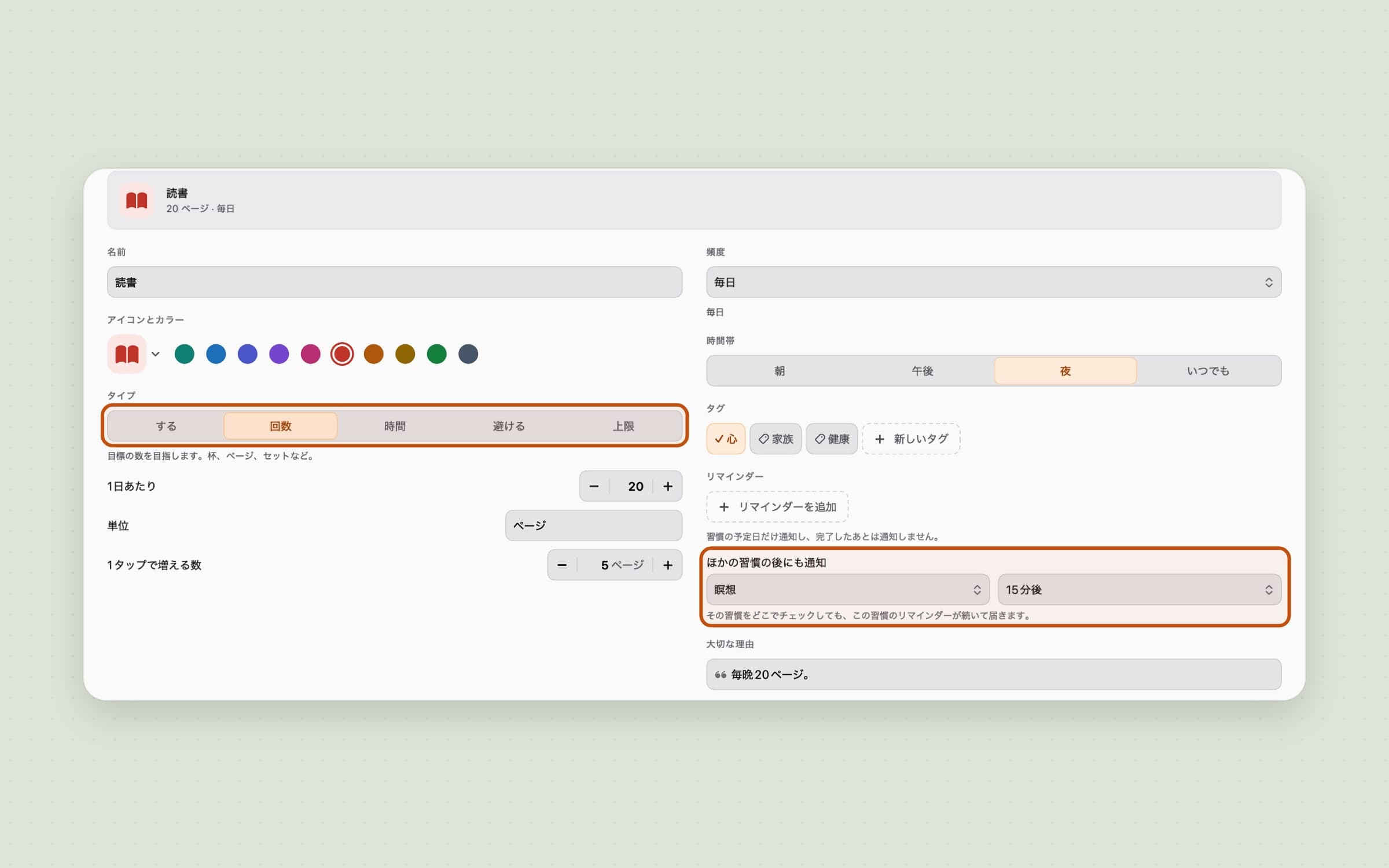
- 回数は、8杯のような目標に向けて数えます。数値は小数にでき、「1回のタップで追加する量」でステップを決められるので、水の習慣なら4分の1リットルずつ数えることもできます。
- 時間の習慣は、目標に向けて満ちていきます。タイマー付きにすると、開始ボタンとリアルタイムの時計が付きます。デスクでの集中作業に最適です。散歩や夜の読書のように、Macから離れて行うことは、タイマーなしにしておけば、戻ったときに1クリックで済みます。
- 上限は、天井のある回数です。たとえばコーヒーは多くて2杯まで。上限以下の間は達成として保たれ、超えると行が赤くなります。
- 避ける習慣(砂糖を摂らない、など)は、デフォルトで達成として数えられ、つまずきを記録したときだけ変わります。
つまずきを記録するか、上限を超えると、その行は小さな「何がありましたか?」の欄に切り替わります。入力は任意で、どの日にも、行のメニューからメモを付けられます。リストが長くなったら、習慣にタグを付けてください。ポップオーバーの上部にあるタグボタンで、リストを1つのタグに絞り込めます。リングとメニューバーは、引き続き一日全体を数えます。
今日が予定日でない習慣は、一番下の「今日は予定外」の行にまとめられます。ポップオーバーはキーボードでも操作できます。矢印で移動、スペースでチェック、Nでメモ、数字キーで最初の9行を選べます。
寛容なスケジュール、目標、連続記録
習慣は、毎日、選んだ曜日、週または月に数回、1日や15日のような月の特定の日、または数日おきに実行できます。31日のようにその月にない日は、その月の最終日に回ります。終了日を設定すれば30日間のチャレンジにも使え、タグは最大5つまで付けられ、健康、仕事など、リストに必要な分類ができます。
習慣には長期目標も設定できます。合計と日付で、たとえば12月までに50冊、春までに40時間の練習などです。その習慣のページには、一定のペースの目安を示すマーカー付きのバーが表示され、先行しているか遅れているかがわかります。
連続記録のルールは、Keystoneが意図的に寛容にしているところです。連続記録に数えるのは、習慣が予定されていた日です。予定されていない日、意図してスキップした日、休止中の日はどれも中立で、連続記録を延ばしも、途切れさせもしません。今日は、終わるまでは未達成に数えられません。週に3回の習慣は連続記録を週単位で、月の習慣は月単位で数えるので、その週が全体としてうまくいっていれば、月曜日に休んでも失敗にはなりません。
設定の休止するは、休暇や病気のためのものです。設定した日まで、または自分で終了するまで、未達成として数えられる日はなく、通知も届きません。深夜を過ぎて作業する場合は、一日の開始を午前5時までの任意の時刻に設定できるので、夜遅いセッションが2日に分かれることはありません。
1つの習慣を詳しく見る
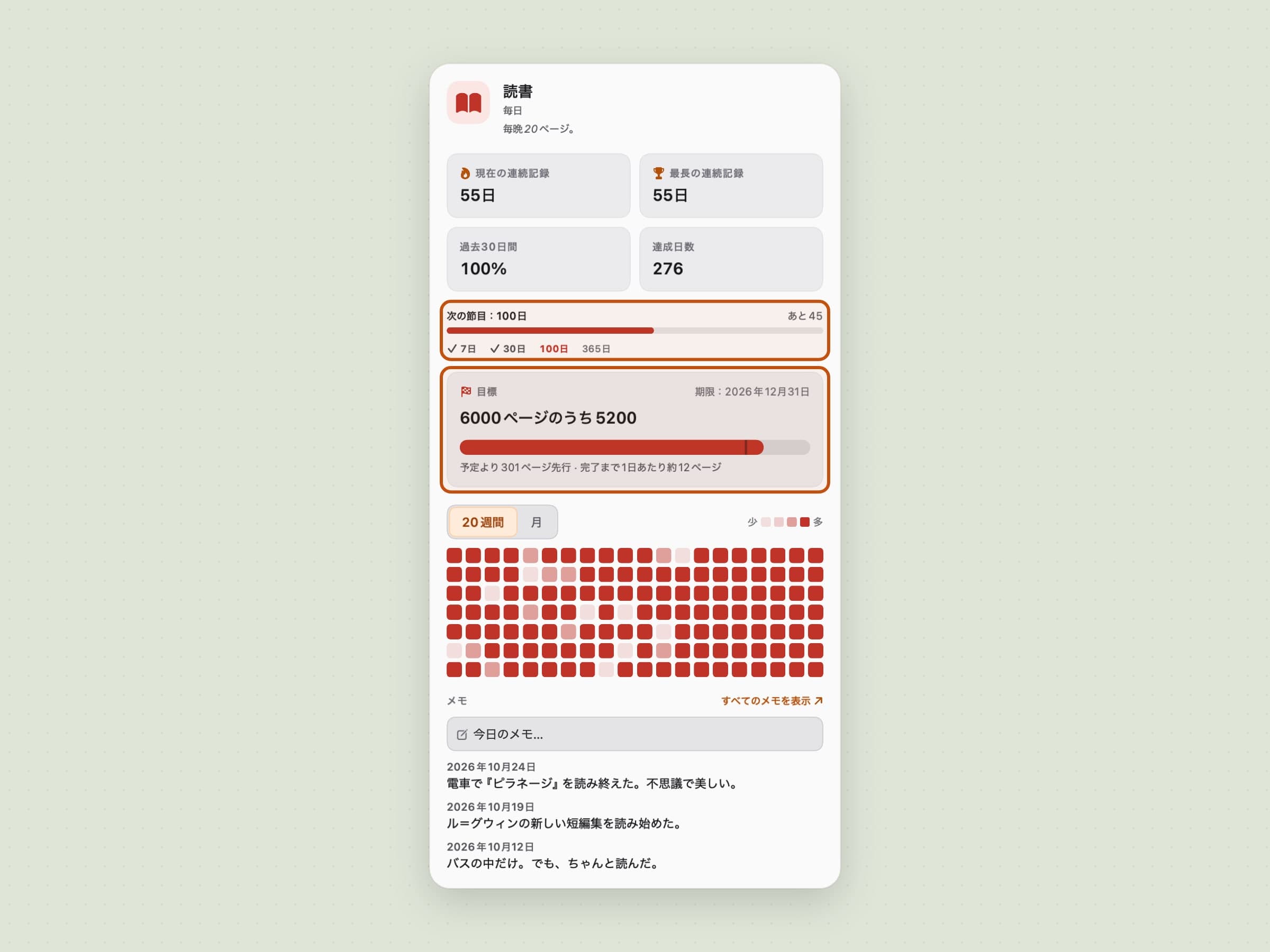
習慣をクリックすると、そのページが開きます。現在と最長の連続記録、過去30日のうちどれだけ続けたか、20週間のマップ、そして、過去のどの日もクリックで修正できる月のカレンダーです。連続記録の下には、次の節目(「30日まであと12日」)と、達成済みの節目の段階が並びます。7日、30日、100日、365日で、週や月で数える習慣では週や月になります。節目に到達すると、ポップオーバーに細いカードが表示され、紙吹雪が1回だけ舞います。
一番下には、今日のメモとその前の5件があります。今週は明らかでも、次の週には忘れている「なぜ崩れたか」を残すためのものです。「すべてのメモを表示」で、その習慣のすべてのメモが開きます。
通知
習慣ごとに最大3つの通知時刻を設定でき、通知が届くのは、習慣の予定日で、まだ完了していない日だけです。バナーには専用のボタンが付いています。習慣に応じて完了、+1、タイマーを開始、そして1時間後に通知、今日はスキップです。そのため、応答するためにアプリを開く必要はありません。
時刻が不要な通知が2種類あります。遅れの警告は、デフォルトで10:00にオンになっていて、週や月の目標が崩れそうなときだけ知らせ、すでに失われた期間については何も言いません。もう1つは、習慣を別の習慣に連鎖させる方法です。コーヒーのあとに瞑想するよう通知する設定で、コーヒーがチェックされた場所で、すぐに、または最大1時間後に届きます。
夜のチェックインは、まだ終わっていないものがあるときだけ、それを一覧にします。週のまとめは、その週をどれだけ続けられたかを伝えます。おやすみ時間を設定すれば、夜間はそのすべてが届きません。
概要ウインドウ
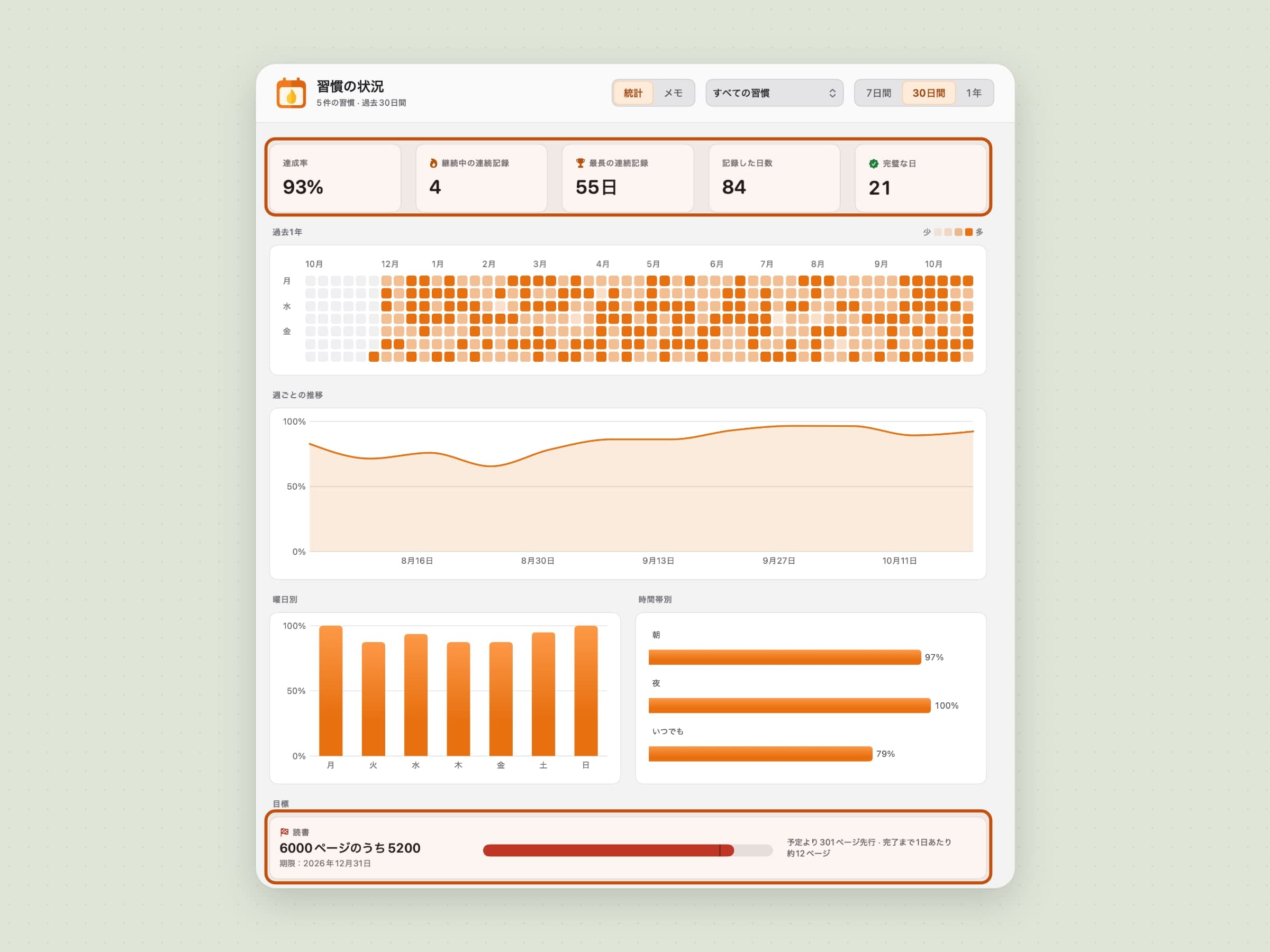
ポップオーバーは今日のためのものです。概要ウインドウは、1か月後に尋ねたくなる問いのためのものです。過去1週間、1か月、1年を振り返ります。1年のマップ、5つのタイル(達成率、継続中の連続記録、最長の連続記録、記録した日数、そして期限のあるすべての習慣を達成した日である完璧な日)、そして崩れやすい曜日、夜の習慣が朝の習慣と同じくらい続いているか、週ごとの推移、長期目標、すべての習慣を7日、30日、90日で比較する表が続きます。対象は、すべての習慣、1つのタグ、1つの習慣から選べます。
2ページ目はメモです。すべてのメモを月ごとの1つのタイムラインにまとめ、大文字小文字やアクセントを区別しない検索、同じ習慣やタグの範囲指定、何が妨げになったかを読み返すための「つまずきのみ」フィルタがあります。
ウィジェットとショートカット
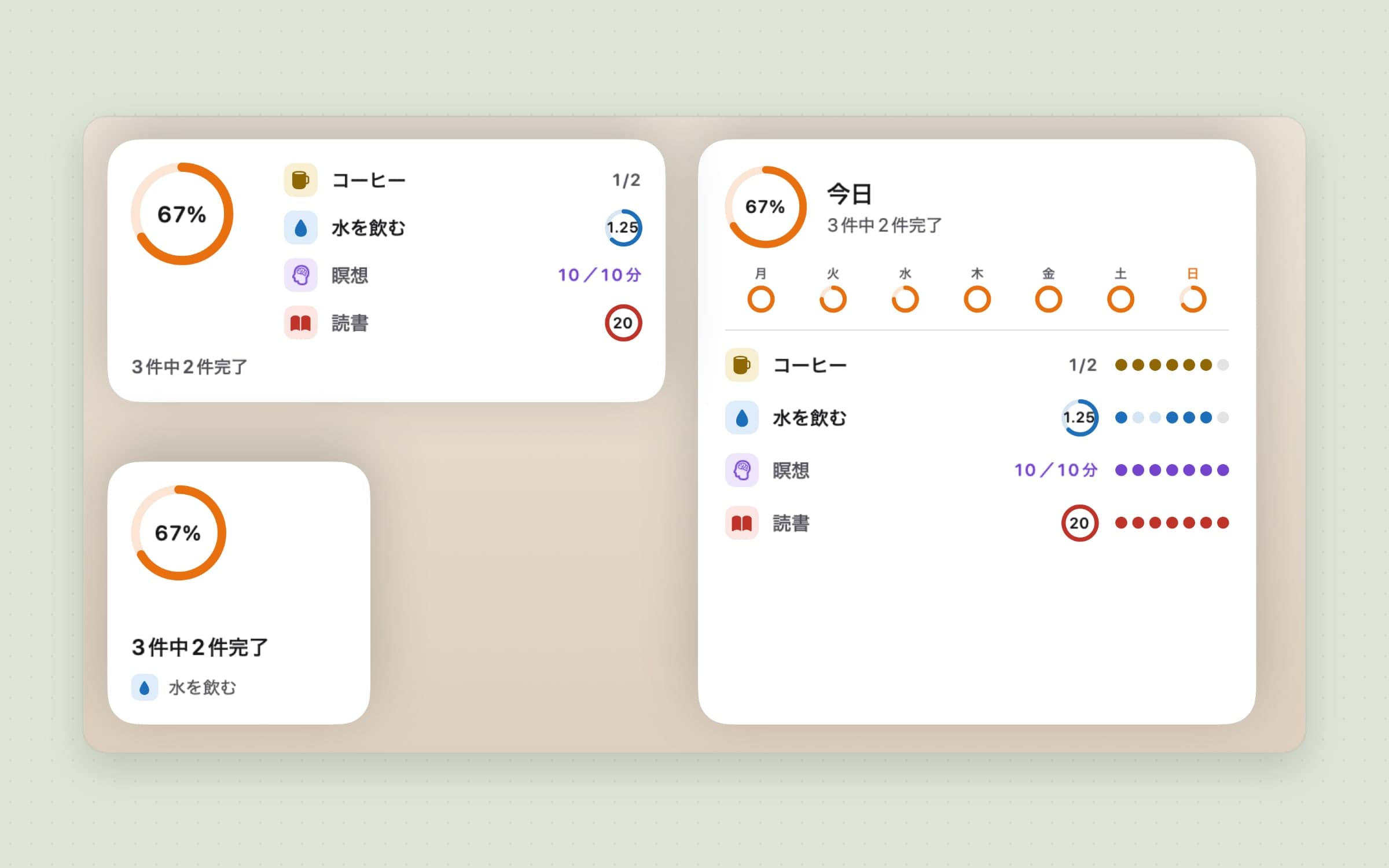
デスクトップウィジェットには3つのサイズがあります。小はリングと次の予定、中と大は、デスクトップから直接チェックしたり数えたりできるボタン付きで習慣を一覧にし、大にはさらに各習慣の過去7日間が加わります。ショートカットには、習慣を完了、習慣に記録、今日の進捗の3つのアクションがあり、SpotlightやSiriからも実行できます。
あえてやらないこと
スマートフォンのアプリも同期もありません。 習慣は1台のMacに保存されます。これは本当の制限で、どこにも記録していないランニングは、Keystoneが知らないランニングです。Appleヘルスケアからの読み込みもなく、アカウントも、ポイントも、フィードもありません。節目が唯一の報酬で、それも控えめです。節目ごとに1回、カードと紙吹雪が出るだけで、共有するものも比べるものもありません。
求める許可は通知の1つだけで、それがなくても動作します。アプリはサンドボックス化され、署名され、公証されています。履歴は、スプレッドシート向けのCSVとして、または別のMacで読み込めるフルバックアップとして書き出せます。ネットワーク通信は、当社のサーバーに対するものだけです。ライセンスの確認、アップデート、設定、匿名の利用状況とクラッシュの診断情報です。
価格と、ほかに見ておきたいもの
KeystoneはmacOS 14以降で、Apple SiliconとIntelの両方で動作し、容量は約12MBです。$3.99の買い切りで、カードもメールアドレスも不要の14日間のトライアルがあり、ライセンスは永続です。詳しい仕様はKeystoneのページにあります。
いつも続かない習慣が水分補給なら、Aqumiがそれ1つに絞って作られていて、プリセットと目標があります。Mac向け水分補給リマインダーアプリで紹介しています。習慣が、そもそもデスクから立ち上がることなら、それはRecessです。より幅広い選択肢は、Mac向けおすすめメニューバーアプリにあります。