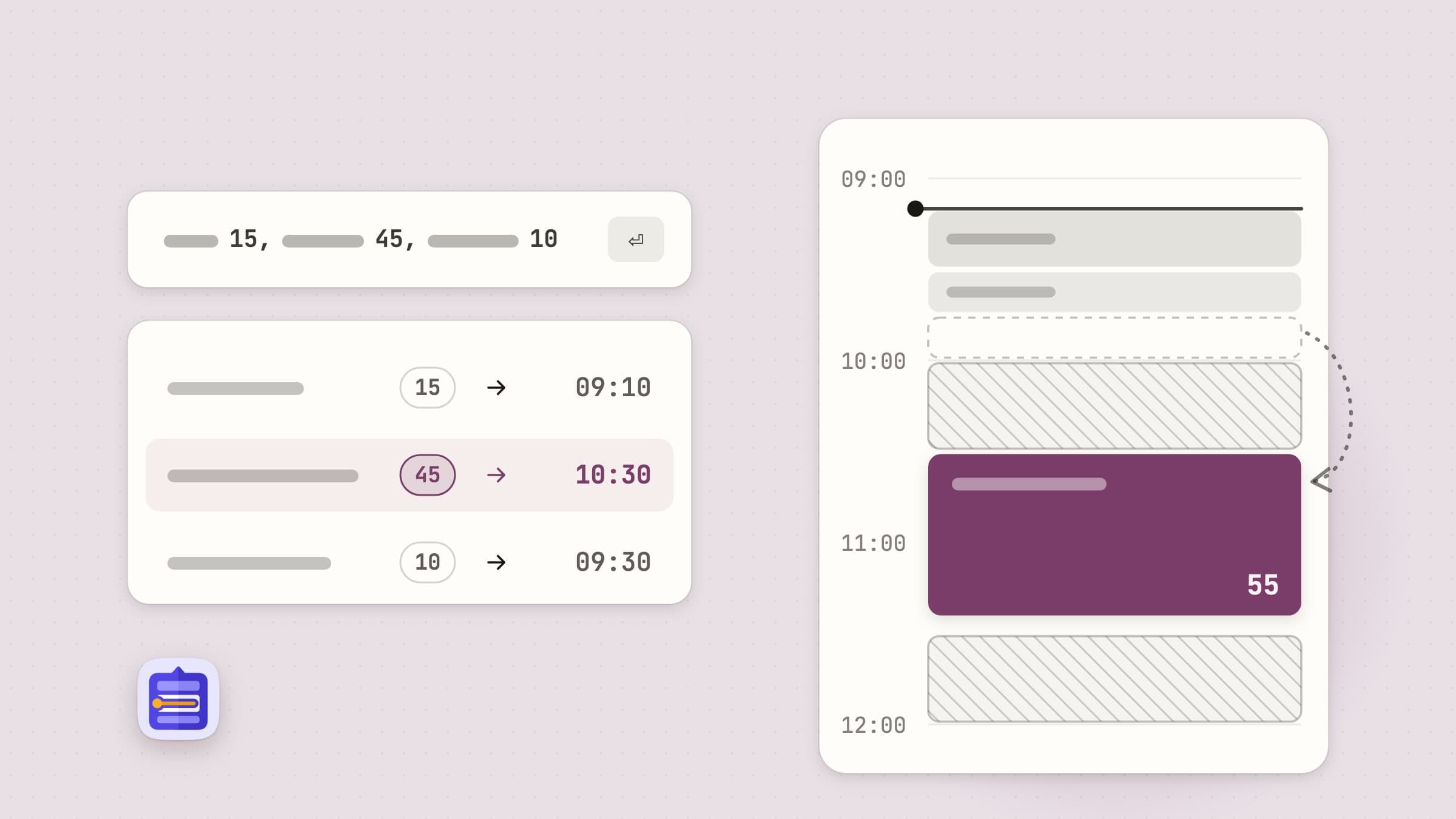
Commencez par vos horaires, pas par votre liste
Un jour de réunions, une liste de tâches ment un peu. Elle vous dit que vous avez six choses à faire, et elle tait qu’entre le stand-up de 10:00, le déjeuner et la revue de 15:30, il reste environ quatre heures utiles, en morceaux. Avec un TDAH ou une simple cécité temporelle, c’est exactement dans cet écart entre la liste et l’horloge que la journée se perd : à neuf heures la liste paraît faisable, à seize heures impossible.
Tideline est un planificateur de journée qui vit dans la barre des menus du Mac et qui fonctionne dans l’autre sens. Vous lui donnez une file de tâches avec une durée approximative, elle lit les réunions de votre calendrier et place la file dans les créneaux libres de vos heures de travail. Tout ce qui suit figure dans la version publiée.
Au premier lancement, elle vous demande quand votre journée commence et finit. La Journée de travail va de 09:00 à 18:00 tant que vous ne la changez pas, et rien n’est jamais planifié en dehors ; le week-end reste vide jusqu’à ce que vous activiez Planifier aussi le week-end. Vient ensuite le réglage qui fait le plus pour une journée réaliste : Marge sur les estimations, 25 % par défaut. Nous estimons presque tous trop court, donc une tâche que vous annoncez à 45 minutes occupe 55 minutes de la journée. Une tâche à heure fixe n’a pas de marge, car un appel à 14:00 finit quand il finit, et une tâche saisie sans durée reçoit 30 minutes.
L’accès au calendrier est demandé pendant la prise en main ou dans Réglages -> Autorisations, jamais au lancement. Tideline lit tout ce qu’affiche l’app Calendrier du Mac - iCloud, Google, Exchange ou un calendrier local - et vous choisissez dans Réglages -> Calendriers ceux qui comptent. Sans cet accès, elle fonctionne quand même ; elle ne connaît simplement pas vos réunions.
Les tâches attendent un créneau où elles tiennent vraiment
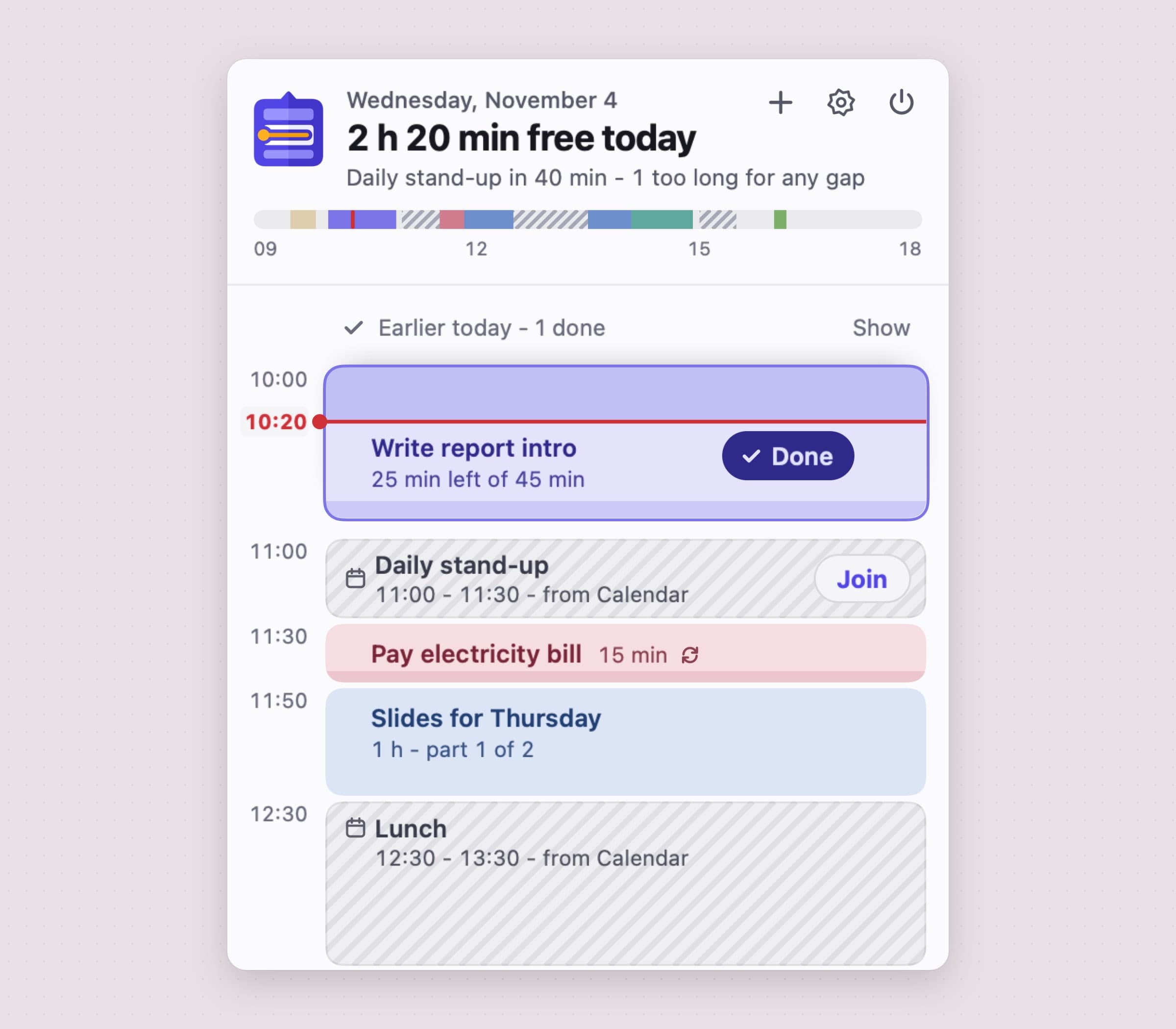
Ouvrez la fenêtre et la journée est une ligne d’heures. Les réunions y figurent en blocs rayés, avec un bouton Rejoindre quand l’événement contient un lien Zoom, Google Meet, Microsoft Teams ou Webex. Vos tâches sont les cartes entre les deux, et une ligne rouge marque l’heure actuelle. L’en-tête indique combien de temps reste libre dans la journée.
Vous ne faites jamais glisser une tâche sur 11:15. L’ordre de la file est le plan, et c’est Tideline qui place : chaque tâche va dans le premier créneau où elle tient. Un rapport de 45 minutes n’atterrit pas dans les 20 minutes qui précèdent un appel. Il attend le créneau suivant assez grand pour lui, et les tâches courtes derrière lui remplissent ces 20 minutes. Une tâche longue peut aussi être coupée autour d’une réunion : la carte indique « partie 1 sur 2 », et la suite reprend après l’appel.
Un créneau vide propose une tâche plus loin dans la file qui y tiendrait - Placer « feuille de budget » ici - pour les moments où vous préférez choisir vous-même. Et quand la file est plus longue que la journée, rien n’est casé de force : le surplus se regroupe en bas sous une ligne « Pas de place aujourd’hui », avec Reporter à demain à côté, et l’en-tête le compte, « 2 sans place ». Cette ligne est la partie honnête du plan. Vous l’apprenez à 10:00, pas à 17:45.
Tapez toute la journée sur une ligne
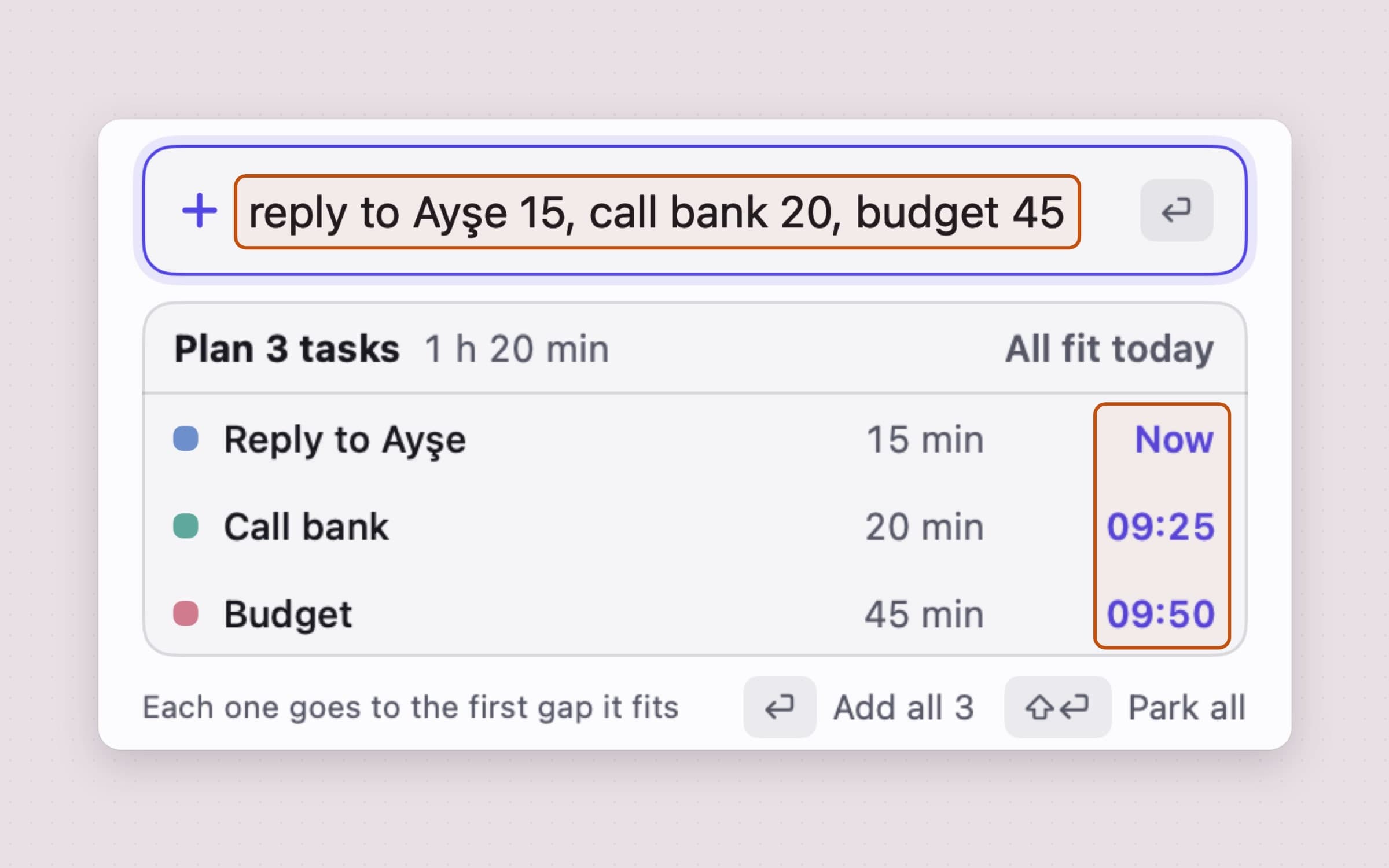
Le champ d’ajout, en bas de la fenêtre, comprend les mots de tous les jours. Un titre et un nombre font une tâche et sa durée : « rapport 45 ». Une liste entière tient sur une ligne - « mail 15, rapport 45, appeler la banque 10 » - séparée par des virgules, des retours à la ligne ou « puis », jusqu’à 12 tâches à la fois. Avant que vous n’appuyiez sur Retour, un aperçu intitulé « Planifier 3 tâches » liste chacune avec sa durée et son heure de début, et indique « Tout tient aujourd’hui » quand c’est le cas. Retour les ajoute toutes en une seule étape, donc un seul Commande-Z annule le lot entier ; Maj-Retour les met de côté à la place.
Les heures et les jours sont des mots aussi. « demain à 14h30 réunion 45 min » va demain à 14:30, et « demain à 3h dentiste » demain à 15:00, parce qu’un 3 seul est lu comme l’heure qui tombe dans votre journée de travail. Le champ lit les cinq langues à la fois, quelle que soit la langue de l’app, si bien que « tomorrow at 3 dentist » ou « morgen um 10 Zahnarzt 30 Min » atterrissent eux aussi au bon endroit.
La plupart des tâches vous viennent en plein milieu d’autre chose. Contrôle-Option-T ouvre un petit champ d’ajout rapide par-dessus l’app où vous êtes. Tapez, appuyez sur Retour pour aujourd’hui ou sur Maj-Retour pour la mettre de côté, et vous revoilà où vous étiez.
La barre des menus garde le temps sous vos yeux
La cécité temporelle tient moins à la planification qu’au fait de remarquer que le temps a passé, alors Tideline met la réponse là où vos yeux vont déjà. La barre des menus affiche la tâche en cours et les minutes restantes, dans une petite pastille qui se remplit à mesure que le temps s’écoule. Quand une réunion approche, elle la nomme avec le temps qui reste, et quand une tâche dépasse son estimation, le dépassement s’affiche en orange, « +7m ». Le réglage La barre des menus affiche réduit cela au temps restant seul ou à l’icône seule.
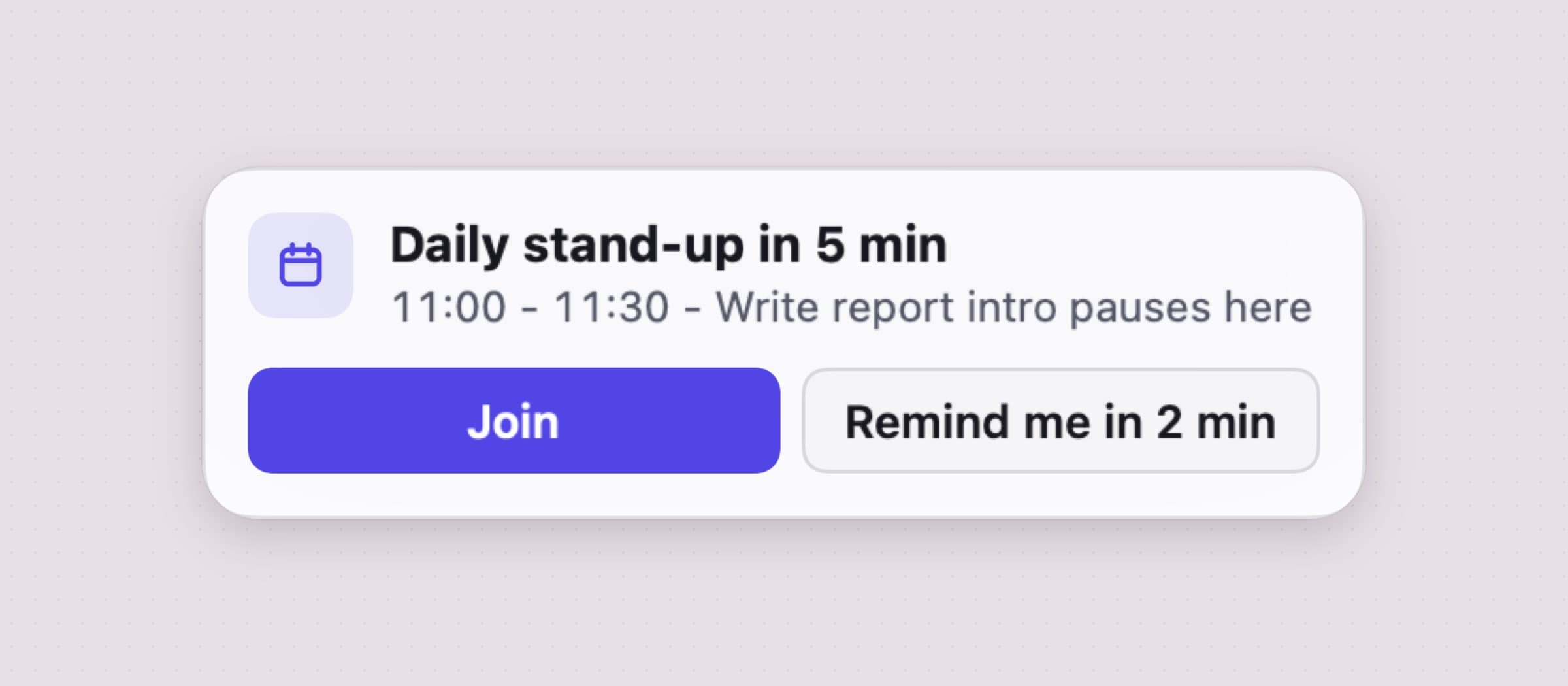
Deux moments de la journée méritent une petite tape sur l’épaule, et chacun a sa carte d’alerte en haut à droite de l’écran. Elle ne prend pas le focus à la fenêtre où vous tapez et n’a besoin d’aucune autorisation de notifications. Cinq minutes avant une réunion, elle affiche « Daily stand-up dans 5 min », avec Rejoindre et Me le rappeler dans 2 min. Quinze minutes avant la fin de votre journée de travail, « Votre journée se termine dans 14 min » liste ce qui ne tiendra plus et propose Reporter à demain ou Continuer. Les deux délais se règlent, ou se désactivent.
Quand le plan casse, déplacez-le plutôt que de le réparer
Aucun plan ne survit à un mardi, et Tideline n’attend pas du vôtre qu’il y survive. Déposez une carte au milieu d’une autre et les deux s’échangent ; sur un bord, elle s’insère entre les deux. Sur un trackpad, balayez une carte vers la droite pour la marquer comme faite et vers la gauche pour demain, et Commande-Z remonte jusqu’à 50 étapes. Le menu de la carte contient le reste - Démarrer maintenant, Mettre de côté, des pastilles de durée pour corriger une mauvaise estimation - et le clavier fait tout : Espace marque comme fait, T reporte à demain, P met de côté.
Deux tiroirs en bas de la fenêtre gardent ce qui n’est pas pour aujourd’hui. Demain, c’est ce que vous avez repoussé, et cela revient le matin. De côté accueille les tâches sans jour : « Des idées qui peuvent attendre. Rien ici n’a d’échéance. »
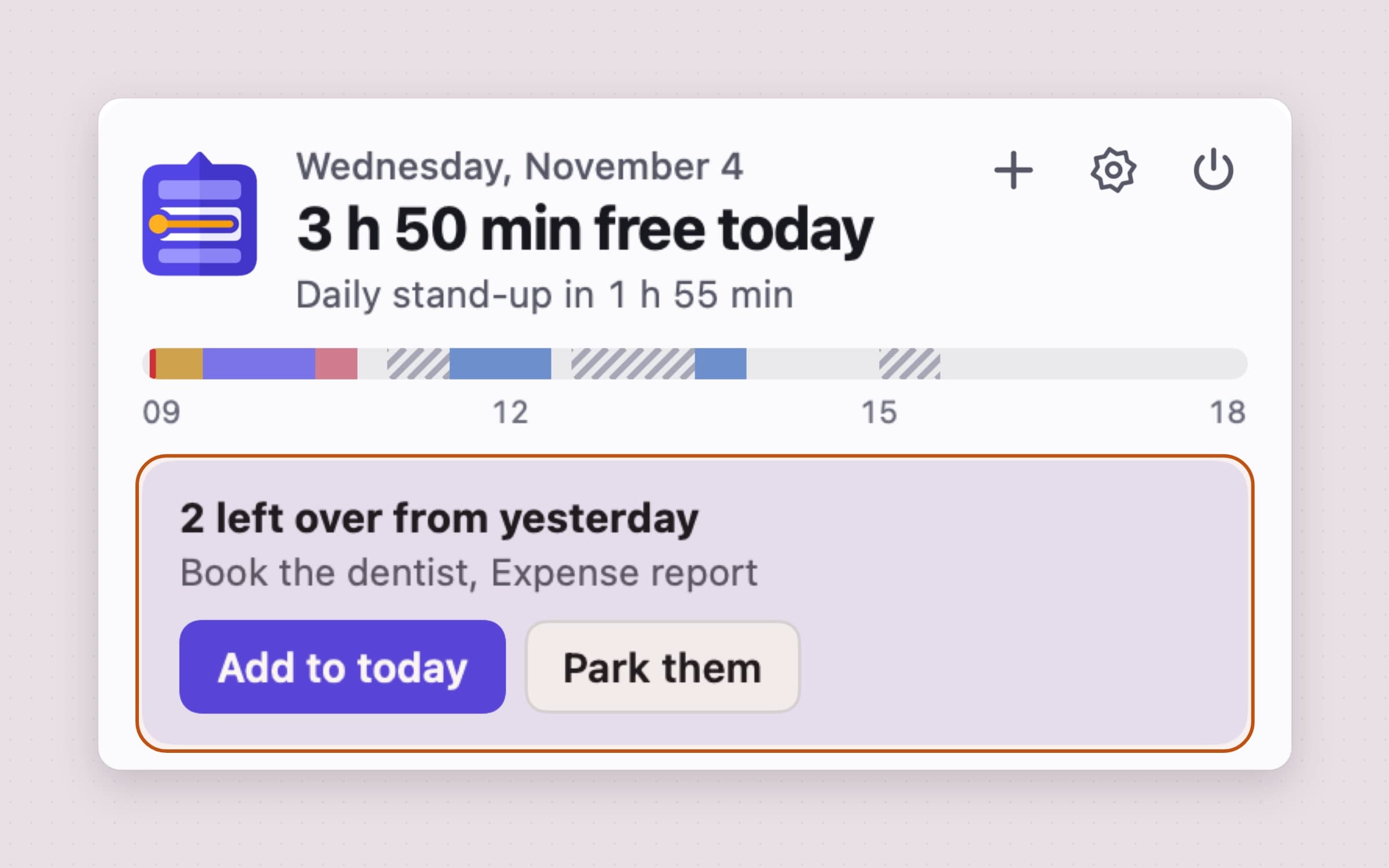
En fin de journée, rien ne vire au rouge. Ce qui n’est pas fini passe de lui-même au lendemain, et le matin suivant commence par un bandeau « Restes d’hier : 2 » et deux boutons, Ajouter à aujourd’hui ou Les mettre de côté. Vous décidez de ce qui revient avant que la nouvelle journée se remplisse. La journée bascule à 04:00 et non à minuit, donc une soirée tardive compte encore pour le même jour, et un capot fermé pendant le déjeuner est enregistré comme une pause, pas comme une heure et demie de dépassement sur la tâche restée en cours.
Des tâches récurrentes qui ne s’accumulent jamais
Certaines tâches reviennent toutes seules : la boîte mail à 09:00, la feuille de temps chaque vendredi, le loyer le premier du mois. Tapez « chaque jour », « en semaine », « chaque vendredi » ou « chaque mois » après une tâche, et elle rejoint chaque journée d’elle-même. Réglages -> Récurrentes les liste toutes, vous permet de mettre chacune en pause ou de l’arrêter, et décide si elles rejoignent la file Au début de la matinée ou À la fin.
Le plus important, c’est le sort d’une tâche manquée. Si l’une n’est pas faite en fin de journée est réglé sur La sauter par défaut : une tâche quotidienne que vous n’avez pas eu le temps de faire ne vous attend pas en double demain, et une semaine de congé ne laisse pas sept copies. Passez à Reporter à demain si la tâche doit vraiment être faite.
Votre plan dans votre calendrier, si vous le voulez
L’écriture dans le calendrier reste désactivée tant que vous ne l’activez pas, parce qu’un calendrier de travail partagé rempli de vos tâches personnelles n’est pas l’idée que tout le monde se fait d’une bonne matinée. Activez Ajouter les tâches à un calendrier dans Réglages -> Calendriers, et Tideline crée son propre calendrier, nommé Tideline, sans jamais écrire dans un calendrier partagé. Pour Quoi ajouter, choisissez Tâches à heure fixe ou Tout le plan ; les événements bougent quand le plan change et arrivent sur votre téléphone comme vos autres calendriers. Tideline ne modifie ni ne supprime jamais vos propres événements.
Le plan lui-même reste sur votre Mac, dans le dossier propre à l’app. Il n’y a ni compte ni service de synchronisation, et Tideline n’envoie vos tâches et vos événements nulle part.
Ce qu’elle ne fait volontairement pas
Tideline planifie une journée à la fois, sur un seul Mac. Il n’y a pas d’app iPhone ou iPad, pas d’app web et pas de synchronisation entre Mac. Pas de projets, d’étiquettes, de priorités, de sous-tâches ni de tableaux non plus : elle garde aujourd’hui, Demain et De côté, et un projet de trois mois vit ailleurs.
Elle ne se connecte ni à Todoist, ni à Asana, Notion, Jira ou Slack, et n’importe pas les Rappels d’Apple. Il n’y a pas d’IA : le champ d’ajout suit des règles fixes pour cinq langues, et c’est pourquoi l’aperçu peut montrer exactement ce qu’il a compris. Pas de planification d’équipe ni de rapports de suivi du temps. Les cartes d’alerte ne sont pas des notifications, elles n’apparaissent donc que lorsque le Mac est éveillé et que Tideline est ouverte. En dehors des vérifications de licence et des mises à jour, l’app envoie des statistiques d’usage anonymes et des rapports de plantage, jamais le texte d’une tâche.
Ce qu’elle coûte, et quoi regarder d’autre
Tideline fonctionne sur macOS 14 ou ultérieur et occupe environ 15 Mo. C’est un achat unique de 11,99 $ avec un essai gratuit de 30 jours sans carte ni e-mail. La fiche complète se trouve sur la page de Tideline.
Si vous voulez seulement voir la tâche en cours avec un minuteur, Anchored fait exactement cela dans la barre des menus. Pour un compte à rebours jusqu’au prochain événement de votre calendrier, Await est l’outil le plus léger, et si votre liste commence comme un paragraphe de notes, Plexus la transforme en tâches sous macOS 26. Pour une vue plus large, voir les meilleures apps Mac pour le TDAH.