Ce qu’un suivi d’habitudes sur Mac doit réussir
La plupart des suivis d’habitudes vivent sur le téléphone, et le téléphone est un bon endroit pour noter une course à pied. C’est un mauvais endroit pour noter les habitudes qui se passent au bureau - l’étirement entre deux appels, l’heure de travail en profondeur, le verre d’eau -, car le temps de le prendre en main, vous êtes à trois apps de la raison pour laquelle vous l’aviez pris.
Keystone place plutôt les habitudes du jour dans la barre des menus de macOS. Cet article parcourt ce qu’elle fait, et tout ce qui suit est dans la version disponible.
L’anneau dans la barre des menus
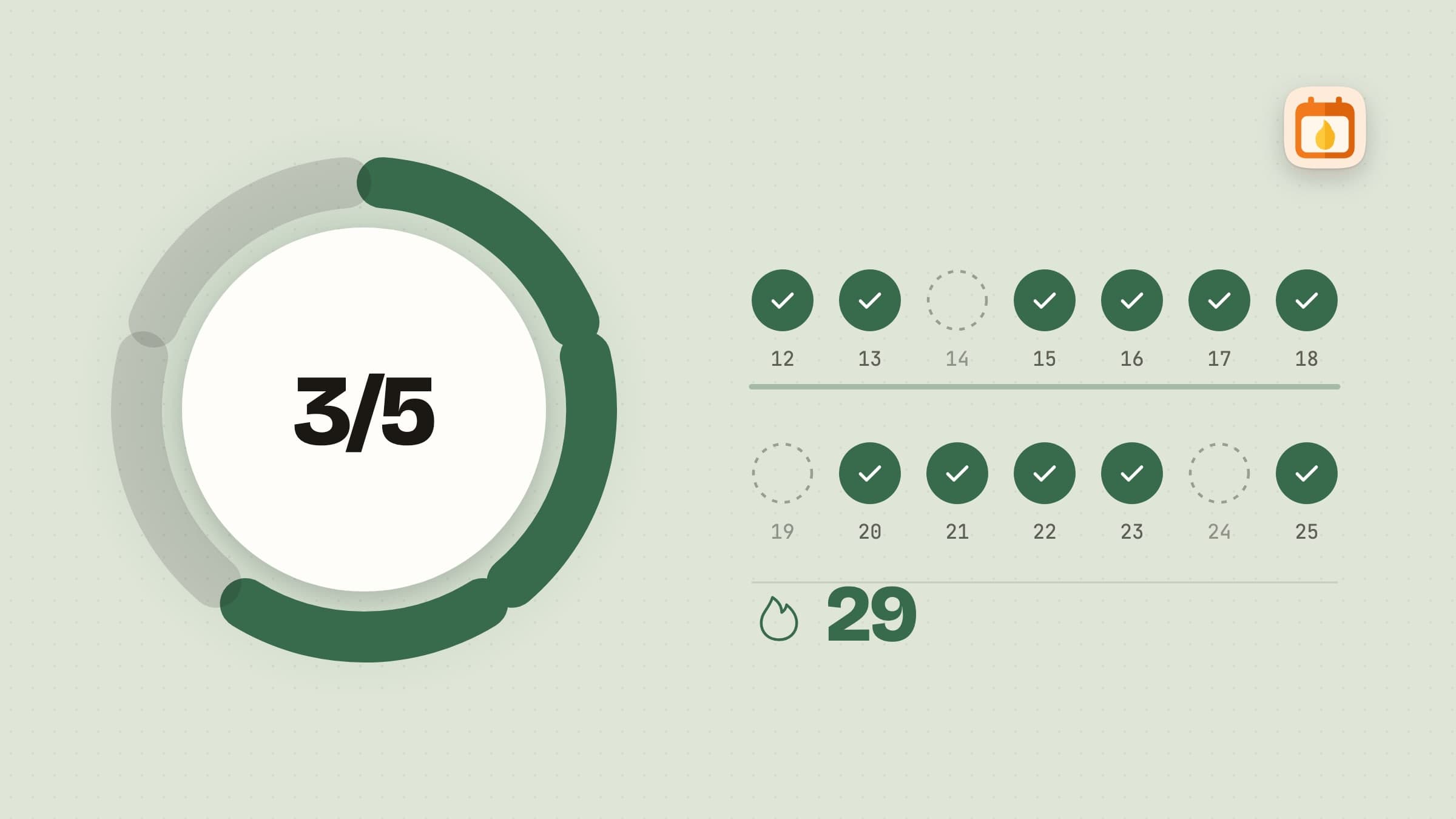
L’élément de la barre des menus est un petit anneau sur une capsule orange pâle, facile à repérer dans une barre des menus encombrée. L’anneau est découpé en une part par habitude due aujourd’hui, et chaque part devient orange quand son habitude est faite. Quand elles le sont toutes, chaque part est allumée et une coche apparaît au centre. Au-delà de huit habitudes, les parts deviendraient trop fines pour être lisibles, donc l’anneau devient un seul arc qui se remplit, puis un disque plein avec une coche en fin de journée. Si une habitude hebdomadaire ou mensuelle prend du retard, un petit point orange apparaît au coin de l’anneau. Si vous préférez lire un chiffre, il peut afficher « 3/5 » à côté de l’anneau.
Un clic ouvre le popover. Contrôle Option Commande K ouvre le même popover de n’importe où, et le raccourci se modifie dans les Réglages - il utilise l’enregistrement de raccourcis Carbon, donc il ne demande aucune autorisation d’Accessibilité. Un clic droit sur l’anneau ouvre un simple menu avec les habitudes du jour, cochées ou non, pour les moments où même le popover est une étape de trop.
Aujourd’hui, dans un seul popover
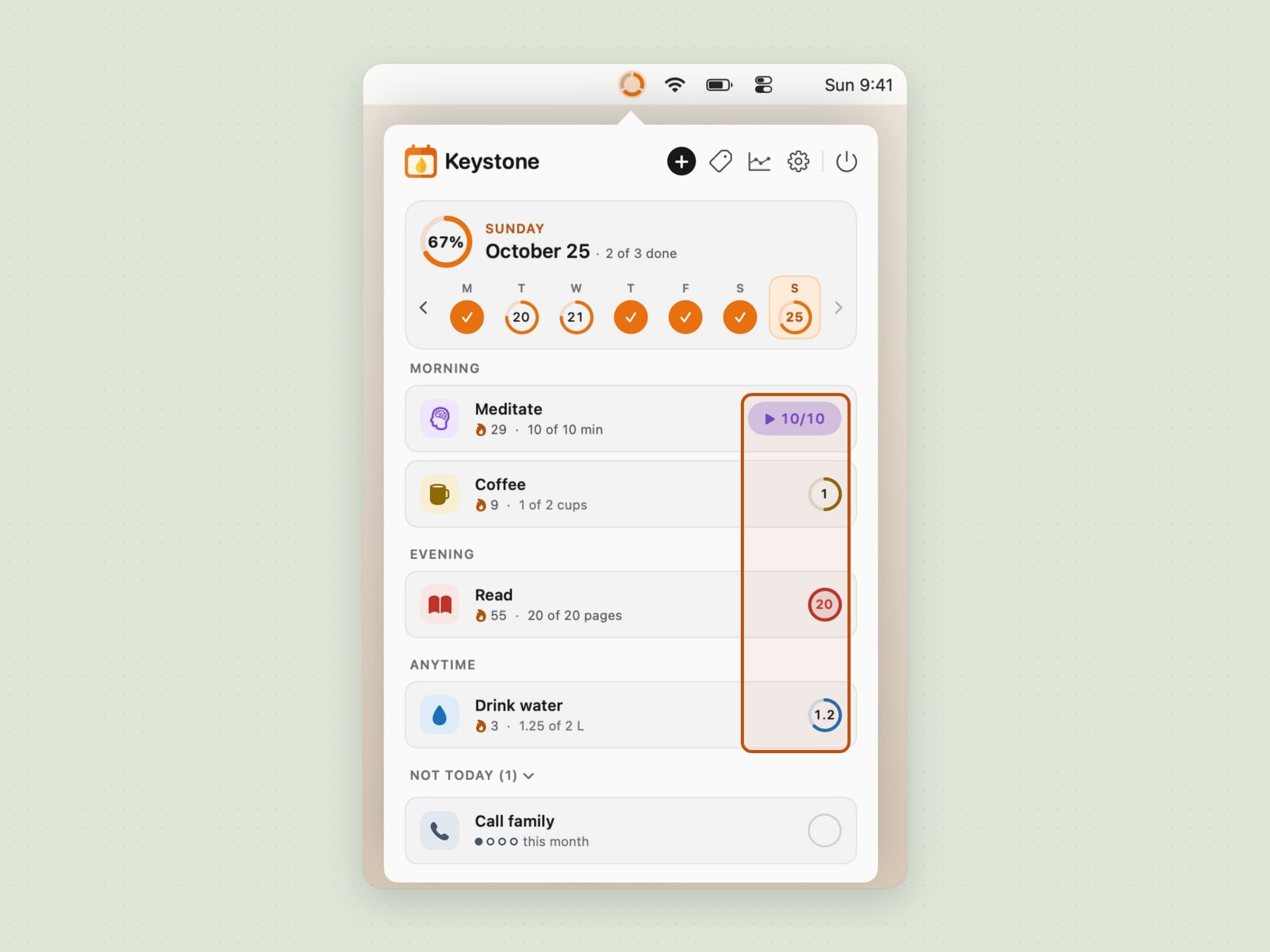
Le haut du popover, c’est la journée : un anneau avec un pourcentage, la date et « 3 sur 6 faites ». En dessous, une bande de la semaine avec un petit anneau par jour, si bien qu’un jour de semaine manqué se voit sans rien ouvrir. Cliquez sur un jour précédent et la liste passe à ce jour - oublier de noter la veille se corrige là où vous l’avez remarqué.
Les habitudes sont regroupées selon le moment où vous les faites - matin, après-midi, soir ou n’importe quand - et chacun des cinq types a sa propre commande :
- Une habitude à cocher, c’est un clic.
- Un compte avance vers une cible, comme huit verres. Les quantités peuvent avoir des décimales, et « Chaque clic ajoute » fixe le pas, si bien qu’une habitude d’eau peut compter les litres par quarts.
- Une habitude en minutes se remplit vers sa cible. Marquez-la comme chronométrée et elle reçoit un bouton de démarrage et une horloge en direct, ce qu’il vous faut pour le travail en profondeur au bureau. Laissez-la non chronométrée pour ce que vous faites loin du Mac - une promenade, une soirée de lecture - et c’est un clic à votre retour.
- Une limite est un compte avec un plafond : deux cafés au plus. La journée est tenue tant que vous restez au plafond ou en dessous, et la ligne passe au rouge dès que vous le dépassez.
- Une habitude à éviter, comme pas de sucre, est tenue par défaut et ne change que si vous notez un écart.
Noter un écart, ou dépasser une limite, transforme la ligne en un petit champ « Que s’est-il passé ? ». Il est facultatif, et n’importe quel jour peut porter une note depuis le menu de la ligne. Si la liste s’allonge, attribuez des étiquettes aux habitudes : le bouton d’étiquette en haut du popover réduit la liste à l’un d’eux, tandis que l’anneau et la barre des menus continuent de compter toute la journée.
Les habitudes qui ne sont pas dues aujourd’hui se replient dans une ligne « Pas aujourd’hui » en bas. Le popover fonctionne aussi au clavier : les flèches pour se déplacer, Espace pour cocher, N pour une note, les touches numériques pour les neuf premières lignes.
Programmes, objectifs et séries qui pardonnent
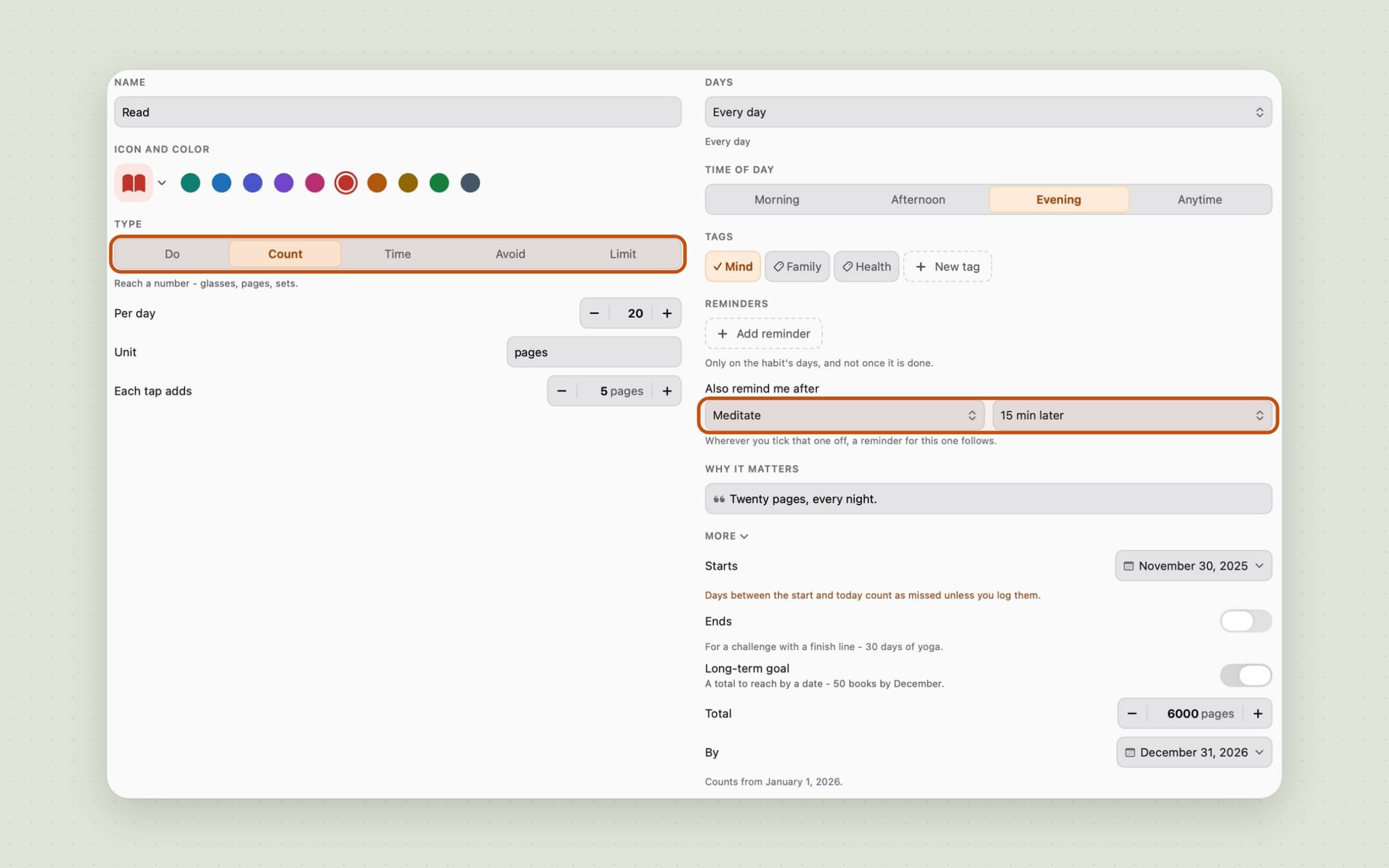
Une habitude revient tous les jours, les jours de semaine que vous choisissez, un certain nombre de fois par semaine ou par mois, certains jours du mois comme le 1er et le 15, ou tous les quelques jours. Un jour que le mois n’a pas, comme le 31, tombe le dernier jour du mois. Une date de fin facultative couvre un défi de trente jours, et jusqu’à cinq étiquettes la rangent dans Santé, Travail ou ce dont votre liste a besoin.
Une habitude peut aussi porter un objectif à long terme : un total et une date, comme cinquante livres d’ici décembre ou quarante heures de pratique d’ici le printemps. Sa page affiche une barre avec un repère pour un rythme régulier et votre avance ou votre retard.
Les règles des séries sont l’endroit où Keystone est délibérément indulgente. Une série compte les jours où une habitude était due. Un jour où elle n’était pas prévue, un jour passé exprès et un jour de pause sont tous neutres : ils n’allongent pas la série et ne la cassent pas. Aujourd’hui n’est pas compté comme manqué tant qu’il n’est pas terminé. Une habitude trois fois par semaine garde sa série en semaines et une habitude mensuelle en mois, donc un lundi de repos n’est pas un échec tant que la semaine se rattrape.
Faire une pause, dans les Réglages, couvre les vacances et la maladie : jusqu’à la date que vous fixez, ou jusqu’à ce que vous y mettiez fin, aucun jour n’est compté comme manqué et les rappels se taisent. Si vous travaillez après minuit, la journée peut commencer à n’importe quelle heure jusqu’à 5 h, si bien qu’une session tardive n’est pas coupée en deux jours.
Une habitude de près
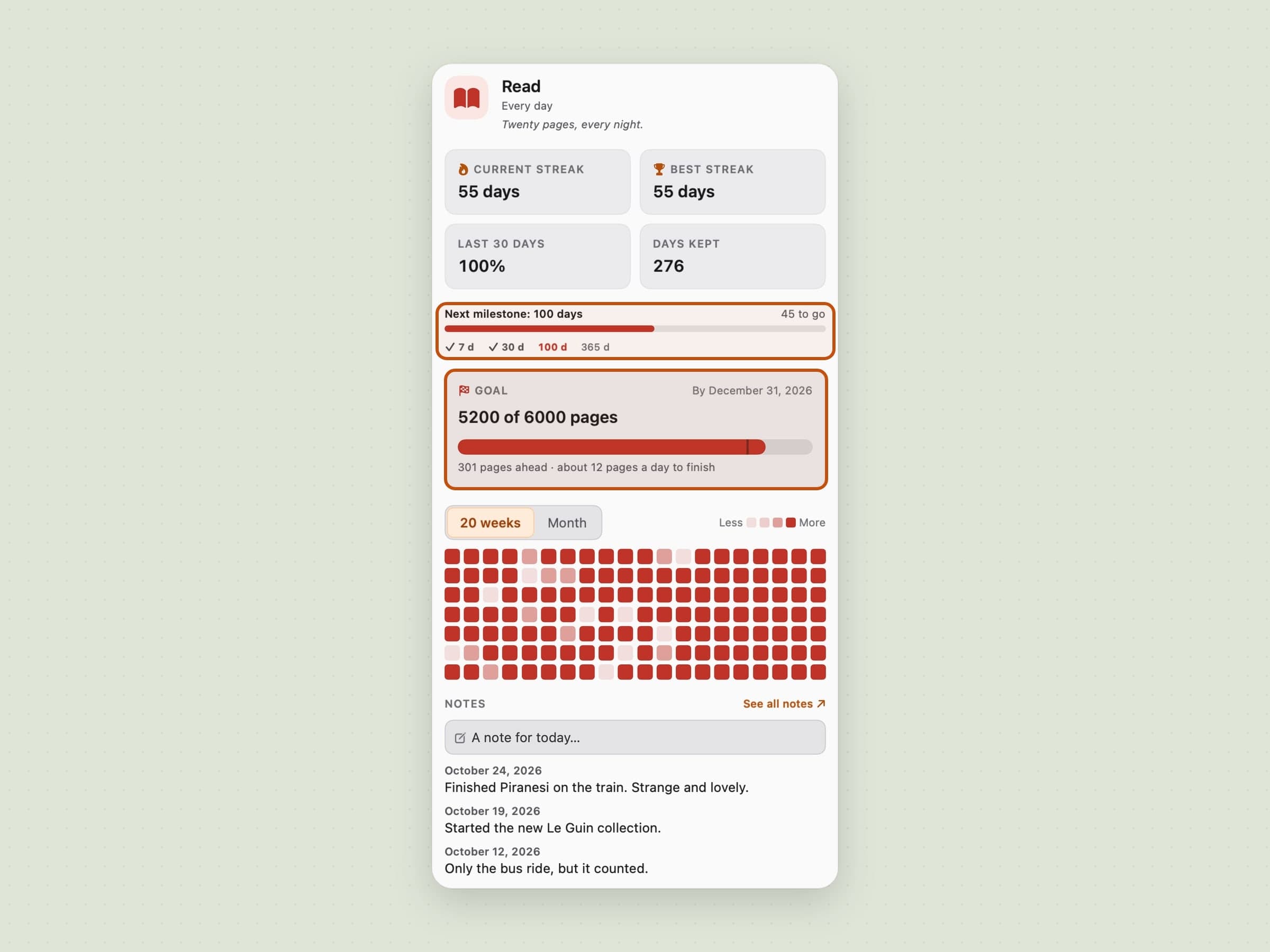
Un clic sur une habitude ouvre sa page : série actuelle et record, part des trente derniers jours tenue, une carte de vingt semaines et un calendrier mensuel où n’importe quel jour passé peut être corrigé d’un clic. Sous la série se trouve la prochaine étape - « 30 jours, encore 12 » - avec l’échelle de ceux que vous avez atteints : 7, 30, 100 et 365 jours, ou semaines et mois pour les habitudes qui comptent ainsi. En atteindre un affiche une fine carte dans le popover et une seule salve de confettis, une fois.
En bas se trouvent la note du jour et les cinq précédentes, pour le « pourquoi est-ce que ça a lâché » qui est évident cette semaine et oublié la suivante. « Voir toutes les notes » ouvre chaque note de cette habitude.
Les rappels
Chaque habitude peut porter jusqu’à trois heures de rappel, et un rappel n’arrive qu’un jour où l’habitude est due et pas encore faite. La bannière porte ses propres boutons - Fait, +1 ou Lancer le minuteur selon l’habitude, Me le rappeler dans une heure et Sauter aujourd’hui -, si bien qu’y répondre ne demande jamais d’ouvrir l’app.
Deux types de rappels n’ont pas besoin d’heure. Une alerte de retard, activée par défaut à 10 h, ne se manifeste que lorsqu’un objectif hebdomadaire ou mensuel est sur le point de lâcher, et se tait pour une période déjà perdue. Et une habitude peut être enchaînée à une autre : par exemple méditer après le café, tout de suite ou jusqu’à une heure plus tard, où que le café soit coché.
Un bilan du soir peut lister ce qui reste à faire, seulement s’il reste quelque chose, et un résumé hebdomadaire dit quelle part de la semaine vous avez tenue. Les heures calmes gardent tout cela hors de la nuit.
La fenêtre Vue d’ensemble
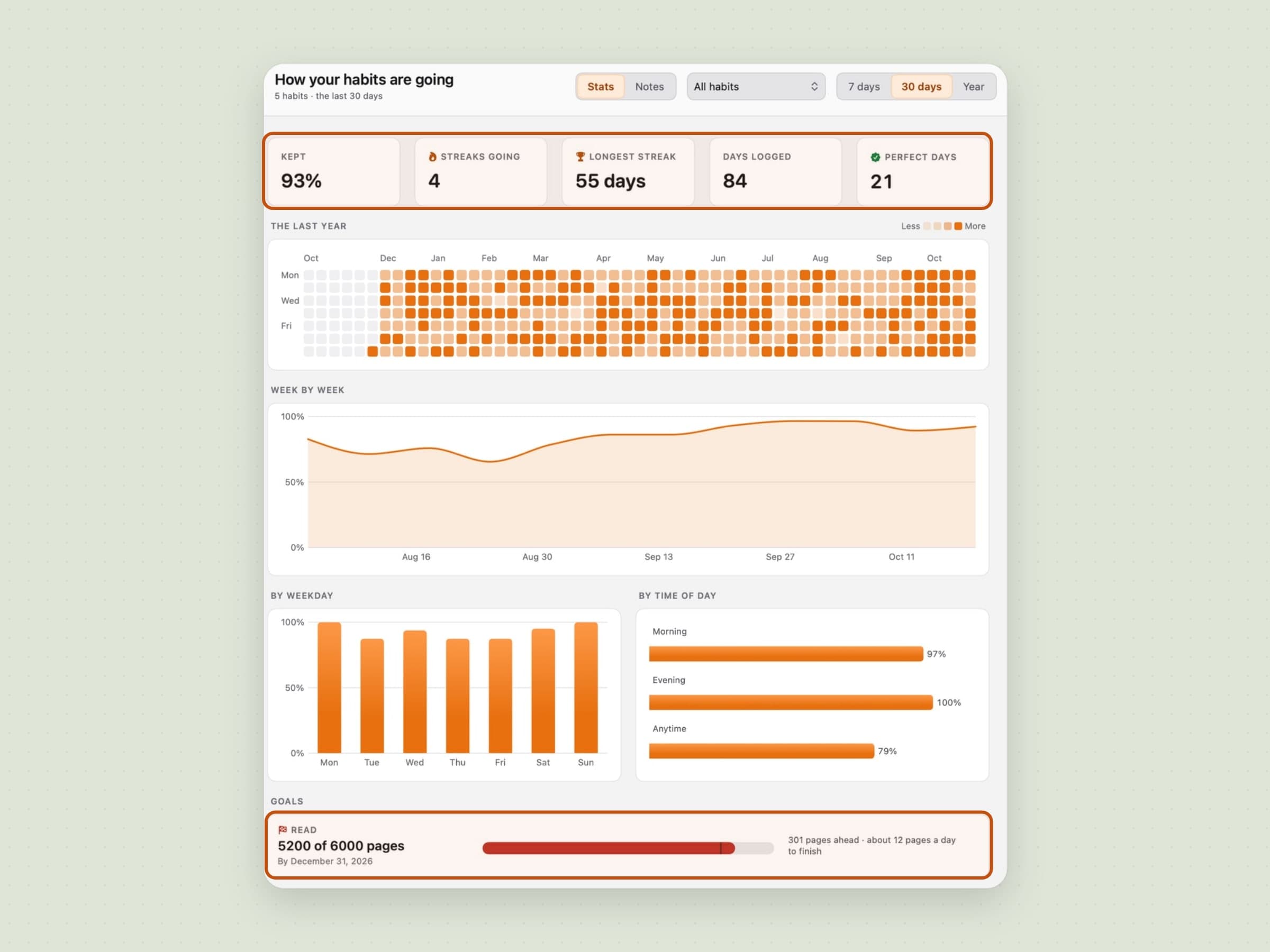
Le popover est pour aujourd’hui. La fenêtre Vue d’ensemble est pour la question qu’on se pose au bout d’un mois. Elle revient sur la dernière semaine, le dernier mois ou la dernière année : une carte de l’année, cinq tuiles - taux de réussite, séries en cours, plus longue série, jours enregistrés et Jours parfaits, ceux où chaque habitude due a été tenue -, puis quels jours de la semaine lâchent, si les habitudes du soir tiennent aussi bien que celles du matin, la tendance semaine après semaine, vos objectifs à long terme et un tableau qui compare chaque habitude sur sept, trente et quatre-vingt-dix jours. Elle peut porter sur toutes les habitudes, une étiquette ou une seule habitude.
Sa deuxième page s’appelle Notes : chaque note sur une seule frise par mois, avec une recherche qui ignore la casse et les accents, le même choix d’habitude ou d’étiquette, et un filtre « Écarts seulement » pour relire ce qui a fait obstacle.
Widgets et Raccourcis
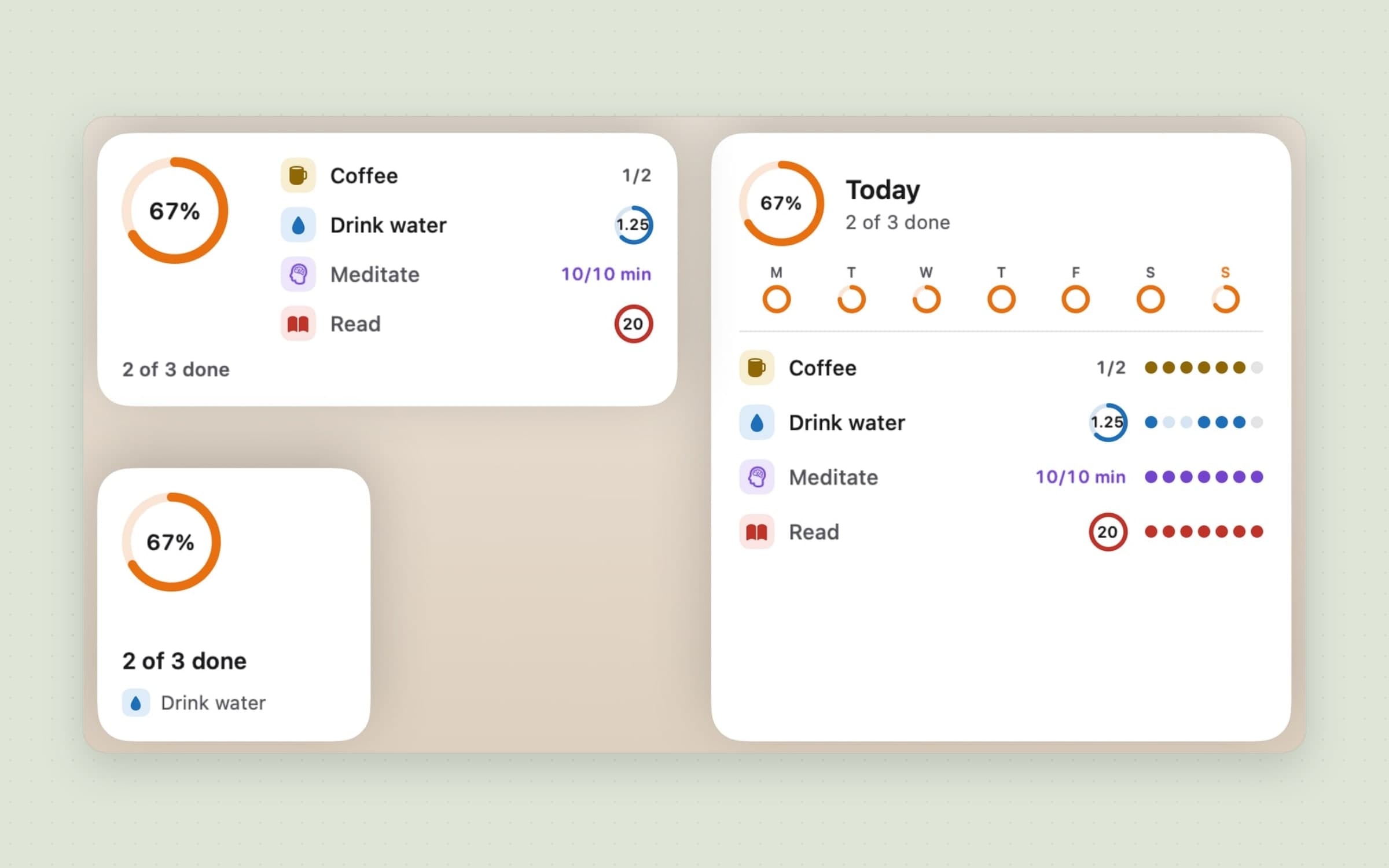
Il existe des widgets de bureau en trois tailles. Le petit, c’est l’anneau et ce qui vient ensuite ; le moyen et le grand listent les habitudes avec des boutons qui cochent ou comptent directement depuis le bureau, et le grand ajoute les sept derniers jours de chacune. Raccourcis reçoit trois actions - Terminer l’habitude, Noter dans l’habitude et Progrès du jour -, qui fonctionnent aussi depuis Spotlight et Siri.
Ce qu’elle ne fait pas, délibérément
Il n’y a ni app pour téléphone ni synchronisation. Vos habitudes vivent sur un seul Mac, et c’est une vraie limite : une course notée nulle part est une course dont Keystone ne sait rien. Il n’y a pas non plus d’import depuis Apple Santé, ni compte, ni points, ni fil d’actualité. Les étapes sont la seule récompense, et elles sont discrètes : une carte et quelques confettis, une fois par étape, et rien à partager ou à comparer.
Elle demande une seule autorisation, les notifications, et fonctionne sans. L’app est dans le bac à sable, signée et notariée. L’historique s’exporte en CSV pour un tableur ou en sauvegarde complète qui s’importe sur un autre Mac. Le seul trafic réseau va vers nos propres serveurs - vérifications de licence, mises à jour, configuration, et statistiques d’usage et diagnostics de plantage anonymes.
Ce qu’elle coûte, et quoi regarder d’autre
Keystone tourne sous macOS 14 ou ultérieur, sur Apple Silicon et Intel, et occupe environ 12 Mo. C’est un achat unique de 11,99 $ avec un essai gratuit de 30 jours qui ne demande ni carte ni e-mail - la licence est permanente. La fiche complète est sur la page de Keystone.
Si l’eau est l’habitude que vous ne cessez de manquer, Aqumi est construite autour de celle-là seule, avec des préréglages et un objectif, présentée dans une app de rappel d’hydratation pour Mac. Si l’habitude, c’est simplement de vous lever du bureau, c’est Recess. Une étagère plus large se trouve dans les meilleures apps de barre des menus pour Mac.