Ce que Time Out fait vraiment bien
Time Out, de Dejal Systems, est le rappel de pause que la plupart des utilisateurs de Mac rencontrent en premier, et il a gagné cette place en une quinzaine d’années. Il assombrit l’écran selon un calendrier, affiche une pause avec une barre de progression, puis s’efface. Il propose d’emblée deux types de pauses : une pause Normal d’environ dix minutes toutes les heures et une pause Micro d’environ quinze secondes toutes les quinze minutes. Chacune peut être modifiée ou supprimée, et vous pouvez en ajouter, comme une pause déjeuner ou une pause d’étirements.
La profondeur est tout l’intérêt. Chaque type de pause a son propre calendrier, sa durée, son thème et ses actions, et les pauses peuvent suivre un intervalle, des heures fixes ou votre calendrier. Des règles reportent ou sautent une pause tant qu’une app choisie est utilisée, pendant un événement du calendrier, pendant une Concentration, dans une app en plein écran ou pendant un appel FaceTime, Teams ou Zoom. Les actions peuvent jouer un son, parler, ou lancer un script AppleScript, shell, Python ou Automator avant, pendant ou après une pause. Le report et le saut peuvent être limités par pause, par heure ou par jour, ce que les avis saluent pour aider à tenir ses pauses.
Sur dejal.com, les fonctions de base sont gratuites. Des achats facultatifs de type Supporter débloquent les fonctions premium et ne se renouvellent pas : 4,99 $ pour 3 mois, 9,99 $ pour 6 mois, 19,99 $ pour 12 mois ou 59,99 $ à vie. La version du Mac App Store propose aussi Premium à 1,99 $ par mois ou 19,99 $ par an, et Setapp l’inclut. La version 3.1, d’août 2026, demande macOS 26 ; les Mac plus anciens restent en 2.9.7.
Si vous êtes sous macOS 26, que vous voulez un minuteur de pause gratuit et que vous aimez scripter et habiller vos pauses, Time Out est difficile à battre, et aucune alternative à Time Out sur Mac de cette page ne dira le contraire.
Pourquoi on cherche quand même ailleurs
Les reproches faits à Time Out sont rares et surtout anciens, et les avis récents sont très largement positifs. Les raisons pour lesquelles certains regardent ailleurs reviennent pourtant d’un avis à l’autre.
Les versions actuelles demandent macOS 26. Time Out 3.0, d’avril 2026, exige macOS Tahoe. Un Mac sous Sonoma ou Sequoia reste en 2.9.7, sans les nouvelles règles, les nouveaux thèmes et les correctifs, et toutes les versions parues depuis lui échappent.
Le modèle de prix demande un peu de lecture. La version gratuite est généreuse, mais les offres premium prennent la forme d’achats Supporter de 3, 6 et 12 mois qui ne se renouvellent jamais, d’une option à vie et, sur le Mac App Store, d’un abonnement mensuel ou annuel en plus. Certains utilisateurs ont trouvé les offres payantes trop chères ou les invitations à acheter agaçantes, et un utilisateur de l’App Store a dû en corriger un autre, qui croyait qu’il fallait un abonnement.
C’est d’abord un utilitaire configurable. Tout est possible, et beaucoup est laissé à votre charge : le contenu d’une pause est un thème que vous choisissez ou construisez, et le comportement est un ensemble de règles que vous écrivez. Les concurrents promettent exactement l’inverse, quelque chose de plus calme et de plus tranché, livré avec une routine raisonnable, et au moins un utilisateur de Setapp l’a souhaité.
La détection d’inactivité demande une autorisation. Time Out compte le temps d’absence comme une pause naturelle, mais surveiller le clavier exige l’autorisation Accessibilité. Sans elle, un utilisateur a constaté une dérive des minuteurs, l’inactivité passant inaperçue.
Ce que macOS fait déjà gratuitement
macOS n’a pas de rappel de pause. Temps d’écran règle des horaires de repos et des limites d’apps, qui vous empêchent d’utiliser le Mac à certaines heures, mais rien ne vous dit de regarder au loin toutes les vingt minutes ou de vous lever toutes les heures. Horloge et Rappels peuvent déclencher une alerte répétée, et une alerte répétée se ferme sans qu’on bouge.
Les options gratuites et open source citées le plus souvent à côté de Time Out sont Stretchly et BreakTimer, toutes deux multiplateformes ; nous y revenons plus bas.
Recess : des pauses qui savent attendre, et quoi faire
Recess est un rappel de pause de la barre des menus qui fait tourner deux horloges, une pause visuelle et une pause corporelle, et prend la plupart des décisions que Time Out vous laisse. Elle coûte 11,99 $ une fois, avec un essai de 30 jours sans carte ni e-mail, et fonctionne à partir de macOS 14. D’emblée, une pause visuelle arrive toutes les 20 minutes pour 2 minutes et une pause corporelle toutes les 50 minutes pour 5 minutes ; la pause visuelle se règle de 20 secondes à 4 minutes, ce qui couvre exactement la règle 20-20-20. Tout ce qui suit figure dans la version actuelle.
Elle attend la fin des appels et des vidéos, et compte le temps d’absence
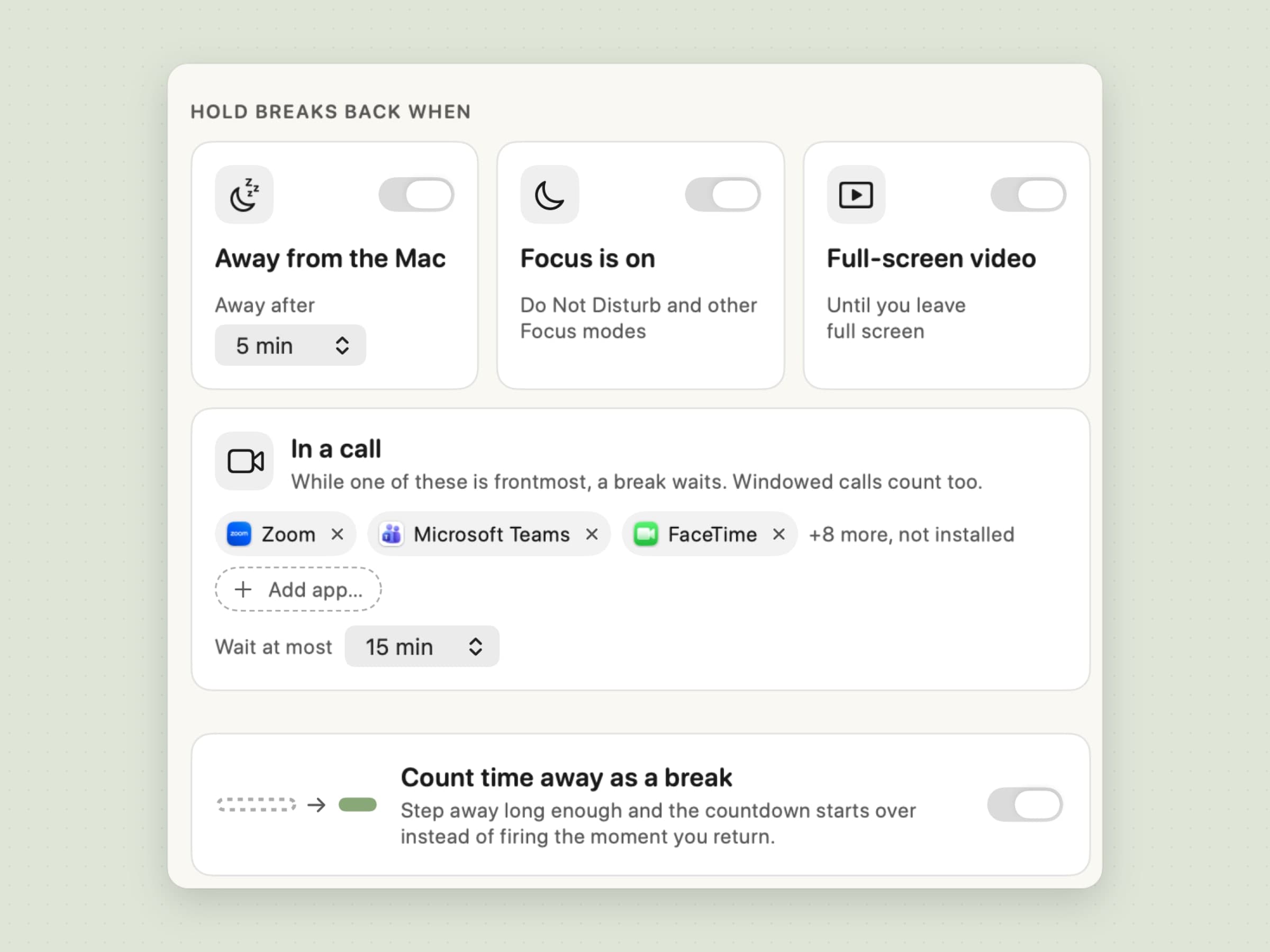
Une pause qui tombe en pleine réunion est une pause qu’on saute. Recess la retient. En appel garde une pause en attente tant qu’une app d’une liste est au premier plan, appels en fenêtre compris ; la liste commence par Zoom, Microsoft Teams, Webex, Slack, FaceTime, Discord et Google Meet, et vous pouvez ajouter n’importe quelle app. Vidéo en plein écran retient une pause tant qu’une fenêtre remplit l’écran et le maintient allumé, ce qui couvre YouTube dans un navigateur, IINA ou VLC sans aucune liste. Concentration activée retient les pauses tant qu’une Concentration est active.
Une pause retenue n’attend pas indéfiniment. Attendre au plus abandonne au bout de 5, 15, 30 ou 60 minutes et le signale, sans pénalité, si bien qu’une longue journée de réunions ne peut pas désactiver Recess par accident.
Le temps d’absence fonctionne dans l’autre sens. Avec Compter l’absence comme une pause activé, s’éloigner au moins aussi longtemps qu’une pause relance cette horloge à votre retour, avec une courte note indiquant que la pause a été comptée, au lieu de se déclencher à l’instant où vous vous rasseyez. L’absence, c’est aucune saisie au clavier ni à la souris pendant 1, 2, 5, 10 ou 15 minutes. Rien de tout cela ne demande Accessibilité : la seule autorisation que Recess réclame est celle des notifications.
La limite, honnêtement : un appel est reconnu à l’app qui est au premier plan, pas à la caméra ni au micro, Recess lit la Concentration dans un signal système qu’Apple ne documente pas, et les règles de Time Out vont plus loin - événements du calendrier, n’importe quelle app que vous nommez, et Concentration comme règle documentée.
Sauter une pause a un coût, si vous le voulez
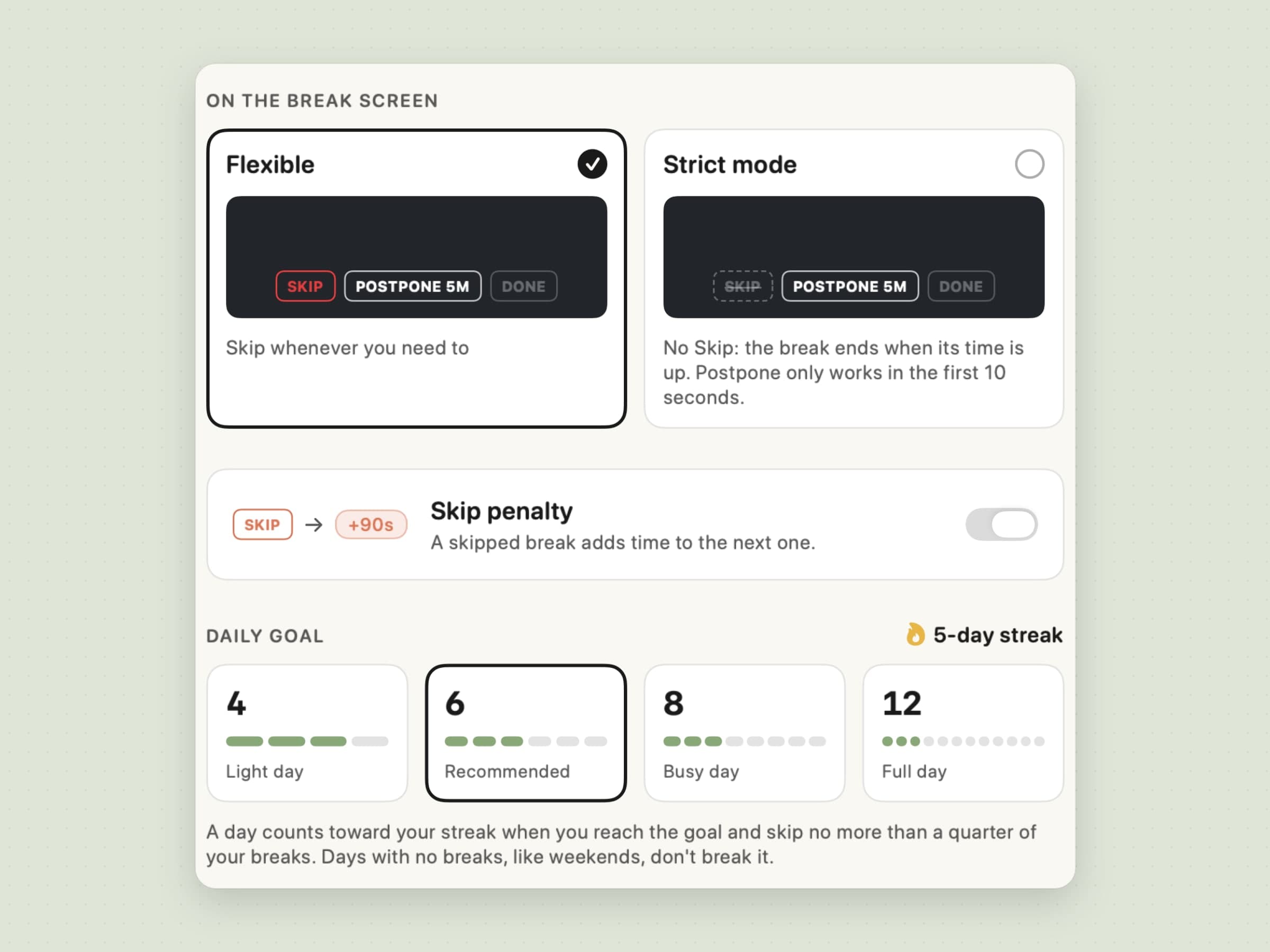
Tout rappel de pause peut être sauté ; la question est ce que cela coûte. Recess donne trois réponses, toutes dans Discipline. La Pénalité de saut, activée par défaut, ajoute 90 secondes à la pause visuelle suivante après un saut, puis 180, puis 300 dans la même heure, et quitter l’app ne l’efface pas. Reporter de 5 min fonctionne une fois par heure glissante. Le mode strict supprime tout simplement le bouton Passer : la pause se termine quand son temps est écoulé, et le report ne fonctionne que pendant les 10 premières secondes.
L’objectif quotidien de 4, 6, 8 ou 12 pauses en fait une série. Un jour compte quand vous atteignez l’objectif en sautant au plus un quart de vos pauses, et les jours sans pauses, comme le week-end, ne la brisent pas.
La limite, honnêtement : le mode strict est ferme, pas un verrouillage. Le raccourci Pause/reprise met toujours fin à une pause, et la pénalité ne s’applique qu’aux pauses visuelles. Les limites de report et de saut de Time Out sont plus fines, réglées par pause, par heure ou par jour.
Une pause qu’on peut prendre sans être enfermé dehors
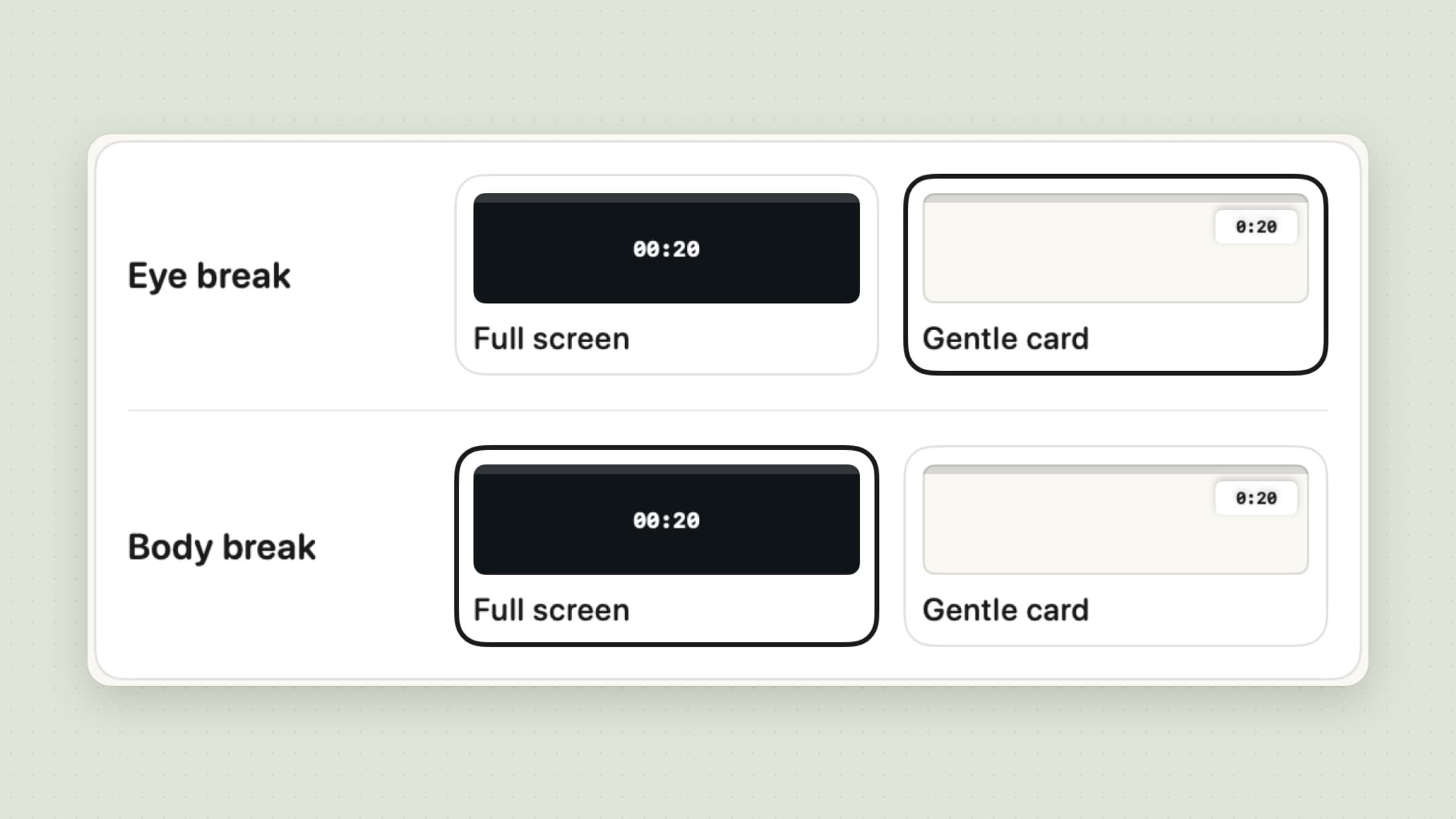
Toutes les pauses n’ont pas besoin de tout l’écran. Dans Écran de pause, chaque type peut arriver en Plein écran, sur tous les écrans avec une copie assombrie et floutée du bureau, ou en Carte discrète, un petit décompte sous la barre des menus. Une pause discrète se compte toute seule : restez loin du clavier et de la souris pendant l’essentiel de la pause et elle est enregistrée comme prise ; si vous avez continué à taper, Recess vous demande ensuite si vous l’avez prise.
Le plein écran offre quatre teintes et un niveau d’assombrissement de 55 à 95 pour cent, et sur un deuxième écran il affiche le décompte sans boutons. En mode strict, chaque pause occupe tout l’écran. Une pause visuelle prévue moins de cinq minutes avant une pause corporelle attend et s’y joint, si bien que deux pauses ne se suivent jamais de près.
La limite, honnêtement : il n’y a pas de thèmes. Time Out peut afficher une image, une vidéo, une page web ou votre propre HTML sur son écran de pause ; Recess propose quatre teintes, le décompte et le mouvement.
Chaque pause dit quoi faire
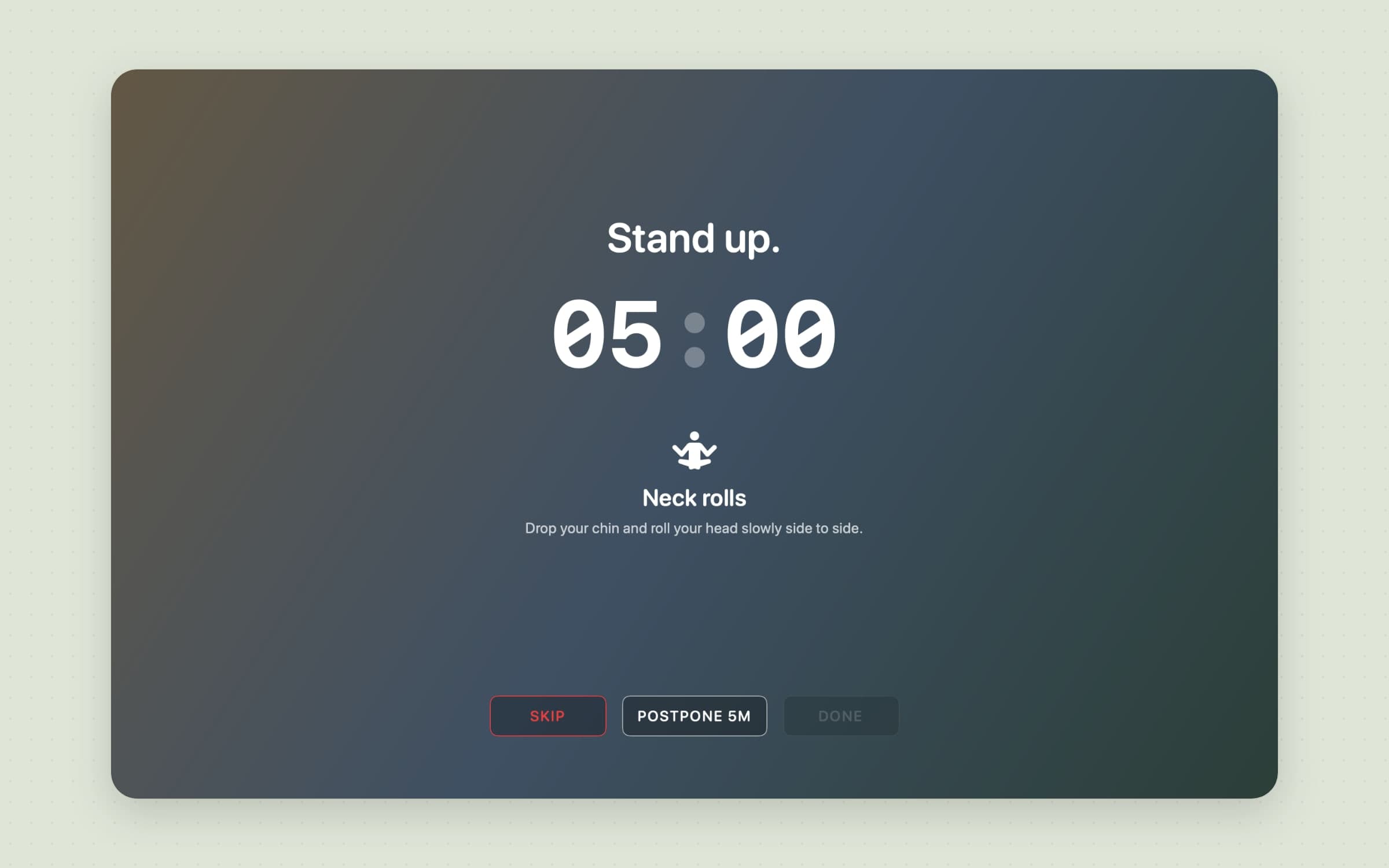
Une pause se prend plus facilement quand elle dit quoi en faire. Dans le style Guidé par défaut, une pause visuelle propose l’un de six exercices pour les yeux - Regardez au loin, Palming, Tracez un huit, Clignements lents, Près, puis loin, Cherchez la lumière - et une pause corporelle déroule dix mouvements de bureau, des Rotations du cou et des Rotations des épaules aux Montées sur pointes et à Marchez, buvez, en changeant toutes les 60 secondes et en reprenant là où la pause précédente s’était arrêtée. Minimal n’affiche que le décompte, et Vos messages ajoute jusqu’à 20 lignes de votre cru, affichées à tour de rôle, une par pause.
La limite, honnêtement : un mouvement est une icône et une ligne de texte, pas une animation, et il y a deux carillons intégrés, au début et à la fin d’une pause, que vous pouvez couper. Time Out peut jouer n’importe quel son ou parler.
Deux horloges, un plan des deux prochaines heures, et un rapport
La barre des menus affiche deux anneaux et le temps restant avant la prochaine pause, comme les autres apps de la barre des menus du Mac que nous installerions, et le popover contient la prochaine pause avec Commencer et Dans 5 min, l’objectif et la série du jour, et des puces de pause de 30 minutes à demain matin ou Jusqu’à reprise. Les Heures de travail gardent Recess silencieuse en dehors d’une plage que vous fixez, et chaque jour repart avec des minuteurs neufs.
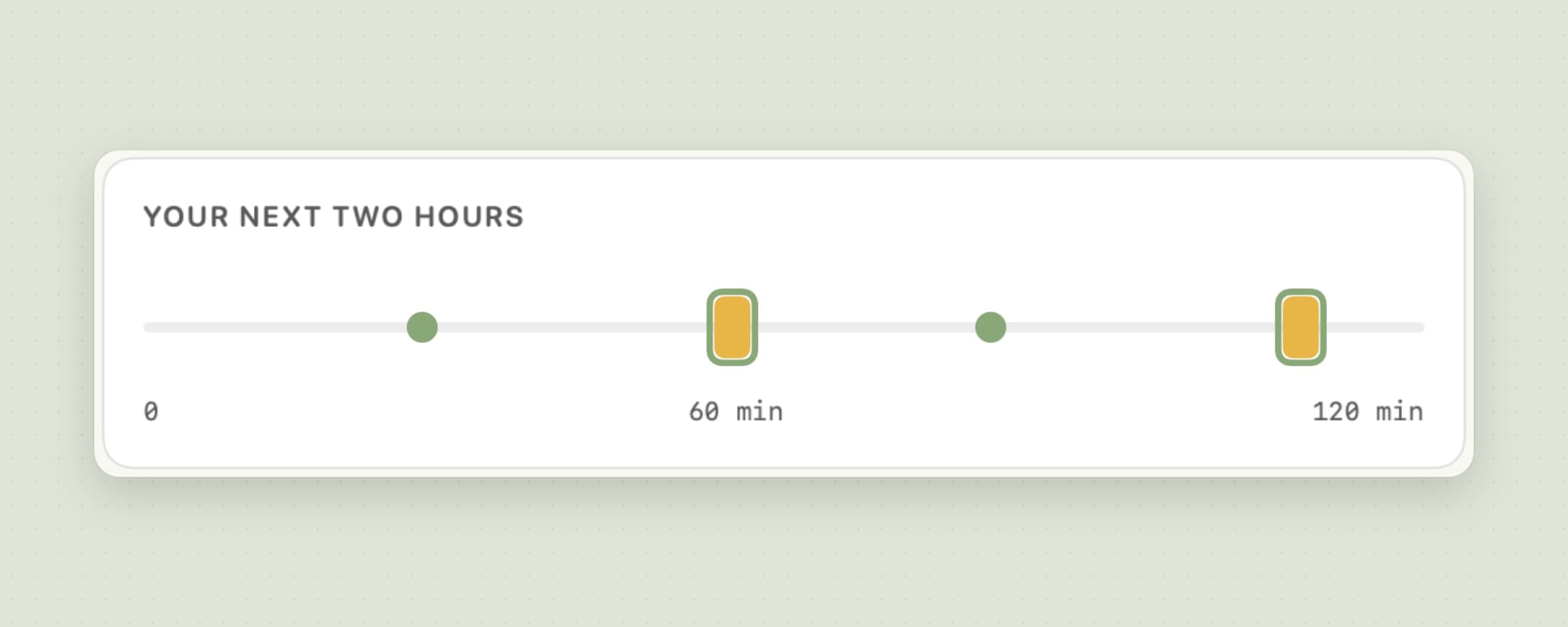
Choisissez Léger, Standard ou Strict comme point de départ, ou réglez chaque horloge vous-même ; Vos deux prochaines heures dessine le résultat. Un rapport couvre les 7, 30 ou 60 derniers jours, avec les pauses prises, le taux de saut, les reports et la série, et un récapitulatif arrive le lundi matin. Pour l’eau, Aqumi se place à côté dans la barre des menus, et le reste des apps de santé au bureau pour Mac couvre ce que Recess ne fait pas.
La limite, honnêtement : il n’existe que deux types de pause, et Recess n’exécute aucun script, n’a ni actions Raccourcis ni widgets, et garde 60 jours d’historique sans export.
Time Out ou Recess, fonction par fonction
| Time Out | Recess | |
|---|---|---|
| Prix | Base gratuite ; Supporter dès 4,99 $, à vie 59,99 $ | 11,99 $ une fois, essai de 30 jours |
| macOS | 26 ou ultérieur (2.9.7 pour les Mac plus anciens) | 14 ou ultérieur |
| Types de pause | Normal et Micro, plus ceux que vous ajoutez | Pause visuelle et pause corporelle |
| Planification | Intervalle, heures fixes, calendrier | Intervalle, avec heures de travail |
| Retenir une pause | Règles pour apps, calendrier, Concentration, plein écran, appels | Appels, vidéo en plein écran, Concentration, absence, avec une limite d’attente |
| Absence comptée comme pause | Oui ; la surveillance du clavier demande Accessibilité | Oui, sans autorisation |
| Limiter les sauts | Limites de report et de saut par pause, heure ou jour | Pénalité de saut croissante, mode strict, un report par heure |
| Ce que montre une pause | Thèmes : images, texte, vidéo, pages web, HTML | Exercices guidés pour les yeux et mouvements de bureau, ou vos propres messages |
| Pauses non bloquantes | Non décrit | Carte discrète qui se compte toute seule |
| Actions et scripts | Sons, voix, AppleScript, shell, Python, Automator | Carillons de début et de fin |
| Objectifs et historique | Statistiques facultatives | Objectif quotidien, série, rapport sur 60 jours |
Time Out l’emporte par la souplesse, le prix et l’automatisation : plus de types de pauses, plus de règles, de vrais scripts et une base gratuite. Recess l’emporte parce qu’elle fonctionne sous macOS 14 et 15, n’exige pas l’autorisation Accessibilité et livre une routine avec du contenu guidé et une raison de ne pas sauter.
Les autres alternatives à connaître
LookAway coûte 19 $ une fois pour un Mac et fonctionne à partir de macOS 13. Il se met en pause tout seul pendant les réunions, l’enregistrement d’écran, la vidéo et les jeux, ajoute des rappels de posture et de clignement, et se synchronise avec un iPhone.
Stretchly est gratuit, open source, et fonctionne sous macOS, Windows et Linux. C’est le bon choix si vous voulez la même app de pause sur tous vos ordinateurs, et il se met en pause pour Ne pas déranger et pour l’inactivité.
BreakTimer est lui aussi gratuit, open source et multiplateforme, avec un calendrier plus simple et des heures de travail.
Pandan, de Sindre Sorhus, est gratuit sur le Mac App Store et porte sur la conscience du temps plutôt que sur des pauses imposées : il vous tient au courant du temps passé sur le Mac et peut vous le rappeler en douceur. Si c’est l’habitude autour des pauses qui vous intéresse plutôt que la pause elle-même, Pawodoro et le guide du minuteur Pomodoro dans la barre des menus sont l’autre voie.
Quand Time Out reste le bon choix
Restez sur Time Out si vous êtes sous macOS 26 et que la version gratuite fait déjà ce qu’il vous faut ; il n’y a aucune raison de payer pour un rappel de pause qui en fait moins. Restez si vos pauses dépendent du calendrier ou d’heures fixes, si vous voulez plus de deux types de pause, ou si vous lancez des scripts au début d’une pause. Et restez si l’écran de pause fait partie de l’intérêt pour vous - une photo, une vidéo, une page à vous
- puisque Recess propose quatre teintes et un décompte.
Passer de Time Out à Recess
- Notez votre calendrier. Écrivez la fréquence et la durée de vos pauses Normal et Micro ; elles correspondent aux pauses corporelles et visuelles de Recess.
- Installez Recess et choisissez un préréglage dans Pauses - Léger, Standard ou Strict - puis réglez chaque horloge sur ce que vous aviez.
- Choisissez comment arrivent les pauses dans Écran de pause : plein écran ou carte discrète pour chaque type, Guidé ou Minimal, et une teinte.
- Définissez ce qui retient une pause dans Planning : ajoutez toute app d’appel que vous utilisez et qui n’est pas dans la liste, et réglez Attendre au plus.
- Décidez de la discipline : laissez la pénalité de saut activée, ou activez le mode strict si le problème était de sauter les pauses.
- Activez Ouvrir à la connexion dans Général.
- Quittez Time Out et retirez-le de vos éléments d’ouverture, pour que deux apps n’assombrissent pas l’écran en même temps.
Vos statistiques, thèmes et scripts Time Out ne sont pas repris. Comptez une journée pour régler les durées et une semaine avant que la série ait un sens.
Côte à côte
| Outil | Types de pause | Retient pour appels et vidéos | Plateformes | Coût |
|---|---|---|---|---|
| Time Out | Normal, Micro et personnalisées | Règles pour apps, calendrier, Concentration, plein écran, appels | Mac, macOS 26+ | Base gratuite ; Supporter dès 4,99 $ |
| LookAway | Rappels plus signaux de posture et de clignement | Réunions, enregistrement, vidéo, jeux | Mac 13+, iPhone | 19 $ une fois |
| Stretchly | Pauses planifiées | Ne pas déranger, inactivité | Mac, Windows, Linux | Gratuit |
| BreakTimer | Pauses planifiées, heures de travail | Non vérifié | Mac, Windows, Linux | Gratuit |
| Pandan | Conscience du temps, rappels discrets | Sans objet | Mac 14+ | Gratuit |
| Recess | Pauses visuelles et corporelles | Appels, vidéo en plein écran, Concentration, absence | Mac, macOS 14+ | 11,99 $ une fois |
Choisissez selon ce qui échoue. Si la pause que vous ne prenez jamais est celle qui tombe pendant un appel, prenez une app qui retient les pauses : Time Out avec ses règles, LookAway ou Recess. Si le problème est de sauter les pauses, prenez-en une qui fait payer le saut, un point que les meilleures apps Mac pour le TDAH soulignent aussi. Si vous n’êtes pas sous macOS 26, le Time Out actuel est exclu, et le choix se fait entre la 2.9.7, les outils gratuits multiplateformes et Recess. Pour le tour d’horizon autour d’un bureau, voyez les meilleures apps de posture pour Mac et les meilleures apps de concentration pour Mac.
Prix et fonctionnalités vérifiés le 29 octobre 2026.


