
Qué hace AppCleaner realmente bien
AppCleaner es un desinstalador gratuito para Mac de FreeMacSoft y, desde hace más de una década, la primera respuesta a "cómo quito una app como es debido". Sueltas una app en su pequeña ventana, te lista los archivos que esa app dejó en tu carpeta Library y un clic se lo lleva todo. Activa SmartDelete y hará lo mismo por su cuenta cuando arrastres una app a la Papelera. Tiene pestañas aparte para widgets, paneles de preferencias y plugins, una lista de apps protegidas deja fuera de su alcance las que no quieres que toque nunca, y desde la versión 3.6.4 detecta una app que se ejecuta desde una imagen de disco y se ofrece a eliminar la imagen.
La versión actual es AppCleaner 3.7, publicada el 22 de septiembre de 2026.
Necesita macOS 15 o posterior, pide Acceso total al disco desde el primer
momento, busca más a fondo en Application Scripts y añade compatibilidad con
macOS 27. Los Mac con macOS 10.14 a 14 se quedan en la 3.6.8. Es una app
universal, así que funciona de forma nativa en Apple silicon, y se distribuye
desde freemacsoft.net y a través de
Homebrew (brew install --cask appcleaner), no en la Mac App Store. No cuesta
nada; hay un enlace para donar.
Esa combinación - gratis, pequeña, rápida y de confianza - es la razón de que
siga siendo la recomendación por defecto. Si desinstalas una app unas cuantas
veces al año y quieres que se vayan con ella las carpetas evidentes de
~/Library, descarga AppCleaner y deja de leer aquí. Nada de lo que viene abajo
intenta convencerte de que necesitas más.
Por qué la gente busca igualmente
Las quejas sobre AppCleaner son escasas, y casi todo el que lo menciona lo elogia. Los motivos para buscar una alternativa son concretos, y se repiten una y otra vez.
El hueco de tres años. AppCleaner 3.6.8 salió en julio de 2023 y la 3.7 en septiembre de 2026, sin nada entre medias. Durante macOS Sequoia los usuarios preguntaban en los foros si lo habían abandonado. La versión 3.7 respondió a eso, pero también subió el mínimo a macOS 15, así que quien siga en Sonoma usa una versión de 2023.
Archivos que no encontró, o que no pudo eliminar. Los avisos de restos de apps de Microsoft, de archivos que "no se pudieron limpiar" en Sequoia o de una app que "lo deja todo hecho un desastre" son la queja que más se repite en AlternativeTo y en los foros de Mac. Una parte era el problema del Acceso total al disco, que la 3.7 ya pregunta en el primer arranque. La otra es la pregunta difícil a la que se enfrenta cualquier desinstalador: cuáles de los archivos con un nombre parecido pertenecen de verdad a la app.
Una lista que tienes que creerte. AppCleaner te enseña rutas y una casilla. No dice por qué coincidió un archivo ni con cuánta seguridad, así que decidir sobre esa fila rara te toca a ti. Y su documentación no describe ningún deshacer ni ningún historial de eliminaciones anteriores, así que una casilla mal marcada hay que detectarla, y corregirla, a mano.
Todo lo que no es un archivo. Desinstalar bien en un Mac actual también significa las entradas de permisos de Privacidad y Seguridad, los launch agents que siguen funcionando cuando la app ya no está y los restos de apps que borraste hace años arrastrándolas a la Papelera. Las pestañas de AppCleaner giran en torno a la app que eliminas hoy.
Lo que macOS ya hace gratis
Arrastrar la app a la Papelera. Elimina el paquete de la app y nada más. Preferencias, cachés, contenedores, estados guardados, launch agents, recibos de instalación y las entradas de la app en Ajustes del Sistema -> Privacidad y Seguridad se quedan donde estaban.
Usar el desinstalador del propio fabricante cuando existe. Adobe, Microsoft y la mayoría de las herramientas VPN y de seguridad traen uno, y es la respuesta correcta para ellas, porque el fabricante sabe dónde dejó las cosas.
brew uninstall --zap elimina una app instalada con Homebrew junto con las
preferencias y cachés que lista su cask. Es preciso, gratuito y se limita a las
apps que instalaste con Homebrew.
Borrar los permisos a mano con tccutil reset All <bundle id> en el
Terminal, pero solo mientras la app siga en el disco. tccutil busca la app a
través de su paquete, así que en cuanto se vacía la Papelera responde "No such
bundle identifier" y el permiso se queda en la base de datos. Por eso las apps
que borraste el año pasado pueden seguir apareciendo en Accesibilidad.
Unroot: un desinstalador hecho para que no se pierda nada
Unroot parte de una pregunta distinta a "¿qué podemos encontrar?". Se pregunta qué puede demostrar que pertenece a la app, qué puede devolver a su sitio y qué se negará macOS a limpiar más adelante. Todo lo que viene a continuación está en la versión publicada, que funciona en macOS 14 o posterior, en Apple silicon e Intel.
Cada fila dice por qué coincidió
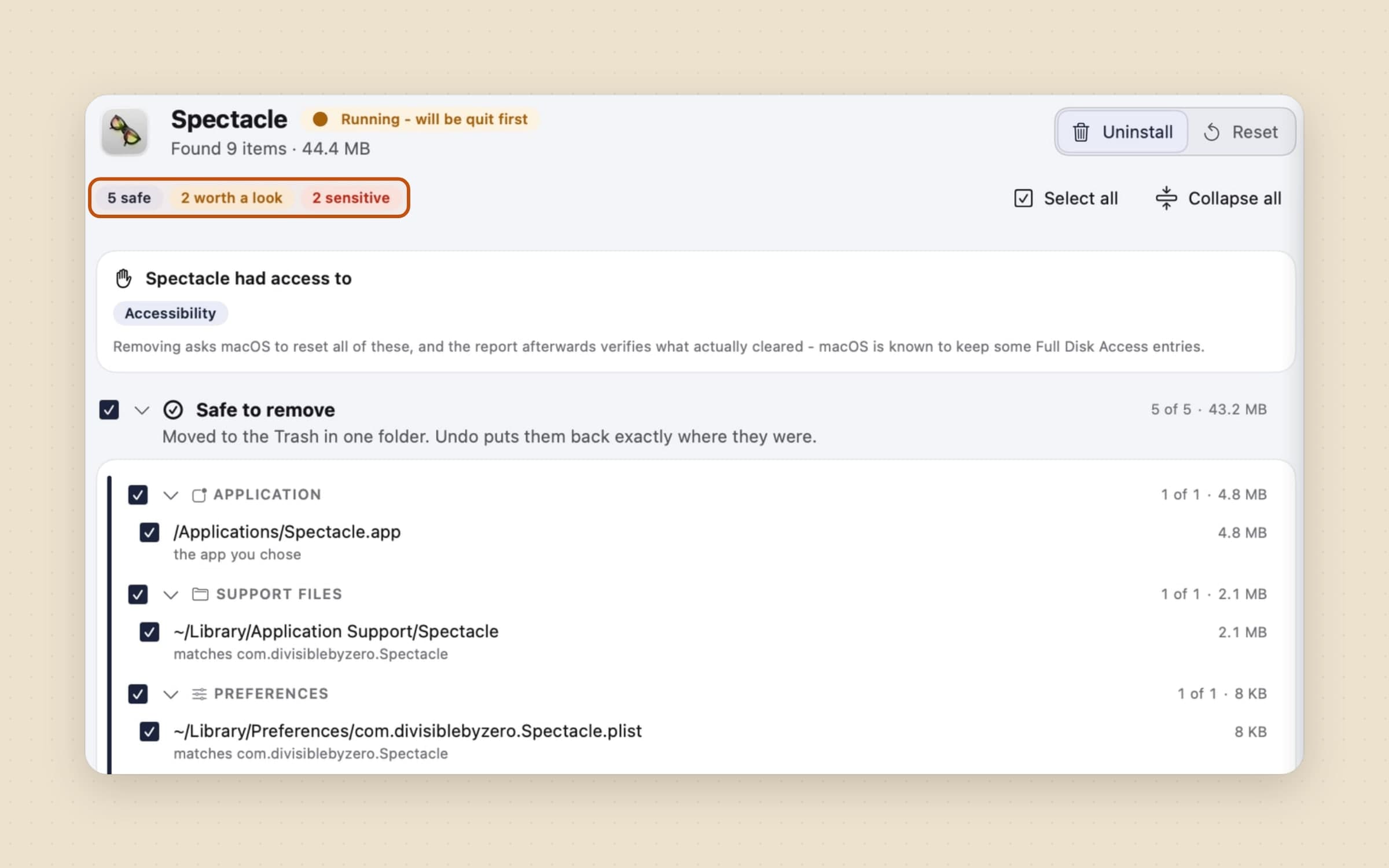
Un análisis lee 58 ubicaciones, desde Application Support y Containers hasta
HTTPStorages, las carpetas por usuario bajo /var/folders, las raíces de
plugins de audio, /Library/LaunchDaemons y los recibos de instalación. Cada
hallazgo aparece con el motivo por el que coincidió: un identificador de paquete
exacto, un grupo de apps que la app declaró en su propia firma, una ruta que un
recibo de instalación demuestra que escribió, o solo un nombre.
Después se califica. Seguro de eliminar es certero y está dentro de tu carpeta personal. Merece una mirada coincidió solo por el nombre, o se comparte con una app que aún tienes, y llega sin marcar. Delicado abarca las entradas del llavero, los ayudantes privilegiados y todo lo que está fuera de tu carpeta personal. Un archivo guardado bajo el identificador de otra app instalada siempre se queda con esa app, que es la regla que impide que un desinstalador se lleve por delante los datos de un producto hermano.
El límite honesto: Unroot prefiere dejarse un archivo antes que adivinar. Una carpeta con el nombre de un fabricante, sin nada más que la ate a la app, nunca se propone como certera.
No se borra nada, y cada eliminación se puede deshacer
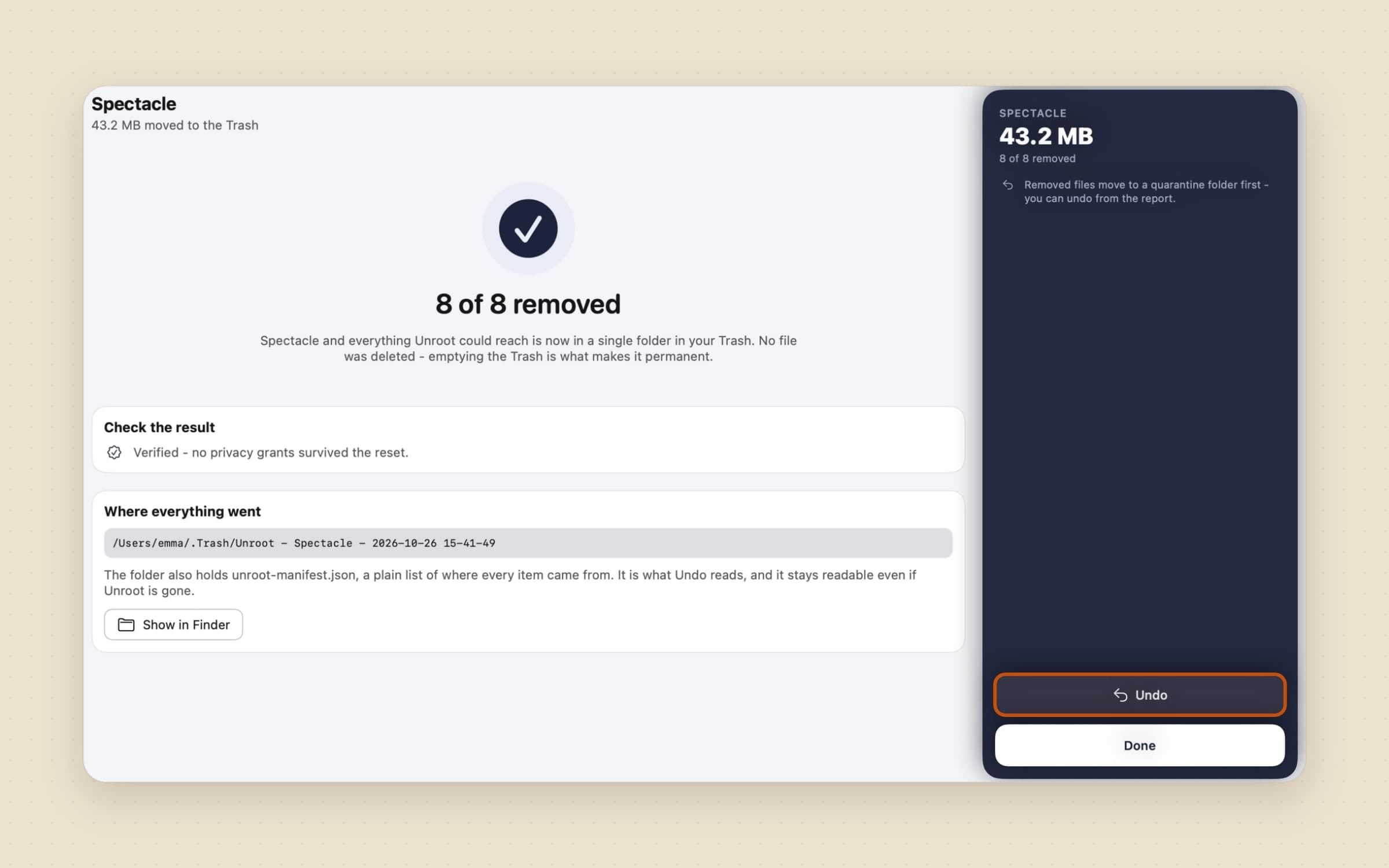
Unroot nunca borra un archivo. Todo lo que elimina va a una única carpeta
fechada en tu Papelera, como Unroot - Spectacle - 2026-10-26 15-41-49, cada
elemento en su propia ranura para que dos archivos con el mismo nombre no puedan
sobrescribirse. Junto a ellos está unroot-manifest.json, una lista simple de
dónde vino cada elemento, legible aunque Unroot ya no esté.
Deshacer lo devuelve todo a su sitio. Si mientras tanto has reinstalado la app, el archivo restaurado se coloca al lado del nuevo en lugar de encima, y los trabajos de launchd se vuelven a arrancar, no solo se devuelven a su carpeta. Un diario escrito antes del primer movimiento hace que incluso un cierre inesperado a mitad de una eliminación se recupere en el siguiente arranque.
No caduca. El Historial de eliminaciones lista todas las eliminaciones cuya carpeta sigue en la Papelera, con el espacio que ocupa cada una, así que deshacer una del mes pasado es el mismo clic que deshacer una de hace un minuto. Vaciar la Papelera es lo que hace definitiva una eliminación. La única parte de una eliminación que no se puede devolver es una entrada del llavero, porque no es un archivo; el panel lateral las cuenta en rojo y la confirmación las nombra una a una.
Las entradas de permisos se borran antes de que la app desaparezca
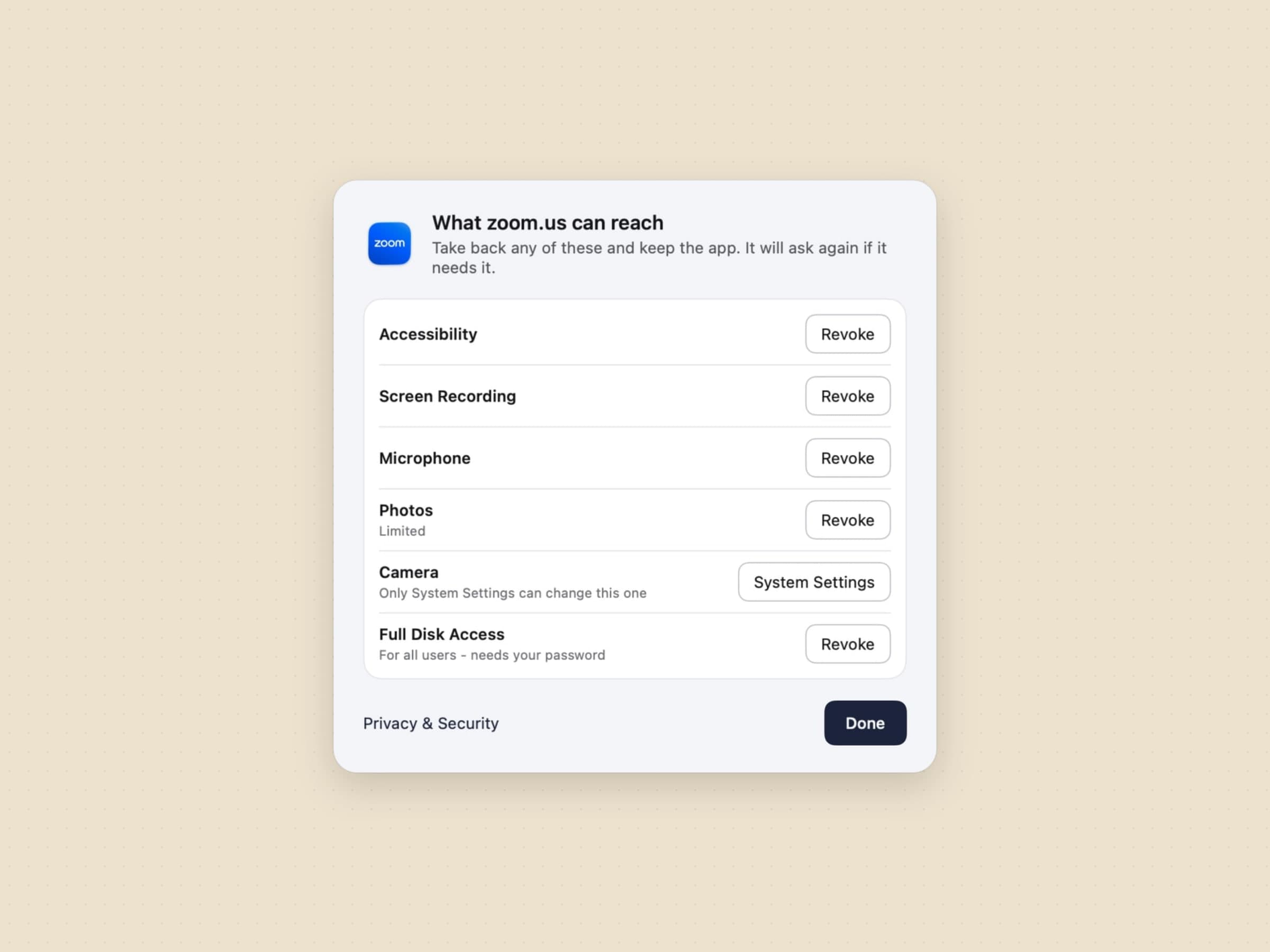
Antes de mover nada, Unroot lee la base de datos de permisos de privacidad y te enseña qué tenía concedido la app: Accesibilidad, Acceso total al disco, Grabación de Pantalla, Monitorización de Entrada, Automatización y unos treinta tipos de permiso en total. Después elimina en el orden que macOS necesita. Se restablecen los permisos mientras el paquete de la app sigue en el disco, se detienen los trabajos de launchd, y el paquete se mueve el último. El informe vuelve a leer la base de datos al final y o bien confirma que no sobrevivió ningún permiso, o bien nombra el que macOS se negó a borrar.
La misma hoja sirve para una app que te quedas. Haz clic derecho sobre ella en Apps, elige Permisos… y revoca el micrófono o la grabación de pantalla sin desinstalar nada; la app simplemente vuelve a pedirlo la próxima vez. Un permiso que macOS se reserva, como la cámara, se deja en manos de Ajustes del Sistema.
Con Detectar apps arrastradas a la Papelera activado en Ajustes, Unroot hace también el trabajo de SmartDelete: una app que llega a la Papelera trae una notificación con Limpiar, mientras el paquete sigue ahí para que se puedan restablecer sus permisos.
Los restos de apps que quitaste hace años
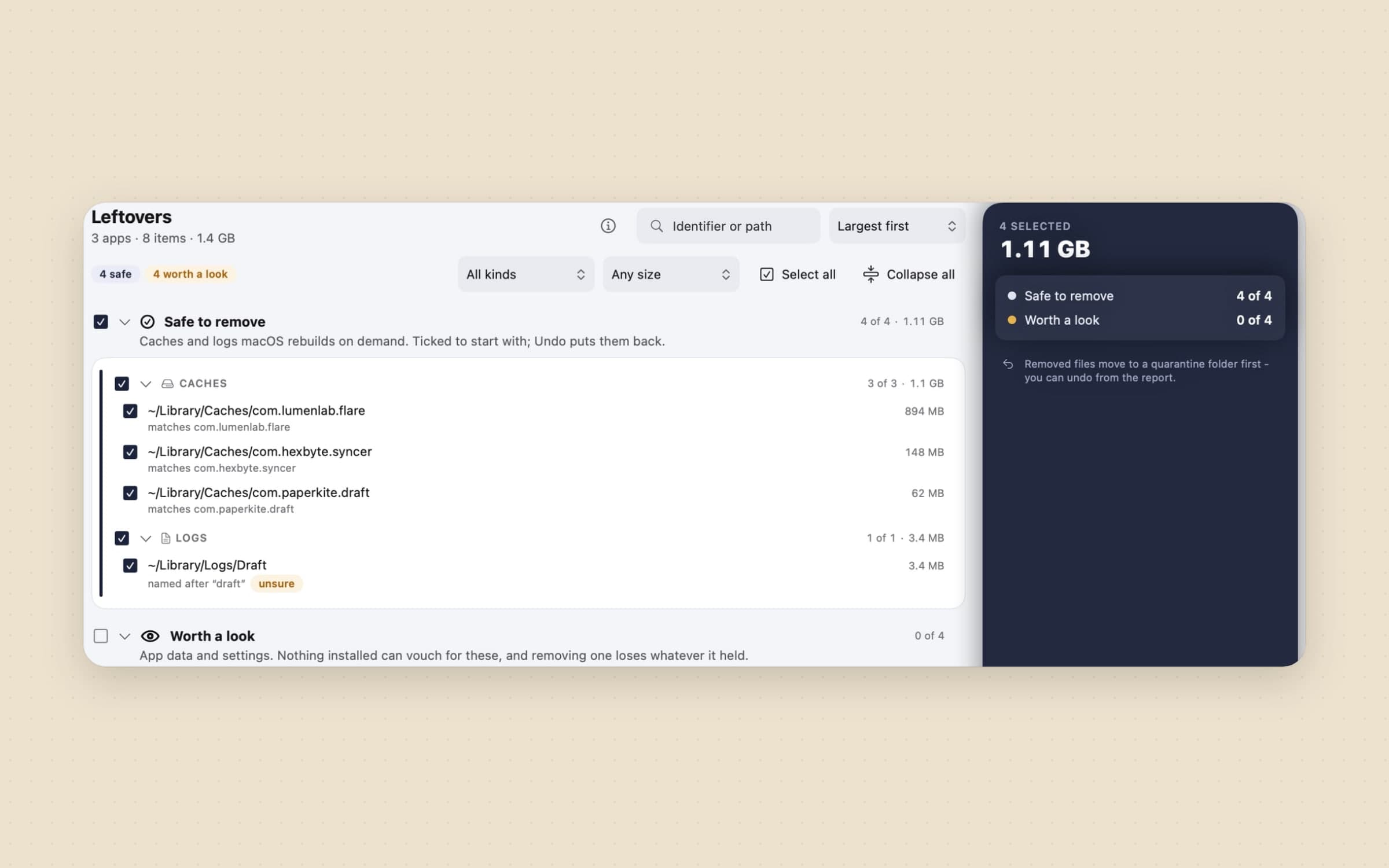
La mayoría de las apps de la mayoría de los Mac se desinstalaron arrastrándolas a la Papelera, años antes de que nadie instalara un desinstalador. Restos encuentra lo que dejaron atrás. Busca nombres con forma de identificador, con al menos tres tramos separados por puntos y sin espacios, porque una carpeta con el nombre de una empresa podría pertenecer a cualquier cosa. Una coincidencia más débil, como una carpeta de registros que lleva una sola palabra de un identificador, se muestra igualmente, marcada como no segura. Las cachés y los registros llegan marcados; los datos y ajustes de las apps esperan a que tú decidas, y la pantalla explica por qué.
La misma idea se apunta a lo que sigue en marcha. Se inicia al arrancar lista cada launch agent y daemon con la app a la que pertenece. Solo se pueden eliminar en bloque aquellos cuyo programa falta; todo lo demás se puede desactivar y volver a activar, sin mover nada. Los elementos que una app registra desde dentro de su propio paquete pueden no aparecer, y esos solo se pueden activar o desactivar en Ajustes del Sistema.
Lo que te cuestan tus apps, antes de desinstalar nada
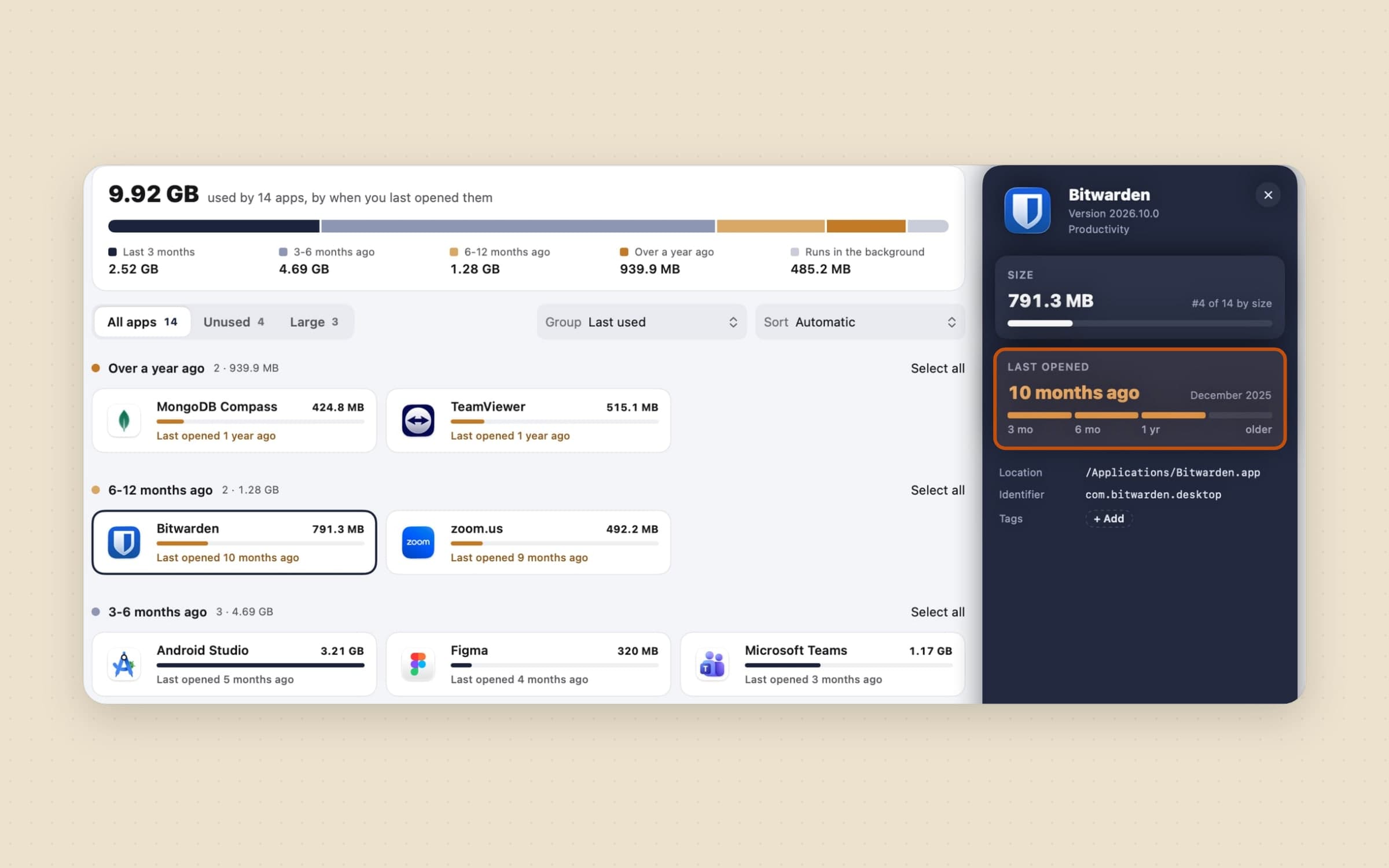
AppCleaner parte de la app que ya has decidido quitar. La pantalla Apps de Unroot ayuda a tomar esa decisión: lo que pesa cada app, agrupado según la última vez que la abriste, con los filtros Sin usar y Grandes al lado. Instaladores lista las imágenes de disco y los paquetes que quedaron en Descargas y marca aquellos cuya app ya está instalada.
Los límites, para que nada te sorprenda después de la prueba. Unroot necesita
Acceso total al disco, activado a mano, y te pide la contraseña de
administrador una vez cuando se mueve algo fuera de tu carpeta personal. Se
niega a eliminar las apps de la propia Apple y las extensiones del sistema, y no
es un limpiador de disco general. No está en la Mac App Store, porque el sandbox
prohíbe leer ~/Library y restablecer los permisos de otras apps. El mecanismo
completo está en
cómo desinstalar apps en un Mac.
AppCleaner frente a Unroot, función por función
| AppCleaner 3.7 | Unroot | |
|---|---|---|
| Precio | Gratis, con enlace para donar | 13,99 $ una vez, 30 días de prueba |
| macOS | 15 o posterior (3.6.8 para Mac antiguos) | 14 o posterior |
| Cómo empieza una eliminación | Soltar una app en la ventana, o SmartDelete al tirarla a la Papelera | Desinstalar una app…, soltarla en la ventana, clic derecho en el Finder, elegirla en Apps o detectarla en la Papelera |
| Por qué coincidió un archivo | No se muestra | Se muestra en cada fila |
| Nivel de riesgo | Ninguno, cada fila es una casilla | Seguro, merece una mirada, delicado; las coincidencias solo por nombre llegan sin marcar |
| Qué hace una eliminación | Elimina los archivos de la lista | Los mueve a una sola carpeta fechada en la Papelera con un manifiesto |
| Deshacer | No descrito en su documentación | Un clic, para cualquier eliminación que siga en la Papelera |
| Entradas de permisos de privacidad | No descrito | Se muestran antes de eliminar, se restablecen y se verifican |
| Restos de apps ya borradas | No forma parte de AppCleaner | Un barrido de Restos propio |
| Launch agents | No forma parte de AppCleaner | Se inicia al arrancar: desactivar, o eliminar los huérfanos |
| Widgets, paneles de preferencias, plugins | Pestañas propias | Se encuentran como parte de la app a la que pertenecen |
| Apps protegidas | Sí | Sí |
| Resumen de tamaño y última apertura | No | Pantalla Apps, filtros Sin usar y Grandes |
Dos filas son claramente para AppCleaner: el precio, y las pestañas propias para widgets y paneles de preferencias que no tienen una app detrás.
Otras alternativas que conviene conocer
Pearcleaner es gratuito y de código disponible, necesita macOS 13 o posterior y trajo dos funciones que AppCleaner no menciona: una búsqueda de archivos huérfanos y una extensión del Finder. Su desarrollador dejó el proyecto en pausa a finales de 2025, así que es una buena herramienta que quizá no siga el ritmo del próximo macOS. Descárgalo solo desde su página de GitHub; un sitio parecido en pearcleaner.com no es el proyecto.
App Cleaner & Uninstaller de Nektony es la vía de pago con más alcance: apps, elementos de arranque, procesos en segundo plano y extensiones en una sola ventana. Cuesta 34,95 dólares una vez para un Mac, o 14,95 dólares al año.
TrashMe 3 cuesta 17,99 dólares en la Mac App Store, en un único pago, y es la única opción de esta lista que puedes comprar a través de Apple.
Hazel no es un desinstalador, pero su App Sweep se ofrece a eliminar los archivos de apoyo de una app cuando la tiras a la Papelera. Si ya tienes Hazel por sus reglas de carpetas, a 42 dólares, quizá no necesites otro desinstalador; mira alternativas a Hazel para Mac para ver qué más hace.
Cuándo AppCleaner sigue siendo la opción correcta
Quédate con AppCleaner si lo que quieres es la app más sus carpetas evidentes de Library, unas cuantas veces al año y gratis. Es rápido, es de confianza y la 3.7 lo ha vuelto a poner al día con el macOS actual. También encaja mejor si quitas muchos widgets, paneles de preferencias o plugins que no pertenecen a ninguna app, porque los lista en sus propias pestañas.
Y si pagar por un desinstalador te parece mal por principio, es una postura razonable: la diferencia entre AppCleaner y una herramienta de pago está en la seguridad y en la limpieza alrededor de la desinstalación, no en si la app desaparece o no.
Cómo pasarse desde AppCleaner
- Desactiva SmartDelete primero en las preferencias de AppCleaner, para que no haya dos apps ofreciendo limpiar cuando arrastras algo a la Papelera.
- Apunta tus apps protegidas. La lista de AppCleaner no se traslada; en Unroot, haz clic derecho sobre cada una en Apps y elige Proteger contra eliminación.
- Instala Unroot y concédele Acceso total al disco en Ajustes del Sistema -> Privacidad y Seguridad. Sin él, un análisis solo ve las ubicaciones fuera de tu carpeta personal, y la app lo dice.
- Ejecuta Restos una vez. Recoge lo que se les escapó a desinstalaciones anteriores, hechas con AppCleaner o con la Papelera.
- Mira Se inicia al arrancar en busca de launch agents cuya app hace mucho que no está.
- Activa Detectar apps arrastradas a la Papelera en Ajustes -> General si tu costumbre es arrastrar a la Papelera.
- Elimina el propio AppCleaner con Unroot, y mira lo que encuentra.
El cambio completo lleva unos diez minutos, la mayor parte leyendo la lista de Restos.
Comparativa
| Herramienta | Qué elimina | Se puede deshacer | Borra las entradas de permisos | Precio |
|---|---|---|---|---|
| Arrastrar a la Papelera | Solo el paquete de la app | Devolver, hasta que vacías la Papelera | No | Gratis |
| AppCleaner | La app y sus archivos coincidentes | No descrito | No descrito | Gratis |
| Pearcleaner | La app, sus archivos, archivos huérfanos | No verificado | No verificado | Gratis |
| App Cleaner & Uninstaller | Apps, elementos de arranque, extensiones | No verificado | No verificado | 34,95 $ una vez o 14,95 $ al año |
| Unroot | La app, sus archivos, permisos, trabajos de launchd, restos huérfanos | Un clic, desde el Historial de eliminaciones | Sí, y verificado | 13,99 $ una vez |
Elige según lo que te preocupe que falle. Si la preocupación es el precio, AppCleaner es gratis y bueno. Si la preocupación es eliminar lo que no debías, o una app que ya no está en Aplicaciones pero sigue apareciendo en Privacidad y Seguridad, la pregunta decisiva es si puedes ver por qué coincidió cada archivo y si puedes deshacer la eliminación entera. Si lo que buscas de verdad es espacio en disco más allá de las apps, cómo liberar espacio en disco en un Mac cubre el resto, Utilidades para Mac repasa las apps vecinas y Sweep evita que la carpeta de Descargas se vuelva a llenar.
Precios y funciones verificados el 29 de octubre de 2026.

