Permute gerçekte neyi iyi yapıyor
Downie'nin yapımcısı Charlie Monroe Software'in Permute'u, bir dosya yanlış biçimde olduğunda birçok Mac kullanıcısının ilk açtığı dönüştürücü. Dosyayı pencereye bırakıyor, bir preset seçiyorsunuz ve dönüşüm başlıyor; önce öğrenilecek bir ayar yok. Video, ses, görsel, PDF ve metinle çalışıyor; kendi hesabına göre "100'den fazla biçim", aralarında WebM, AV1, MP3, FLAC, HEIC, AVIF ve WebP de var.
Haziran 2026'da çıkan 4. sürüm dönüştürmenin çok ötesine geçiyor. Permute dosyaları birleştirebiliyor, süreye göre ya da bir EDL veya CUE dosyasına göre bölebiliyor, yeniden kodlamadan iz çıkarabiliyor, ses izlerini değiştirebiliyor, meta verileri toplu düzenleyebiliyor, dalga biçimi üzerinde kırpıp kesebiliyor ve konuşmayı Mac'te SRT altyazıya dökebiliyor. Hedef bir dosya boyutu verip kaliteyi ona göre seçtirebiliyorsunuz. Drop zone'lar üzerine bırakılan her şeyi sabit bir presetle dönüştürüyor, Advanced Custom preseti doğrudan FFmpeg erişimi veriyor; bir AppleScript sözlüğü ve bir URL şeması da Downie dahil başka uygulamaların ona dosya göndermesini sağlıyor.
Charlie Monroe'nun sitesinde Permute 4, o ana sürüm için tek seferlik 14,99 dolar, en fazla 3 etkinleştirmeyle; Mac App Store'da da aynı fiyat, ama orada sandbox bazı yetenekleri dışarıda bırakıyor. Downie 4 ile paketi 26,99 dolar; Setapp onu içeriyor ya da tek başına yıllık 4,99 dolara satıyor. Permute 4, macOS 26 ve Apple silicon'lu bir Mac istiyor.
Mac'iniz Apple silicon'lu ve macOS 26'daysa, WebM, AVI ya da AV1 gibi biçimlerde video dönüştürüyorsanız veya birleştirme, bölme ve altyazıyı aynı uygulamada istiyorsanız, Permute açık ara doğru satın alım; bu sayfadaki hiçbir Permute alternatifi bunların hepsini yapmıyor.
İnsanlar yine de neden arıyor
Permute hakkındaki şikâyetler övgülerin yanında az; Setapp 4.000'den fazla değerlendirmede yüzde 98 olumlu gösteriyor ve eski şikâyetlerin birçoğu sonraki düzeltmelerden önceye ait. Tekrar eden nedenler şunlar.
4. sürüm Intel'i ve eski macOS'i geride bırakıyor. Permute 4, macOS 26 ve Apple silicon istiyor; geliştirici bir Intel sürümünün gelmeyeceğini söyledi. Sonoma ya da Sequoia'daki bir Mac, ya da herhangi bir Intel Mac, macOS 11 ile 15 arasını kapsayan ve artık güncelleme almayan Permute 3'te kalıyor.
Her ana sürüm için yeniden ödemek. Bir lisans tek bir ana sürümü kapsıyor. 2026'da satın alanlar 4. sürümü ücretsiz, eski sahipler yüzde 40 indirimle aldı, ama yakın zamanda Permute 3 alan bazı kullanıcılar geliştiricinin blog yorumlarında neden yeniden ödemek zorunda olduklarını sordu.
Arayüz. Yıllar içinde yorumlar arayüzü eskimiş ya da kafa karıştırıcı buldu; 4. sürümün yeniden tasarımı da herkesi kazanamadı: Haziran 2026'da 4.0.2 için yazılmış bir Setapp yorumu arayüzü berbat buldu ve sürüklemenin çalışmadığını söyledi.
Ücretsiz araçlar karşısında kalite ve denetim. Bazı yorumcular bazı presetlerin ücretsiz HandBrake'ten daha düşük kalite ya da başka araçlardan daha büyük dosyalar verdiğini gördü; Setapp'in kendi incelemesi de ince kodlama seçeneklerinin yokluğunu en büyük eksik olarak sayıyor. Bu denetimi isteyenler bunun yerine HandBrake, Shutter Encoder ya da ffWorks'ün adını veriyor.
macOS zaten ücretsiz olarak ne yapıyor
macOS çoğu kişinin sandığından fazlasını dönüştürüyor. Önizleme bir görseli JPEG, PNG, HEIC ya da TIFF olarak dışa aktarıyor, Dosya Boyutunu Küçült filtresi de bir PDF'i küçültüyor. Finder'da görselleri dönüştürmek ve seçili video dosyalarını daha küçük bir boyuta kodlamak için Hızlı Eylemler var, Fotoğraflar da bir HEIC'i JPEG olarak dışa aktarıyor. Kısayollar, kestirmeyi bir kez kurduğunuzda görselleri toplu dönüştürebiliyor.
Durduğu yer denetim ve toplu işler: Önizleme'nin PDF filtresinin hiçbir ayarı yok, Finder'ın video kodlaması birkaç çözünürlük sunuyor ve hiçbiri bir boyutu hedeflemiyor, orijinalleri tek bir yerde güvende tutmuyor ya da bir toplu işi geri almanıza izin vermiyor. Mac'ten büyük dosyaları e-postayla göndermek yerleşik yolları daha ayrıntılı anlatıyor.
Sculpt: her şey tek pencerede dönüşüyor, her çalıştırma geri alınabiliyor
Sculpt, görseller, PDF'ler, video ve ses için tek pencerede çalışan bir dönüştürücü: dosyaları ya da klasörlerin tamamını bırakıyorsunuz, Sculpt onları türe göre grupluyor ve her gruba bir preset veriyor. Tek seferlik 13,99 dolar, kart ve e-posta istemeyen 30 günlük bir denemesi var ve macOS 14 ve sonrasında, Apple silicon ve Intel'de çalışıyor. Dönüşüm Mac'inizde yapılıyor, dosyalar asla yüklenmiyor.
Gmail, WhatsApp ya da Discord için yeterince küçük, adıyla
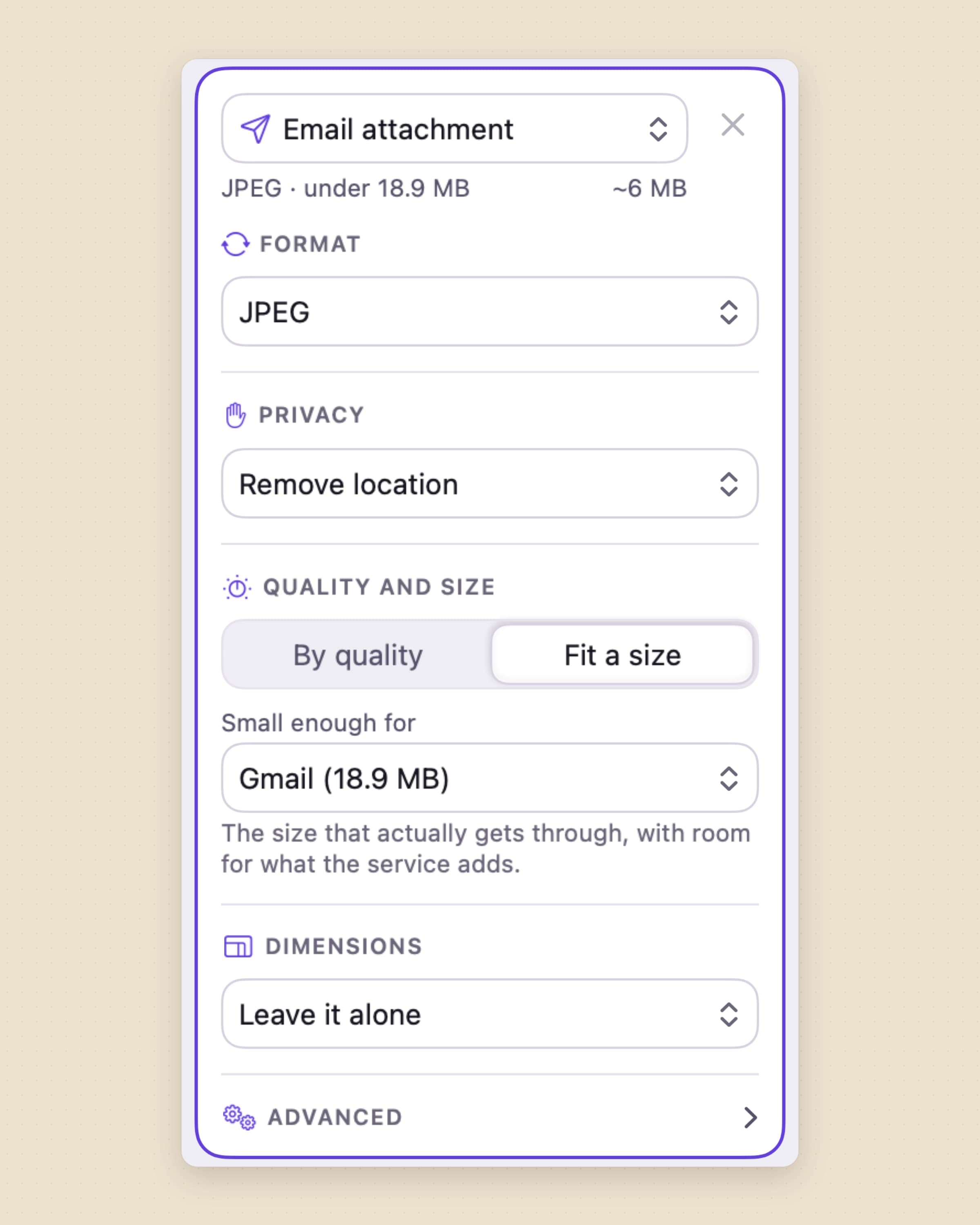
Dönüştürmenin olağan nedeni, bir dosyanın göndermek için fazla büyük olması. Sculpt'ta Boyuta sığdır'ı, ardından Şuraya sığsın altında WhatsApp, Gmail, Outlook ve iCloud, Discord, iMessage ya da Slack'i seçiyorsunuz. E-posta sınırları servisin duyurduğu rakamın altında duruyor; çünkü e-posta kodlaması bir eki üçte bir kadar şişiriyor, böylece Sculpt'un Gmail'e sığar dediği bir dosya gerçekten geçiyor. Görsellerde hedef tüm grup için bir toplam, bir ek sınırının anlamı da bu; her video ise sınırın tamamını kendine alıyor.
Görsellerde Sculpt önce kaliteyi, ancak sonra ölçüleri deniyor; videoda bir bit hızı hesaplıyor. Orijinalden büyük çıkacak bir dosyaya dokunulmuyor ve satır bunu söylüyor.
Dürüst sınır: Boyuta sığdır görsellerde ve videoda çalışıyor, PDF'te ya da seste değil; servis sınırları da Sculpt'un kendi sınırları, yani yalnızca Sculpt güncellendiğinde değişiyorlar. Permute'un hedef boyutu yazdığınız her sayıyı kabul ediyor.
Bir çalıştırmanın tamamı geri alınabiliyor, orijinaller varsayılan olarak korunuyor
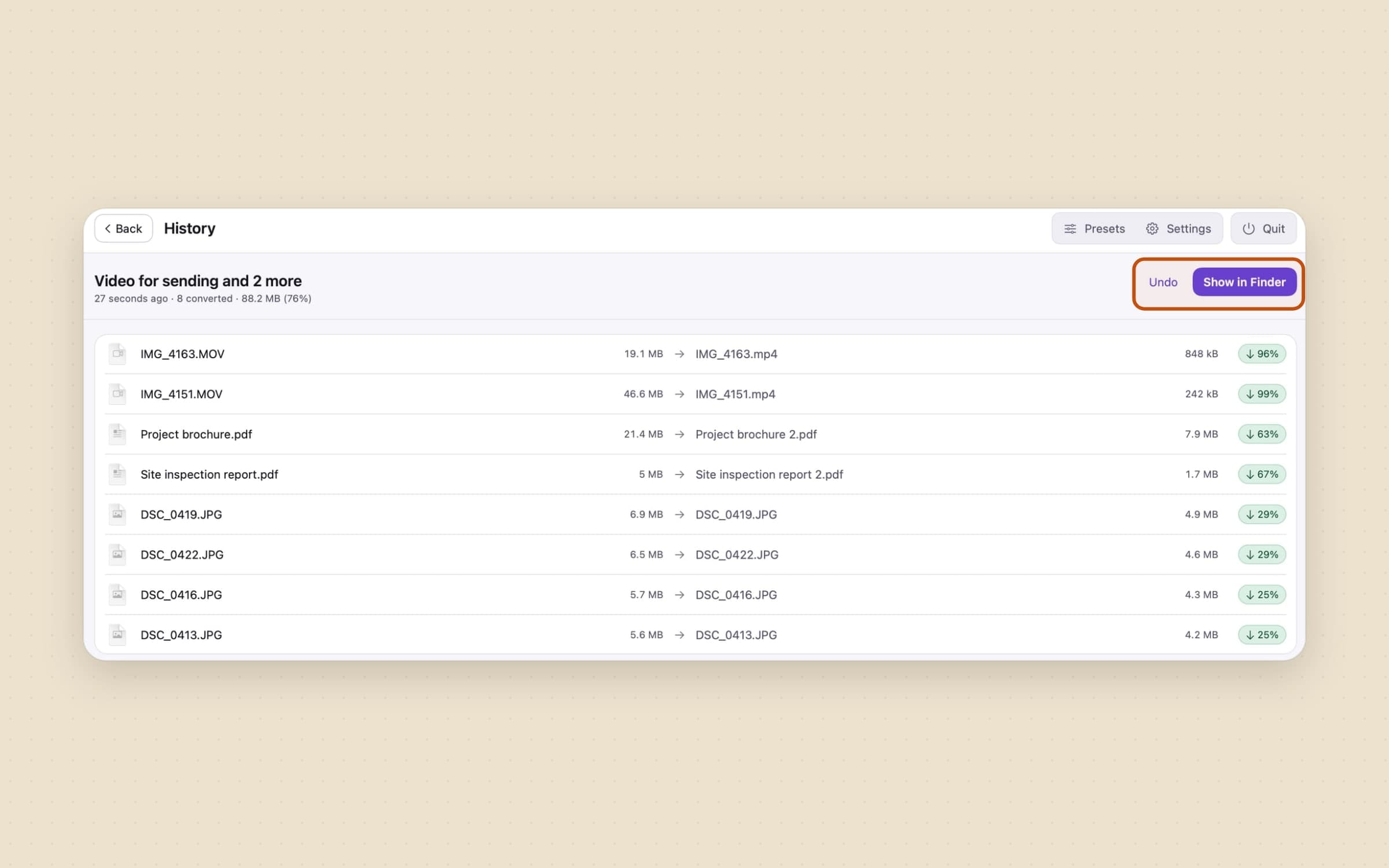
Bir dönüştürücü dosya yazar, bazen de yanlış dosyaları. Sculpt her çalıştırmanın bir Geçmiş'ini tutuyor ve Son çalıştırmayı geri al (Command-Z) bir toplu işin tamamını geri alıyor: yeni dosyalar gidiyor, taşınan her şey geri dönüyor. Varsayılan olarak Orijinal dosya ayarı Koru; bunun yerine Çöpe taşı'yı seçebilirsiniz, ama Sculpt bir orijinali asla doğrudan silmiyor.
Yeni dosyalar Orijinalin yanına gidiyor, bir klasör işinde bir Sculpt alt
klasörüne, adını verdiğiniz bir alt klasöre ya da Seçtiğim klasöre. Alınmış
bir ad hiçbir şeyin yerine geçmek yerine " 2" ekiyle yazılıyor; her dosya önce
geçici bir yere yazılıyor ve ancak tamamlandığında yerine taşınıyor, böylece
yarıda kesilen bir çalıştırma yarım yazılmış dosya bırakmıyor.
Bir çalıştırmalık video ve PDF'i küçültmek çoğu zaman Mac'te disk alanı açmanın en hızlı yolu; Sweep de İndirilenler klasörünün orijinallerle yeniden dolmasını engelliyor.
Dürüst sınır: geri alma bulduğu dosyalar kadar iyi; sonuçları o zamandan beri taşıdıysanız ya da düzenlediyseniz, geri getirebildiğini geri getiriyor.
Konum ve bilgiler, dosya yola çıkmadan siliniyor
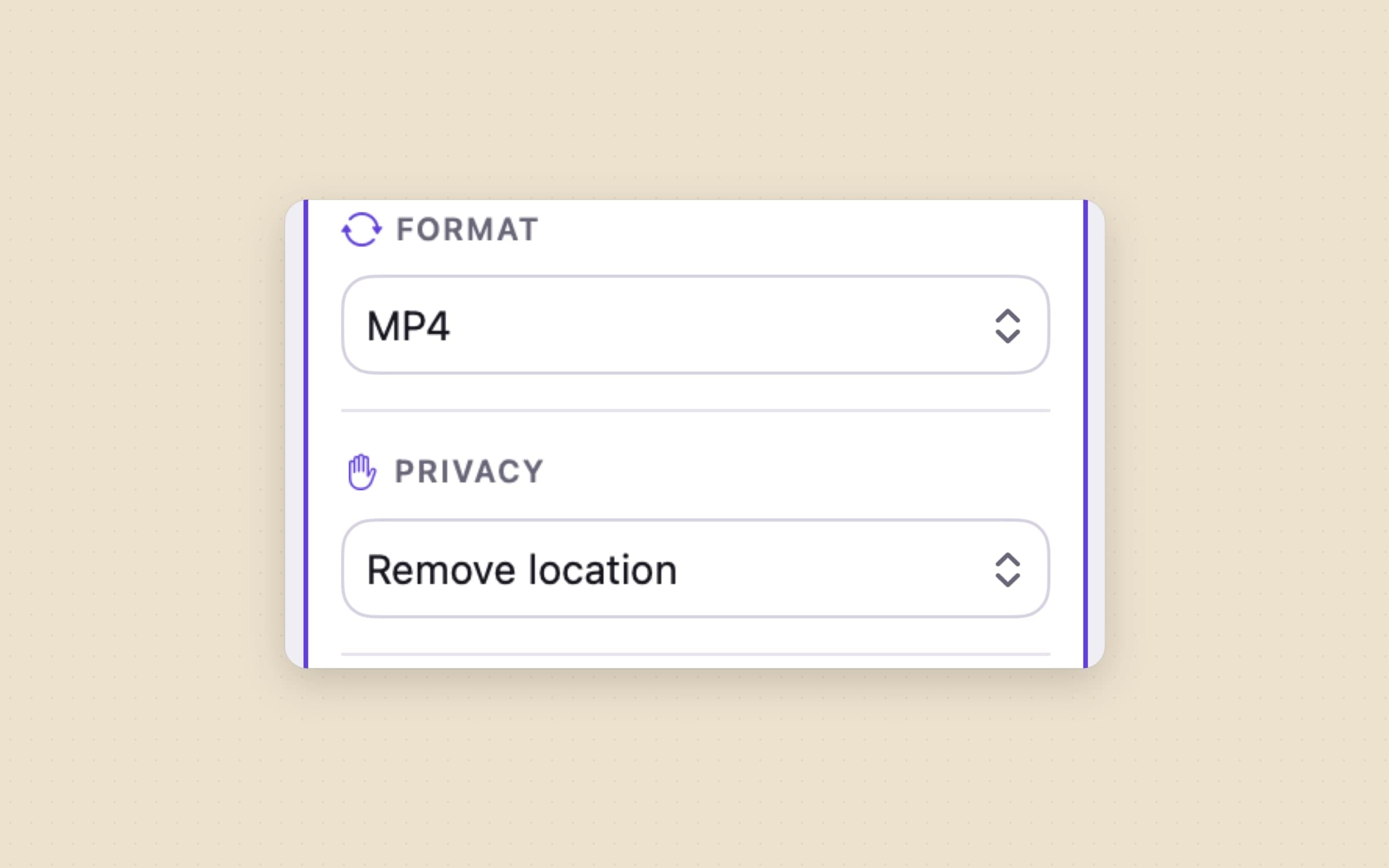
Bir fotoğraf ya da iPhone videosu nerede çekildiğini taşır. Görsel, video ve PDF çıktılarının bir Gizlilik ayarı var: Tüm bilgileri koru, Konumu sil ya da Tüm bilgileri sil; presetler de fotoğraflar kadar video için de konum silinmiş olarak başlıyor. WebP her zaman bilgiler olmadan yazılıyor. İş Mac'te yapıldığı için dosyaların kendisi yolda Mac'ten hiç ayrılmıyor.
Bir görsel çıktısının geri kalanı da aynı türden sade seçimler. Ölçüler Uzun kenar, Kutuya sığdır, bir yüzde ya da Yarıya indir (Retina) sunuyor, sRGB'ye çevir renkleri web için düzeltiyor, Tek ZIP olarak ver de bir toplu işi göndermek için paketliyor.
Dürüst sınır: Sculpt'un kendisi lisans ve güncelleme denetimleri, uygulama ayarları, çökme raporları ve birkaç anonim kullanım olayı için yine internete çıkıyor; bu trafik hiçbir dosya ve dosya adı taşımıyor.
Görseller, PDF'ler, video ve ses tek pencerede, birden fazla çıktıyla
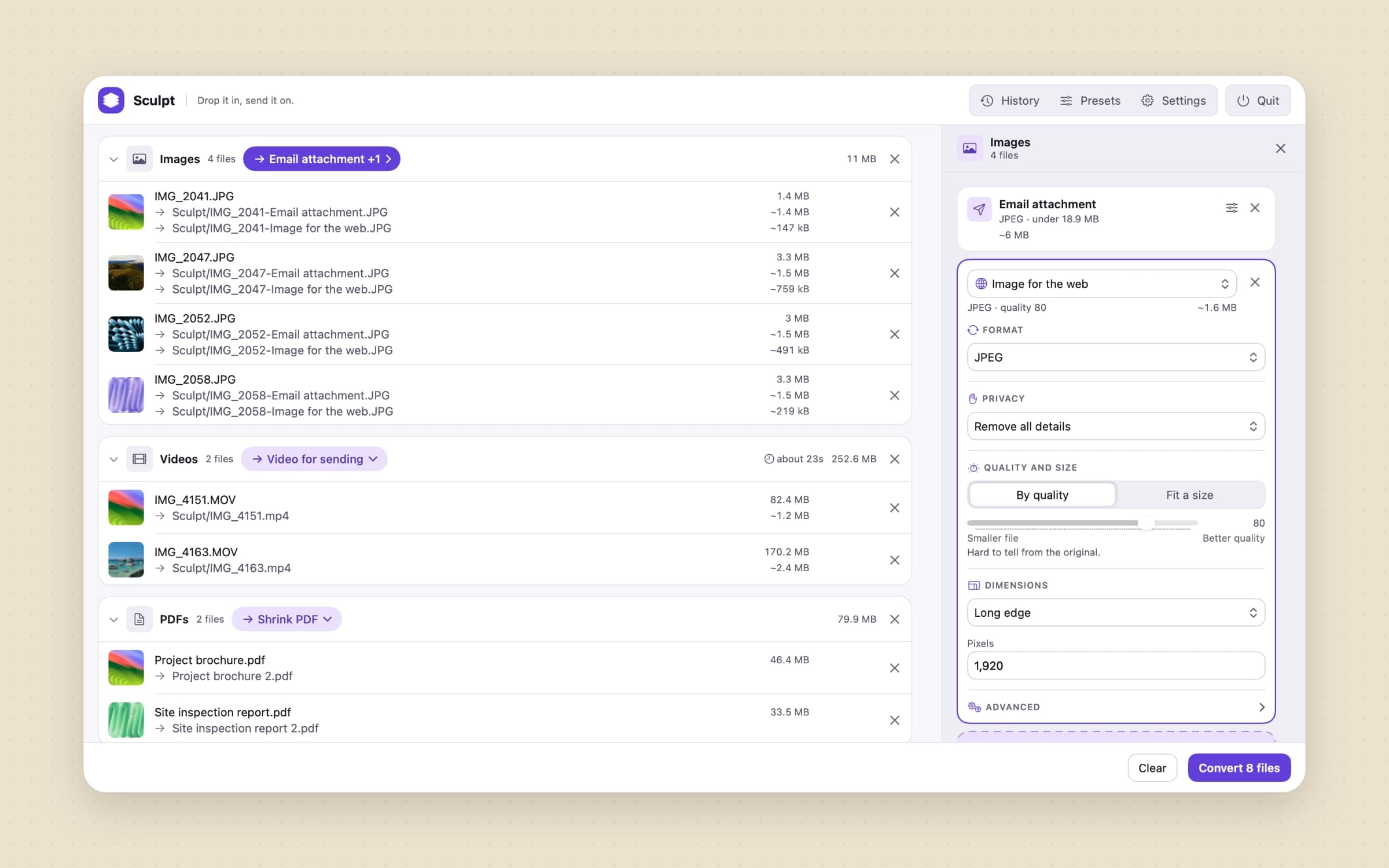
Çoğu toplu iş karışık. Sculpt güncel bir Mac'te kamera RAW dahil 62 görsel türünü okuyor ve JPEG, PNG, WebP, HEIC, TIFF, GIF ve BMP yazıyor, macOS'in yazabildiği yerde AVIF de. Video, H.264, HEVC ya da ProRes 422 ile MP4 veya MOV'a Küçük, Dengeli, Yüksek ya da En yüksek kalitede gidiyor; kare hızı sınırıyla ve ses korunarak, yeniden kodlanarak ya da kaldırılarak. Sadece kabı değiştir, akışları kopyalayarak bir MOV'u yeniden kodlamadan MP4'e çeviriyor; kap izin verdiğinde altyazı izleri ve bölümler de geçiyor. Ses M4A, WAV, AIFF ya da FLAC'a gidiyor.
PDF'ler için Ekran, E-posta, Baskı ve Arşiv profilleriyle PDF küçült var; E-posta profili, Önizleme'nin Dosya Boyutunu Küçült'ünün arkasındaki değerleri kullanıyor. Bir PDF'in sayfaları görsele dönüşebiliyor, görseller ve PDF'ler tek bir PDF'te birleşebiliyor. Başka çıktı ekle bir grubu tek çalıştırmada iki kez çıkarıyor, örneğin bir e-posta eki ve bir web görseli olarak.
HEIC'ten JPEG'e, RAW'dan JPEG'e, Videodan GIF ve Sesi ayır dahil on dört preset hazır geliyor; preset düzenleyici de dosya olarak dışa ve içe aktarılabilen kendi presetlerinizi yapıyor.
Dürüst sınır: Sculpt MKV, WebM ya da AVI okumuyor, WebM, MKV, MP3 ya da AV1 yazmıyor; kırpmıyor, video birleştirmiyor, altyazı eklemiyor ve konuşmayı yazıya dökmüyor. Bunlar Permute'un alanı.
Finder'da sağ tık ya da bir Kısayollar eylemi
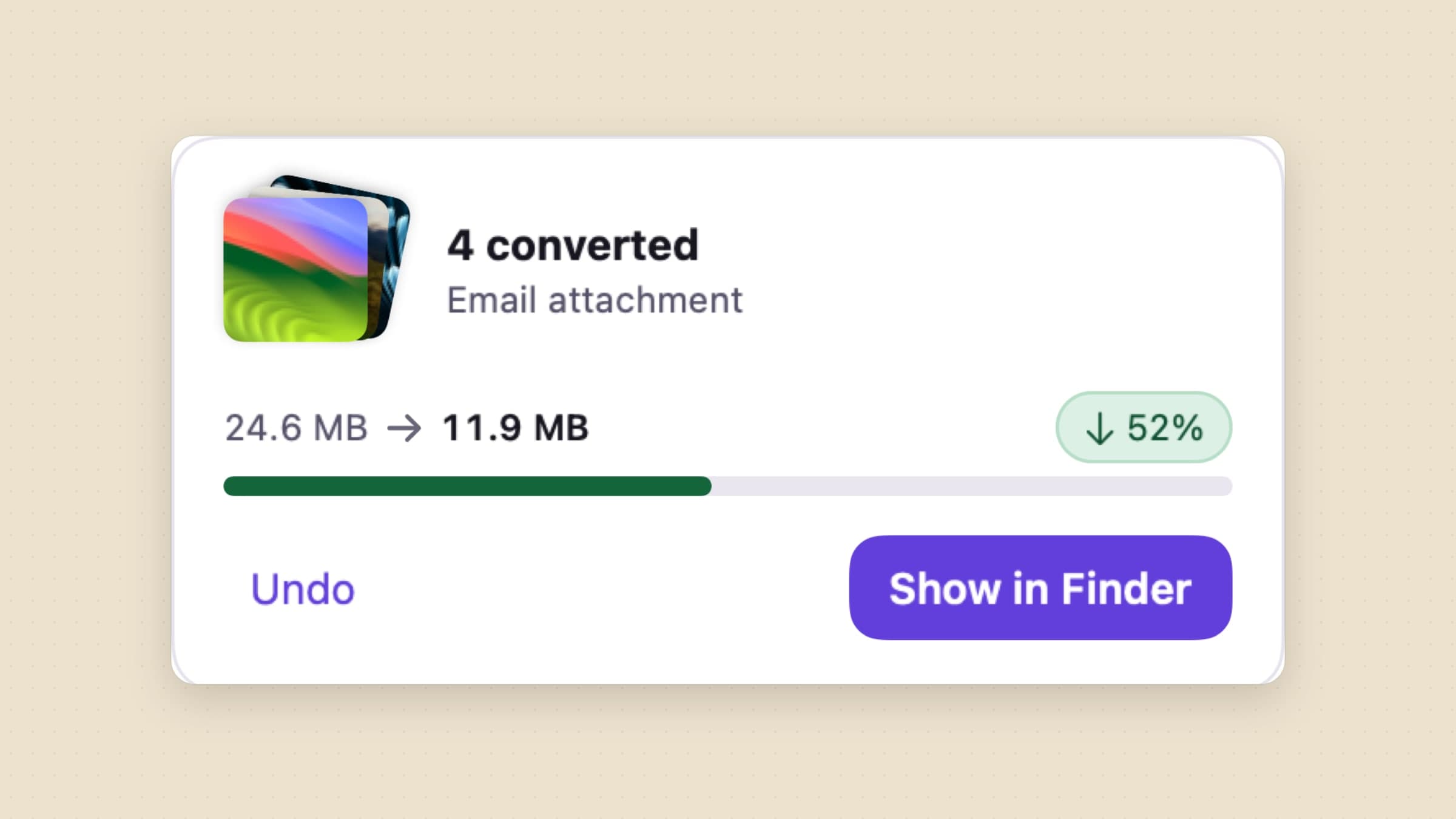
Sculpt penceresi olmadan da çalışıyor. Finder'ın sağ tık menüsündeki bir Sculpt alt menüsü biçimleri ve onun için işaretlediğiniz presetleri listeliyor; Kısayollar'daki bir Dosyaları çevir eylemi de dosyaları ve bir preseti alıp uygulamayı açmadan sonuçları döndürüyor. Dosyaları Dock simgesine bırakmak onları varsayılan presetle dönüştürüyor ve bittiğinde küçük bir kart gösteriyor. Mac'te toplu dosya dönüştürme rehberi her yolu tek tek anlatıyor.
Dürüst sınır: Finder menüsü yalnızca ev klasörünüzün içinde çalışıyor, harici disklerde değil; izlenen klasörler de yok, Permute'un drop zone'ları buna en çok yaklaşanı. Klasör kuralları Hazel gibi araçların işi; Mac için Hazel alternatifleri onları karşılaştırıyor.
Permute ve Sculpt, özellik özellik
| Permute | Sculpt | |
|---|---|---|
| Fiyat | Ana sürüm başına 14,99 $; Setapp yıllık 4,99 $ | Tek seferlik 13,99 $, 30 günlük deneme |
| macOS ve Mac'ler | macOS 26 veya sonrası, yalnızca Apple silicon | macOS 14 veya sonrası, Apple silicon ve Intel |
| Ne dönüştürüyor | Video, ses, görsel, PDF, metin, 100'den fazla biçim | Görsel, PDF, video, ses |
| WebM, AVI, AV1, MP3 | Evet | Hayır |
| Bir boyutu hedefleme | Belirlediğiniz her hedef boyut | Adı verilen servisler; görseller tek bir toplamı paylaşıyor, her video kendi sınırını alıyor |
| Bir çalıştırmayı geri alma | Anlatılmamış | Son çalıştırmayı geri al ve Geçmiş |
| Konum ve meta veriler | Meta veri düzenleme | Konumu ya da tüm bilgileri sil, konum varsayılan olarak kapalı |
| Sayfalardan görsele, görsellerden PDF'e | Dört profilli PDF küçült, sayfalardan görsele, tek PDF'te birleştirme | |
| Birleştirme, bölme, kırpma | Evet | Hayır |
| Altyazı ve yazıya dökme | Altyazı, cihazda SRT'ye yazıya dökme | Mevcut izler aynen kopyalanıyor |
| Otomasyon | AppleScript, URL şeması, drop zone'lar | Kısayollar eylemi, Finder menüsü |
Permute biçimlerde, düzenlemede ve otomasyonda kazanıyor: WebM ve AV1, birleştirme, bölme, kırpma, yazıya dökme, FFmpeg erişimi ve drop zone'lar. Sculpt ise macOS 14'te ve Intel Mac'lerde çalışmada, bir dosyayı gideceği yere göre boyutlandırmada, bir çalıştırmanın tamamını geri almada ve konumu varsayılan olarak silmede kazanıyor.
Bilmeye değer diğer alternatifler
HandBrake ücretsiz ve açık kaynaklı; Mac, Windows ve Linux'ta çalışıyor ve Permute'un yanında en sık anılan derin video kodlayıcı. Her kodlayıcı ayarını istediğinizde seçilecek olan o.
Shutter Encoder bağışlarla ücretsiz ve FFmpeg üzerine kurulu; macOS 10.14 ve sonrası için Intel ve Apple silicon derlemeleri var. Profesyonel kodekleri, LUT'ları, altyazı gömmeyi ve kayıpsız kesimleri kapsıyor.
Smart Converter Pro 3 Mac App Store'da 14,99 dolar; klasör izleme ve hızlı toplu video dönüştürme sunuyor, ücretsiz bir Smart Converter da var.
iMazing Converter Mac ve Windows için ücretsiz ve tek bir işi sade biçimde yapıyor: HEIC'ten JPG ya da PNG'ye, HEVC'den H.264'e. Daha geniş bir yelpaze için Mac için en iyi dosya dönüştürücü uygulamalar yazısına bakın.
Permute ne zaman hâlâ doğru seçim
Apple silicon'lu bir Mac'te macOS 26 kullanıyorsanız ve dosyalarınız arasında WebM, AVI ya da AV1 varsa, ya da MP3 çıktısına ihtiyacınız varsa Permute'ta kalın. Klipleri birleştiriyorsanız, süreye ya da bir CUE dosyasına göre bölüyorsanız, dönüştürmeden önce kırpıyorsanız ya da altyazıların Mac'te yazıya dökülmesini istiyorsanız kalın. Downie kullanıyorsanız kalın, çünkü ikisi birlikte çalışmak üzere yapıldı; Setapp'in yıllık 4,99 doları size tek seferlik bir fiyattan daha uygun geliyorsa da kalın.
Kodlayıcı üzerinde tam denetim istiyorsanız HandBrake ya da Shutter Encoder işinizi buradaki iki uygulamadan da iyi görür.
Permute'tan geçiş
- Gerçekten kullandığınız presetleri listeleyin. Çoğu bir Sculpt presetine karşılık geliyor: HEIC'ten JPEG'e, Göndermek için video, PDF küçült, Sesi ayır.
- Biçimlerinizi kontrol edin. Dönüştürdüğünüz bir şey MKV, WebM ya da AVI ise o dosyalar için Permute'u ya da HandBrake'i tutun.
- Sculpt'u kurun ve bir deneme toplu işi bırakın; fotoğraflar, bir video ve bir PDF karışımıyla grupları ve seçtiği presetleri görün.
- Özel presetleri preset düzenleyicide yeniden oluşturun ve Finder'ın sağ tık menüsünde istediklerinizi işaretleyin.
- Dosyaların nereye gideceğini ve orijinallere ne olacağını her presetin Gelişmiş bölümünde ayarlayın.
- Drop zone'ların yerine Finder menüsünü ya da Dosyaları çevir'i kullanan bir Kısayollar eylemini koyun.
Permute'un presetleri ve ayarları aktarılmıyor, Sculpt'un da bir AppleScript sözlüğü yok. Bir avuç preseti yeniden kurmak için bir öğleden sonra ayırın.
Yan yana
| Araç | Ne dönüştürüyor | En uygun olduğu iş | Platformlar | Maliyet |
|---|---|---|---|---|
| Permute 4 | Video, ses, görsel, PDF, metin | En çok biçim, üstüne düzenleme | Mac, macOS 26+, Apple silicon | Ana sürüm başına 14,99 $ |
| HandBrake | Video | İnce kodlayıcı denetimi | Mac, Windows, Linux | Ücretsiz |
| Shutter Encoder | Video, profesyonel kodekler | Profesyonel kodekler | Mac 10.14+, Intel ve Apple silicon | Ücretsiz |
| Smart Converter Pro 3 | Video, toplu | Toplu video | Mac | 14,99 $ |
| iMazing Converter | HEIC görseller, HEVC video | iPhone fotoğrafları ve videoları | Mac, Windows | Ücretsiz |
| Sculpt | Görsel, PDF, video, ses | Dosyaları doğru boyutta göndermek | Mac, macOS 14+, Apple silicon ve Intel | Tek seferlik 13,99 $ |
Neyin aksadığına göre seçin. Dosya açılmıyorsa biçim karar verir: Permute, HandBrake ya da Shutter Encoder, Sculpt'tan çok daha fazlasını okuyor. Dosya açılıyor ama göndermek için fazla büyükse, servisin sınırını hedefleyen bir uygulama tahmin etme zahmetini ortadan kaldırır. Mac'iniz macOS 26'da değilse Permute 4 devre dışı; seçenekler güncellenmeyen Permute 3, ücretsiz araçlar ya da Sculpt. Alet çantasının geri kalanı için Kurmaya değer Mac araçları yazısına bakın.
Fiyatlar ve özellikler 29 Ekim 2026 tarihinde kontrol edildi.

