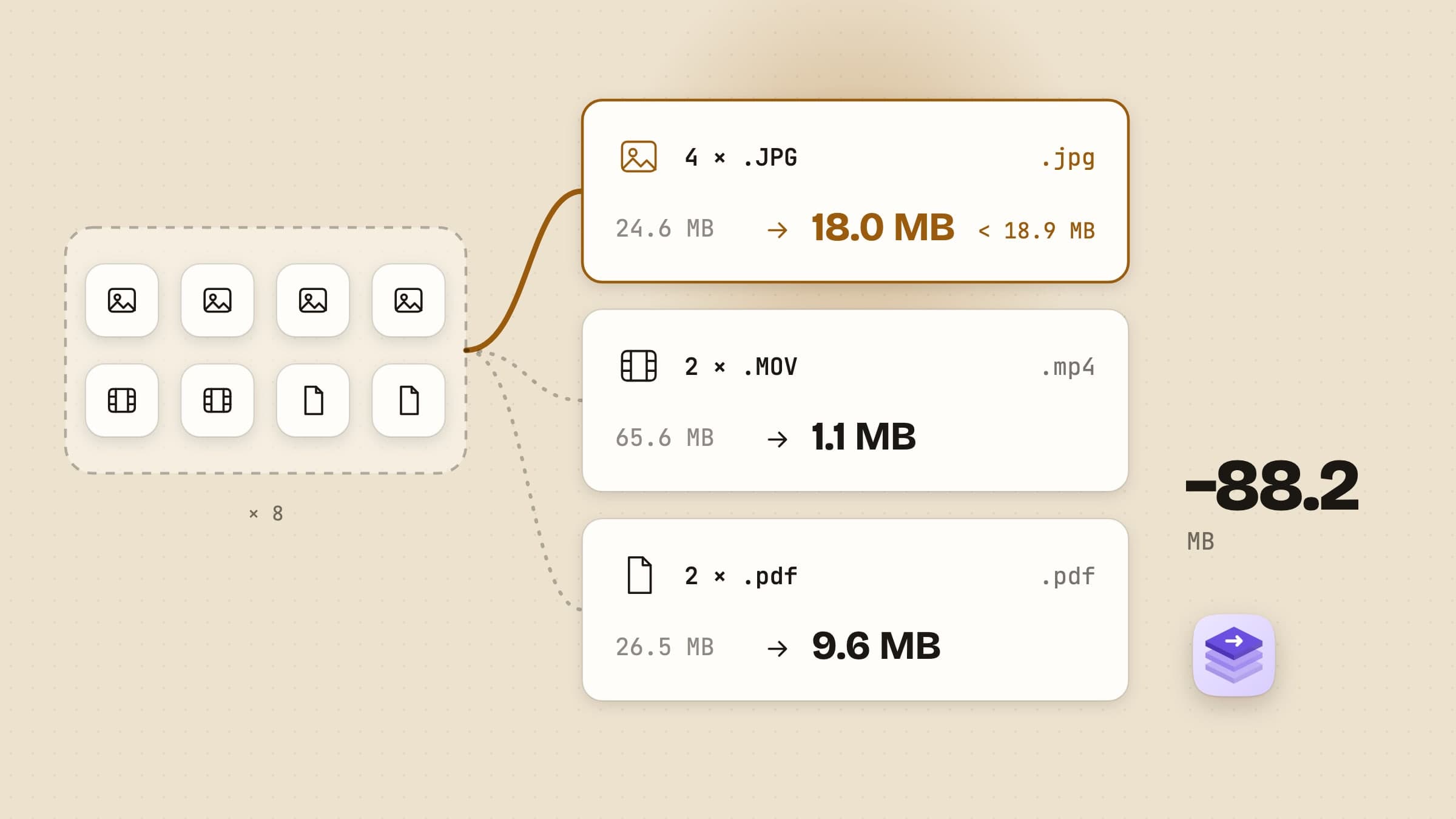
Karışık bir bırakış kendini türe göre gruplara ayırıyor, her grubun bir çıktısı var
macOS toplu dönüştürme yapabiliyor, ama her seferinde tek bir tür için. Görüntüyü Dönüştür bir yığın fotoğrafı, Seçili Video Dosyalarını Kodla videoları hallediyor, Önizleme de bir PDF'i küçültüyor. Gerçek bir toplu iş ise nadiren tek türden oluşuyor: bir dairenin fotoğrafları, gezinti videosu ve imzalı kira sözleşmesi, hepsi aynı kişiye gidiyor. Ücretsiz araçlar ve diğer dönüştürücüler Mac için en iyi dosya dönüştürücü yazısında karşılaştırılıyor; bu sayfa Sculpt'un böyle bir işi nasıl hallettiğini anlatıyor. Aşağıdaki her şey yayınlanan sürümde var.
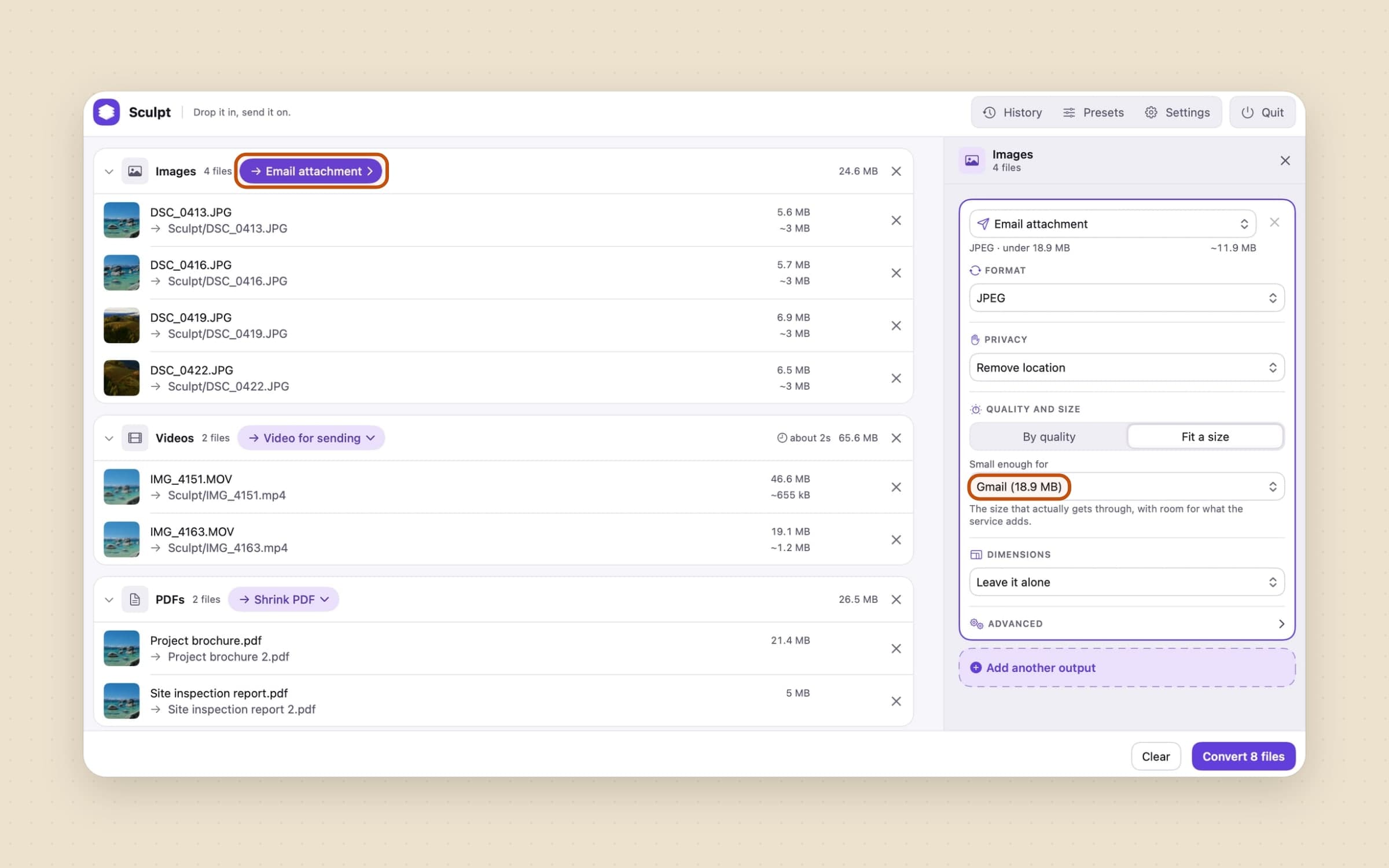
Hepsini pencereye bırak, bir klasör de olabilir; kuyruk onları türe göre gruplara ayırıyor: Görseller, PDF'ler, Videolar ve Ses. Her grup kendi çıktısını alıyor, çünkü tek bir ayar aynı anda hem bir fotoğraf hem bir tarama için doğru olamaz. Her satır, daha hiçbir şey çalışmadan dosyanın boyutunu ve neye dönüşeceğinin tahminini gösteriyor. Sculpt'un dönüştüremediği bir dosya en alttaki Atlananlar grubuna düşüyor, nedeni de satırında yazıyor.
Klasörlerde bir anahtar daha var: Alt klasörler dâhil. Bir klasörün sonuçları
orijinallerin arasına değil, içindeki bir Sculpt alt klasörüne yazılıyor. Aynı
klasörün üzerinden ikinci kez geçtiğinde, dönüştürülmüş kopyası zaten orada ve
güncel olan her dosya atlanıyor. Yalnızca yeni dosyalar dönüştürülüyor.
Boyut hedefi e-postanın gerçekten taşıyabildiği, ilan ettiği değil
Bir grubun çıktı düğmesi sağda bir çekmece açıyor. En üstte başlangıç noktası var: E-posta eki, Web için görsel ya da PDF küçült gibi 14 hazır presetten biri, ya da senin yaptığın bir preset. Altında o presetin seçtiği ayarlar duruyor ve hepsini değiştirebilirsin. Biçim menüsü düz biçimleri de sunuyor, yani "bunları PNG yap" için hiç preset gerekmiyor.
Bilinmesi gereken ayar Boyuta sığdır. Posta, bir eki gönderilmeden önce base64 olarak kodluyor ve bu yaklaşık üçte bir ekliyor; yani Gmail'in 25 MB'ına yaklaşık 18 MB dosya sığıyor. Boyut menüsünde bu hesap zaten yapılmış: Gmail 18,9 MB, Outlook ve iCloud 14,7 MB olarak görünüyor, Finder'ın kullandığı ondalık megabaytla. Bütçe her fotoğrafa değil bütün gruba ait, çünkü bir e-postanın tek bir sınırı var. On iki fotoğraf bırakırsan 18,9 MB aralarında boyutlarına göre paylaştırılıyor. Bir dosya hedefe inemezse satır neyle yetindiğini söylüyor. Yeni dosya orijinalden büyük olacaksa hiçbir şey yazılmıyor ve satırda "Zaten yeterince küçük" yazıyor.
Çekmecenin geri kalanı kısa. Gizlilik tüm bilgileri koruyor, konumu siliyor ya da her şeyi siliyor. Ölçüler resme dokunmuyor ya da bir uzun kenar, bir kutu, bir yüzde veya Retina ekran görüntüleri için yarım boyut belirliyor. Şuraya yaz kopyayı orijinalin yanına, bir alt klasöre ya da seçtiğin bir klasöre yazıyor; kopya orijinalin sıralandığı yerde kalsın diye dosya tarihlerini de koruyabiliyor. Orijinalin kendisi varsayılan olarak korunuyor; bir çıktı onu Çöp'e de taşıyabiliyor, Geri al onu oradan geri getirebiliyor.
Tek bir bırakış her orijinalden iki dosya yapabiliyor
Çekmecede çıktıların altında Başka çıktı ekle var. Her çıktı bir kart, ve her satır o zaman çıktı başına bir sonuç gösteriyor. Yaygın bir ikili: bugün için e-posta sınırının altında bir JPEG, web sitesi için de bir Web için görsel kopyası. Birden çok şekilde yapılan bir dosya, bir çıktı Çöp hakkında ne derse desin orijinalini her zaman koruyor ve çekmece bunu söylüyor.
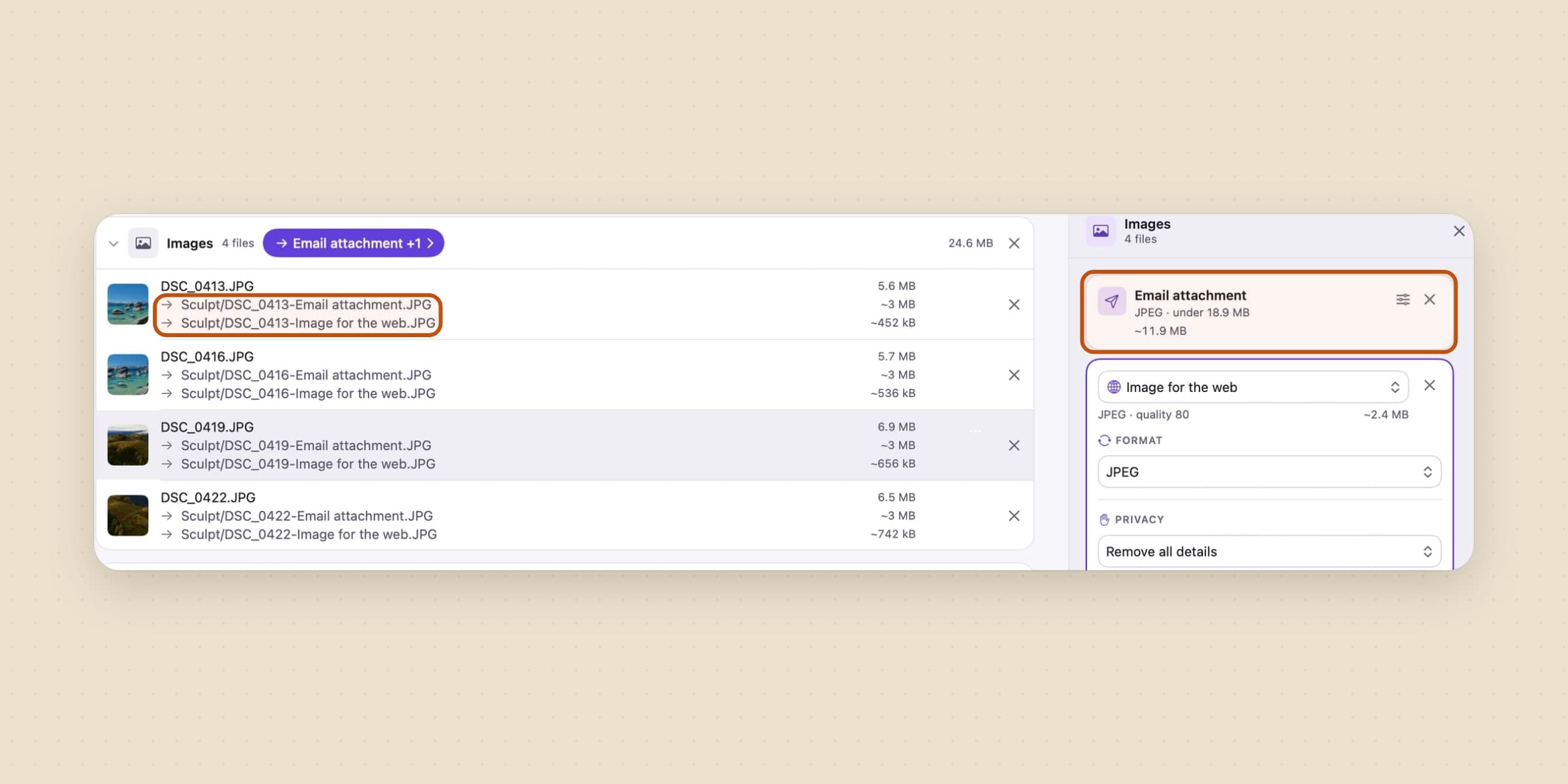
Tek bir dosya grubundan da ayrılabiliyor. Satırın menüsü yalnızca o dosya için başka bir çıktı belirliyor ve grup başlığı bunu yapan satırları sayıyor, böylece istisna hiçbir zaman gizli kalmıyor. Aynı menüde Karşılaştır var; dosya dönüştürüldükten sonra orijinali ve sonucu yan yana koyuyor.
PDF'ler metni bozulmadan küçülüyor, resimlerle birleşiyor ya da sayfalara ayrılıyor
PDF küçült, Önizleme'nin Dosya Boyutunu Küçült'ü gibi çalışıyor: her sayfayı bir Quartz filtresinden geçirerek yeniden çiziyor, böylece içindeki resimler küçülüyor ve metin metin olarak kalıyor. Seçilebilir ve aranabilir kalıyor; bağlantılar, notlar ve yer imleri de taşınıyor. Dört güç var: Ekran, E-posta, Baskı ve Arşiv. Varsayılan E-posta ve Apple'ın kendi filtresiyle aynı.
Tek PDF'te birleştir resimleri ve PDF'leri birlikte, eklendikleri sırayla alıp tek bir belge yapıyor. Birleştirme bırakışın tamamına uzanıyor: fotoğraflar için seçersen onlarla birlikte bırakılan PDF'ler de aynı dosyaya giriyor. Taranmış bir form, ön yazısı ve bir kimlik kartı fotoğrafı böyle tek bir ek oluyor. Ters yönde, bir PDF'in sayfaları resim olarak çıkabiliyor: JPEG, PNG, HEIC ya da WebP, sayfa başına bir tane, 150 dpi'de, saydam değil beyaz zemin üzerinde. Tek sayfalık bir PDF tek bir resim, daha uzunu bir resim klasörü oluyor.
İki tür PDF'e bilerek dokunulmuyor. İmzalı bir PDF atlanıyor, çünkü yeni bir kopyada imza geçersiz olur; içinde ekli dosyalar olan bir PDF de öyle. Parolayla kilitli bir PDF de atlanıyor ve Sculpt parolayı hiç sormuyor.
Video her seferinde tek bir klip olarak, çoğu zaman yeniden kodlanmadan dönüşüyor
Göndermek için video, uzun kenarı en fazla 1280 piksel ve saniyede 30 kare olan, 14,7 MB'ın altında bir H.264 MP4 yapıyor. Fotoğraflardan farklı olarak her klip sınırın tamamını alıyor, çünkü videolar mesaj başına bir tane gidiyor. On parçaya bölünmüş bir bütçe her klibi izlenemeyecek kadar bulanık bırakırdı. Bir iPhone'un videoya yazdığı konum siliniyor, HDR da H.264'ün istediği gibi sıradan renge çevriliyor.
Bir form yalnızca MP4 kabul ettiğinde Sadece kabı değiştir, görüntüyü ve sesi yeniden kodlamadan yeni bir kaba kopyalıyor; hiçbir şey kaybolmuyor ve saniyeler sürüyor. Kaynak olduğu gibi MP4'e giremiyorsa Sculpt onu yeniden kodluyor ve satır bunu söylüyor. Biçim menüsü ayrıca MOV, HEVC ve ProRes 422, ilk 10 saniyenin GIF'ini ve tek bir JPEG kareyi de sunuyor.
Sesin kendi presetleri var. Sesi ayır, bir kaydın sesini M4A olarak çıkarıyor. Ses dosyaları M4A, WAV, AIFF ya da FLAC'a dönüşüyor. Videolar karışık bir toplu işte bile tek tek kodlanıyor, çünkü bir Mac'te bir ya da iki donanım video kodlayıcısı var ve paralel dışa aktarmalar birbirini yavaşlatmaktan başka bir şey yapmıyor.
Finder, Dock ve ⌘V pencereyi açmadan dönüştürüyor
Finder uzantısı açıldıktan sonra, ana klasöründeki dosyalara sağ tıklamak bir Sculpt alt menüsü gösteriyor. Önce biçimler, sonra seçtiğin presetler, sonra da Sculpt'ta aç geliyor. Tek tık tek bir işlem çalıştırıyor, pencere açılmadan. Bir klasörün boş alanına sağ tıklarsan bütün klasör dönüştürülüyor.
Dosyaları Dock simgesine bırakmak aynısını her türün varsayılanıyla yapıyor. Ekranın köşesinde ne yapıldığını gösteren küçük bir kart beliriyor, üzerinde Geri al ve Finder'da göster düğmeleri var, beş saniye sonra kayboluyor. Önce bakmayı tercih edersen Ayarlar'da her bırakıştan sonra pencereyi açan bir anahtar var.
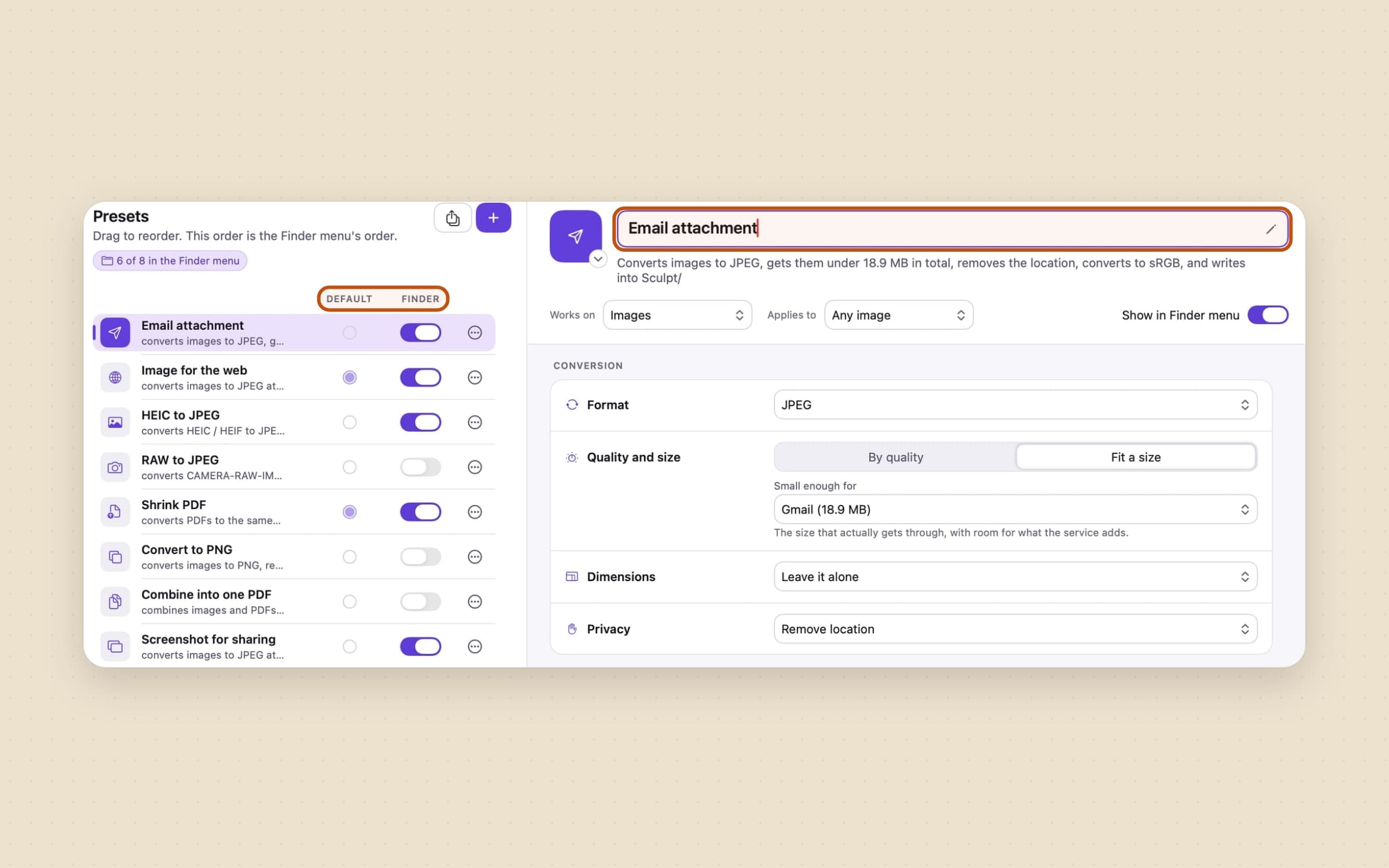
Bu kapıların hangi presetleri kullanacağı Presetler penceresinde (⇧⌘P) belirleniyor. Varsayılan sütunu her dosya türünün neyle başlayacağını seçiyor; kutudan çıktığı haliyle bunlar Web için görsel, PDF küçült, Göndermek için video ve Paylaşım için ses. Finder sütunu sağ tık menüsünde hangi presetlerin görüneceğini seçiyor, en fazla sekiz tane, ve listenin sırası menünün sırası. Çekmecede bir şeyi değiştirip Preset olarak kaydet dersen saklanıyor; presetler başka bir Mac için bir dosyaya da aktarılabiliyor.
Pencerede ⌘V kopyaladığın her şeyi ekliyor. Finder'da kopyalanan dosyalar dosya olarak giriyor. Arkasında dosya olmayan kopyalanmış bir resim, örneğin doğrudan panoya alınmış bir ekran görüntüsü, de ekleniyor ve sonucu İndirilenler'e gidiyor.
Her çalıştırma geri alınabiliyor, pencereden ya da Geçmiş'ten
Bir çalıştırma bittiğinde her satır yeni boyutu ve ne kadar kazandırdığını gösteriyor, alttaki çubuk da bunları topluyor. Bir çıktı Tek ZIP olarak ver diye ayarlıysa dosyaları eklemeye hazır tek bir arşive paketleniyor.
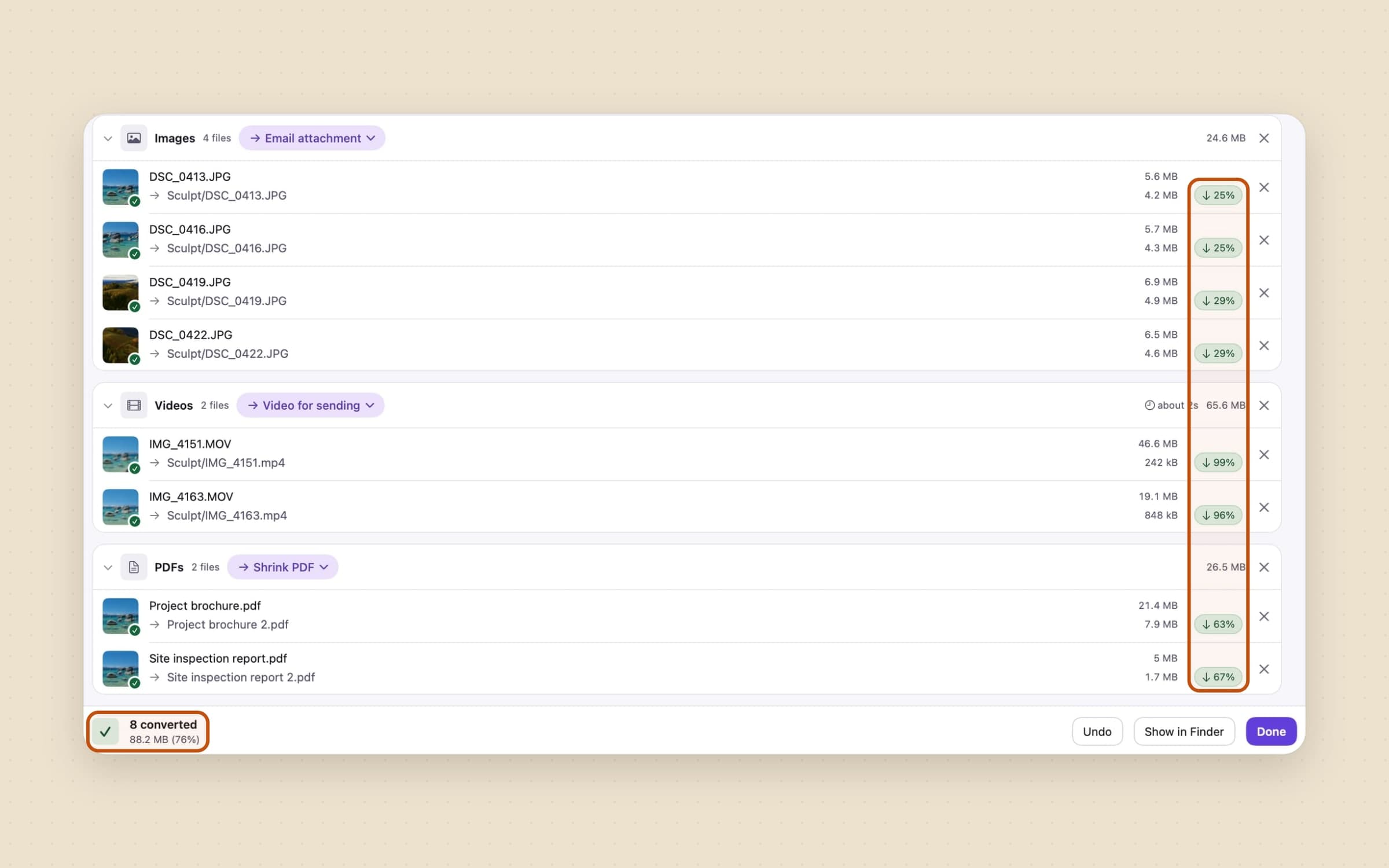
Geri al, yaptığı dosyaları Çöp'e taşıyor ve bir çıktı orijinalleri oraya gönderdiyse onları geri getiriyor. ⌘Z bu oturumun son çalıştırmasını geri alıyor. Daha eski çalıştırmalar Geçmiş'te (⌘Y) duruyor; Geçmiş son 200'ünü, yaptıkları her dosya ve atladıkları her dosya nedeniyle birlikte tutuyor, hepsi hâlâ geri alınabilir. Bir çalıştırma ilerledikçe dosya dosya kaydediliyor, bu yüzden yarıda çıksan bile geri almak için bir kayıt kalıyor.
Bilerek yapmadıkları
MKV, WebM ve AVI'yi reddediyor. Sculpt yalnızca macOS'in kendisinin okuduğu video kaplarını alıyor - MOV, MP4, M4V, 3GP, MPEG ve AVCHD - bu yüzden geri kalanı için hiç sunulmuyor. Onlar için cevap HandBrake.
Bir düzenleyici değil. Kırpma, kesme, filigran ya da hız değişikliği yok. MP3 okuyor ama yazmıyor.
Hiçbir şey göndermiyor ya da yüklemiyor. Her dönüştürme senin Mac'inde çalışıyor; bir video izlenebilir bir kalitede e-postaya sığmayacak kadar uzunsa daha iyi cevap bir paylaşım bağlantısı, Mac'te e-postayla büyük dosya göndermek yazısının anlattığı gibi.
Finder menüsü ana klasörünün içinde çalışıyor; uzantının Sistem Ayarları'nda açılmasını ve Sculpt'a o klasöre bir kez erişim vermeni istiyor. Pencereye ya da Dock'a bırakmak uzantıyı gerektirmiyor.
Klasörleri izlemiyor. Sen bırakana, yapıştırana ya da sağ tıklayana kadar hiçbir şey dönüştürülmüyor.
Ne kadar ve başka neye bakmalı
Sculpt macOS 14 veya sonrasını istiyor, Apple Silicon ve Intel'de çalışıyor ve yaklaşık 20 MB yer kaplıyor. 30 günlük ücretsiz denemesi olan tek seferlik 13,99 dolarlık bir satın alma. Tam dökümü Sculpt sayfasında.
Dönüştürülen dosyalar İndirilenler'de birikmeye meyilli. Sweep oraya düşenleri senin yazdığın kurallara göre düzenliyor; özellik özellik anlatımı Mac'te dosyaları otomatik sıralamak yazısında.