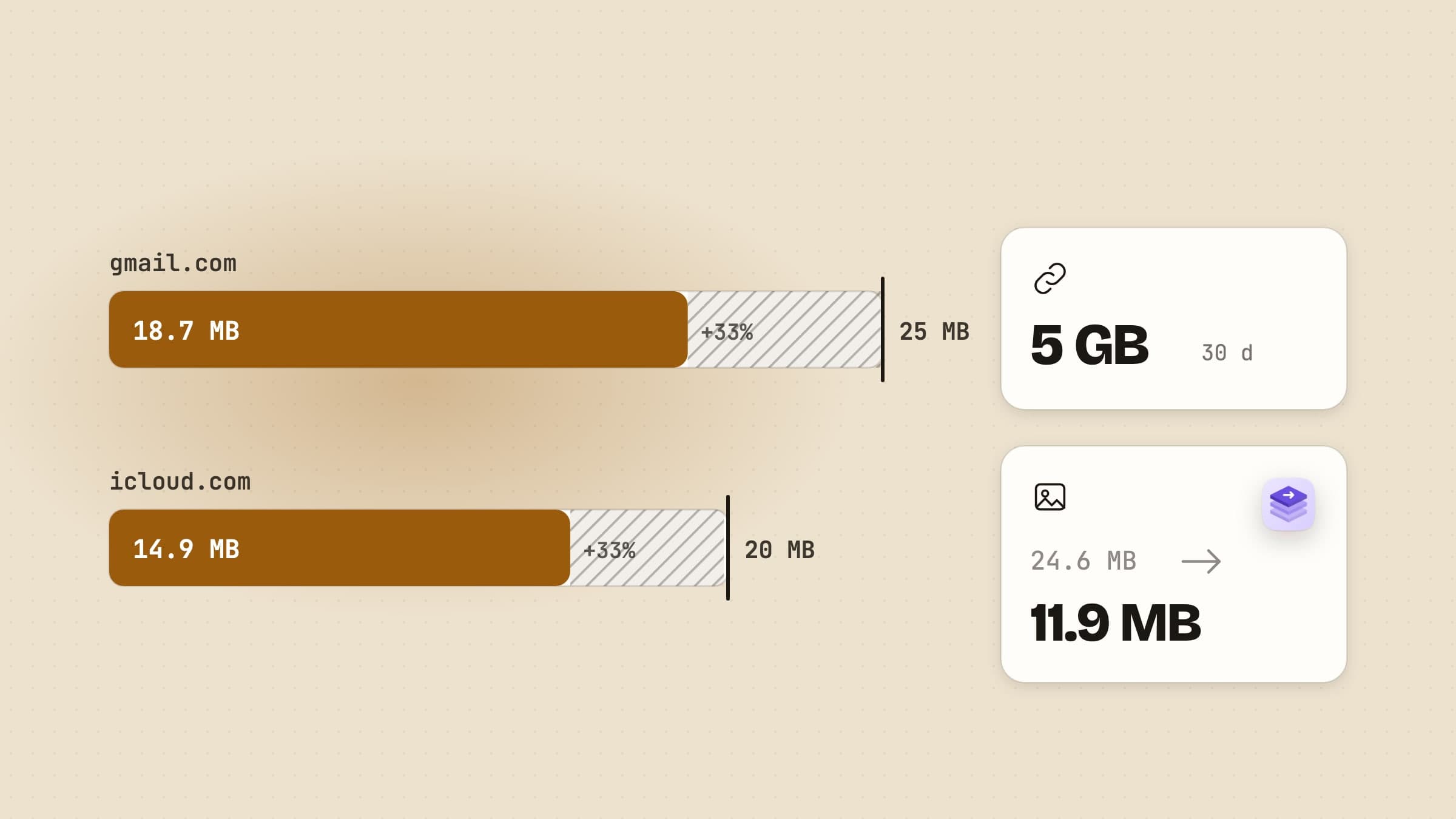
Gerçek sınır, ilan edilenden dörtte bir kadar aşağıda
Her e-posta servisi bir boyut sınırı yayımlıyor ve hepsi Finder'da gördüğün dosyaya göre değil, yoldaki iletiye göre ölçülüyor. 22 MB'lık bir ekin 25 MB'lık bir sınırdan geri dönmesinin sebebi bu fark.
E-posta metin taşımak için tasarlandı. Bir fotoğrafı ya da PDF'i göndermek için e-posta uygulaması onu önce base64'e çeviriyor; bu, her 3 baytı 4 karaktere dönüştüren bir metin kodlaması. Yalnızca bu, eki yaklaşık yüzde 33 büyütüyor; her 76 karakterde bir eklenen satır sonları, başlıklar ve iletinin kendisi de biraz daha yer kaplıyor. Sınırı kabaca 1,37'ye böl, gerçekten sığanı bulursun.
| Servis | İlan edilen sınır | Sığan dosya | Sınırın üstünde |
|---|---|---|---|
| Gmail | 25 MB | yaklaşık 18 MB | Gmail dosyayı bir Google Drive bağlantısıyla değiştirir |
| Outlook.com | 25 MB | yaklaşık 18 MB | 2 GB'a kadar OneDrive bağlantıları sayılmaz |
| Klasik Outlook, IMAP ya da POP hesabı | Varsayılan 20 MB | yaklaşık 14 MB | Outlook eki kabul etmez |
| Microsoft 365 iş hesabı | Yöneticin belirler | Sor, sonra dörtte birini düş | Kuruluşa bağlı |
| iCloud Mail | 20 MB | yaklaşık 14 MB | Mail Drop, 5 GB'a kadar |
| Yahoo Mail | 25 MB, tüm ekler toplam | yaklaşık 18 MB | Bulut bağlantısı gönder |
Bir püf noktası daha: geçerli olan sınır, seninki ile alıcınınkinden küçük olanı. 17 MB'lık bir ek Gmail'den sorunsuz çıkar ve 10 MB'a ayarlı bir şirket sunucusundan geri döner; bunu senin tarafından bilmenin yolu yok.
Beş yol, yan yana
| Seçenek | En iyi olduğu iş | Boyut | Alıcının aldığı | Bedeli |
|---|---|---|---|---|
| Mail Drop | Apple Mail'den 5 GB'a kadar her şey | 5 GB | Bir indirme bağlantısı | 30 gün sonra süresi dolar |
| Bulut paylaşım bağlantısı | Büyük dosyalar, erişilebilir kalması gerekenler | Depolama alanın kadar | Drive, OneDrive ya da iCloud Drive'ına bir bağlantı | Depolamanı kullanır, bir tık ve bazen giriş ister |
| WeTransfer ve benzerleri | Herhangi birine tek seferlik büyük bir dosya | Ücretsiz: 30 günde 3 GB | Bir indirme bağlantısı | Ücretsiz bağlantılar 3 gün yaşar |
| ZIP | Birçok dosyayı tek ek yapmak | Fotoğraf, video, PDF'te pek küçülmez | Tek arşiv | Sınırın altına nadiren indirir |
| Daha küçük dosyalar | Fotoğraflar, PDF'ler, kısa klipler | Gerçek sınırın altında | Gerçek ekler | Fazla sıkıştırılan video ayrıntı kaybeder |
İlk üçü dosyayı göndermeyi bırakıp bağlantı göndermeye başlıyor. 2 GB'lık bir video için doğru takas bu; bir dairenin altı fotoğrafı, imzalı bir sözleşme ya da ek olarak ulaşması gereken bir form için yanlış. Orada bağlantı, tıklanacak, süresi dolacak ya da bir şirket e-posta filtresine takılacak bir şey daha demek.
Apple Mail kullanıyorsan Mail Drop kazanır
Mail Drop, Mac'teki Mail'in içinde geliyor. Bir ileti sınırı aştığında Mail ekleri iCloud'a yüklüyor ve onların yerine bir bağlantı gönderiyor; ileti başına 5 GB'a kadar. Bağlantının süresi 30 gün sonra doluyor ve dosyalar iCloud depolama alanından düşmüyor.
Yalnızca iCloud adresleri için değil. Gmail, Outlook ya da iş hesabından gönderirken, Apple Hesabı'na giriş yapmış olduğun sürece, ileti fazla büyükse Mail Mail Drop kullanıp kullanmayacağını soruyor. Hesap bazında Mail, Ayarlar, Hesaplar altında "Büyük ekleri Mail Drop ile gönder" seçeneğiyle açabilirsin. Alan kişi herhangi bir e-posta uygulamasını kullanabilir.
Kaybettiği yer: dosyalar 30 gün sonra kayboluyor, bu yüzden alıcının saklaması gereken bir şey için yanlış; e-postayı tarayıcıda ya da Outlook'ta yazıyorsan da hiçbir işe yaramıyor.
Dosya çok büyükse ya da yerinde kalmalıysa paylaşım bağlantısı kazanır
Dosyayı Google Drive'a, OneDrive'a ya da iCloud Drive'a koy ve bağlantıyı gönder. Gmail bunu 25 MB'ın üstünde senin yerine yapıyor: dosyayı çıkarıp bir Drive bağlantısı ekliyor. Outlook.com da 2 GB'a kadar dosyalar için aynısını OneDrive ile yapıyor.
Uzun bir video, bir klasör dolusu ham fotoğraf ya da güncellemeye devam edeceğin bir belge için doğru cevap bu, çünkü bağlantı sen dosyayı paylaşımda tuttukça yaşıyor. Bedeli gerçek ama küçük: depolama alanından düşüyor (ücretsiz katmanlar Google'da 15 GB, Microsoft'ta 5 GB, iCloud'da 5 GB), alıcının giriş yapması ya da erişim istemesi gerekebiliyor ve bazı şirket filtreleri gelen e-postadaki bulut bağlantılarını temizliyor.
Bir yabancıya tek seferlik gönderimde WeTransfer kazanır
WeTransfer gibi servisler dosyayı kendi sunucularına yükleyip bir bağlantıyı e-postayla gönderiyor. Kimsenin hesaba ihtiyacı yok; bulutunu paylaşmadığın birine büyük bir dosyayı bir kez gönderirken bütün çekiciliği bu.
Ücretsiz plan artık ününden daha dar: herhangi bir 30 günlük dönemde 10 aktarım ya da 3 GB ve her bağlantı 3 gün geçerli. Tek seferlik iş için yeterli, ama perşembe gönderdiğin bağlantıyla ilgili e-postayı pazartesi açan bir alıcı için zayıf. Dosyalar o günler boyunca üçüncü bir tarafın sunucusunda da duruyor; bu, sözleşmeler ve sağlık kayıtları için önemli.
ZIP dosyaları bir araya toplar ama nadiren küçültür
Finder'da dosyaları seç, sağ tıkla ve Sıkıştır'ı seç. Tek bir arşiv elde edersin ve asıl fayda bu: kırk ek yerine bir ek, klasörler bozulmadan, yolda hiçbir şey kaybolmadan.
Yapmadığı şey, çoğu eki küçültmek. ZIP tekrarı ayıklar; JPEG, HEIC, PNG, MP4, MOV ve çoğu PDF'in tekrarı ise kendi sıkıştırmaları tarafından zaten ayıklanmıştır. Bir tatil fotoğrafları ZIP'i genelde asıllarından yalnızca yüzde birkaç küçük çıkar. Metni, tabloları, sıkıştırılmamış TIFF ve WAV'ı ise küçültür, bazen yarı yarıya ya da daha fazla. Yani ZIP'i bir grubu toparlamak için kullan, bir sınırın altına inmek için değil.
Eki ek olarak bırakmanın tek yolu daha küçük dosyalar
Alıcının dosyaların kendisini alması gerekiyorsa, indirilecek bir şey ve süresi dolacak bir şey olmadan, dosyaların küçülmesi gerekiyor. Mac'in bunun bir kısmını zaten ücretsiz yapıyor:
- Mail'in görüntü boyutu menüsü. Mail'de bir iletiye fotoğraf ekleyince başlıkta bir boyut menüsü çıkıyor: Küçük, Orta, Büyük ya da Gerçek Boyut. Hızlı, ama yalnızca fotoğraflarla çalışıyor ve toplamı tahmin ediyorsun.
- Önizleme. Dosya, Dışa Aktar, ardından Quartz Filtresi, Dosya Boyutunu Küçült. Bir PDF'i sert biçimde küçültüyor, çoğu zaman fazla sert: taranmış sayfalar okunamayacak kadar bulanıklaşabiliyor.
- QuickTime Player. Dosya, Farklı Dışa Aktar ve 720p gibi daha düşük bir çözünürlük. Klibi küçültüyor ama bir boyut isteyemiyorsun, bu yüzden sığana kadar deniyorsun.
Üçü de hedeflediğin sınırı bilmiyor. Sculpt tam bu boşluk için yapıldı.
Sculpt e-posta sınırıyla ne yapıyor
Sculpt, görseller, PDF'ler, video ve ses için çevrimdışı çalışan dosya dönüştürücümüz. Dosyaları penceresine ya da Dock simgesine bırakıyorsun, ⌘V ile yapıştırıyorsun ya da Finder'da sağ tıklıyorsun; hiçbir şey hiçbir yere yüklenmiyor. Hazır ayarlarından üçü dosyaları bir e-postaya sığdırmakla ilgili.
E-posta eki fotoğrafları, Gmail'in gerçek sınırına birlikte sığan JPEG'lere çeviriyor. Hedef fotoğraf başına değil, bütün grup için 18 MB; çünkü bir e-postanın her ek için ayrı değil, tek bir sınırı var: on iki fotoğraf bırakırsan Sculpt 18 MB'ı boyutlarına göre aralarında bölüyor. Konum bilgisi yolda siliniyor.
Göndermek için video her klibi 14 MB'a, uzun kenarda en fazla 1280 piksele ve saniyede 30 kareye indiriyor, H.264 MP4 olarak. Burada her klip hedefin tamamını alıyor, çünkü videolar ileti başına bir tane gidiyor; hedefi on klip arasında bölmek her birini izlenemeyecek kadar bulanık bırakırdı. 14 MB, uygulamanın bildiği en dar sınır; aynı dosya iCloud Mail'e ve WhatsApp'a da sığıyor.
PDF küçült bir PDF'in içindeki resimleri yeniden sıkıştırıyor; metni seçilebilir, bağlantıları ve yer işaretlerini koruyor. Ekran'dan Arşiv'e dört kademesi var.
Hedeflerden base64 payı zaten düşülmüş. Boyut seçici Gmail için 18 MB, Outlook ve iCloud için 14 MB sunuyor; ekranda 18,9 MB ve 14,7 MB olarak görünüyorlar, çünkü Sculpt megabaytı Finder gibi sayıyor. 14 MB seçeneği iCloud ve klasik Outlook gibi 20 MB'lık servisler için. Web'deki Outlook.com artık 25 MB kabul ediyor, yani Gmail'in 18 MB'ı oraya da sığıyor.

Herhangi bir çıktı ayrıca tek ZIP olarak verilecek şekilde ayarlanabiliyor; bu, dosyalarını eklemeye hazır tek bir arşivde topluyor. ZIP'in işe yarayan yarısı bu, yani tek ek, üstelik zaten yeterince küçük dosyaların üstüne. Orijinaller korunuyor ve her grup tek tıkla geri alınabiliyor.
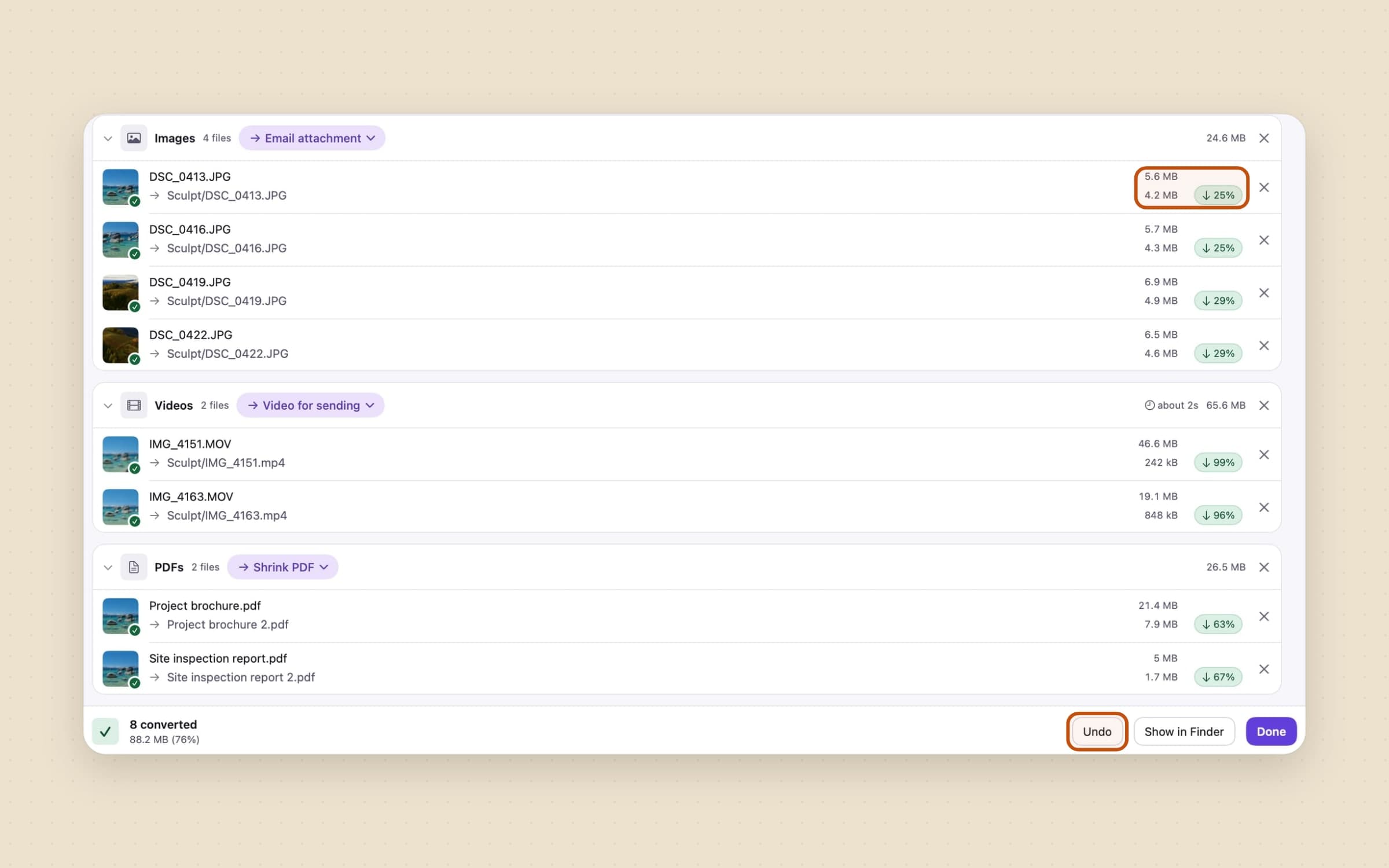
Sculpt'ın kazanmadığı yer: 2 GB'lık bir videoyu izlemeye değer bir kalitede e-postaya sığdıramıyor ve kendisi hiçbir şey göndermiyor. Bunlar için paylaşım bağlantısı ya da Mail Drop kullan. Sculpt tek seferlik 13,99 dolar, 30 günlük ücretsiz denemesi var ve macOS 14 ya da sonrasında çalışıyor. Birçok dosyayı tek seferde dönüştürmenin adım adım anlatımı için Mac'te dosyaları toplu dönüştürmek yazısına bak.
Hangisini kullanmalı
- Birkaç fotoğraf ya da bir PDF, dosyaları doğrudan alması gereken birine: küçült, sonra ekle.
- Tek büyük bir video: bir paylaşım bağlantısı, ya da Apple Mail'de yazıyorsan Mail Drop.
- Bir yabancıya bir kez büyük bir klasör: WeTransfer, 3 gün dolmadan.
- Kırk küçük dosya: ZIP'le; boyut için değil, düzen için.
Gönderdiğin ve aldığın büyük dosyalar, e-posta gittikten çok sonra diskte kalmaya meyilli. Sweep İndirilenler'e düşenleri dosyalayabiliyor ve aylardır kimsenin açmadığı büyük dosyaları listeleyebiliyor; gerisi Mac'te disk alanı açmak yazısında.
Fiyatlar ve özellikler 26 Ekim 2026 tarihinde kontrol edildi.

