Was Time Machine wirklich gut kann
Time Machine ist Apples Backup für den ganzen Mac, seit Mac OS X 10.5 Leopard vom 26. Oktober 2007 in macOS eingebaut, und es ist kostenlos. Du schließt eine Festplatte an, öffnest Systemeinstellungen > Allgemein > Time Machine, wählst die Festplatte, und ab dann behält es stündliche Backups für den letzten Tag, tägliche für den letzten Monat und wöchentliche für jeden Monat davor. Die ältesten löscht es erst, wenn die Festplatte voll ist. Nach der ersten vollständigen Kopie werden nur noch geänderte Dateien kopiert. Apples eigene Anleitung ist Mit Time Machine ein Backup deines Mac erstellen.
Was kein anderes Werkzeug auf dieser Seite so gut kann, ist der schlechte Tag. Wenn ein Mac kaputtgeht, gestohlen oder ersetzt wird, stellt der Migrationsassistent Apps, Benutzeraccounts, Dateien, Ordner und Einstellungen aus einem Time Machine-Backup auf einem neuen oder gelöschten Mac wieder her, sogar während der Einrichtung. Apple warnt, dass das Stunden dauern kann, aber niemand muss sich merken, was installiert war.
Das Backup kann auf einer USB- oder Thunderbolt-Festplatte liegen, auf einem anderen Mac im Netzwerk oder auf einem NAS, das Time Machine über SMB unterstützt. Backups lassen sich mit einem Passwort verschlüsseln, entweder bei der Einrichtung oder bei einer lokalen Festplatte später im Finder, und du kannst mehrere Backup-Festplatten abwechseln. Auf einem APFS-Startvolume behält es außerdem stündliche lokale Snapshots, sodass eine Datei von vor einer Stunde oft auch ohne angeschlossene Backup-Festplatte zurückkommt.
Apple empfiehlt eine Backup-Festplatte, die mindestens doppelt so groß ist wie dein Mac, und das sind die einzigen echten Kosten. Wenn du heute gar kein Backup machst, richte zuerst Time Machine ein: Es ist das Backup, das jeder haben sollte. Jede Time Machine Alternative für den Mac weiter unten ist für die Aufgaben gedacht, für die es nicht gebaut wurde, und die meisten laufen daneben.
Warum Leute trotzdem suchen
Es kann scheitern, ohne es zu sagen. Im Januar 2026 zeigte Howard Oakley von The Eclectic Light Company eine Lücke von etwa 20 Stunden in Time Machine, ohne Fehlermeldung und ohne Warnung, und stellte dem Carbon Copy Cloner gegenüber, der Fehler "loud and clear" meldet. Im Februar stellte Rui Carmo fest, dass zwei Macs mit macOS 26 Tahoe etwa zwei Monate lang kein Backup gemacht hatten, ohne jede Mitteilung.
Backups bleiben hängen, und Backups im Netzwerk gehen kaputt. Ein Thread in der Apple Community über Backups, die unter macOS 15.0.1 Sequoia bei etwa 80 Prozent hängen bleiben, begann im Oktober 2024 und kam auf 141 Antworten. Auf einer Netzwerkfestplatte fordert dich die Meldung, das Backup lasse sich nicht zuverlässig wiederherstellen, auf, den Verlauf zu löschen und ein neues Backup zu beginnen, und Western Digital sagt, dass sich ein beschädigtes Backup-Bundle nicht mit dem Festplattendienstprogramm reparieren lässt. Besitzer einer AirPort Time Capsule trafen unter Tahoe 26.2 auf einen Fehler, der ihre Festplatten füllte, und macOS 27 beendet die Unterstützung für Time Capsule ganz.
Alles oder nichts, in einem Raum. Time Machine hat eine Ausschlussliste, aber keine Möglichkeit zu sagen "sichere nur diese Ordner". Ein Ziel in der Cloud hat es auch nicht, also steht die Backup-Festplatte meist direkt neben dem Mac, den sie schützt, und der Rat in Foren gegen Feuer und Diebstahl lautet: ein zweites Werkzeug.
Eine Stunde ist lang. Time Machine sichert höchstens stündlich; seit macOS 13 Ventura kannst du auch täglich, wöchentlich oder manuell wählen. Eine Datei, die du um 10:05 sicherst und um 10:20 mit einem weiteren Sichern kaputtmachst, hat die Version von 10:05 womöglich nirgends mehr, weil dazwischen kein stündliches Backup und kein Snapshot lief. Und Dateien in iCloud Drive, die macOS zum Platzsparen in die Cloud ausgelagert hat, werden beim Backup übersprungen, nicht geladen.
Was macOS längst kostenlos kann
Neben Time Machine hat macOS drei kleinere Sicherheitsnetze.
Versionen sind die Historie pro Dokument in vielen Mac-Apps. Eine Version wird jede Stunde gesichert, oder öfter, wenn du viel änderst, dazu beim Öffnen, Sichern oder Umbenennen eines Dokuments, und Ablage > Zurücksetzen auf > Alle Versionen durchsuchen holt eine zurück oder stellt eine Kopie wieder her. Versionen gibt es nur in Apps, die sie unterstützen, sie gelten für ein Dokument nach dem anderen, und die Versionen eines Dokuments in iCloud Drive bleiben auf dem Mac, der sie erstellt hat: Sie synchronisieren nicht auf deine anderen Macs, und wenn du die Datei auf eine andere Festplatte kopierst, bleiben sie zurück.
Lokale Snapshots gehören zu Time Machine selbst: ungefähr einer pro Stunde
vom Startvolume, 24 Stunden lang behalten, dazu einer vom letzten erfolgreichen
Backup und einer vor jedem macOS-Update, und nur, wenn die Festplatte reichlich
freien Platz hat. Stellst du die Häufigkeit von Time Machine auf Manuell, werden
sie gelöscht, und tmutil listlocalsnapshots / listet sie auf.
Zuletzt gelöscht in iCloud Drive behält gelöschte Dateien 30 Tage lang, und zurück kommt nur die zuletzt gesicherte Version der Datei. iCloud Drive führt auf dem Server keinen Versionsverlauf, eine Datei, die du überschrieben hast, steht also gar nicht in Zuletzt gelöscht.
Zusammen decken die eingebauten Wege eine gelöschte Datei ab, den letzten Tag des Startvolumes und Dokumente in Apps, die Versionen führen. Einen Ordner mit gemischten Dateien, den du um 10:20 kaputtgemacht hast, decken sie nicht ab.
Retrace: eine Kopie Sekunden nach jedem Sichern, für die Ordner, in denen du arbeitest
Retrace führt einen Versionsverlauf der Ordner, die du auswählst, auf deinem Mac: eine Kopie jeder Datei wenige Sekunden, nachdem du aufgehört hast, sie zu bearbeiten, eine Zeitleiste jeder Änderung, einen Weg, zwei Versionen zu vergleichen, und ein Zurückspulen, das einen ganzen Ordner auf einen Moment zurücksetzt und sich rückgängig machen lässt. Retrace kostet einmalig 4,99 Dollar, mit 30 Tagen Test, und es gibt Retrace im Mac App Store oder auf unserer Website. Von unserer Website braucht der Test keine Karte und keine E-Mail, und eine Lizenz gilt für bis zu 3 Macs. Es ist eine Sandbox-App für macOS 14 oder neuer und fragt nie nach Festplattenvollzugriff. Deine Dateien verlassen den Mac nie: Retrace sendet anonyme Nutzungszahlen und Absturzberichte, und die Version von unserer Website prüft Lizenz und Updates online.
Retrace ist kein Backup. Sein Verlauf liegt auf derselben Festplatte wie die Dateien, die es schützt, eine kaputte Festplatte nimmt den Verlauf also mit. Es ist die Schicht für "ich brauche diesen Ordner so, wie er vor zwanzig Minuten war", neben Time Machine.
Eine Kopie Sekunden nach dem Sichern, nicht einmal pro Stunde
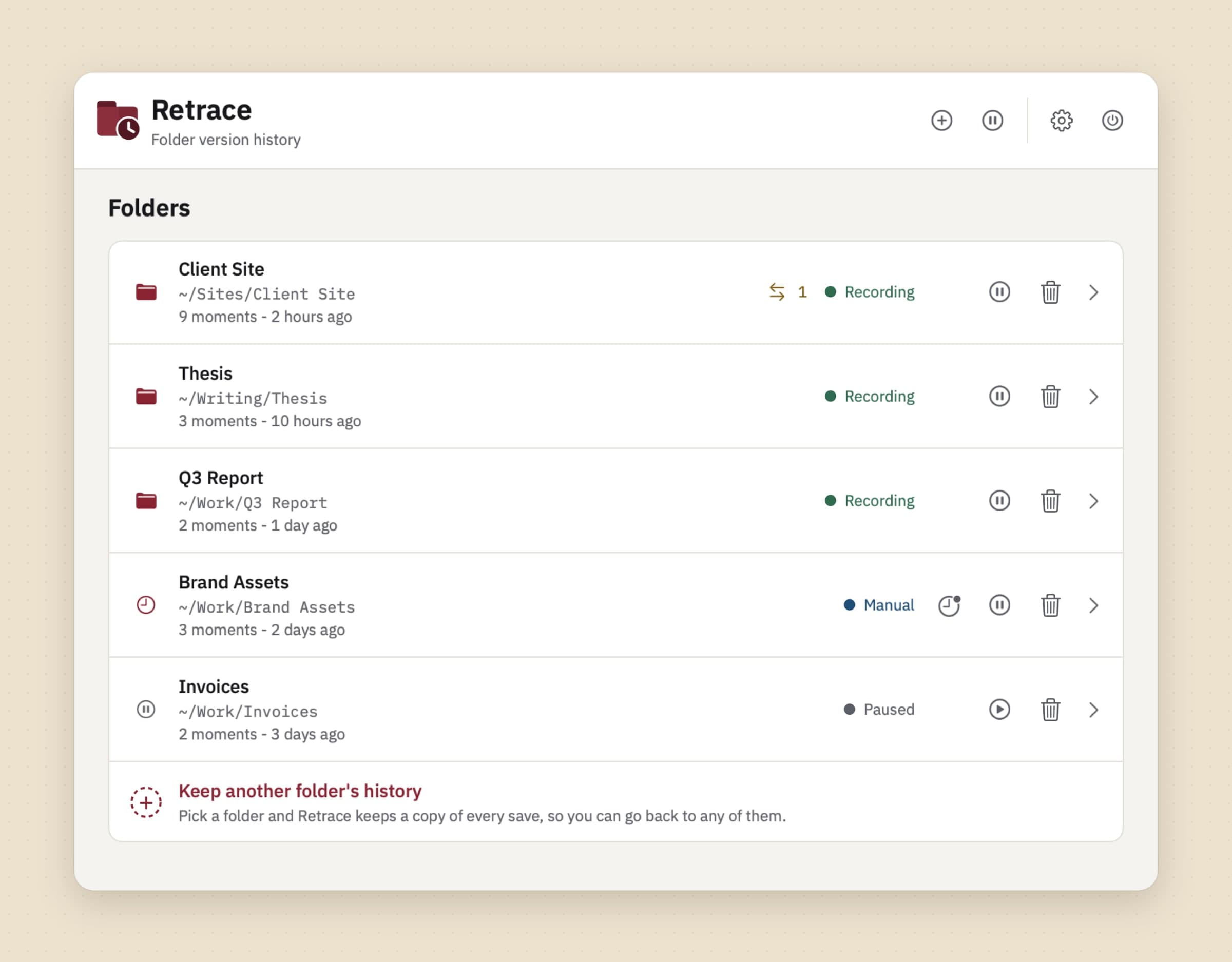
Du wählst die Ordner: Rechtsklick auf einen Ordner im Finder und Verlauf > Verlauf aktivieren, oder Verlauf eines Ordners führen… im Fenster. Ab dann beobachtet Retrace jede Datei in diesem Ordner und seinen Unterordnern, wartet, bis eine Datei etwa zehn Sekunden lang ruhig war, und sichert eine Kopie. Bei einer großen Datei kann das bis zu einer Minute dauern. Landet etwas auf einer Datei, etwa ein Download oder ein Sync, markiert die Zeitleiste das als Ersetzt. Ein Ordner auf Nur aufzeichnen, wenn ich es sage bekommt nur dann eine Version, wenn du Jetzt eine Momentaufnahme machen drückst, das es auch in einem schnellen Panel mit Control-Option-Command-S gibt.
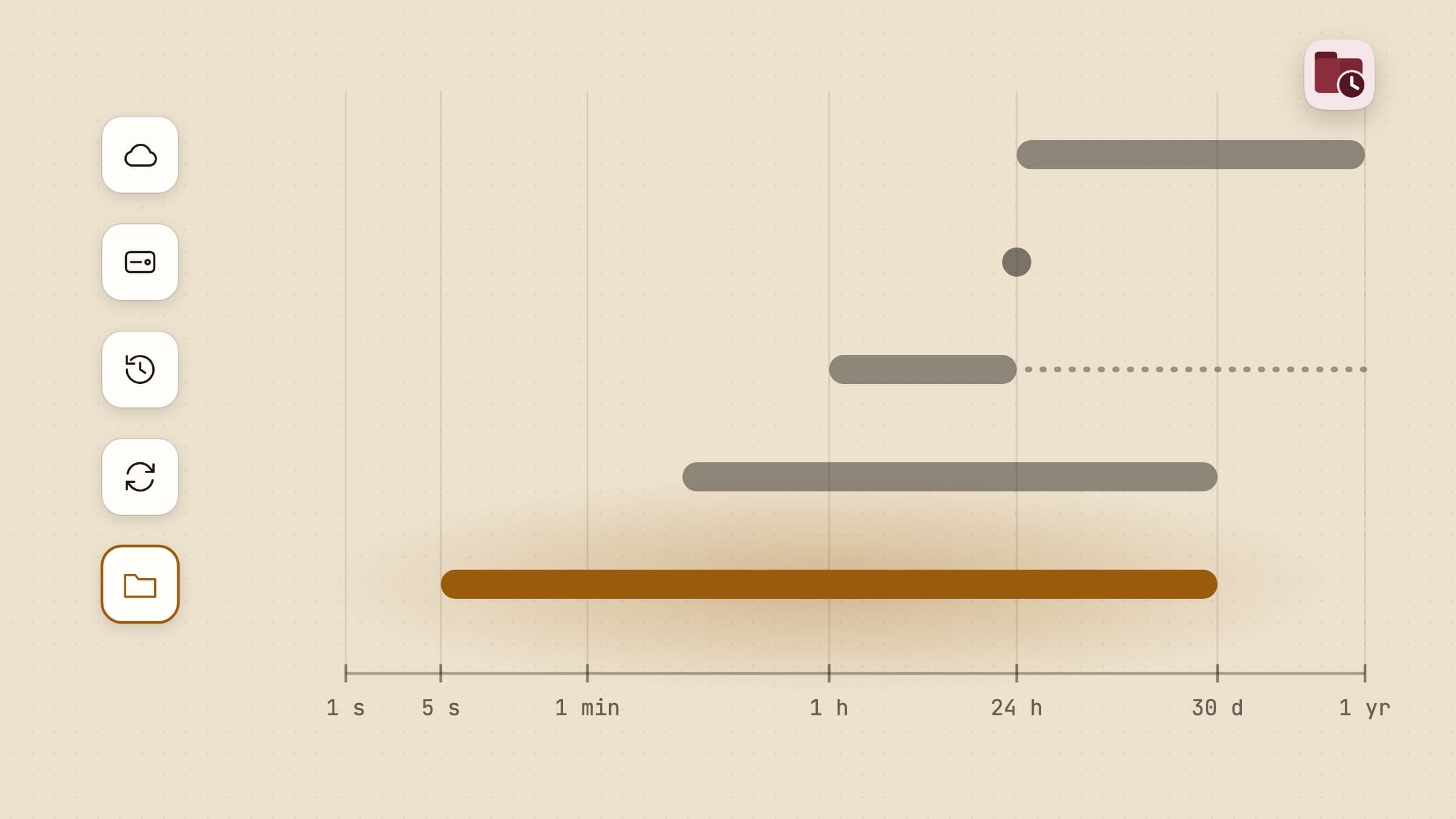
Jede Kopie ist ein APFS-Klon, der seine Daten mit dem Original teilt, sie kostet also fast nichts, bis sich die Datei ändert. Retrace behält 24 Stunden lang alles, dann 7 Tage lang eine Version pro Stunde, 30 Tage lang eine pro Tag und danach eine pro Woche, bis zur Grenze unter Verlauf behalten: 1 Monat, 3, 6, 1 Jahr (der Standard) oder Für immer. Jeder Ordner hat ein Budget auf der Festplatte, standardmäßig Automatisch (5 GB oder ein Zehntel deines freien Platzes, je nachdem, was kleiner ist), oder eine feste Größe bis 50 GB, oder Keine Grenze. Manche Versionen werden nie ausgedünnt: die neuesten 10 jeder Datei, Versionen, die du mit Diese dauerhaft behalten markierst, benannte Momente, Momentaufnahmen und die letzte Kopie einer gelöschten Datei.
Die ehrlichen Grenzen: Retrace führt nur Verlauf, solange es läuft, und Beim Anmelden öffnen ist aus, bis du es einschaltest; nach einer Lücke holt es auf, wie die Dateien dann aussehen, nicht jedes einzelne Sichern. Es beobachtet nur Ordner auf der eigenen Festplatte des Mac, externe Festplatten, Netzwerkfreigaben und der Ordner iCloud Drive fallen also heraus, und Dateien, die nur in der Cloud liegen, werden übersprungen, nie geladen.
Einen ganzen Ordner auf einen Moment zurücksetzen, und das widerrufen
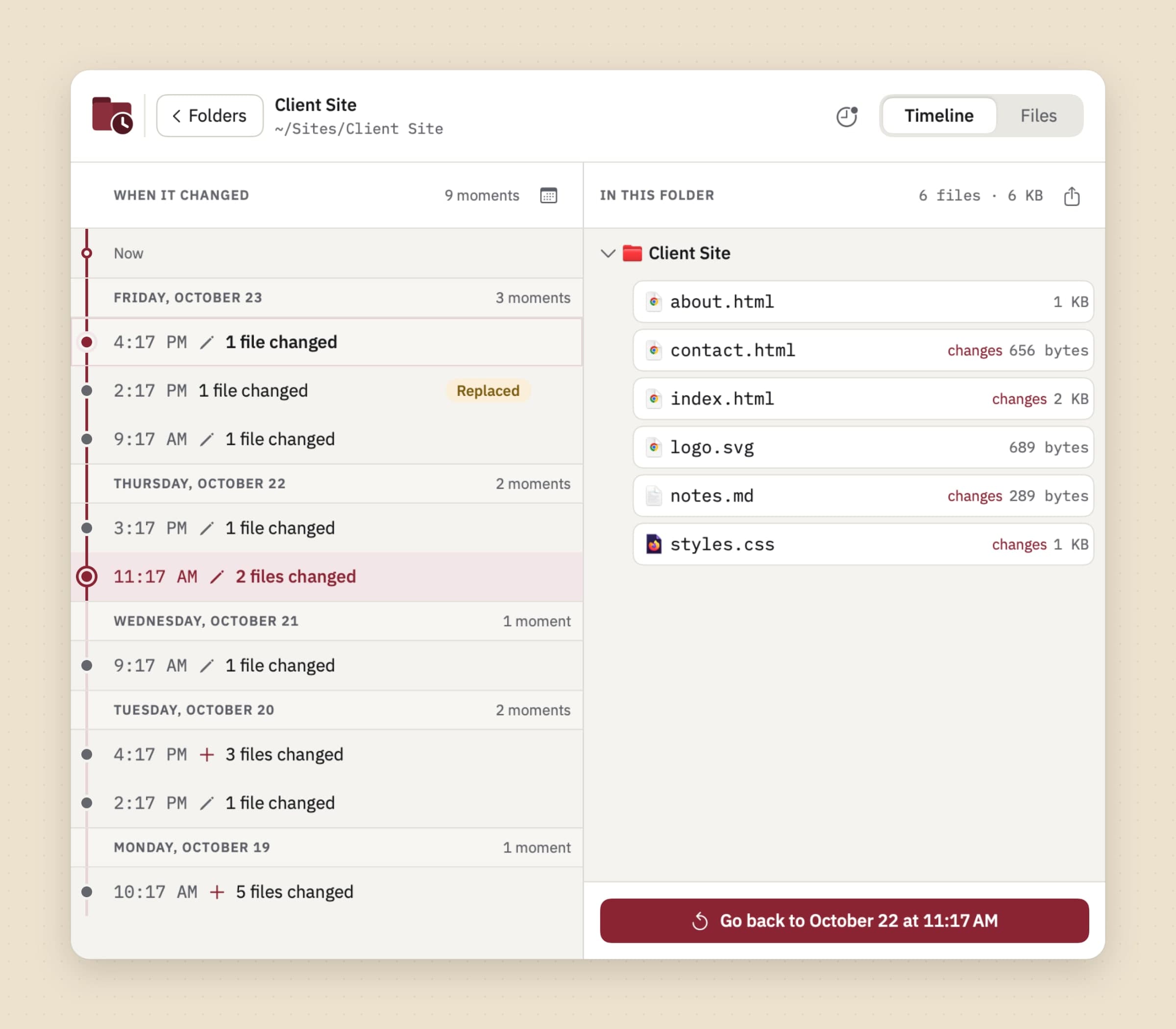
Der Tab Verlauf eines Ordners listet jeden Moment, in dem er sich geändert hat, den neuesten zuerst, in Tagesbändern. Sicherungen innerhalb einer Minute sind ein Moment, und jeder Moment sagt, was mit welchen Dateien passiert ist: hinzugefügt, bearbeitet, ersetzt, gelöscht oder umbenannt. Wähle einen, und die rechte Seite zeigt jede Datei so, wie sie damals war. Diesen Moment benennen gibt ihm einen Namen, und ein benannter Moment bleibt dauerhaft. Zu einem Tag springen bringt die Liste über einen Kalender zu einem Datum.
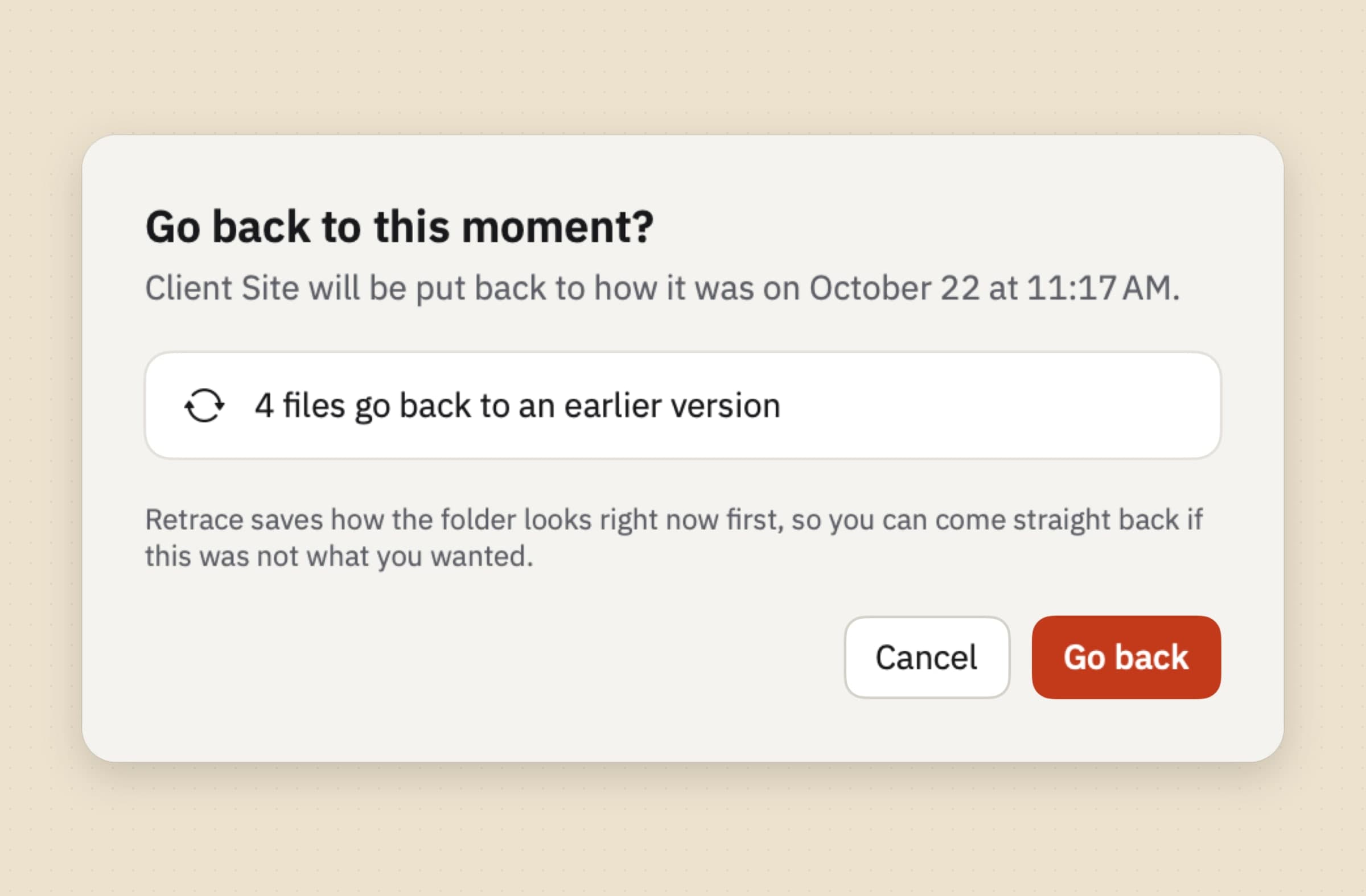
Zurückgehen setzt den ganzen Ordner in einem Schritt auf diesen Moment zurück. Bearbeitete Dateien bekommen ihren früheren Inhalt zurück, gelöschte Dateien kommen wieder, und seitdem hinzugefügte Dateien wandern in den Papierkorb, statt gelöscht zu werden. Bevor es etwas ändert, sichert Retrace den jetzigen Stand des Ordners, war das Zurückspulen also ein Fehler, kommst du sofort zurück, und dieser Stand bleibt 30 Tage erhalten. Für eine einzelne Datei legt Als Kopie wiederherstellen die alte Version neben die aktuelle, und Original ersetzen sichert die aktuelle Datei vorher als Version. Ordner in diesem Zustand exportieren… kopiert den Ordner, wie er in diesem Moment war, an einen anderen Ort.
Die ehrliche Grenze: Ein Zurückspulen reicht nur so weit, wie Retrace aufgezeichnet hat. Ein gestern hinzugefügter Ordner hat keinen Verlauf von letzter Woche, und Stunden, in denen Retrace geschlossen war, haben keine Momente, zu denen du zurückkannst.
Zwei Versionen vergleichen, bevor du etwas wiederherstellst
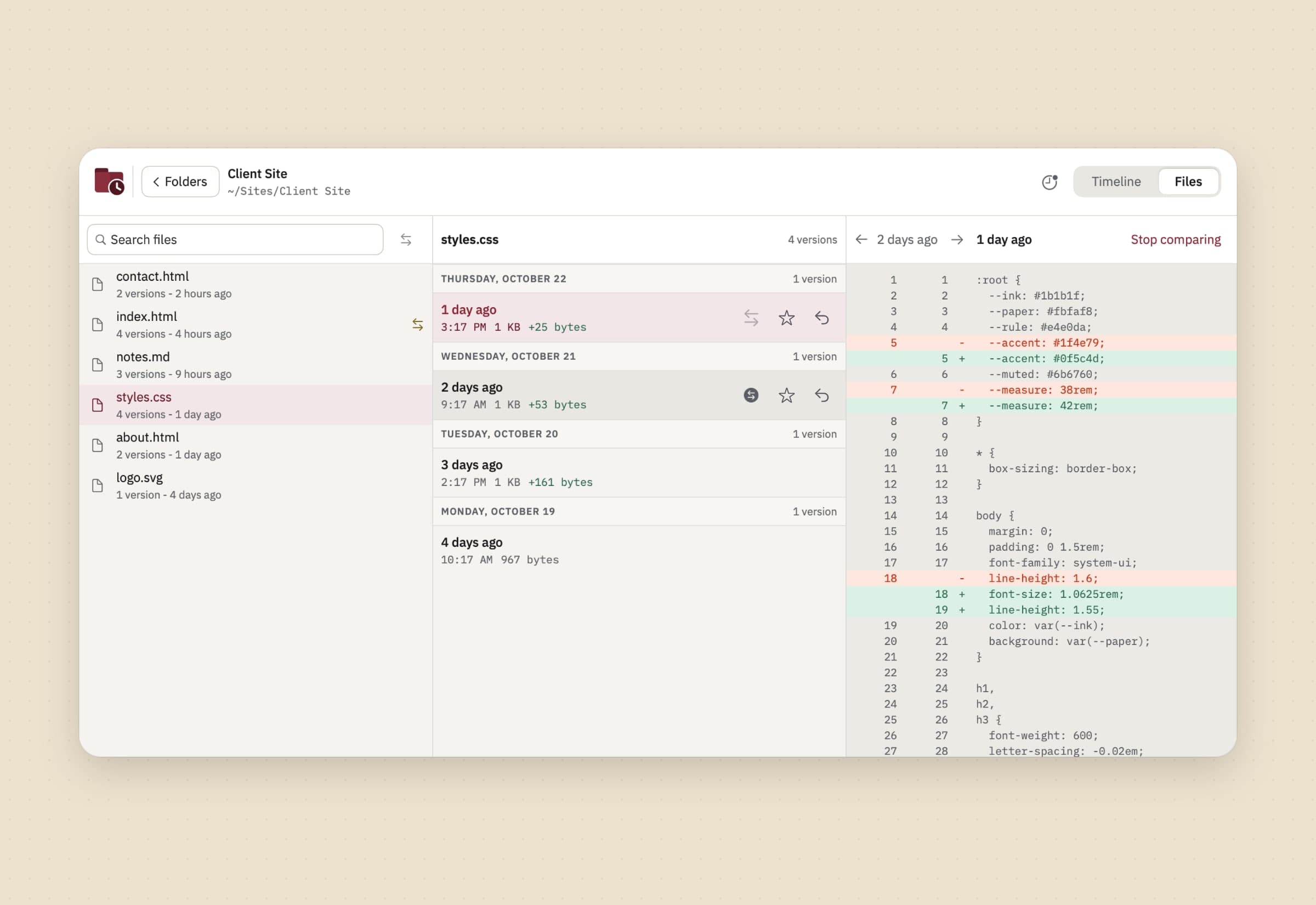
Der Tab Dateien listet jede Datei eines Ordners, die einen Verlauf hat, mit der Zahl ihrer Versionen und dem Zeitpunkt der letzten Änderung. Wähle eine aus, und ihre Versionen erscheinen nach Tagen, mit ihrer Größe und wie viele Bytes jede hinzugefügt oder entfernt hat. Hiermit vergleichen vergleicht die ausgewählte Version mit einer anderen.
Der Vergleich passt sich der Datei an. Text und Code bekommen einen zeilenweisen Diff, bis 5 MB oder 50.000 Zeilen. Bilder lassen sich per Wischen vergleichen, per Überblenden oder indem nur die Pixel gezeigt werden, die sich unterscheiden. PDFs listen die Seiten, die sich geändert haben, und ob sich die Seitenzahl geändert hat. Office-Dokumente, Video und Audio öffnen sich nebeneinander in der Übersicht (Quick Look), und jede andere Datei bekommt eine Zusammenfassung, wie viel sich geändert hat. Kopie öffnen öffnet eine Arbeitskopie einer Version in ihrer eigenen App.
Die ehrliche Grenze: Ein Vergleich zeigt dir, was sich geändert hat, er führt nichts zusammen. Willst du einen Absatz aus einer alten Version übernehmen und den Rest behalten, öffnest du eine Kopie und fügst ihn selbst hinüber ein.
Die Version daran finden, was darin stand
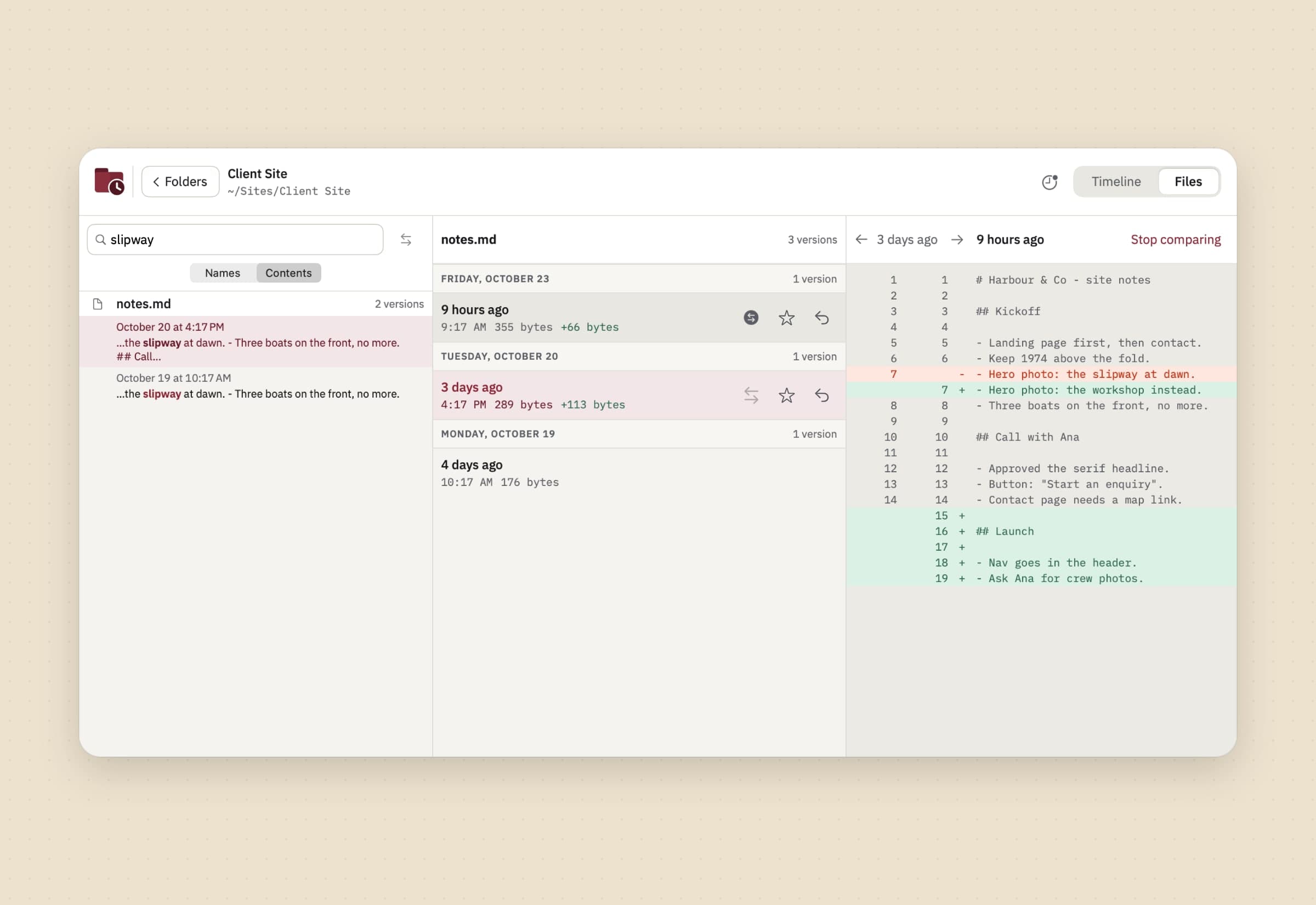
Oft weißt du noch, was in einer Datei stand, aber nicht wann. Die Suche im Tab Dateien hat zwei Bereiche. Namen filtert Dateien nach Namen, und Inhalt findet jede gesicherte Version, deren Text die eingetippten Wörter enthielt, mit dem Treffer im Zusammenhang und dem Datum jeder Version, sodass die Version, die den gelöschten Absatz noch hatte, einen Klick entfernt ist. Der Index bleibt auf deinem Mac, und In Dateien suchen in den Einstellungen schaltet ihn ab.
Die ehrliche Grenze: Die Inhaltssuche liest reinen Text, PDFs (die ersten 200 Seiten), RTF, Word und OpenDocument-Textdateien. Pages-, Numbers- und Keynote-Dokumente liest sie nicht, Text in Bildern erkennt sie nicht, und Dateien über 20 MB überspringt sie.
Time Machine und Retrace im Detail
| Time Machine | Retrace | |
|---|---|---|
| Preis | Kostenlos, in macOS eingebaut | 4,99 $ einmalig, 30 Tage Test; eine Lizenz von unserer Website gilt für bis zu 3 Macs |
| Was es abdeckt | Den ganzen Mac, ohne Ausschlüsse und macOS-Systemdateien | Ordner, die du auf dem Startvolume wählst |
| Wo die Kopien liegen | Externe Festplatte, ein anderer Mac oder ein NAS über SMB, dazu 24 Stunden lokale Snapshots | Auf derselben Festplatte, im eigenen Speicher der App |
| Übersteht eine kaputte Festplatte oder einen gestohlenen Mac | Ja, wenn die Backup-Festplatte woanders ist | Nein |
| Wie oft | Standardmäßig stündlich; seit Ventura täglich, wöchentlich oder manuell | Wenige Sekunden nach jedem Sichern, solange Retrace läuft |
| Wie weit zurück | Stündlich für einen Tag, täglich für einen Monat, wöchentlich bis die Festplatte voll ist | Jede Version für einen Tag, stündlich für eine Woche, täglich für einen Monat, wöchentlich bis zu einer Grenze, die du festlegst |
| Einen ganzen Mac wiederherstellen | Ja, mit dem Migrationsassistenten | Nein |
| Einen Ordner wiederherstellen | Stellt ausgewählte Objekte am ursprünglichen Ort wieder her | Spult den Ordner auf einen Moment zurück, und das Zurückspulen lässt sich widerrufen |
| Versionen vergleichen | Finder-Fenster entlang einer Zeitleiste; Alle Versionen durchsuchen in Apps, die es unterstützen | Zeilenweiser Diff für Text, Wischen oder Überblenden für Bilder, geänderte Seiten für PDFs, Übersicht nebeneinander für den Rest |
| Alte Versionen durchsuchen | Nach Datum blättern | Nach Name oder nach den Wörtern, die eine Version enthielt |
| Verschlüsselung | Verschlüsselte Backups mit Passwort | Keine eigene Verschlüsselung; der Verlauf bleibt auf der eigenen Festplatte des Mac |
| iCloud-Dateien nur in der Cloud | Übersprungen, bis sie geladen sind | Übersprungen, nie geladen |
Time Machine gewinnt alles, was mit dem Verlust des Mac zu tun hat: eine Kopie auf einem anderen Gerät, eine Wiederherstellung des ganzen Systems, Verschlüsselung und einen langen Verlauf, kostenlos. Retrace gewinnt den Arbeitstag in einem Ordner: eine Kopie Sekunden nach jedem Sichern, ein widerrufbares Zurückspulen, Vergleiche und Suche. Die übliche Antwort ist: beides.
Weitere Alternativen
Carbon Copy Cloner 7 von Bombich Software und SuperDuper! 4 von Shirt Pocket sind die Antwort auf "heute noch weiterarbeiten". Beide kopieren eine ganze Festplatte auf eine andere, auf Wunsch nach Zeitplan. Carbon Copy Cloner kostet einmalig 49,99 Dollar für alle Computer eines Haushalts, mit 30 Tagen Test; Version 7.2.2 behält einen Snapshot-Verlauf mit einem Snapshot Browser und einem Snapshot Comparison Browser und meldet Fehler laut. SuperDuper! kostet 43,95 Dollar pro Nutzer und ist für vollständige Backups mit Löschen und Kopieren kostenlos, Zeitplan und Smart Update gibt es in der bezahlten Version; 4.0.10 vom 8. Oktober 2026 läuft ab macOS 14. SuperDuper! macht Klone, keinen Versionsverlauf.
Arq 7 von Arq Backup ist die Antwort für eine Kopie außer Haus mit deinem eigenen Speicher dahinter: ein Cloud-Bucket, ein SFTP-Server oder ein NAS, mit Ende-zu-Ende-Verschlüsselung und einem offenen Format. Es kostet einmalig 59,99 Dollar pro Computer mit einem Jahr Updates, danach 25 Dollar im Jahr, oder Arq Premium für 69,99 Dollar im Jahr für 5 Computer mit 1 TB Speicher inklusive. Es läuft auf Mac und Windows, mit 30 Tagen Test.
Backblaze Computer Backup ist die Antwort für eine Kopie außer Haus ohne jede Einrichtung: unbegrenzte Daten von einem Computer für 99 Dollar im Jahr, 9 Dollar im Monat oder 189 Dollar für zwei Jahre, mit 15 Tagen Test ohne Karte. Alte Versionen bleiben standardmäßig 30 Tage, auf Wunsch ohne Aufpreis ein Jahr, oder für immer für 0,006 Dollar pro GB im Monat bei Dateien, die älter als ein Jahr sind.
Kopia und restic sind kostenlos und quelloffen, für technische Nutzer, die verschlüsselte Backups auf fast jeden Speicher wollen. Kopia hat neben der Kommandozeile eine Desktop-App; restic gibt es nur für die Kommandozeile.
Keins davon ist ein Versionsverlauf des Ordners, in dem du gerade arbeitest. Jedes Backup braucht freien Speicherplatz, und Speicherplatz auf dem Mac freigeben erklärt das, auch das Entfernen von Apps mit Unroot. Mac-Werkzeuge, die sich lohnen stellt Retrace neben unsere anderen Werkzeuge.
Wann Time Machine die richtige Wahl bleibt
Behalte Time Machine in jedem Fall auf dieser Seite, und verlass dich allein darauf, wenn du fürchtest, den Mac zu verlieren, nicht einen Nachmittag. Es ist die richtige Wahl, wenn du ein kostenloses Backup willst, aus dem jeder wiederherstellen kann, wenn du mit dem Migrationsassistenten auf einen neuen Mac umziehst, wenn dein Backup verschlüsselt sein muss oder wenn Ordner auf externen Festplatten oder Netzwerkfreigaben abgedeckt sein müssen, die Retrace nicht beobachten kann. Es reicht auch allein, wenn du vor allem in Apps arbeitest, die Versionen führen, und eine Stunde zwischen zwei Kopien dich noch nie etwas gekostet hat. Nimm ein Werkzeug für eine Kopie außer Haus wie Arq oder Backblaze dazu, wenn die Festplatte neben dem Mac steht.
Der Umstieg von Time Machine
Für fast alle heißt "umsteigen" eine Schicht dazunehmen. Wer Time Machine ausschaltet, beendet auch seine lokalen Snapshots, das 24-Stunden-Netz auf dem Startvolume.
- Lass Time Machine laufen, und prüf unter Systemeinstellungen > Allgemein > Time Machine, dass das letzte Backup frisch ist. Für eine zweite Festplatte oder eine Kopie außer Haus nimm Carbon Copy Cloner, SuperDuper!, Arq oder Backblaze dazu; keins davon importiert den Verlauf von Time Machine, jedes beginnt also mit einem frischen ersten Backup.
- Installiere Retrace aus dem Mac App Store oder von unserer Website, und erteile beim Onboarding die zwei optionalen Berechtigungen: deinen Benutzerordner, damit ein Rechtsklick im Finder den Verlauf ohne weiteren Schritt startet, und die Finder-Erweiterung.
- Wähle die Ordner, in denen du arbeitest: ein Projekt, eine Abschlussarbeit, eine Kunden-Website. Nimm im Finder Verlauf > Verlauf aktivieren oder Verlauf eines Ordners führen…. Die Ordner müssen auf der eigenen Festplatte des Mac liegen und nicht in deiner Library, und der erste Durchlauf von Retrace zeichnet alles auf, was schon darin liegt.
- Schalte in den Einstellungen Beim Anmelden öffnen ein, damit Retrace immer aufzeichnet.
- Schau nach ein paar Tagen in Einstellungen > Speicher, was der Verlauf jedes Ordners auf der Festplatte kostet, und ändere dort das Budget.
- Benenne einen Moment oder mach eine Momentaufnahme, bevor du etwas Riskantes tust, etwa ein großes Suchen und Ersetzen.
Die Einrichtung dauert etwa zehn Minuten, und nichts muss exportiert werden. Eine überschriebene Datei auf dem Mac wiederherstellen geht jeden Bildschirm von Retrace durch. Und wenn das eigentliche Problem ein unordentlicher Downloads-Ordner ist und keine verlorene Version, legt Sweep ihn nach klaren Regeln ab, wie Dateien auf dem Mac automatisch sortieren zeigt und Hazel-Alternativen für den Mac vergleicht.
Im Vergleich
| Werkzeug | Antwort auf | Kopie liegt | Takt | Kosten |
|---|---|---|---|---|
| Time Machine | Mein Mac ist kaputt | Externe Festplatte, anderer Mac oder NAS, dazu lokale Snapshots | Standardmäßig stündlich | Kostenlos |
| Versionen und Zuletzt gelöscht in iCloud Drive | Ein Dokument, eine gelöschte Datei | Auf dem Mac, und 30 Tage in iCloud | Stündlich oder beim Sichern, pro Dokument | Kostenlos |
| Carbon Copy Cloner 7 | Heute noch weiterarbeiten | Eine zweite Festplatte, mit Snapshots | Nach Zeitplan | 49,99 $ einmalig |
| SuperDuper! 4 | Heute noch weiterarbeiten | Ein Klon auf einer zweiten Festplatte | Nach Zeitplan | 43,95 $ einmalig, vollständige Kopien kostenlos |
| Arq 7 | Feuer, Diebstahl, Wasser | Dein Cloud-Bucket, SFTP oder NAS | Nach Zeitplan | 59,99 $ pro Mac oder 69,99 $ im Jahr |
| Backblaze | Feuer, Diebstahl, Wasser | Die Cloud von Backblaze | Automatisch, ganzer Mac | 99 $ im Jahr |
| Kopia, restic | Feuer, Diebstahl, Wasser, für technische Nutzer | Speicher deiner Wahl | Nach Zeitplan | Kostenlos |
| Retrace | Ich habe diesen Ordner vor 20 Minuten kaputtgemacht | Dieselbe Festplatte, derselbe Mac | Wenige Sekunden nach jedem Sichern | 4,99 $ einmalig |
Wähle danach, was ausfällt. Stirbt die Festplatte oder wird der Mac gestohlen, brauchst du eine Kopie woanders: Time Machine auf eine Festplatte, dazu Arq oder Backblaze außer Haus. Um schnell auf einer neuen Festplatte weiterzuarbeiten, nimm Carbon Copy Cloner oder SuperDuper!. Fällt ein Ordner aus, ein Suchen und Ersetzen, das zu weit ging, oder eine Datei, die du überschrieben hast, brauchst du die Kopie von vor zwanzig Minuten, und da schlägt Retrace jedes Werkzeug hier. Die meisten sollten Time Machine plus ein weiteres laufen lassen.
Preise und Funktionen am 30. Oktober 2026 geprüft.


