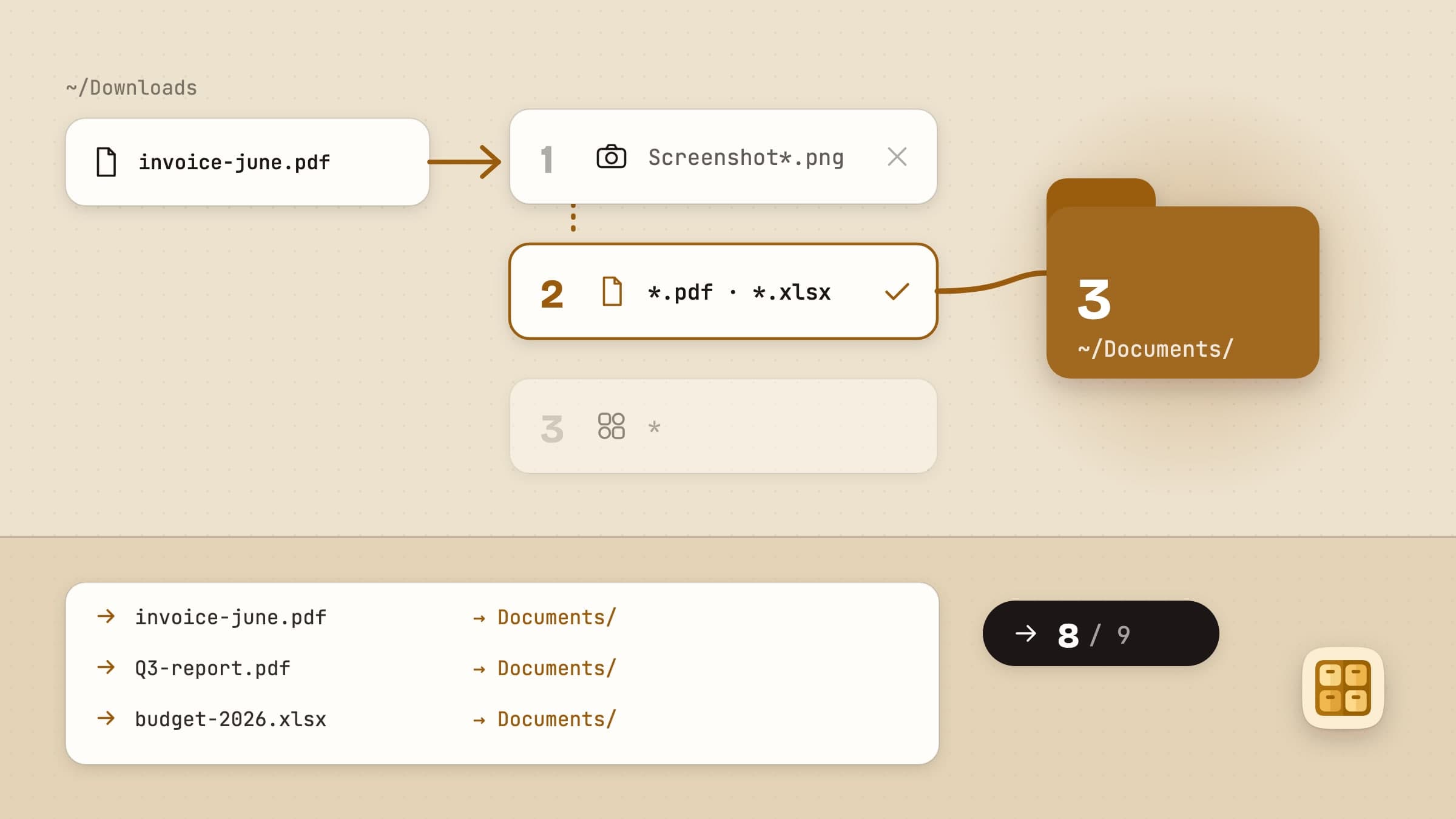
Warum der Downloads-Ordner immer gewinnt
Niemand beschließt, zweitausend Dateien im Downloads-Ordner anzusammeln. Es passiert, weil etwas abzulegen zehn Sekunden kostet und es später wiederzufinden drei - und dieser Tausch ist jedes einzelne Mal richtig. Der Ordner ist kein Symptom von Unordnung, er ist das vernünftige Ergebnis von tausend einzeln richtigen Entscheidungen.
Deshalb funktioniert "sei einfach ordentlicher" nicht und Automatisierung schon. Irgendetwas muss die Ablageentscheidung in dem Moment treffen, in dem die Datei landet, solange der Kontext offensichtlich ist und die Kosten null sind.
Sweep ist eine Menüleisten-App, die genau das unter macOS tut. Alles Folgende steckt in der ausgelieferten Version.
Regeln, ohne Regelsprache
Eine Regel besteht aus schlichten Bedingungen und einer Aktion. Bedingungen sind
Dateityp, Endung, Name (enthält, enthält nicht, beginnt mit, endet
auf oder ist genau), Größe, Alter - nach Änderungs- oder Hinzufügedatum -,
Finder-Tags, Screenshot und Herkunft, also die Seite, von der ein
Download gespeichert wurde. Aktionen sind verschieben, umbenennen,
taggen, entpacken und in den Papierkorb. Es gibt keine
Ausdruckssyntax und keine regulären Ausdrücke, die man falsch schreiben kann. Die Endung nimmt eine
Liste mit Kommas - sketch, fig, heic - und ist die Bedingung für alle Fälle, in
denen "Name enthält .sketch" auch notes.sketch.txt einsammeln würde.
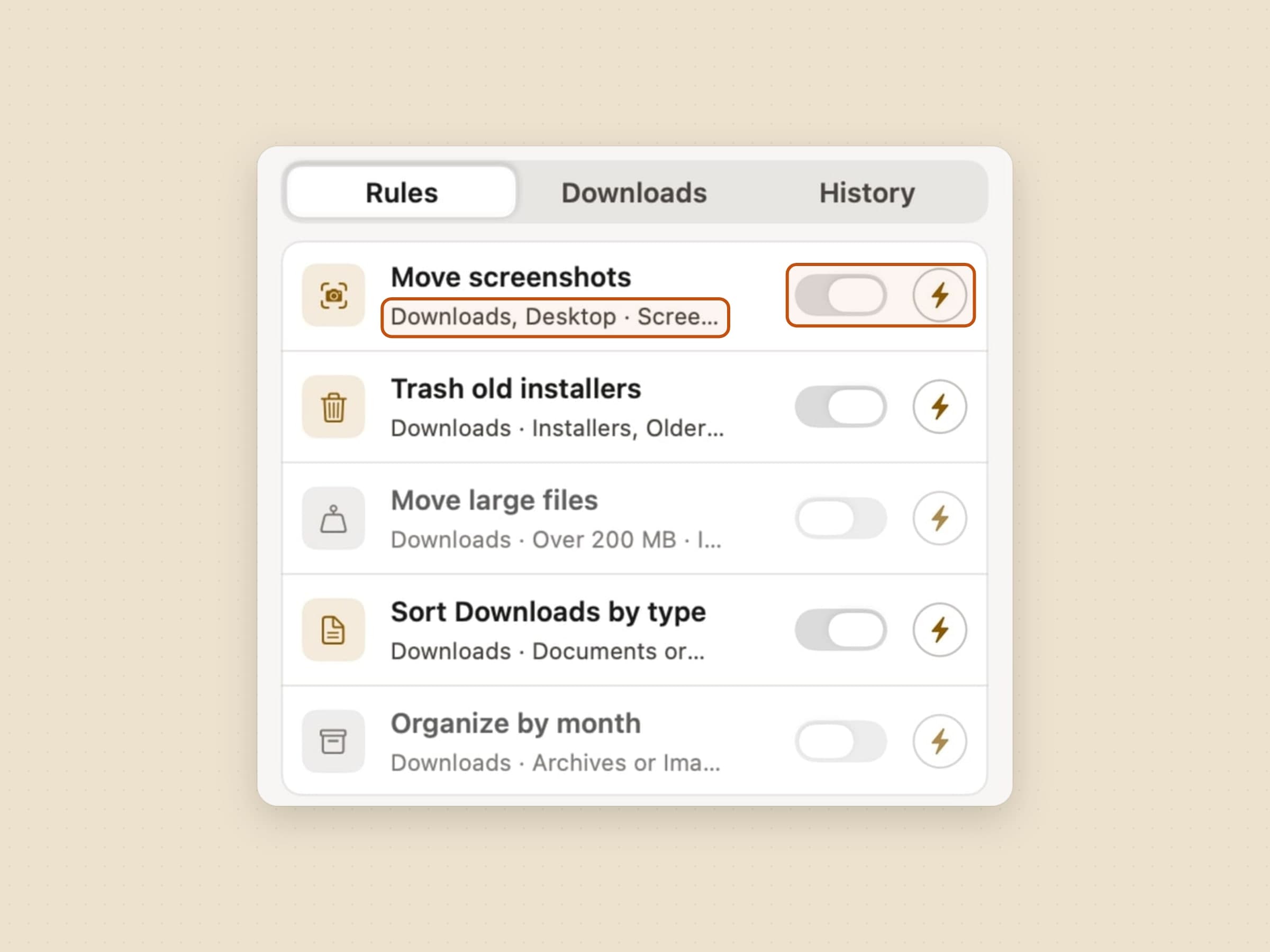
Fünf kommen mit, drei davon bereits eingeschaltet, und das Nützliche daran ist, dass jede ein durchgerechnetes Beispiel zum Bearbeiten ist statt einer Blackbox:
- Move screenshots - Name enthält "Screenshot" → ein Screenshots-Ordner
- Trash old installers - Installer älter als 30 Tage → Papierkorb
- Move large files - alles über 200 MB → ein Large-Files-Ordner
- Sort Downloads by type - der breite Auffangfall, nach Art abgelegt
- Organize by month - stattdessen datierte Unterordner
Die beiden, die ausgeschaltet ankommen, sind genau die, die dich überraschen würden. Move large files greift allein nach der Größe, und Organize by month ist eine Alternative zu Sort Downloads by type und keine Ergänzung: Schaltest du beide ein, greift zuerst die Typregel, und die Monatsregel läuft nie.
Die Reihenfolge zählt, und Sweep sagt das ausdrücklich: Regeln greifen von oben nach unten, die erste Übereinstimmung gewinnt - deshalb stehen die spezifischen über dem Auffangfall. Sonst würde ein Screenshot als Bild abgelegt und seine eigene Regel nie erreichen.
Jede Regel trägt außerdem einen Auslöser. Automatische Regeln laufen, sobald Dateien im überwachten Ordner landen, und jede Regel, die auf Alter prüft, sieht zusätzlich einmal täglich nach - eine Datei, die 30 Tage alt wird, erzeugt kein Dateisystem-Ereignis, ohne diesen täglichen Durchgang wäre "älter als 30 Tage" also eine Regel, die nie greift. Manuelle Regeln warten, bis du Run drückst.
Die mitgelieferte Papierkorb-Regel läuft automatisch und fragt immer. Das ist die Regel für alles Zerstörerische in diesem täglichen Durchgang: Was die übliche Einstellung einer Papierkorb-Regel auch sagt, ein Lauf, der von einem Timer startet, zeigt dir zuerst den Plan - denn genau diesen Lauf sieht niemand.
Eine zweite Achse entscheidet, wie viel sie fragt. Eine Regel auf bestätigen zeigt die Vorschau und wartet; eine auf still sortiert passende Dateien sofort und ohne Rückfrage. Beides kombiniert sich, und die interessante Kombination ist automatisch plus still: Dateien wandern, sobald sie ankommen, und nichts erscheint. Darauf ist die ganze App gebaut - und genau diese Einstellung lässt man in Ruhe, bis eine Regel im Bestätigen-Modus ein paar Mal richtig gelaufen ist.
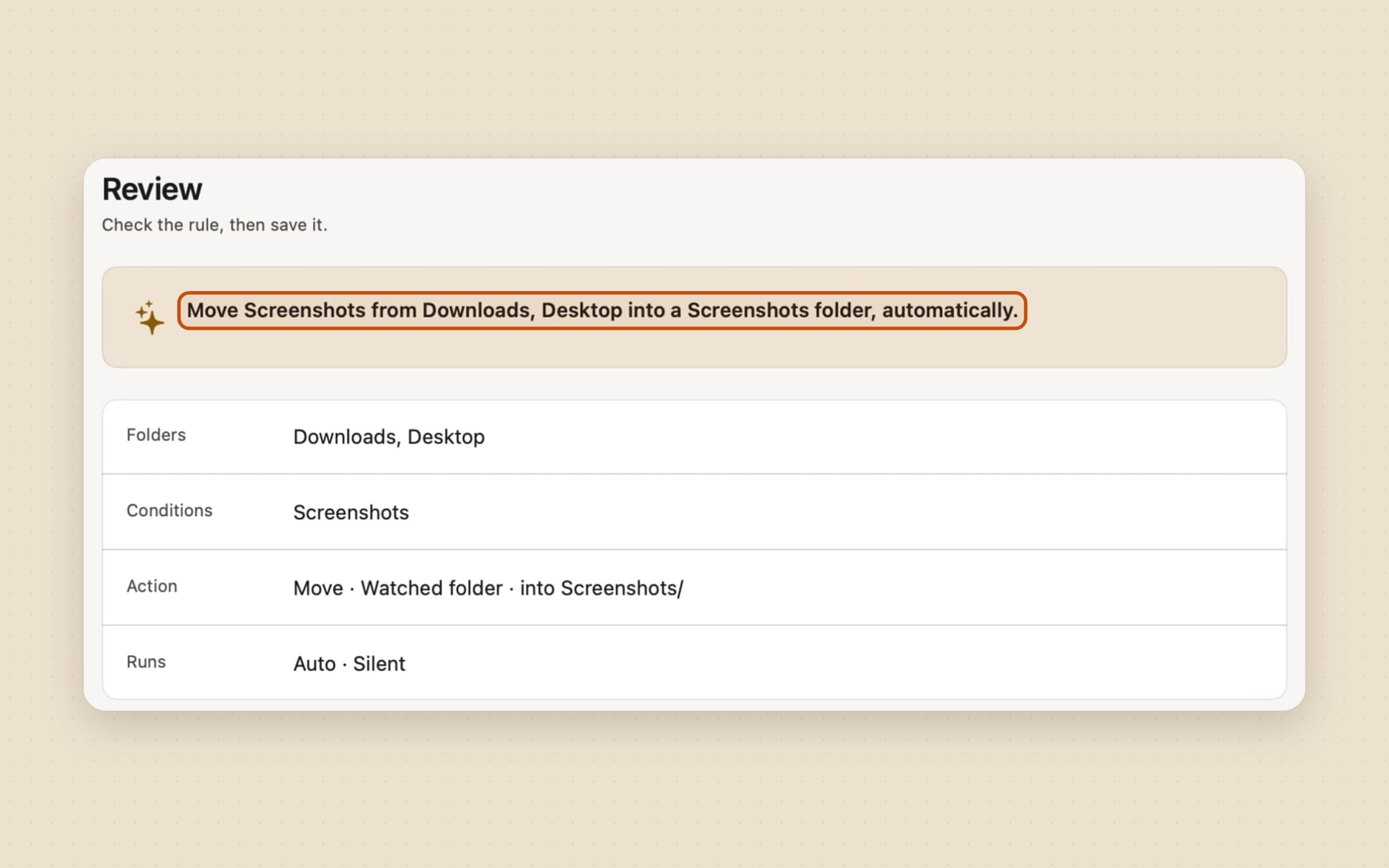
Die Ordner wählst du: Downloads, den Schreibtisch oder was immer du hinzufügst.
Unter der Liste steht eine leise Zeile - This week 47 · All time 1,204 · 3.2 GB cleared. Kein Badge, keine Farbe. Sie ist da, weil das Versprechen lautet, dass die App arbeitet, während niemand hinsieht - und weil genau so jemand am Ende einer Testphase ankommt, ohne sie je etwas tun gesehen zu haben.
Die Vorschau, die eigentlich das Produkt ist
Jeder Stapel lässt sich vor dem Ausführen anzeigen, und aus dieser Vorschau kommt das Vertrauen.

Die Kopfzeile nennt den Plan in einer Zeile - 8 moves, 1 skipped - und jede Zeile darunter nennt die Datei, wo sie jetzt liegt und wohin sie ginge. Zeilen, die am Ziel etwas ersetzen würden, sind als Overwrite markiert, mit einem Hinweis über der Liste. Jede Zeile hat ihr eigenes Kästchen, eine Datei, die bleiben soll, wo sie ist, lässt sich also abwählen, und der Rest geht trotzdem. Dann Cancel oder Confirm sweep.
Zwei Zusicherungen liegen darunter.
Es wird nie etwas gelöscht. Die destruktive Aktion ist "in den Papierkorb legen", und die ist mit dem Finder rückgängig zu machen, den du ohnehin kennst.
Nur-online-Cloud-Dateien werden übersprungen, nicht halb verschoben. Sweep erkennt iCloud-Platzhalter und die datenlosen Dateien, die OneDrive und Dropbox hinterlassen, und lässt sie in Ruhe, statt einen mehrere Gigabyte großen Download auszulösen oder einen Platzhalter von dem Dienst wegzuschieben, der ihn verwaltet. Das ist das 1 skipped in der Kopfzeile.
Wo die Dateien tatsächlich landen
Eine Verschiebe-Aktion hat zwei Hälften: den Zielordner, den du wählst, und die Verteilung der Dateien, sobald sie dort ankommen. Diese zweite Hälfte entscheidet, ob am Ende ein aufgeräumter Ordner steht oder ein zweites Chaos darin.
Vier Möglichkeiten. Alles landet direkt im Ziel. Alles wird nach Typ
gruppiert, in Images, Documents und den Rest. Alles wird nach Datum
gruppiert, in datierte Unterordner - 2026-07/, 2026/07/ oder nur 2026/.
Oder alles geht in einen
benannten Unterordner, so wie es die Screenshot-Regel mit ihrem
Screenshots-Ordner macht.
Eine Verschiebung kann beim Ablegen auch umbenennen, was für die Downloads
nützlich ist, die als document(3).pdf ankommen und es für immer bleiben - und
Umbenennen funktioniert auch allein und lässt die Datei, wo sie ist.
Wichtig ist: Das alles bleibt eine Regel mit einer Vorschau und einem Undo-Eintrag. Die Verteilung ändert, wo die Dinge landen, nicht, wie umkehrbar der Stapel ist.
Rückgängig, auch nach einem Neustart
Jeder ausgeführte Stapel wird im Activity Log vermerkt und lässt sich mit einem Klick umkehren, und das Protokoll überlebt das Beenden der App.
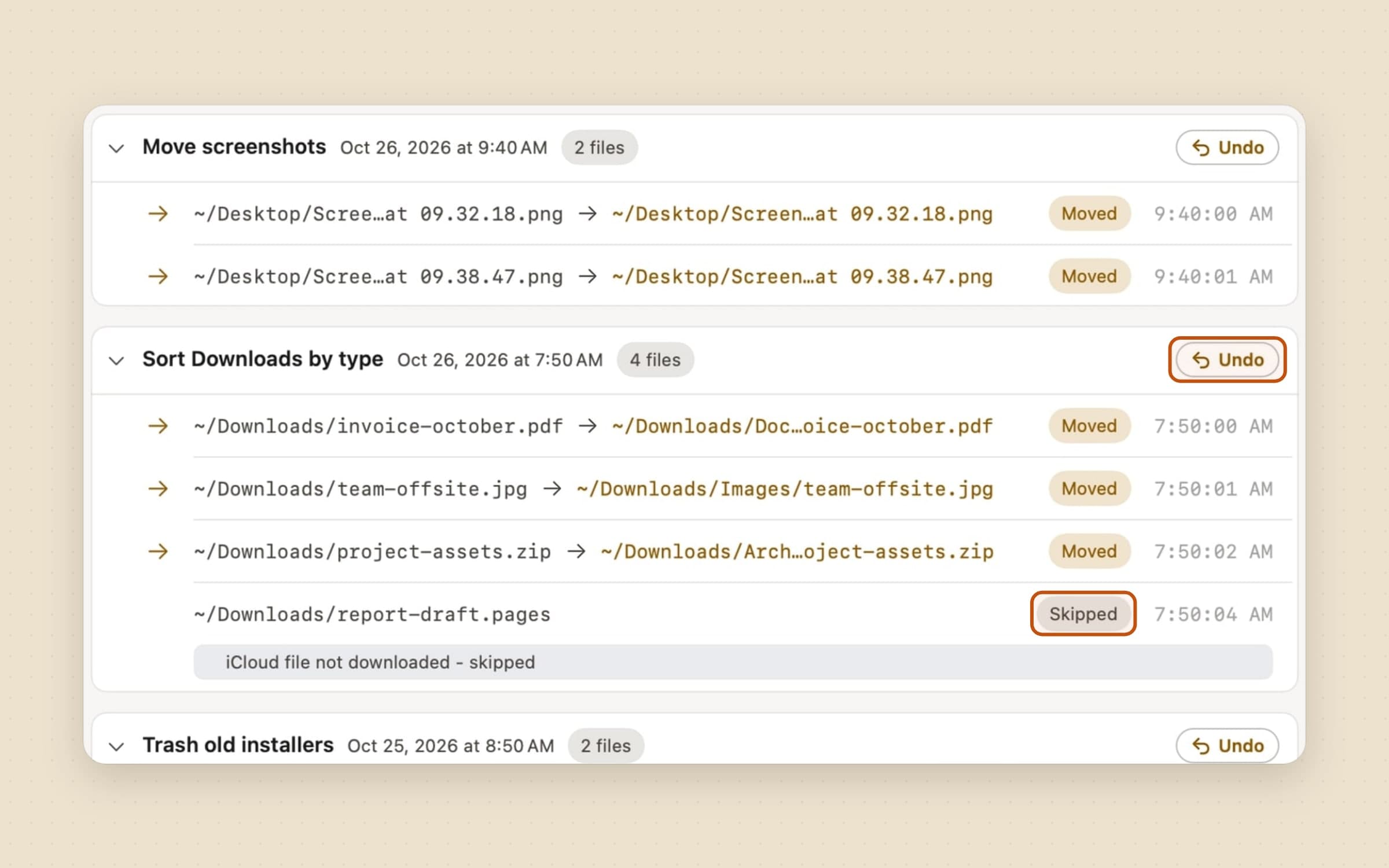
Wenn du lieber davon hörst, kann Sweep eine kurze Mitteilung schicken, nachdem es etwas von sich aus abgelegt hat, mit Undo direkt in der Mitteilung. Sie ist aus, bis du sie in den Einstellungen einschaltest.
Das ist die Funktion, um die herum der Rest des Entwurfs angeordnet ist. Eine Automatisierung, die deine Dateien anfasst, lohnt sich nur, wenn das Rückgängig genauso billig ist wie das Ausführen - sonst ist die ehrliche Antwort auf jede Regel, bei der du nicht ganz sicher bist, sie gar nicht erst einzuschalten, und ein Organisierer, vor dem man Angst hat, organisiert nichts.
Downloads, die du nur eine Weile brauchst
Der Tab Downloads im Popover listet deine neuesten Downloads, und jeder davon kann einen Timer bekommen: 1, 7 oder 30 Tage. Läuft er ab, geht die Datei in einem Stapel in den Papierkorb, protokolliert und rückgängig zu machen wie der Rest. Derselbe Timer steckt im Finder-Kontextmenü unter Sweep → Trash in…, und Pause all lässt ihn weiterlaufen, denn ein Timer ist eine Entscheidung, die du schon getroffen hast.
Dateien können auch andersherum hereinkommen. Zieh sie auf das Menüleistensymbol, und deine Regeln legen sie ab; was keine Regel trifft, fragt, in welchen Ordner es gehört.
Aus dem Finder, ohne die App zu öffnen
Eine Finder-Erweiterung setzt Sweep in das Kontextmenü jedes Ordners.
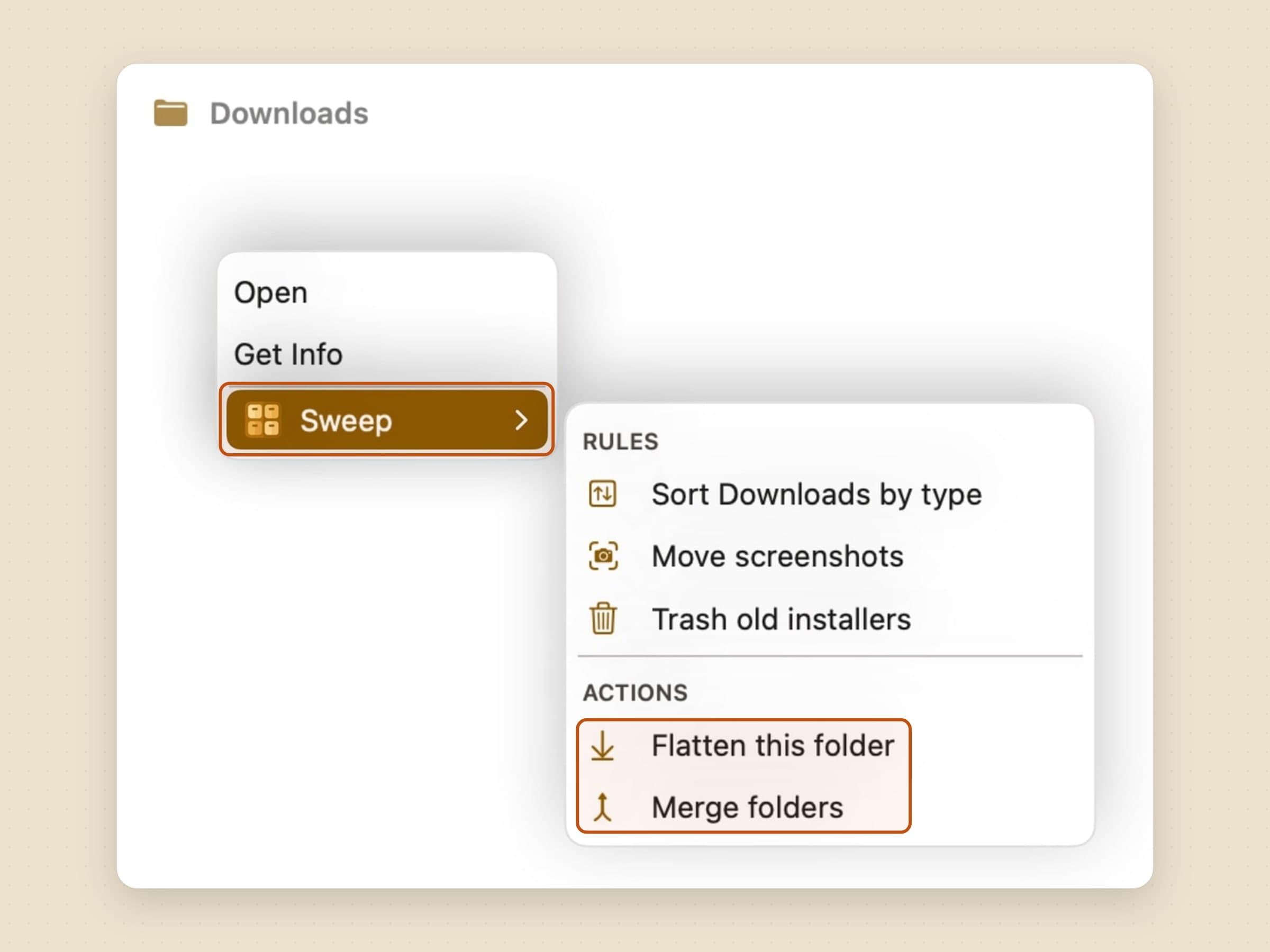
Das Untermenü listet deine aktiven Regeln, sodass du eine auf den Ordner anwenden kannst, den du gerade ansiehst, dazu zwei einmalige Aktionen: Flatten this folder, das alles aus verschachtelten Unterordnern herauszieht, und Merge folders, für die vier Verzeichnisse, die unter verschiedenen Namen dasselbe Projekt sind. Auf einer Datei in einem beobachteten Ordner bietet es außerdem Trash in… an, den Download-Timer von oben.
Unter der Haube macht die Erweiterung überhaupt keine Dateiarbeit - sie reicht jede Aktion an die App weiter, die die Ordnerrechte und das Undo-Protokoll hält. Das ist eine Sandbox-Anforderung, und auch der Grund, warum ein aus dem Finder gestarteter Stapel genauso rückgängig zu machen ist wie jeder andere.
Cleanup, ohne das Aufräum-Marketing
Es gibt einen Cleanup-Bildschirm, und er verdient eine genaue Beschreibung, weil das Genre, in dem er lebt, einen schlechten Ruf hat. Cleanup schaut nur durch die Ordner, die Sweep ohnehin beobachtet, und gruppiert, was es dort findet: byteidentische Duplikate, Archive neben ihren längst entpackten Kopien, Downloads, die auf halbem Weg stehen blieben und nie weiterliefen, Installer, deren Zweck lange erledigt ist, große Dateien, die seit Monaten niemand geöffnet hat, leere Ordner und Dateien, die Sweep vor Monaten abgelegt hat und die seitdem niemand geöffnet hat. Bei Duplikaten wählst du, ob die älteste oder die neueste Kopie bleibt. Nichts kommt angekreuzt an. Du wählst aus, und die Auswahl geht durch dasselbe Protokoll und dasselbe Undo in den Papierkorb wie jeder andere Stapel.
Bei dieser dritten Gruppe verläuft eine feine Linie. Eine .crdownload im
Downloads-Ordner ist entweder mehrere Gigabyte Nichts oder ein Download, der noch
läuft - und anzubieten, den zweiten wegzuwerfen, wäre das Schlimmste, was diese
Funktion tun könnte. Die Linie ist deshalb eine Woche: Ein Teilstück, das sich
sieben Tage nicht bewegt hat, sind die Reste des Browsers; eines, das über Nacht
oder übers Wochenende pausiert wurde, wird gar nicht erst vorgeschlagen.
Der Rest des Genres fehlt mit Absicht: kein "du kannst 40 GB freigeben"-Scan über die ganze Platte, keine Behauptungen über Systemmüll, kein Cache-Kehrer. Sweep schlägt vor, wofür es Belege zeigen kann, in Ordnern, die du ihm genannt hast - und sonst nichts.
Die eine Stelle, an der ein Modell beteiligt ist
Jede App in dieser Kategorie verkauft inzwischen eine KI, die deine Dateien organisiert. Sweeps Argument ist das umgekehrte - sie tut jedes Mal dasselbe, und du kannst es rückgängig machen -, einem Modell die Dateien zu geben würde also genau das eintauschen, wofür man sie kauft.
Also schreibt das Modell eine Regel, und die Regel ist das, was läuft. Auf macOS 26 mit Apple Intelligence liest Sweep die Namen der Dateien, die noch niemand abgelegt hat, findet ein gemeinsames Wort und entwirft daraus ein ganz normales Rezept: eine "Name enthält"-Bedingung und einen Ordner dafür. Es kommt ausgeschaltet im Editor an, damit du es liest und sicherst - derselbe Ablauf, den die Stapel-Karte immer schon hatte. Nichts daran verschiebt eine Datei.
Nur Dateinamen: keine Inhalte, keine Pfade, und das Muster, das das Modell behauptet, wird gegen die Namen geprüft, aus denen es entworfen wurde, bevor es dich erreicht. Auf einem Mac ohne Apple Intelligence ist die Funktion nicht ausgegraut mit einem Verkaufshinweis - sie ist schlicht nicht da.
Was sie bewusst nicht tut
Sie löscht nie etwas. Das Zerstörerischste, was eine Regel kann, ist eine Datei in den Papierkorb zu legen, und den Papierkorb kannst du längst öffnen. Kein sicheres Löschen, keine Umgehung, keine Einstellung, die so etwas einschaltet.
Eine Regel liest nie eine Datei, um zu entscheiden, was damit geschieht. Regeln greifen auf Name, Endung, Art, Größe, Alter, Tags und die Herkunft eines Downloads zu - das, was macOS ohnehin über die Datei festhält - und was drinsteht, wird nicht geöffnet. Die einzige Ausnahme ist die Entpacken-Aktion, die naturgemäß das Archiv öffnet, auf das du sie richtest. (Cleanup ist die andere Stelle, an der Inhalte zählen: Es vergleicht zwei Dateien Byte für Byte, auf dem Mac, bevor es sie Duplikate nennt.) Deshalb läuft eine Regel auf einem 4-GB-Video sofort durch, und deshalb hätte die App selbst dann nichts Interessantes zu senden, wenn sie wollte.
Und eine Never touch-Liste in den Einstellungen - Namen mit einem bestimmten Wort oder ein Finder-Tag - hält Dateien aus jeder Regel, aus Cleanup und aus allem heraus, was auf dem Menüleistensymbol abgelegt wird.
Es gibt keine Cloud und kein Konto. Regeln und Historie sind lokal, und der einzige Netzwerkverkehr geht an unsere eigenen Server - Lizenzprüfung, Updates, Konfiguration und anonyme Nutzungs- und Absturzdaten, von denen keine einen Dateinamen enthält.
Es gibt keinen Zeitplan zum Einstellen, abgesehen von einem Timer, den du auf einen einzelnen Download setzt. Regeln greifen, wenn eine Datei in einem beobachteten Ordner landet, wenn du Ausführen drückst oder - bei denen, die auf Alter prüfen - bei einer täglichen Kontrolle, die es nur gibt, weil sonst nie wieder etwas nach dieser Datei sehen würde. Es gibt kein "jede Nacht um zwei" zu konfigurieren, und bei diesem täglichen Durchgang wandert nichts in den Papierkorb, ohne dir vorher den Plan zu zeigen.
Und die Finder-Erweiterung erledigt keine Dateiarbeit selbst, was einen echten Fehlerfall erklärt: macOS führt sie schreibgeschützt aus, jede angebotene Aktion geht also an die App. Läuft Sweep nicht, ist das Menü da und tut nichts.
Was sie kostet, und was sonst infrage kommt
Sweep läuft auf macOS 14 oder neuer, auf Apple Silicon und Intel, und belegt rund 20 MB. Es ist ein einmaliger Kauf für 5,99 Dollar statt eines Abos, mit 30 Tagen zum Ausprobieren, ohne Karte und ohne E-Mail. Die vollständigen Angaben stehen auf der Sweep-Seite.
Sweep entscheidet, wohin eine Datei gehört. Zwei Nachbarn übernehmen, wo das
aufhört. Brauchst du eine frühere Fassung einer Datei zurück, die du längst hast,
ist das Retrace, beschrieben in eine überschriebene Datei
wiederherstellen. Und wenn der
Ordner, den du eigentlich leeren willst, ~/Library ist und nicht Downloads,
sind die Reste einer App die Aufgabe von Unroot, in eine App
vollständig deinstallieren; sein
Bildschirm Installer findet außerdem die Disk-Images in Downloads, deren App
schon installiert ist, derselbe Stapel wie die Regel für alte Installer oben. Einen
Überblick über das ganze Regal gibt es in den Mac-Utilities, die sich
lohnen.