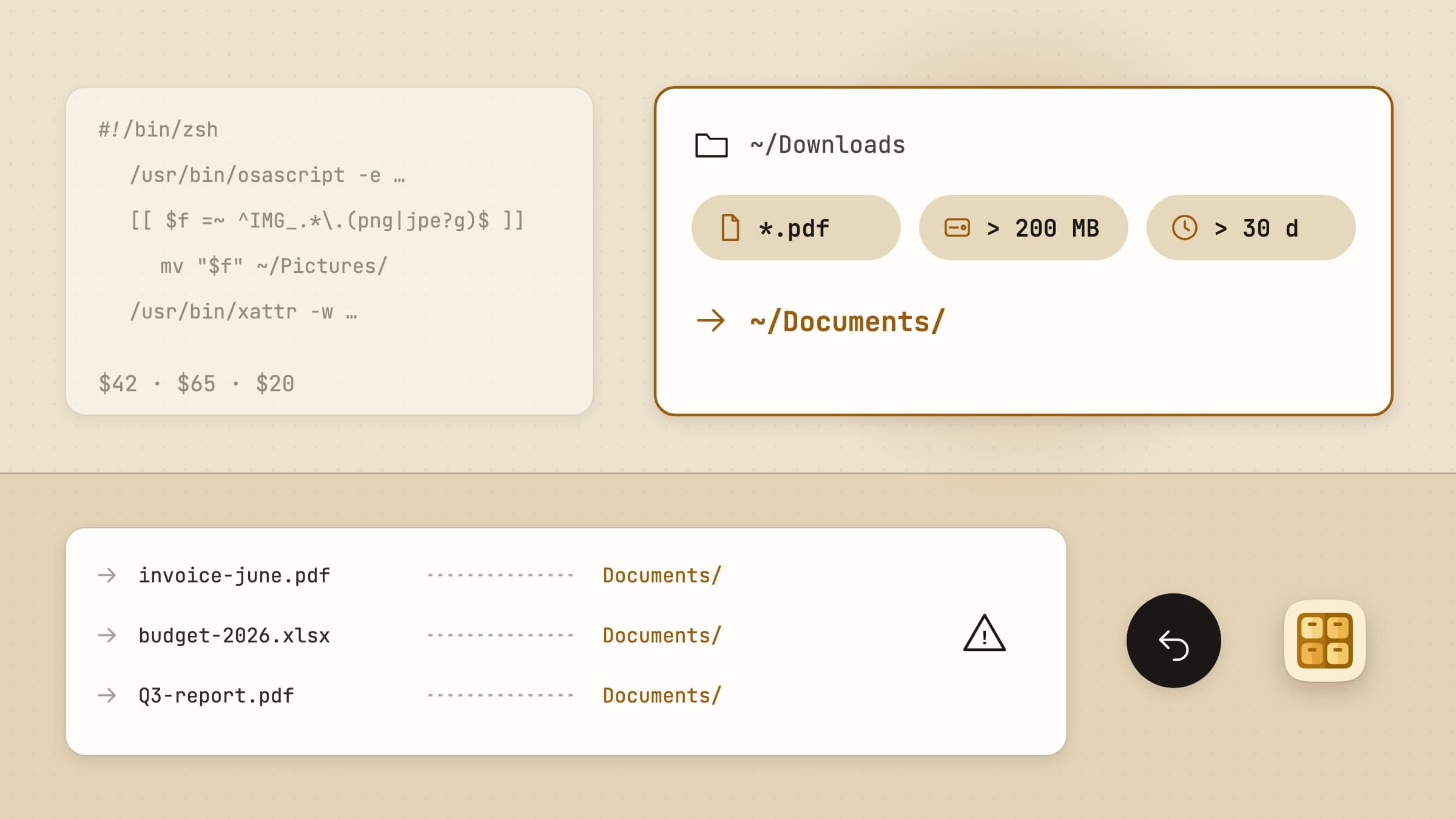
Was Hazel wirklich gut kann
Hazel von Noodlesoft ist die Ordnerautomatisierung für den Mac: Die App beobachtet die Ordner, die du auswählst, und legt ab, was dort landet, nach Regeln, die du selbst schreibst. Die erste Version erschien im September 2006, Hazel ist dieses Jahr 20 geworden, und die aktuelle Version 6.1.2 vom Februar 2026 ist eine Universal-App für Macs mit Intel und Apple Silicon ab macOS 13. Zu Hause ist Hazel auf noodlesoft.com.
An die Tiefe von Hazel kommt kaum etwas heran. Eine Regel kann Name, Endung, Art, Datumsangaben, Größe, Tags, Farbetikett, Kommentar, die Website, von der eine Datei geladen wurde, und ihren Inhalt prüfen, mit Texterkennung für Bilder und PDFs ohne Textebene. Bedingungen lassen sich verschachteln, eigene Attribute tragen einen Wert aus einer Bedingung in eine Aktion, und die offizielle Referenz nennt 30 Aktionen: verschieben, kopieren, umbenennen, in Unterordner sortieren, synchronisieren, hochladen, taggen, archivieren und entpacken, in Fotos oder Musik importieren und einen Kurzbefehl, ein AppleScript, ein JavaScript, einen Automator-Arbeitsablauf oder ein Shell-Skript ausführen. Hazel verwaltet außerdem den Papierkorb, löscht Objekte nach einer festgelegten Zeit oder hält ihn unter einer Größe, und App Sweep bietet an, die zurückgebliebenen Support-Dateien einer App zu entfernen, wenn du die App in den Papierkorb ziehst. Mit Hazel 6 kam Revert dazu, das über das Kontextmenü im Finder ein Verschieben, Umbenennen, Taggen oder Archivieren einer Datei rückgängig macht.
Hazel kostet 42 Dollar für eine Einzellizenz auf bis zu zwei Macs, 65 Dollar für ein Family Pack für bis zu fünf Personen oder Rechner in einem Haushalt und 20 Dollar für das Upgrade von jeder älteren Version. Es ist ein Einmalkauf pro Hauptversion, kein Abo. Die Testphase dauert 14 Tage, danach läuft Hazel kostenlos in einem Demo mode weiter, begrenzt auf einen Ordner und zwei Regeln.
Wenn du schon Regeln schreibst, die in PDFs hineinlesen oder in einem Skript enden, ist Hazel das richtige Werkzeug, und du solltest dabei bleiben. Die Hazel-Alternativen für den Mac weiter unten sind für Leute, die die alltägliche Hälfte dieser Arbeit mit weniger Lernaufwand erledigt haben wollen.
Warum Leute trotzdem suchen
Es kostet 42 Dollar, und die nächste Version kostet wieder. Eine Lizenz schaltet eine Hauptversion frei, die nächste ist ein Upgrade für 20 Dollar. Ein Rezensent auf MacUpdate fand 42 Dollar zu viel für ein kleines Werkzeug, und im Januar 2026 fragte jemand im Scrivener-Forum mit einer veralteten Kopie nach "einem besseren Hazel", statt für das Upgrade zu zahlen.
Es braucht Zeit zum Lernen. Selbst ein Rezensent mit fünf Sternen auf MacUpdate schrieb, dass Lernen und Einrichten bei Hazel Zeit kosten, und ein Kommentar auf AlternativeTo beschrieb, dass man Hazel immer erst "beibringen" muss, wie es sich verhalten soll. Die Leistung ist der Sinn von Hazel, aber wer nur Installer aus den Downloads haben will, lernt ein Regelsystem, das für viel größere Aufgaben gebaut ist.
Regeln können still aufhören oder danebengreifen. Ein Nutzer auf Automators.fm stellte fest, dass seine Regeln auf einem Google-Drive-Ordner nicht mehr liefen, bis der Helfer von Hazel wieder Festplattenvollzugriff hatte, und der Entwickler hat erlebt, wie Löschvorgänge auf Synology-Netzwerkfreigaben falsch liefen. Hazel hat Preview Rule, das eine ausgewählte Datei gegen die Bedingungen prüft, ohne eine Aktion auszuführen, und ein Fenster Rule Status, aber keine Liste der Verschiebungen, die eine Regel gleich vornehmen wird. Herauszufinden, was passiert ist, heißt deshalb meist, die Logs zu lesen.
Es wird nicht dort verkauft, wo manche Leute Software kaufen. Hazel gibt es nur auf der Website von Noodlesoft. Es ist weder im Mac App Store noch bei Setapp, es ist nur auf Englisch, und es gibt keine Version für Windows oder Linux, weshalb "Hazel Alternative für Windows" eine eigene Suche ist.
Was macOS längst kostenlos kann
macOS erledigt einen Teil dieser Arbeit, ohne dass du etwas installierst. Seit macOS 26 Tahoe haben die Kurzbefehle Ordner-Automationen: Eine persönliche Automation startet, wenn in einem Ordner Objekte hinzugefügt, geändert oder entfernt werden, und kann sofort laufen oder mit Nach Bestätigung ausführen erst fragen. Den Filter und das Verschieben muss der Kurzbefehl aber selbst erledigen, die Regel baust du also aus Aktionen zusammen, und die Bestätigung ist eine Rückfrage, keine Liste der Verschiebungen. Ordneraktionen hängen ein AppleScript oder einen Automator-Arbeitsablauf an einen Ordner; die Skripte, die Apple mitliefert, konvertieren oder drehen Bilder, melden neue Objekte, schließen Unterordner und konvertieren PostScript, und keines davon sortiert Dateien.
Zwei kleinere Helfer decken ein Stück ab. Stapel gruppiert die Dateien auf deinem Schreibtisch nach Art, Datum oder Tag, ohne sie zu bewegen, und Papierkorb automatisch leeren in den Speichereinstellungen löscht, was seit 30 Tagen im Papierkorb liegt. Keins von beiden fasst den Ordner Downloads an.
Wenn du gern Kurzbefehle baust, ist der eingebaute Weg kostenlos und gut genug für ein oder zwei Ordner. Wenn du Regeln willst, die du lesen kannst, und einen Weg zurück, wenn eine danebengeht, lies weiter.
Sweep: klare Regeln, eine Vorschau, wenn du sie willst, und Widerrufen für jeden Stapel
Sweep ist eine Mac-App, die deine Downloads nach Regeln in klaren Worten ablegt, dir auf Wunsch die Verschiebungen vorher zeigt und für jeden Stapel ein Widerrufen bereithält. Sweep kostet einmalig 5,99 Dollar, mit 30 Tagen Test ohne Karte und ohne E-Mail, eine Lizenz von unserer Website gilt für bis zu 3 Macs, und es gibt Sweep im Mac App Store oder auf unserer Website. Es ist eine Sandbox-App für macOS 14 oder neuer, fragt nie nach Festplattenvollzugriff, und seine Menüs gibt es auf Englisch, Türkisch, Deutsch, Spanisch und Französisch. Sweep startet mit fünf Regeln, die du ein- und ausschalten kannst: Screenshots verschieben, Alte Installer in den Papierkorb, Große Dateien verschieben, Downloads nach Typ sortieren und Nach Monat organisieren.
Regeln, die du lesen kannst, für das, was wirklich in Downloads landet
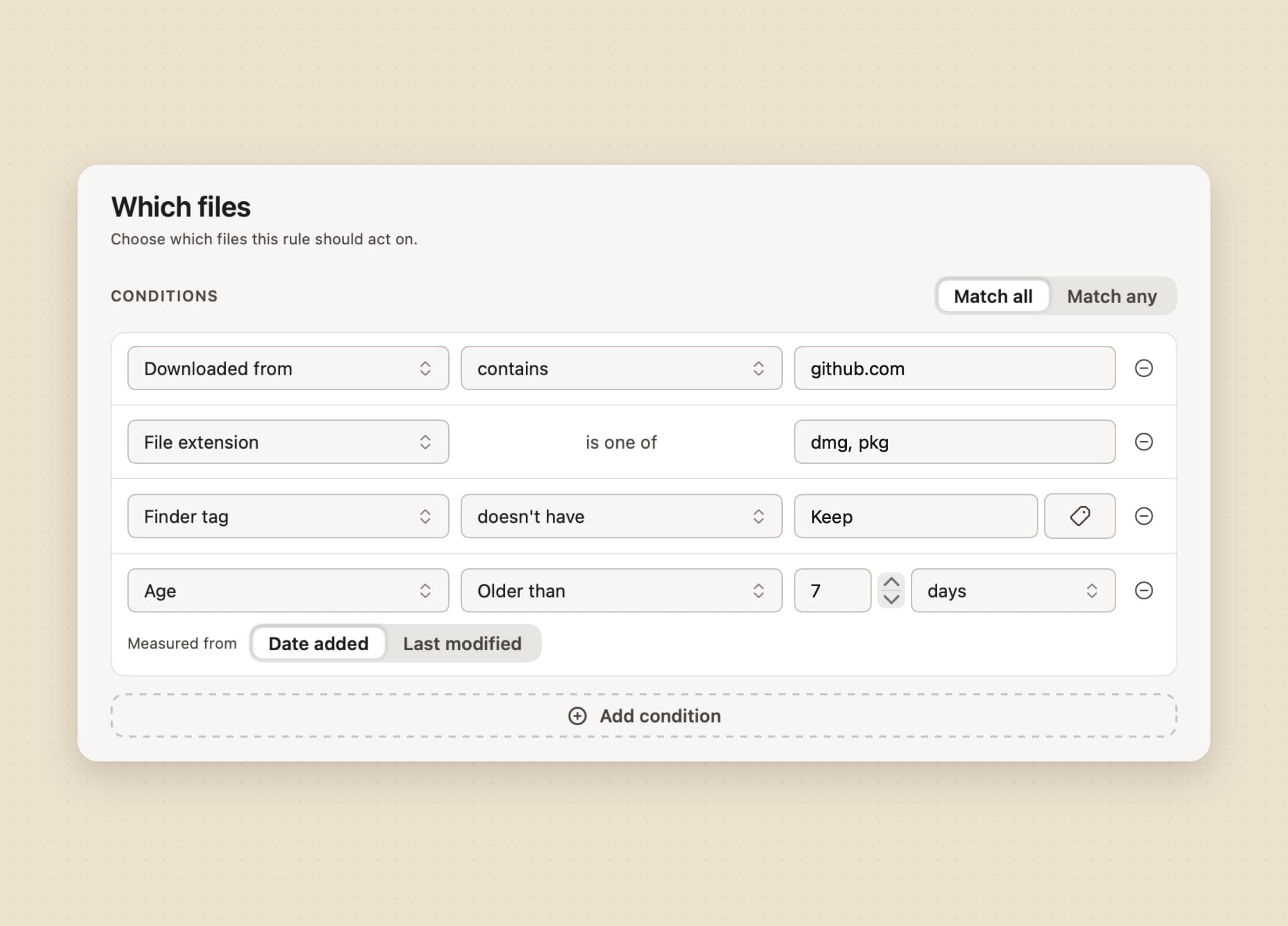
Eine Regel in Sweep ist eine kurze Liste von Bedingungen, die du aus Menüs auswählst, verbunden mit Alle erfüllen oder Beliebige erfüllen. Die Bedingungen sind die, die Downloads braucht: Dateityp (Bilder, Dokumente, Archive, Installer, Audio, Video), Name (enthält, beginnt mit, endet auf, ist genau oder enthält nicht), Dateiendung, Dateigröße, Geladen von, das die Website liest, von der eine Datei kam, Bildschirmfoto, das Bildschirmfotos und Bildschirmaufnahmen in jeder Sprache erkennt, Finder-Tag sowie Datum oder Alter, gemessen ab Hinzugefügt oder Geändert. "Installer von github.com, älter als eine Woche" sind vier Zeilen, und du kannst sie in sechs Monaten noch lesen.
Regeln laufen der Reihe nach, und die erste, die passt, nimmt die Datei. Eine automatische Regel reagiert wenige Sekunden, nachdem eine Datei angekommen ist, und ignoriert Downloads, die noch laufen, eine Regel, die auf das Alter achtet, schaut einmal am Tag wieder nach, und eine manuelle Regel läuft nur, wenn du es willst: über ihre Ausführen-Schaltfläche, Jetzt aufräumen, das Ablegen auf dem Menüleistensymbol oder das Sweep-Menü im Finder. Dateien, die nur in iCloud oder einem anderen Cloud-Speicher liegen, werden übersprungen, nie geladen.
Die ehrliche Grenze: Die Regeln von Sweep sind flach. Es gibt keine verschachtelten Gruppen, keine regulären Ausdrücke, keine eigenen Attribute und keine Bedingung, die in eine Datei hineinliest, und eine Regel schaut nur auf die Dateien direkt in einem beobachteten Ordner, nicht in seinen Unterordnern.
Verschieben, umbenennen, entpacken oder markieren, und nichts, das du skripten musst
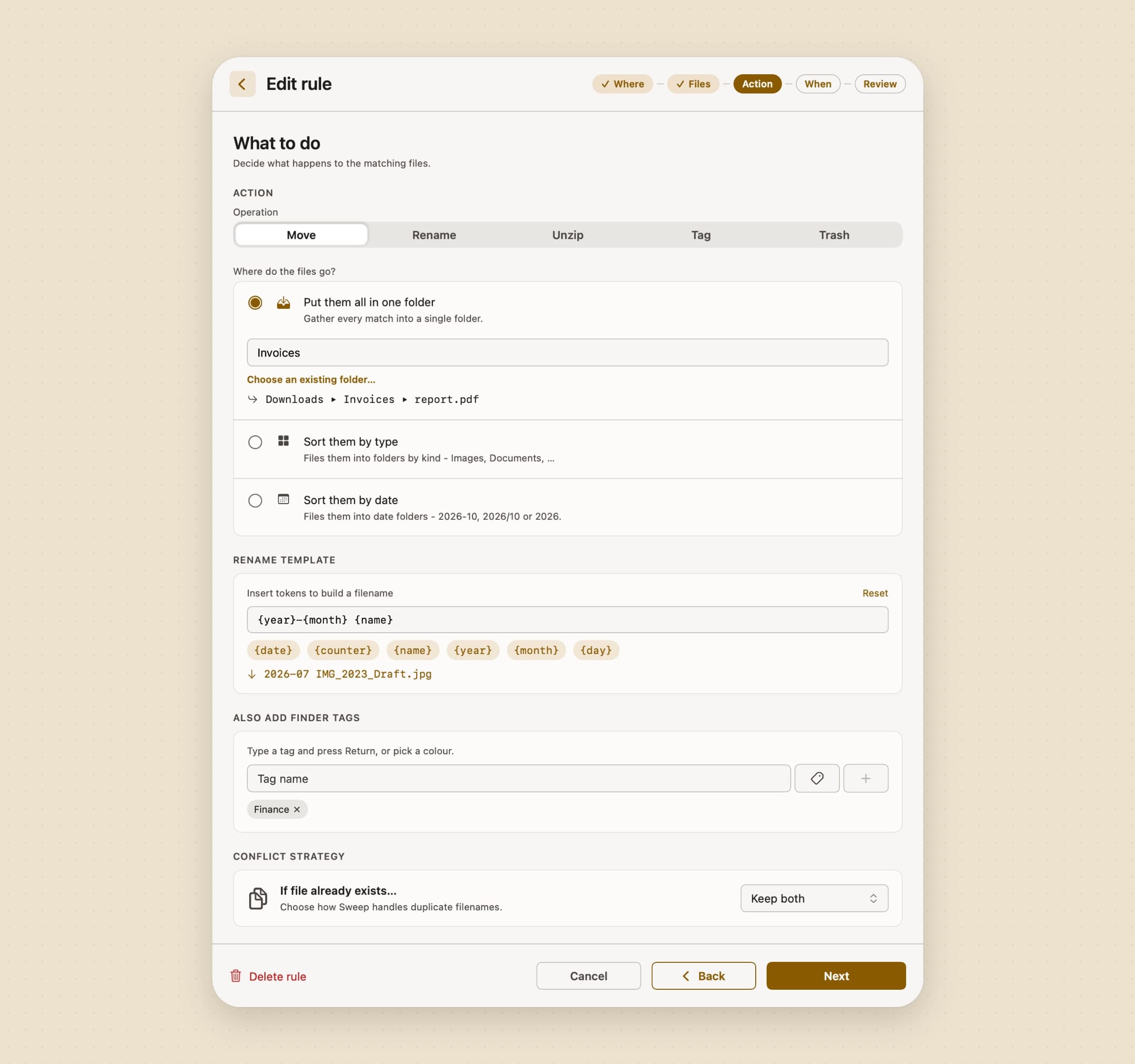
Jede Regel tut eine Sache: Verschieben, Umbenennen, Entpacken,
Markieren oder In den Papierkorb. Verschieben legt Dateien in einen Ordner,
sortiert sie nach Typ oder in Datumsordner nach Monat, Jahr und Monat oder Jahr
und kann dabei umbenennen, mit einer Vorlage aus Platzhaltern wie {year},
{month}, {name} und {counter}. Entpacken öffnet Archive im Format zip, tar
und 7z und legt das Archiv danach standardmäßig in den Papierkorb, und Markieren
fügt Finder-Tags hinzu und lässt die Datei, wo sie ist. Gibt es schon eine Datei
mit demselben Namen, wählst du Beide behalten, überspringen oder
überschreiben, und eine überschriebene Datei landet im Papierkorb, nicht im
Nichts.
Die ehrliche Grenze, und neben Hazel ist es die große: Sweep hat keine Skripte, keine Aktionen für Kurzbefehle, AppleScript oder Shell, kein Kopieren, kein Hochladen, keinen Import in Fotos oder Musik und eine Aktion pro Regel. Entpacken öffnet keine RAR-Archive. Wenn eine deiner Regeln in einem Skript endet, kann Sweep sie nicht ausführen.
Die Verschiebungen sehen, bevor sie passieren, und einen ganzen Stapel widerrufen
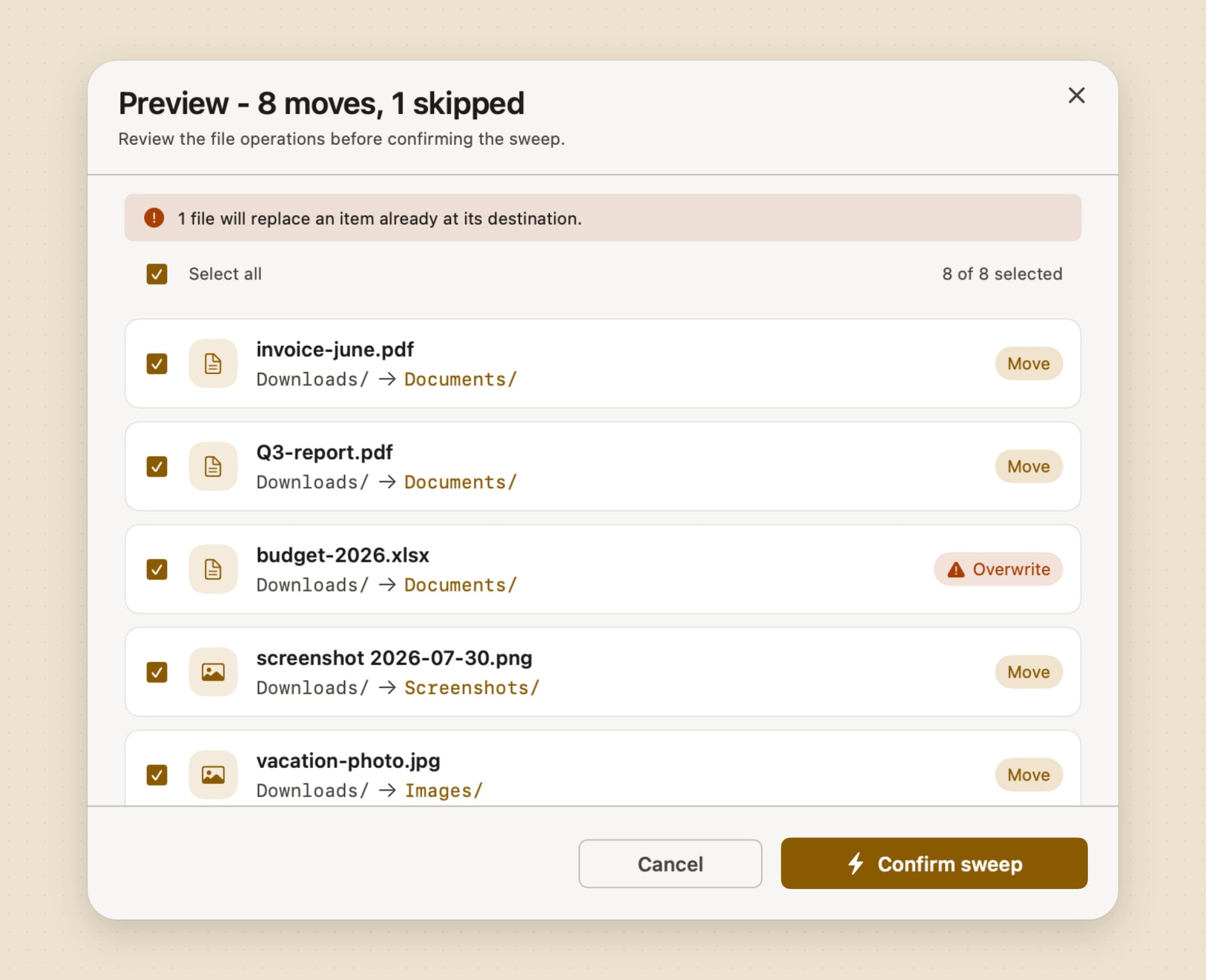
Jede Regel hat die Einstellung Bestätigen oder Still. Eine Regel auf Bestätigen bewegt nichts, bevor du den Plan gesehen hast: Die Vorschau listet jede Datei auf, wohin sie gehen würde und was übersprungen würde, markiert eine Verschiebung, die eine vorhandene Datei überschreiben würde, und lässt dich jede Zeile abhaken, bevor du auf Aufräumen bestätigen klickst. Sweep zeigt die Vorschau auch von sich aus, wo eine Überraschung wehtun würde: beim ersten Aufräumen eines neu hinzugefügten Ordners, beim Aufräumen eines pausierten Ordners und beim täglichen Durchlauf einer Regel, die Dateien in den Papierkorb legt.
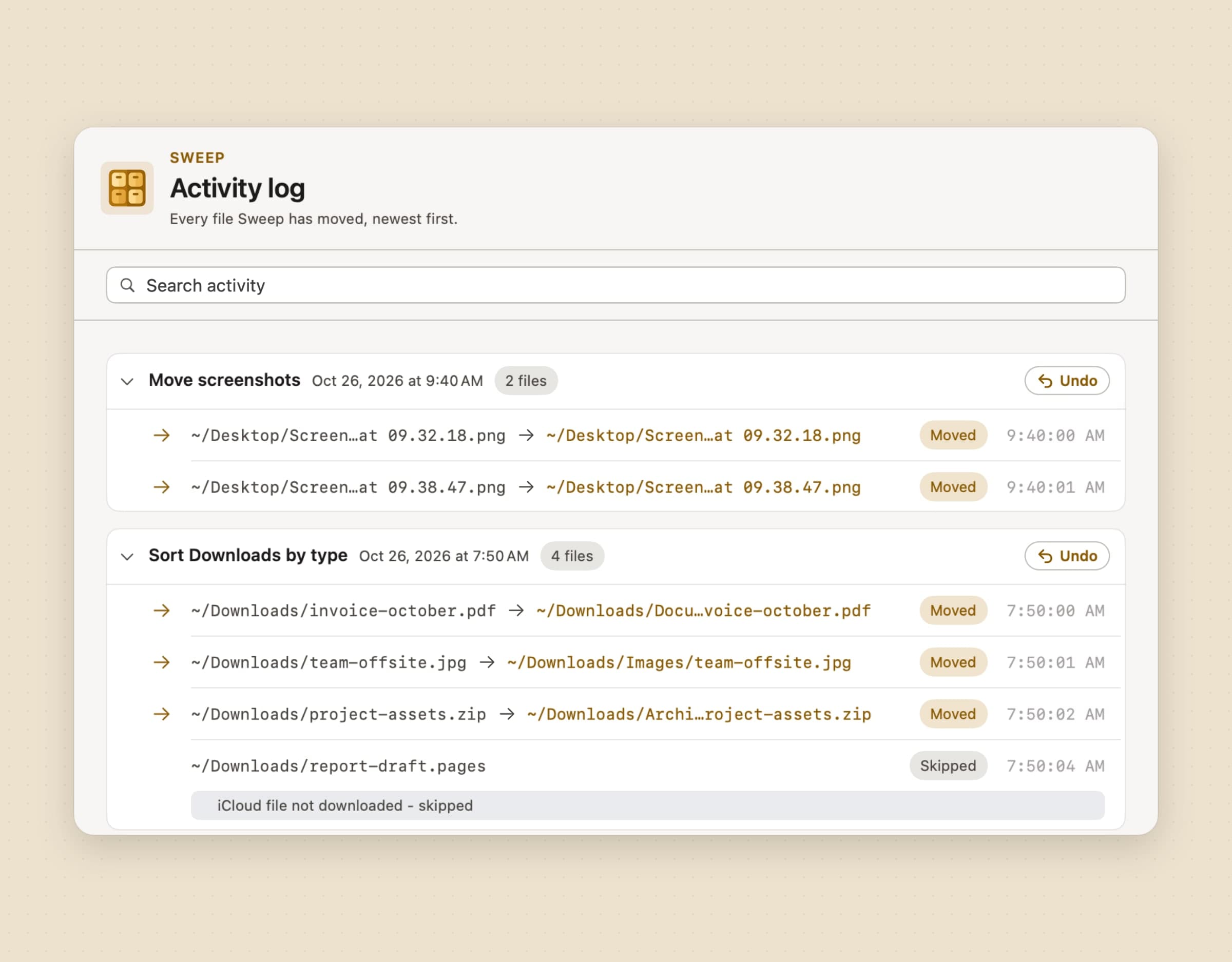
Was auch immer gelaufen ist, das Aktivitätsprotokoll hält es fest, und Widerrufen macht einen ganzen Stapel mit einem Klick rückgängig, auch nach einem Neustart der App: Verschobenes geht zurück, Dateien kommen aus dem Papierkorb, ein entpacktes Archiv wird wiederhergestellt, und hinzugefügte Tags verschwinden. Wenn du Nach automatischem Aufräumen melden einschaltest, sagt dir eine Mitteilung, wie viele Dateien Sweep von sich aus abgelegt hat, mit Widerrufen direkt darauf.
Die ehrliche Grenze: Still ist die Voreinstellung für neue Regeln, eine Regel, die du nie auf Bestätigen stellst, legt also ohne Rückfrage ab, und das Sicherheitsnetz ist das Protokoll mit seinem Widerrufen, keine Vorschau.
Ein Timer für Downloads, die du nur eine Weile brauchst
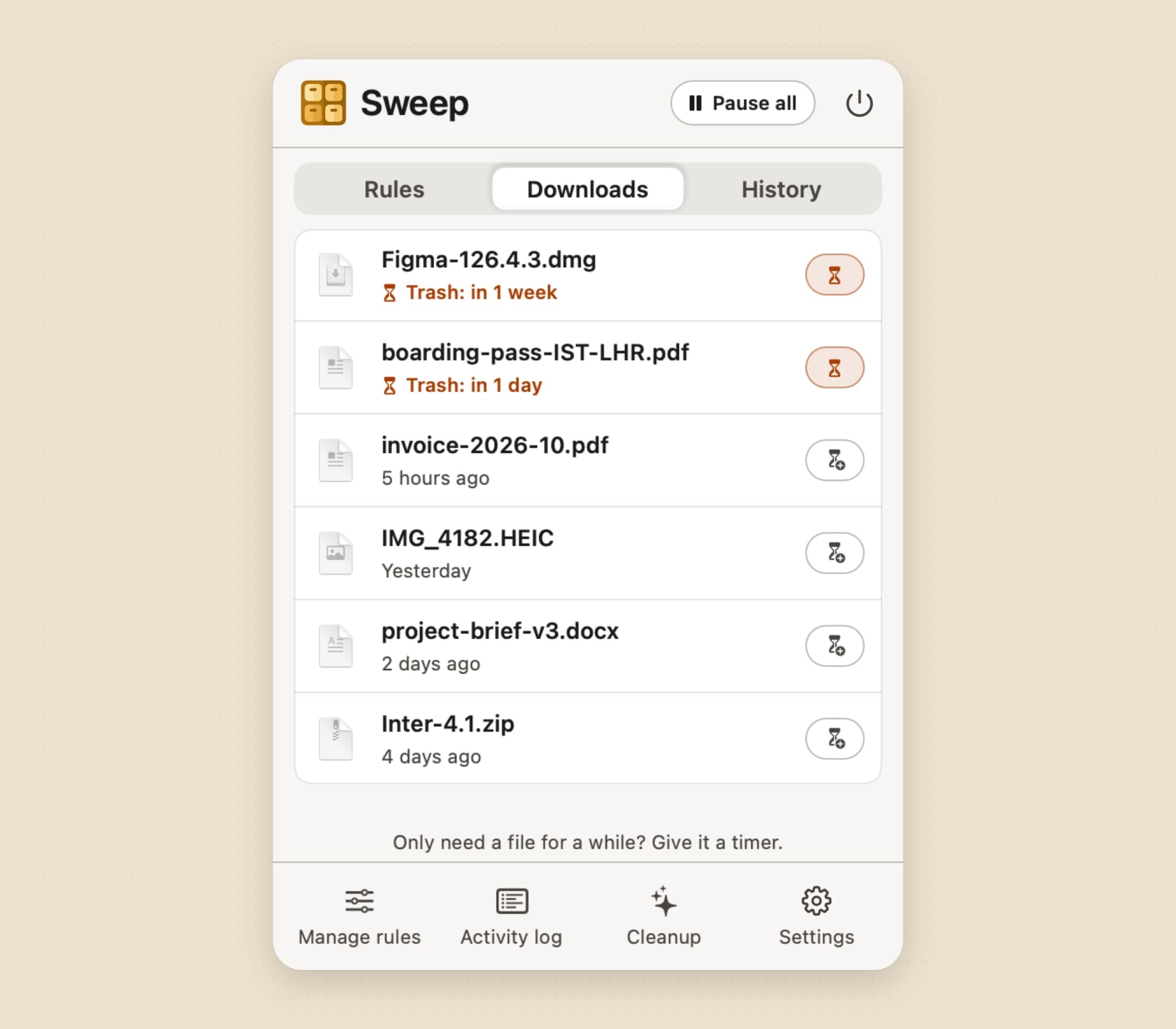
Manche Dateien sind nur eine Weile nützlich: eine Bordkarte, ein Installer, ein PDF, das du einmal liest. Der Tab Downloads von Sweep listet deine 20 neuesten Downloads, und der Sanduhr-Knopf in jeder Zeile gibt einer Datei einen Timer von 1, 7 oder 30 Tagen, danach kommt sie in den Papierkorb, in einem Stapel, den du widerrufen kannst. Denselben Timer In den Papierkorb in… findest du im Sweep-Menü, wenn du im Finder Dateien in einem beobachteten Ordner mit der rechten Maustaste anklickst, und wenn eine Sweep-Regel die Datei bewegt oder umbenennt, folgt ihr der Timer.
Neben den Regeln steht Aufräumen, ein eigener Durchlauf, der auflistet, was du wahrscheinlich nicht mehr brauchst: doppelte Dateien, Archive, die du schon entpackt hast, hängengebliebene Downloads, alte Installer, Dateien, die Sweep vor Monaten abgelegt hat und die du seitdem nicht geöffnet hast, große und alte Dateien und leere Ordner. Nichts ist für dich angehakt, und nichts bewegt sich, bevor du es sagst. Eine Liste Nie anfassen in den Einstellungen hält Dateien mit einem bestimmten Wort im Namen oder einem Finder-Tag von Regeln, Aufräumen und abgelegten Dateien gleichermaßen fern.
Die ehrliche Grenze: Sweep verwaltet den Papierkorb nicht selbst. Es leert ihn nie, löscht nie etwas endgültig und hat nichts wie App Sweep; Apps sauber zu deinstallieren ist die Aufgabe von Unroot, verglichen in AppCleaner-Alternativen für den Mac, wenn kostenlos nicht reicht.
Hazel und Sweep im Detail
| Hazel | Sweep | |
|---|---|---|
| Preis | 42 $ einzeln (2 Macs), 65 $ Family Pack, 20 $ pro Hauptversion | 5,99 $ einmalig; eine Lizenz von unserer Website gilt für bis zu 3 Macs |
| Test | 14 Tage, danach ein kostenloser Demo mode mit einem Ordner und zwei Regeln | 30 Tage, ohne Karte oder E-Mail |
| Bezug | Nur die Website von Noodlesoft | Mac App Store oder unsere Website |
| Sprachen | Englisch | Englisch, Türkisch, Deutsch, Spanisch, Französisch |
| Bedingungen | Dutzende, verschachtelt, mit eigenen Attributen und Dateiinhalt | Neun Arten in einer Liste, alle oder beliebige |
| Aktionen | 30, darunter Kopieren, Synchronisieren, Hochladen, Importe und Skripte | Verschieben, Umbenennen, Entpacken, Markieren, In den Papierkorb |
| Skripte und Kurzbefehle | AppleScript, JavaScript, Shell, Automator, Kurzbefehle | Keine |
| Vorschau | Preview Rule prüft eine Datei gegen die Bedingungen | Eine Liste jeder geplanten Verschiebung, für Regeln auf Bestätigen und erstes Aufräumen |
| Widerrufen | Revert pro Datei im Finder, für einige Aktionen | Ganzen Stapel im Aktivitätsprotokoll widerrufen |
| Papierkorb-Verwaltung | Löschen nach Alter oder Größe, App Sweep | Keine |
| Downloads auf Zeit | Nicht beschrieben | Ein Timer von 1, 7 oder 30 Tagen pro Datei |
| Berechtigungen | Festplattenvollzugriff für die Papierkorb-Funktionen | Kein Festplattenvollzugriff; Ordner, die du auswählst |
Hazel gewinnt bei der Leistung: Skripte, Dateiinhalte, verschachtelte Logik, der Papierkorb und App Sweep, dazu 20 Jahre Erfahrung. Sweep gewinnt bei der Alltagsarbeit: Regeln in klaren Worten, eine Vorschau, bevor eine Regel auf Bestätigen etwas bewegt, ein Widerrufen mit einem Klick für den ganzen Stapel, ein Siebtel des Preises und der Mac App Store.
Weitere Alternativen
Keyboard Maestro von Stairways Software kostet einmalig 36 Dollar, das Upgrade 25 Dollar. Es ist eine allgemeine Makro-Engine, und seine Ordner-Auslöser können Hazel in einfachen Fällen nach dem Muster "eine Datei kam dazu, tu das" ersetzen, auch wenn Nutzer in seinem Forum anmerken, dass es weniger über eine Datei weiß als Hazel und keine Bedingungen etwa zum Änderungsdatum kennt.
Dropzone 5 von Aptonic kostet 35 Dollar für Pro, mit 14 Tagen Test, auf der eigenen Website, im Mac App Store und bei Setapp. Es arbeitet bewusst von Hand: Du ziehst Dateien auf Ziele in der Menüleiste, statt Regeln zu schreiben, was zu Leuten passt, die jede Verschiebung selbst in der Hand haben wollen.
Maid und organize sind kostenlos und quelloffen, für Leute, die sich im Terminal wohlfühlen. Maid schreibt Regeln in Ruby und wird auf AlternativeTo als Hazel für Hacker beschrieben; organize schreibt sie in YAML, läuft über die Kommandozeile und funktioniert auf Mac, Windows und Linux, damit ist es auch die Antwort auf "Hazel für Windows".
Wenn du eine vollständige Kopie des Macs brauchst statt eines aufgeräumten Downloads-Ordners, sind Retrace und Time-Machine-Alternativen für den Mac, und wofür jede da ist die richtige Adresse, und Mac-Werkzeuge, die sich lohnen stellt Sweep neben unsere anderen Werkzeuge.
Wann Hazel die richtige Wahl bleibt
Bleib bei Hazel, wenn deine Regeln in Dokumente hineinlesen, etwa Rechnungen, die nach dem Namen des Anbieters im PDF sortiert werden, oder Belege, die auf einem Foto erkannt werden. Bleib, wenn eine Regel in einem Skript, einem Kurzbefehl oder einem Upload endet, wenn du auf verschachtelte Bedingungen oder eigene Attribute angewiesen bist oder wenn Hazel für dich den Papierkorb leert und hinter deinstallierten Apps aufräumt. Bleib, wenn du Regeln aus Jahren hast, die funktionieren, denn nichts importiert sie. Und wenn du Hazel 6 schon besitzt, ist das Geld ausgegeben, und ob du das Upgrade auslässt, entscheidest du.
Der Umstieg von Hazel
- Verschaff dir einen Überblick über deine Regeln in den Einstellungen von Hazel, Ordner für Ordner, und schreib auf, worauf jede passt und wohin sie Dateien schickt. Nichts wird importiert; Sweep startet mit seinen fünf Startregeln.
- Nimm die gemeinsamen Ordner aus Hazel heraus (oder schalte ihre Regeln aus), bevor Sweep sie beobachtet, damit sich die beiden nicht um dieselbe Datei streiten. Lass Hazel für seine Papierkorb-Einstellungen laufen, wenn du auf sie angewiesen bist.
- Installiere Sweep aus dem Mac App Store oder von unserer Website. Downloads wird von Anfang an beobachtet; jeden anderen Ordner fügst du mit Ordner hinzufügen… hinzu.
- Bau jede Regel nach in Regeln verwalten: Bedingungen im Schritt Dateien, eine Aktion im Schritt Aktion, und stell sie zum Testen auf Bestätigen.
- Führ jede Regel einmal aus und lies die Vorschau, bevor du bestätigst, dann stell die Regeln, denen du traust, auf Still.
- Schalte Nach automatischem Aufräumen melden ein in den Einstellungen, wenn du sehen willst, was Sweep ablegt, solange du dich daran gewöhnst.
Skripte, Inhaltsabgleich, verschachtelte Bedingungen, App Sweep und die Papierkorb-Verwaltung kommen nicht mit. Fünf alltägliche Regeln neu zu bauen dauert etwa eine Viertelstunde. Dateien auf dem Mac automatisch sortieren, Funktion für Funktion geht jede Einstellung von Sweep durch, und Speicherplatz auf dem Mac freigeben deckt die Seite des Aufräumens ab.
Im Vergleich
| Werkzeug | Ansatz | Regeln | Plattformen | Kosten |
|---|---|---|---|---|
| Hazel | Ordnerautomatisierung mit Skripten | Verschachtelt, Inhalte, 30 Aktionen | Mac | 42 $ einzeln, 65 $ Familie, 20 $ Upgrade |
| Ordner-Automationen in Kurzbefehle | Eingebaute Automationen | Aus Aktionen gebaut | Mac (macOS 26+) | Kostenlos |
| Keyboard Maestro | Makro-Engine mit Ordner-Auslösern | Makros | Mac | 36 $ einmalig |
| Dropzone 5 | Ziele per Drag-and-drop | Von Hand | Mac | 35 $ Pro |
| Ordneraktionen | Eingebaute Skripte an einem Ordner | AppleScript oder Automator | Mac | Kostenlos |
| Maid, organize | Regeln auf der Kommandozeile | Ruby, YAML | Mac, Linux (organize auch Windows) | Kostenlos |
| Sweep | Klare Regeln mit Vorschau und Widerrufen | Neun Bedingungen, fünf Aktionen | Mac (macOS 14+) | 5,99 $ einmalig |
Wähl danach, was schiefgeht. Wenn eine Regel ein PDF lesen oder ein Skript ausführen muss, ist es Hazel, und nichts sonst auf dieser Seite kommt da heran. Wenn du lieber ziehst als automatisierst, ist es Dropzone. Und wenn das, was schiefgeht, ein Downloads-Ordner voller Installer und Bildschirmfotos ist, samt der Angst, dass eine Regel die falsche Datei bewegt, sind klare Regeln mit einer Vorschau und einem Widerrufen meist alle Automatisierung, die du brauchst.
Preise und Funktionen am 30. Oktober 2026 geprüft.


