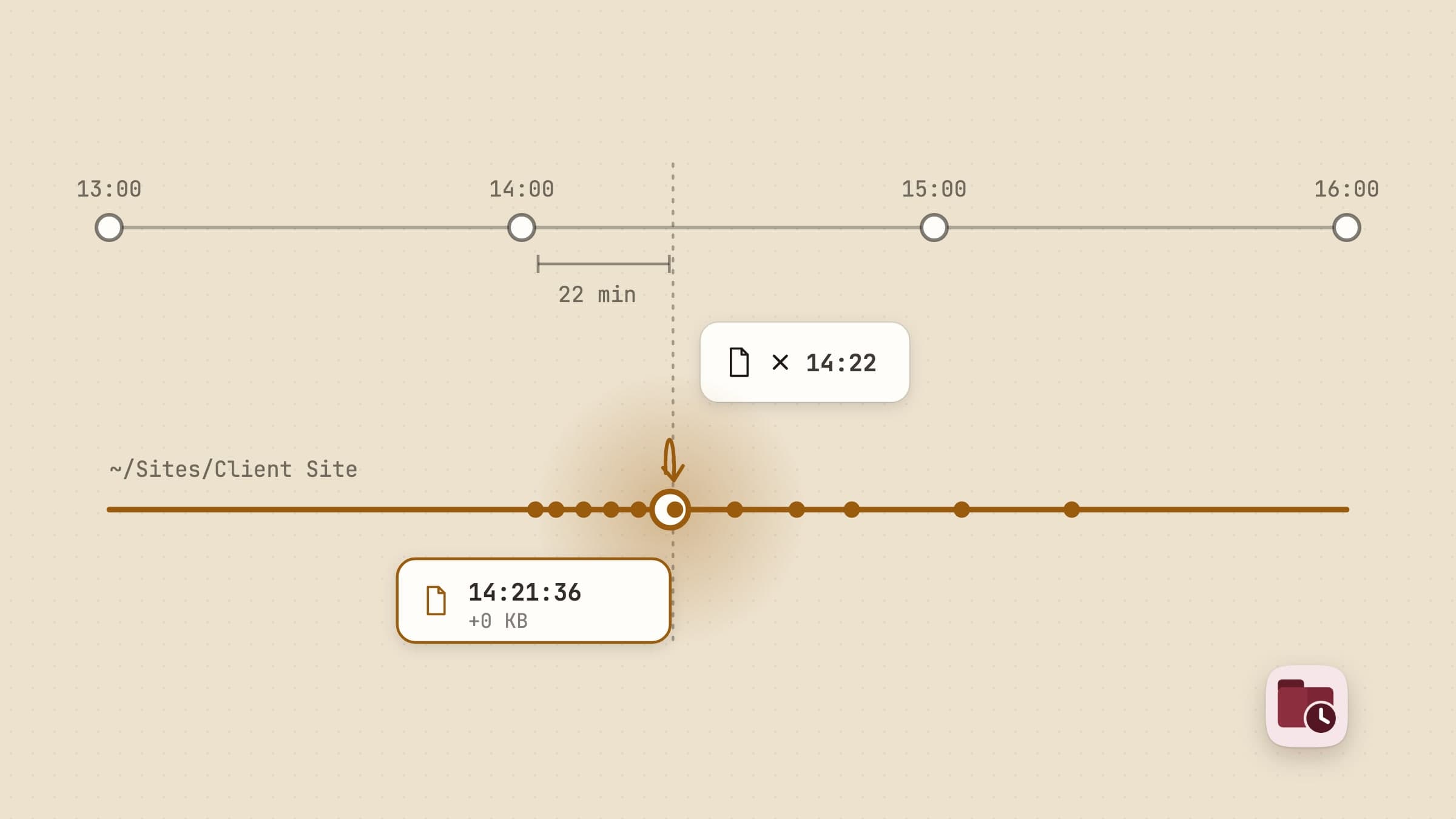
Die vier Orte, an denen eine frühere Version schon liegen könnte
Bevor du irgendetwas installierst, sieh an den vier Orten nach, an denen dein Mac die gesuchte Datei womöglich längst aufbewahrt. Jeder deckt einen anderen engen Fall ab, und herauszufinden, in welchem du steckst, ist der größte Teil der Arbeit.
Ablage > Zurücksetzen auf, in der App selbst. macOS bringt seit Jahren eine
Dokumentversionierung mit, und eine App, die sie übernimmt, bekommt das Menü
Ablage > Zurücksetzen auf > Alle Versionen einblenden, das die früheren
Sicherungen genau dieses Dokuments auf eine Zeitleiste legt. TextEdit, Vorschau,
Pages, Numbers und Keynote haben es. Das meiste, worin Leute tatsächlich
arbeiten, hat es nicht: keine Adobe-App, keine Office-App, nichts, was ein Skript
geschrieben hat.
Time Machine. Ist "Automatisch sichern" aktiv, legt macOS etwa stündlich einen lokalen APFS-Schnappschuss des Startvolumes an und behält ihn 24 Stunden, dazu einen Schnappschuss der letzten erfolgreichen Sicherung. Zwei Grenzen entscheiden, ob das hilft: die Auflösung ist eine Stunde und nicht ein Speichervorgang, und alles, was älter als ein Tag ist, existiert nur, wenn die Sicherungsfestplatte angeschlossen ist.
Die Versionsgeschichte deines Cloud-Ordners. Dropbox behält Versionen 30 Tage bei Basic und Plus und 180 bei Professional. Google Drive behält eine 30 Tage lang oder bis 100 neuere existieren, sofern du sie nicht auf "Für immer behalten" gesetzt hast. iCloud Drive fällt aus der Reihe: die 30 Tage im Ordner "Zuletzt gelöscht" holen gelöschte Dateien zurück, nicht überschriebene Versionen. Alle drei decken genau einen Ordner ab, den synchronisierten.
Die Autosicherung der App selbst. Einen Blick wert, selten ein Verlass. Das ist Widerrufen, und Widerrufen stirbt mit dem Prozess.
Wenn einer dieser Orte deine Datei hat, hör hier auf zu lesen. Was folgt, gilt für den Fall, den keiner davon abdeckt: ein Ordner, der nicht synchronisiert wird, bearbeitet von einer App ohne Versionsmenü, kaputtgegangen vor mehr als einer Stunde oder in mehr als einer Datei gleichzeitig. Retrace ist eine native macOS-App genau für diesen Fall, und alles Folgende steckt in der ausgelieferten Version.
Die Historie einzuschalten ist ein Rechtsklick
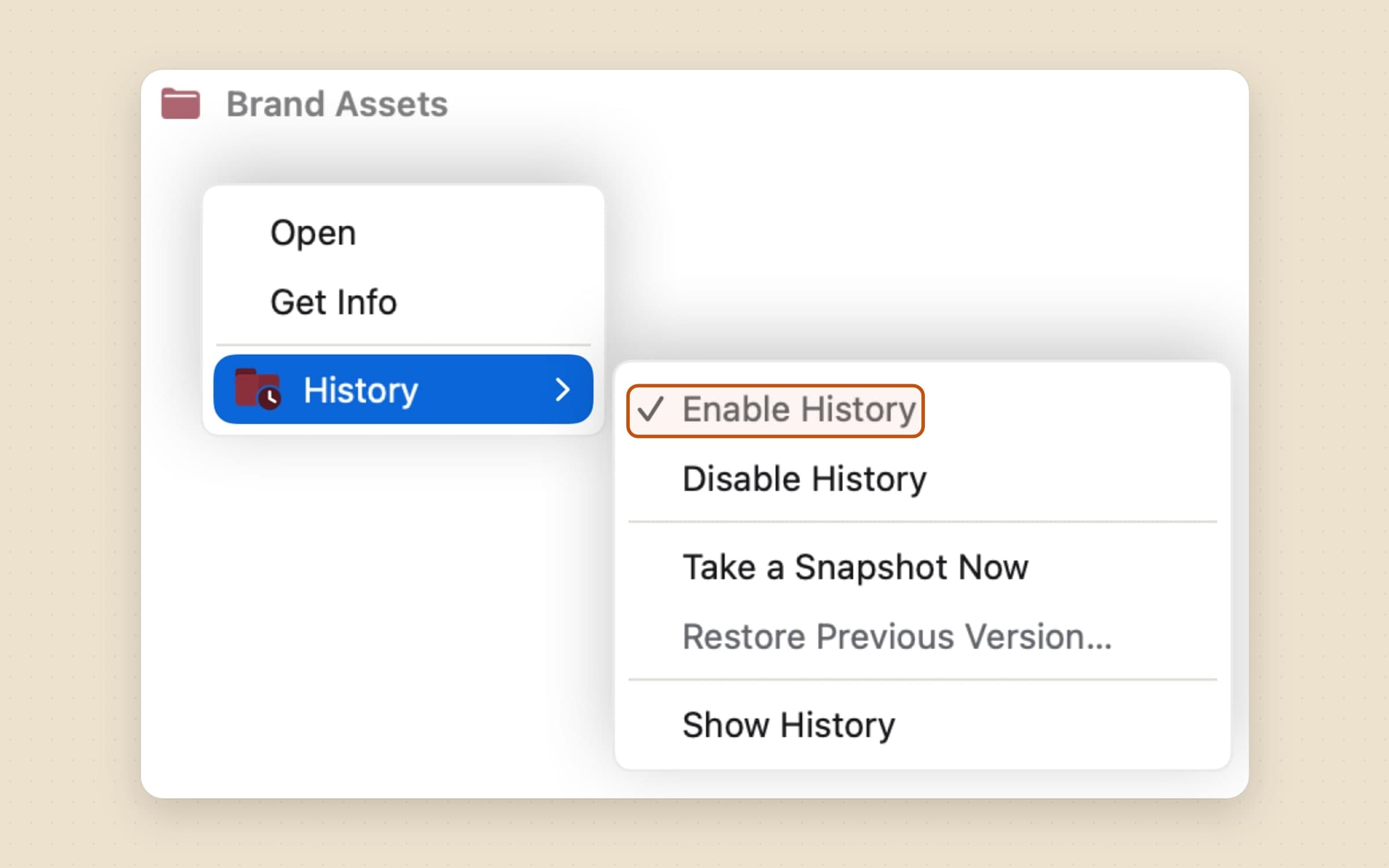
Du klickst im Finder mit rechts auf einen Ordner, wählst Verlauf und schaltest sie ein - oder fügst den Ordner in der Ordnerliste der App hinzu. Es gibt keinen Standardordner, und nichts wird beobachtet, bevor du es auswählst. Zum Ausschalten noch einmal rechtsklicken. Jeder Ordner hat sein eigenes Speicherbudget, und die Historie bleibt standardmäßig ein Jahr; beides steht unter Einstellungen -> Speicher, weiter unten mehr dazu, falls du es anders willst.
Unter Verlauf stehen fünf Einträge in drei Gruppen: ein- und ausschalten, mit dem umgehen, worauf du geklickt hast - eine Momentaufnahme dieses Ordners nehmen, die vorige Fassung dieser Datei zurückholen -, und die App öffnen. Alle sind immer da und immer in dieser Reihenfolge, und was gerade nicht möglich ist, wird ausgegraut statt entfernt. So bleibt die Geste jedes Mal dieselbe. So sagt das Menü auch ohne zweite Anzeige, worauf es blickt: die Momentaufnahme ist nur bei einem wartenden Ordner aktiv, das Zurückholen nur bei einer Datei.
Hinter dem Menü steckt der einzige echte Preis dafür, in der App-Sandbox zu bleiben. Eine Finder-Erweiterung darf den Pfad übergeben, auf den du geklickt hast, und sonst nichts, denn ein Pfad aus einem anderen Prozess ist keine Berechtigung. Deshalb fragt der erste Start einmal nach deinem Benutzerordner und behält diese Freigabe, danach funktioniert das Menü einfach. Ohne sie öffnet dieselbe Aktion stattdessen einen Ordnerdialog.
Was ein überwachter Ordner außerdem braucht, ist der Nachweis, dass er noch überwacht wird. Eine Freigabe mit Sicherheitsbereich kann still aufhören, sich auflösen zu lassen - ein Volume fehlt, ein Systemupdate entwertet einen Schwung Lesezeichen - und nichts in macOS meldet das; der Stream liefert einfach nichts mehr. Für eine App, deren ganzes Versprechen "du verlierst das nicht" lautet, ist das schlimmer als ein Absturz. Also wird jeder Ordner regelmäßig neu aufgelöst und real testweise gelesen, und einer, der nichts mehr aufzeichnet, sagt das in der Liste, statt in Ordnung auszusehen.
Warum eine Kopie von allem nichts kostet
Auf APFS erzeugt copyfile mit COPYFILE_CLONE einen Copy-on-Write-Klon: eine
neue Datei, die sich die Datenblöcke des Originals teilt. Sie kostet beim Anlegen
etwa null Bytes und Mikrosekunden - ein 64-MB-Klon misst rund 0,1 ms und meldet
null eigene Bytes - und sie bleibt unter beiden Speicherarten ein korrekter
Schnappschuss. Ein Editor, der die Datei an Ort und Stelle überschreibt, belegt
frische Blöcke und lässt dem Klon die alten; ein Editor, der atomar speichert,
schreibt eine ganz neue Datei, an der der Klon nie hing.
Genau diese Eigenschaft fehlt einem Hardlink, und darum war der klassische Hardlink-Baum hier nie eine Option: ein Hardlink ist dieselbe Datei, also würde ein direkt schreibender Editor die Version, die du aufgehoben zu haben glaubst, still überschreiben.
Weil Aufnehmen gratis ist, nimmt Retrace großzügig auf und lässt hinterher eine Inhaltsprüfsumme entscheiden, ob die Aufnahme zählt. Was nicht gratis ist, ist Behalten: ein Klon wird teurer, je weiter sich das Original von ihm entfernt. Deshalb ist die Zahl, die die App zeigt, das, was Löschen der Historie wirklich freigäbe, und nicht, was die Versionen auf dem Papier ergeben: dreißig Klone einer 40-MB-Datei sind nach der naiven Rechnung 1,2 GB und in Wirklichkeit 40 MB. Dieselbe Zahl nennt das Löschfenster, bevor du eine Version von Hand entfernst.
Klonen ist eine Eigenschaft des Volumes und nicht der App, und eine externe Platte in HFS+ oder exFAT kann es gar nicht. Retrace prüft das vorher und lehnt den Ordner ab, statt jede Aufnahme still in eine Vollkopie zu verwandeln.
Zu wissen, wann eine Datei fertig geschrieben ist
Nichts auf macOS beantwortet das sauber. Das Signal, das es täte - Endpoint Securitys "ein Prozess hat gerade zu Ende geschrieben" - verlangt eine von Apple erteilte Berechtigung, verträgt sich nicht mit der Sandbox und wird im Mac App Store nicht akzeptiert. Es gibt auch keine Möglichkeit zu fragen, ob ein anderer Prozess die Datei noch offen hält.
Also ist es eine geschichtete Vermutung, und die Schichten dürfen sich irren, denn sie entscheiden nur, wann geschaut wird. Ob ein Blick zählt, entscheidet danach die Prüfsumme. Zehn Sekunden Ruhe pro Datei fassen den Autosicherungs- Schwall einer Bearbeitungssitzung zu einer Version zusammen - zehn ist die Zahl, die auch die lokale Historie von VS Code verwendet: lang genug, um einen Schwall zu bündeln, kurz genug, dass zwei bewusste Sicherungen im Minutenabstand zwei Versionen bleiben. Danach prüft ein Stabilitätstest, ob Größe, Änderungsdatum und Inode alle stillstehen; eine Nulllängen-Sperre fängt einen kürzenden Schreiber mitten im Flug ab, eine Quarantäneprüfung einen Download, der noch nicht angekommen ist. Speicherst du eine Datei ohne Änderung, entsteht keine Version.
Wenn du lieber selbst sagst, wann
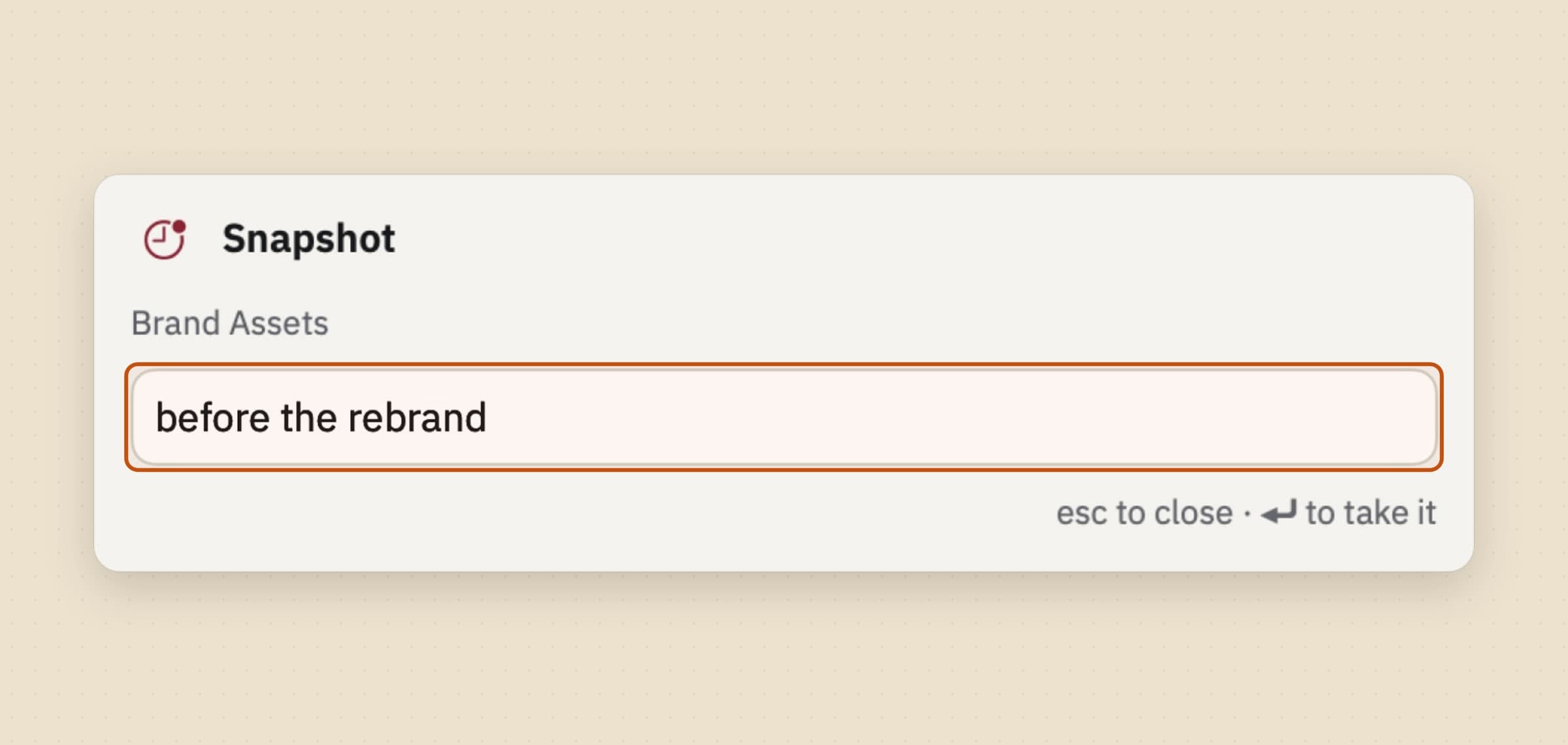
Jeden Speichervorgang zu sichern ist bei einem Ordner mit einer Doktorarbeit richtig und bei einem achtzig Gigabyte großen Render-Ordner falsch. Deshalb sitzt die Einstellung am Ordner und nicht an der App. Ein Ordner, dem du sagst, er soll warten, verlässt den Ereignisstrom, behält aber seine Berechtigung offen, sodass er in dem Moment durchlaufen werden kann, in dem du fragst - und alles, was ein Durchlauf sichert, teilt einen einzigen Zeitpunkt. Eine bewusste Handlung landet so als ein Moment auf der Zeitleiste und nicht als vierhundert.
Es gibt drei Wege zu fragen. Der Ordner selbst hat eine Taste für eine Momentaufnahme, auf Cmd-S wie ein Speichern. Finders Verlauf-Untermenü bietet Jetzt eine Momentaufnahme machen. Und Ctrl-Opt-Cmd-S hebt ein kleines Panel über das Programm, in dem du gerade bist, nimmt einen Namen für den Moment entgegen, sichert jeden wartenden Ordner und verschwindet wieder. Sein Gegenstück Ctrl-Opt-Cmd-R öffnet das Verlaufsfenster: Retrace hat kein Menüleistensymbol und kein Dock-Icon, der Weg zurück hinein ist also ein Kurzbefehl. Beide lassen sich in den Einstellungen umlegen und tragen bewusst drei Modifikatoren - eine globale Registrierung, die eine Kollision verliert, erfährt von macOS nichts davon, und damit ist die einzige Verteidigung einer Vorgabe, eine Kombination zu sein, nach der sonst niemand greift.
Die Aufbewahrung dünnt eine Momentaufnahme nie nach Alter aus. In einem Ordner, der nur auf Anfrage sichert, sind sie die einzigen Versionen, die es gibt.
Überschreiben von Bearbeiten unterscheiden
Eine im Finder auf eine andere gezogene Datei und eine vom eigenen Editor gespeicherte Datei sehen für jede API, die macOS anbietet, gleich aus. Beide hinterlassen eine Datei am Pfad, beide erzeugen eine neue Inode - ein atomares Speichern benennt eine temporäre Datei über das Ziel um, und Finders Replace benennt eine Kopie auf genau dieselbe Weise darüber um - und beide kommen als dieselben Dateisystem-Ereignisse an. Das Ereignis selbst sagt nicht, welches von beidem passiert ist.
Eines unterscheidet sie: das Änderungsdatum der Datei. Bytes, die auf einen Pfad geschrieben werden, tragen den Moment, den das Ereignis gemeldet hat; Bytes, die woanders entstanden und dorthin bewegt wurden, tragen das Datum ihres Entstehungsorts. Der Test lautet also, ob die Bytes älter sind als das Ereignis, das sie ankündigte - mit zwei Minuten Spielraum, deutlich mehr, als eine große Datei vor ihrer Sicherung legitim zurückgehalten werden kann.
Das erfasst ein Finder-Replace, ein Archiv, das auf einem Dokument landet,
cp -p, rsync, eine Synchronisierung, die die Kopie vom Server schreibt, und das
Zurückholen aus einem Backup. Nicht erfasst werden cp ohne -p und ein
Browser-Download, die beide die aktuelle Zeit stempeln - und das bleibt bewusst
so: jede Alternative, ob die alten Bytes zu hashen, Inhalte zu vergleichen oder
Formate zu erschnüffeln, kostet Größenordnungen mehr und irrt auf eigene Weise.
Für eine Markierung, die entscheidet, was aufgehoben wird, ist zu wenig zu
behaupten die richtige Fehlerrichtung.
Es wirkt auch auf das Zehn-Sekunden-Fenster zurück: eine abgelegte Datei wartet es nicht ab. Das Fenster existiert, um die Speicher-Salve einer Datei zu einer einzigen Version zu falten, und ein Ablegen ist keine Salve - sie dort festzuhalten ist genau das, was einen zweiten Wurf auf dem ersten landen lässt, sodass beide als eine Version abgelegt werden.
Was du siehst: die Ordnerliste zeigt bei jedem Ordner, auf wie viele seiner Dateien etwas gelegt wurde, die Dateiliste markiert diese Zeilen und hat einen Schalter, der auf sie eingrenzt, und in der Zeitleiste sagt der Moment, dass die Datei ersetzt und nicht bearbeitet wurde. Den Rest übernimmt die Aufbewahrung - die Version unter einem Ersetzen wird dreißig Tage gehalten, was sonst auch ausgedünnt wird, denn ein vor einem Jahr geschriebenes und heute Morgen begrabenes Dokument ist genau die Kopie, für die jemand diese App öffnet.
Den Ordner zurückspulen, und das Zurückspulen widerrufen
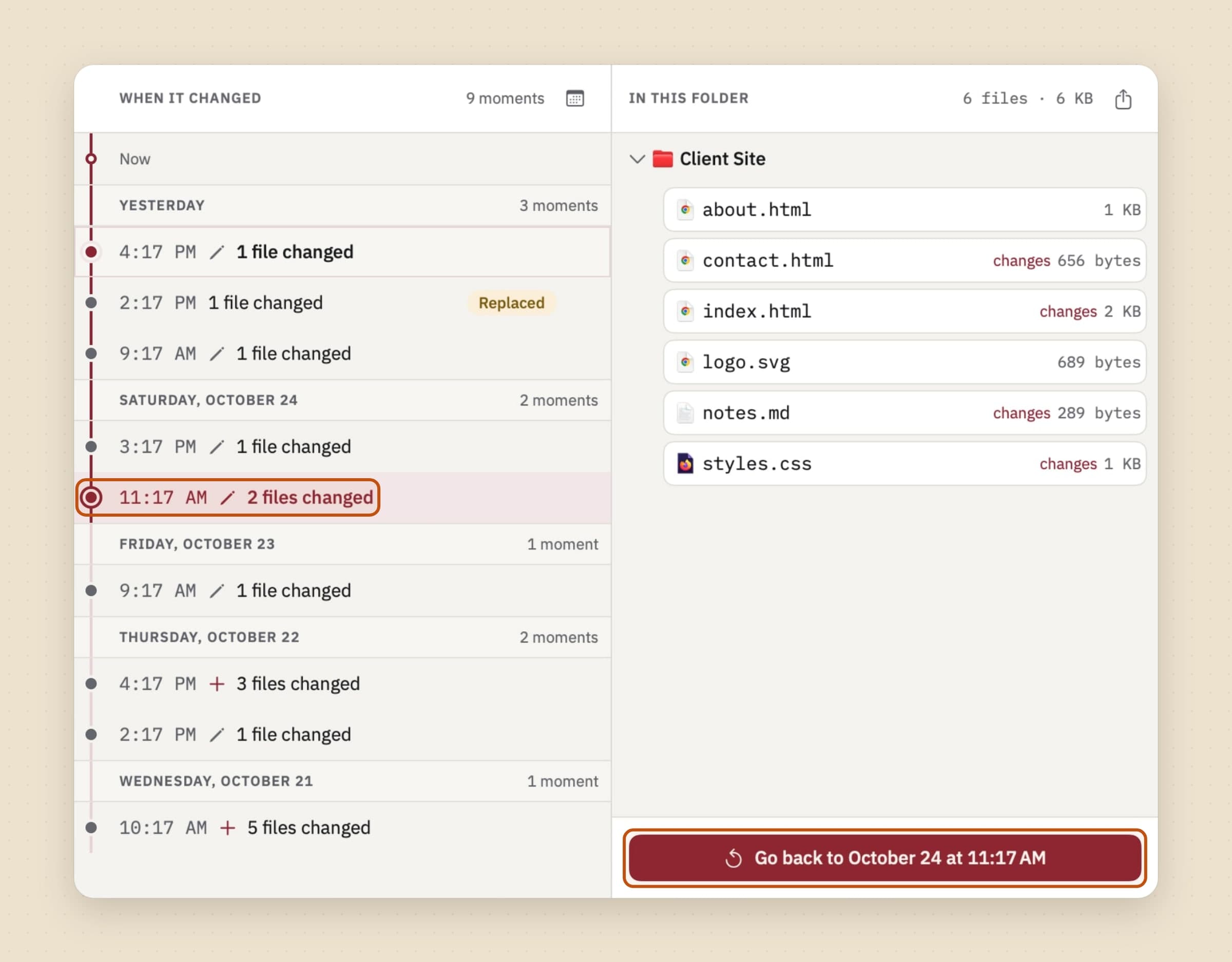
Ein vielbeschäftigter Ordner erzeugt selbst nach dem Zusammenfassungsfenster hunderte Aufnahmezeitpunkte pro Tag, also faltet die Zeitleiste sie. Zeitpunkte mit weniger als einer Minute Abstand sind ein Moment - vier Dokumente in derselben halben Minute zu sichern ist eine Sache, die du getan hast, nicht vier - und die Momente hängen unter ihrem Tag an einer Achse, die von Jetzt nach unten läuft. Jeder Moment sagt, was sich in ihm geändert hat, und wer einen auswählt, sieht den ganzen Ordner, wie er an diesem Punkt war, nicht nur die Dateien, die sich bewegt haben; das Stück Achse, das ein Zurückspulen rückgängig machen würde, ist farbig gezeichnet.
Zurückspulen bringt den ganzen Ordner auf einen dieser Momente. Jeder Pfad wird geprüft, bevor irgendetwas angefasst wird, denn ein Plan, der zur Hälfte erlaubt und zur Hälfte abgelehnt ist, darf gar nicht laufen: du hast einen Zustand verlangt, nicht das meiste davon. Dann wird der aktuelle Stand von allem, was das Zurückspulen anfassen wird, aufgenommen, und dieser Schritt ist die ganze Antwort auf "und jetzt wieder zurück ins Jetzt".
Beide Hälften davon landen auf der Zeitleiste. Der Vorgang bekommt eine eigene Zeile, die sagt, wohin es ging - "zu 13:15 zurückgekehrt" - und der Stand, den du verlassen hast, bekommt kurz davor einen eigenen Punkt; keiner von beiden faltet sich in die Arbeit ringsum. Ist das Zurückspulen fertig, ist der Weg zurück schon ausgewählt und sein Plan gebaut, "das war es auch nicht" ist also ein Tastendruck, und er ist noch da, wenn das Band weg ist oder die App neu gestartet wurde. Widerrufen ist hier kein eigener Mechanismus, sondern ein Zurückspulen auf diesen Punkt, und das ist so widerrufbar wie alles andere auf der Zeitleiste. Die Zeile, deren Stand der Ordner gerade hält, wird anders gezeichnet statt beschriftet: wo du gerade bist, ist damit etwas zum Sehen und nicht zum Ausrechnen, und die erste Sicherung danach schiebt sie mit dem Ordner weiter.
Dateien, die das Zurückspulen entfernt, wandern in den Papierkorb statt gelöscht zu werden, und ebenso die Ordner, die seine eigenen Entfernungen geleert haben, von innen nach außen, sodass ein erst nach dem Ziel angelegter Baum ganz zusammenfällt - einer, in dem noch etwas liegt, das Retrace nie aufgenommen hat, bleibt, wo er ist, denn ein Zurückspulen darf nie wegnehmen, was es nicht zurücklegen könnte. Eine Datei, die sich nicht schreiben lässt, bricht den Rest nicht ab: die Fehlschläge werden gesammelt und im Bericht benannt. Ein Zurückspulen, das still elf von zwölf Dingen erledigt hat, ist schlimmer als eines, das es sagt.
Zu einem Tag springen
Ein Jahr Historie ist ein langer Weg zum Scrollen. Die Kalender-Schaltfläche oben an der Zeitleiste zeigt einen Monat auf einmal, die Tage mit Historie sind markiert, und ein Tag ohne alles lässt sich nicht wählen. Ein gewählter Tag führt zu dem Stand, in dem der Ordner an diesem Tag verlassen wurde, und genau das meint "am Dienstag war noch alles gut" meistens. Zum Neuesten bringt dich wieder nach oben.
Den Ordner herausholen, wie er war
Manchmal willst du den Ordner vom letzten Dienstag, ohne den von heute aufzugeben. Rechtsklick auf einen Moment in der Zeitleiste und Ordner in diesem Zustand exportieren wählen, oder die Schaltfläche über dem Inhalt des Ordners nehmen, und jede Datei, wie sie in diesem Moment war, wird in einen neuen Ordner an einem Ort deiner Wahl kopiert. Dein Ordner selbst bleibt unberührt. Der neue Ordner muss außerhalb deiner beobachteten Ordner liegen - in einem davon würde die Kopie als neue Historie aufgenommen -, und ein Export, der nicht fertig wird, lässt nichts zurück.
Eine einzelne Datei zurückholen, nachdem du gesehen hast, was sich geändert hat
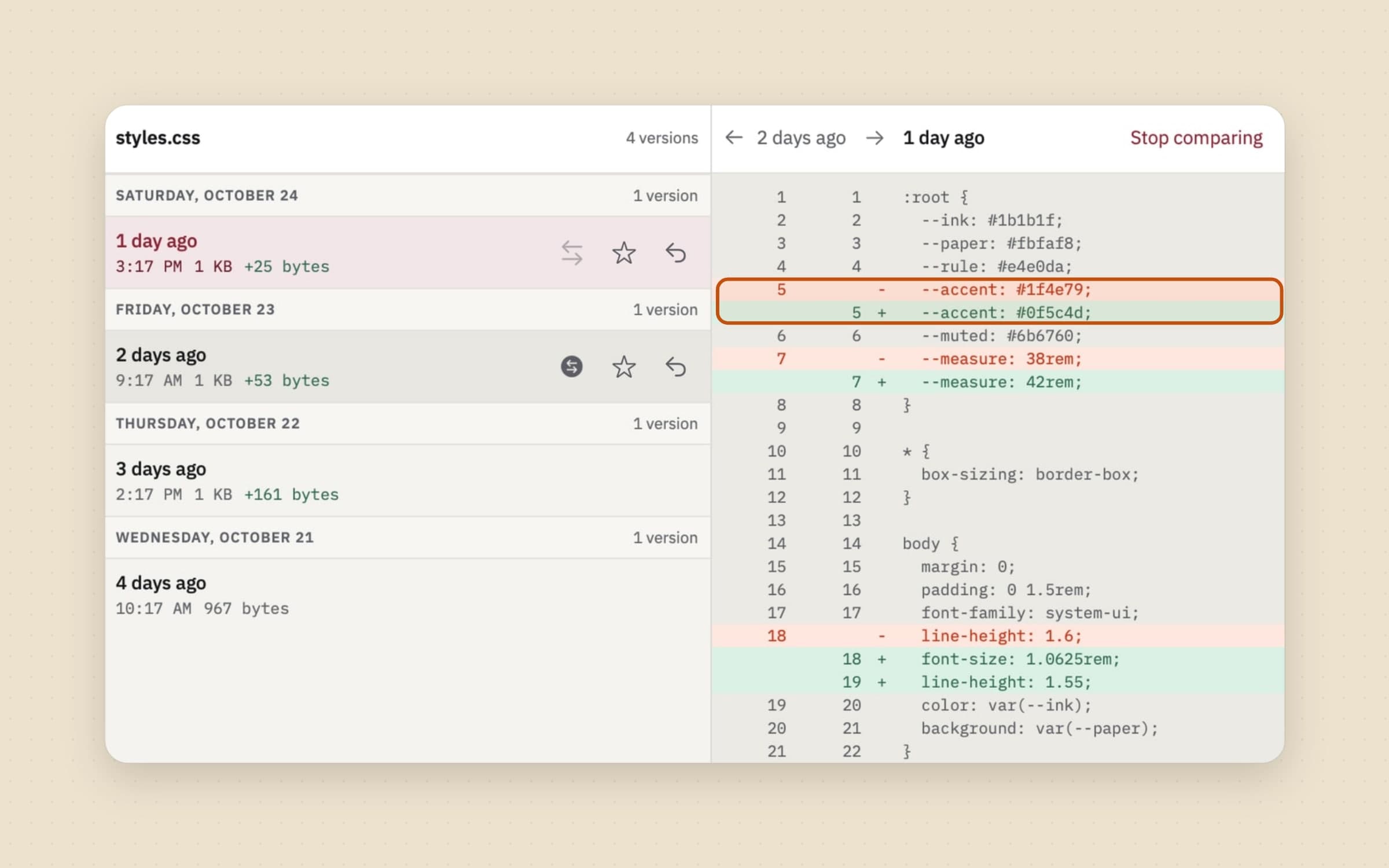
Die meisten Rettungen betreffen eine Datei, und dafür ist der Ordner die falsche Einheit. Jede Zeile sagt, wie viele Versionen sie hält und wann sie sich zuletzt geändert hat, und ein Rechtsklick führt zur Datei selbst: im Finder zeigen, oder öffnen. Eine einzelne Version lässt sich an Ort und Stelle zurückschreiben oder als nummeriertes Geschwister neben das Original legen, falls du erst vergleichen willst. Das Zurückschreiben an Ort und Stelle nimmt die aktuelle Datei vorher als Version auf, und genau das macht den Knopf drückbar; die Version, die die Datei ohnehin schon hält, wird gar nicht erst angeboten, sie sagt es stattdessen.
Eine Version kann die Historie auch als eigene Datei verlassen. Zieh sie aus der
Liste in den Finder oder wähle Kopie sichern und leg sie irgendwo ab; so oder
so kommt sie mit dem Namen der Datei und dem Moment an, etwa
report (2026-10-25 14.32).docx, sodass der alte Entwurf neben dem neuen liegt
und sich weiter im Programm öffnet, das ihn erstellt hat. Die Version selbst
bleibt in der Historie.
Und wenn eine Version gar nicht in der Historie stehen soll, löschst du sie per Rechtsklick, oder gleich alle Versionen einer Datei. Das Fenster sagt, wie viele Versionen gehen und wie viel Platz das frei macht, und warnt, bevor ein Versprechen bricht - eine Version, die du für immer behalten wolltest, die Kopie, die ein Zurückschreiben oder Zurückspulen widerrufbar macht, die letzte Kopie einer Datei, die es nicht mehr gibt. Ein benannter Moment, der die Version verliert, auf der er saß, wandert zu dem, was von ihm übrig ist; einer, dem gar nichts bleibt, wird entfernt, und das Fenster sagt das, bevor etwas gelöscht wird. Die Datei selbst bleibt unberührt.
Verglichen wird je nach Format, denn "was hat sich geändert" hat in jedem eine andere brauchbare Antwort. Text vergleicht sich zeilenweise. Bilder bekommen einen Wischregler, eine Zwiebelhaut-Überblendung und einen Differenzmodus, der das Ergebnis verstärkt und einfärbt, denn eine rohe Differenz zweier fast gleicher Bilder ist ein schwarzes Feld mit einem Punkt darin. Ein PDF wird über den gehashten Text jeder Seite verglichen, was die Umsortierung der Objekte übersteht, die jeder Export erzeugt - ein Byte-Vergleich würde die ganze Datei für geändert erklären - und antwortet in der Auflösung, nach der Leute fragen: "Seite 3 und 7".
Eine alte Version über das finden, was darin stand
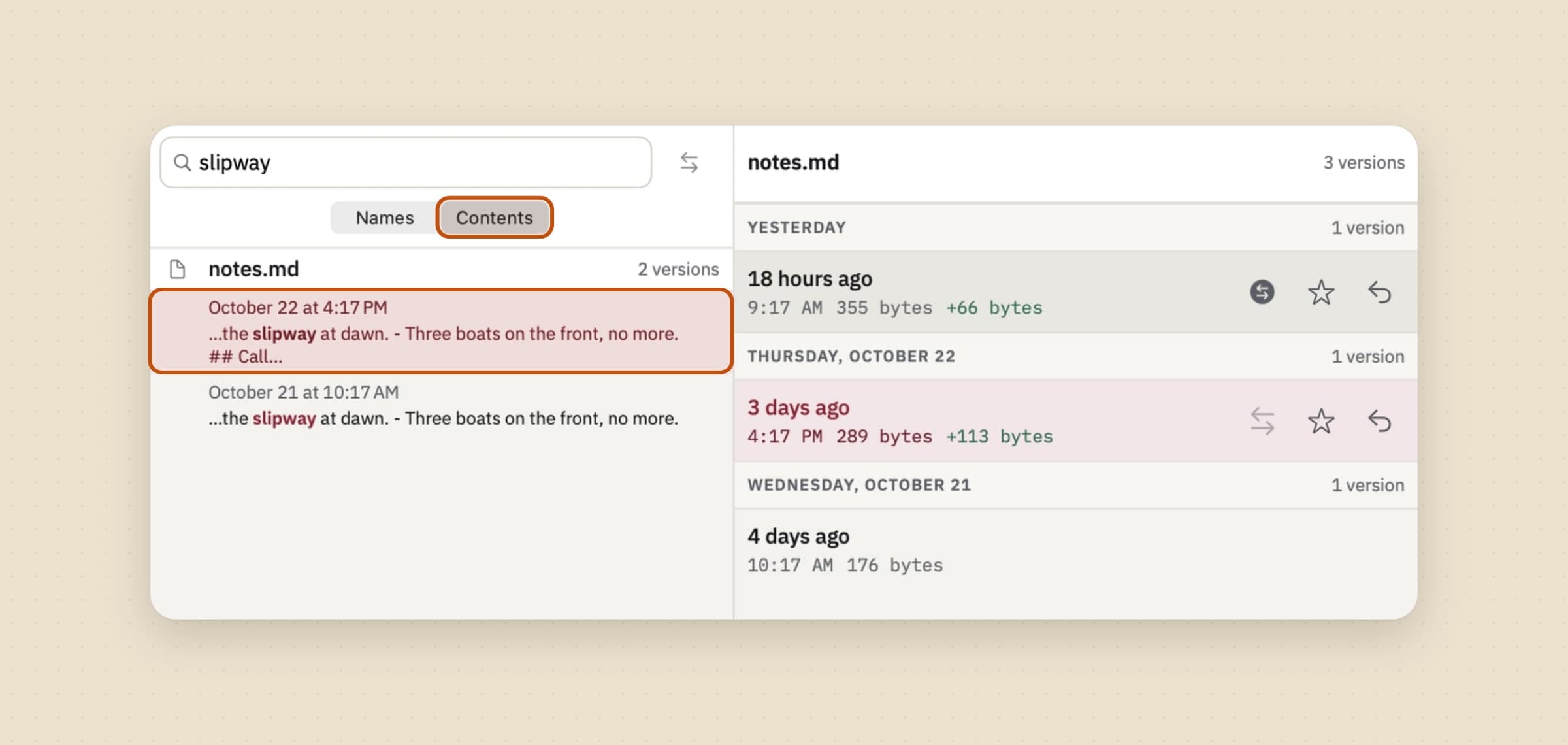
Manchmal weißt du nicht, welche Datei es war, nur was darin stand - ein Absatz, den du letzten Monat gestrichen hast, eine Zahl in einem Angebot, das sich seitdem geändert hat. Stell die Suche im Tab Dateien von Namen auf Inhalt und tipp mindestens zwei Buchstaben: Retrace durchsucht die Wörter jeder gesicherten Version, nicht nur die Datei, wie sie jetzt ist, und ein Treffer öffnet die Version, die gepasst hat.
Es liest reinen Text, PDFs (die ersten 200 Seiten) und RTF-, Word- und OpenDocument-Dokumente über das Textsystem, das macOS ohnehin mitbringt. Bilder, Archive, Pages-Dateien und alles ohne Wörter, die es ehrlich lesen kann, bleiben draußen, statt geraten zu werden, und eine Datei über 20 MB wird gar nicht gelesen. Der Index entsteht im Hintergrund und bleibt auf dem Mac; In Dateien suchen unter Einstellungen -> Speicher zeigt seine Größe, und Ausschalten löscht ihn.
Was sie bewusst nicht tut
Es ist keine Sicherung. Die Historie liegt auf derselben Platte wie der Ordner, ein Laufwerksausfall nimmt also beides mit. Das ist der bewusste Tausch dafür, Sekunden nach dem Speichern aufzunehmen statt einmal pro Stunde, und deshalb bleiben Time Machine oder eine Kopie außer Haus die andere Hälfte.
Es gibt keine Synchronisierung, keine iPhone-App und kein Konto, und es funktioniert ohne Netz. Dateien, die nur in der Cloud liegen, werden übersprungen statt heruntergeladen, damit das Einschalten der Historie in einem Ordner voller ausgelagerter Platzhalter nicht still Gigabyte zurück auf die Platte zieht.
Manche Bäume sind standardmäßig ausgenommen: node_modules, DerivedData und
.build, weil sie sich neu erzeugen lassen, .git und .svn, weil sie schon
eine Versionsgeschichte sind, Foto- und Videomediatheken, weil sie
Gigabyte-Datenbanken sind, die sich ständig selbst neu schreiben. Jede Vorgabe
ist sichtbar und änderbar, denn das einzig Schlimmere als eine falsche Ausnahme
ist eine unsichtbare.
Die Historie wächst nicht endlos, sie dünnt mit dem Alter aus: alles aus den letzten 24 Stunden, eine Woche stündlich, einen Monat täglich, dann wöchentlich, so lange du sie behältst - 1, 3 oder 6 Monate, 1 Jahr (die Vorgabe) oder für immer, eine Wahl für alle Ordner unter Einstellungen -> Speicher. Darunter liegt eine Liste, die keine Einstellung aushebelt: die zehn neuesten Versionen jeder Datei, alles, was du für immer behalten wolltest, jede Momentaufnahme, um die du gebeten hast, die letzte Version einer Datei, die es nicht mehr gibt, dreißig Tage lang das, was ein Überschreiben ersetzt hat, und dreißig Tage lang der Weg zurück aus einem Zurückspulen. Ein Moment, dem du einen Namen gibst, bleibt für immer, und einen zu benennen löscht nie, was ein Zurückspulen dort geschrieben hat.
Jeder Ordner hat außerdem ein Speicherbudget, gegen das alte Versionen in Rente gehen, die ältesten zuerst. Automatisch ist 5 GB oder ein Zehntel deines freien Platzes, je nachdem, was kleiner ist; stattdessen geht eine feste Größe von 1 bis 50 GB (1, 2, 5, 10, 25 oder 50) oder keine Grenze. Ist das, was Retrace zu behalten versprochen hat, schon mehr als das Budget, sagt es das, statt das Versprechen zu brechen - heb das Budget an, entferne einen Ordner oder lösch selbst etwas Historie.
Was sie kostet, und was sonst infrage kommt
Retrace braucht macOS 14 oder neuer, läuft auf Apple Silicon und Intel und belegt etwa 25 MB. Es ist ein einmaliger Kauf für 4,99 Dollar mit 30 Tagen Testzeit, für die es weder Karte noch E-Mail-Adresse braucht. Die vollständigen Angaben stehen auf der Retrace-Seite.
Wenn die Frage dahinter eigentlich ist, welche Sicherungsebene dir fehlt, gibt es einen Überblick in Time-Machine-Alternativen für den Mac - Versionsgeschichte und Sicherung sind verschiedene Aufgaben, und die meisten brauchen beide. Und wenn das eigentliche Problem ist, dass die Platte für alles davon zu voll ist, ist Sweep der Nachbar - es räumt einen Ordner nach Regeln auf, die du schreibst, in Dateien auf dem Mac automatisch sortieren, und der Platz, den das schafft, steht in Speicherplatz auf dem Mac freigeben.