Was RescueTime wirklich gut kann
RescueTime ist ein automatischer Zeittracker, der seit mehr als fünfzehn Jahren still auf den Rechnern vieler Leute mitläuft. Installieren, anmelden, und er zeichnet auf, in welche Apps und Websites dein Tag geflossen ist, ohne dass du je einen Timer startest. Er sortiert diese Zeit in Kategorien, meldet, wie viel davon konzentrierte Arbeit war, und ergänzt in den bezahlten Tarifen Ziele, Warnungen und Focus Sessions, die ablenkende Websites, Apps, E-Mail und Chat sperren, während du arbeitest.
Die andere Hälfte des Arguments ist seine Reichweite. RescueTime läuft unter macOS 11 oder neuer, Windows, iOS und Android, mit einem Web-Dashboard über allem, sodass jemand, der an einem Windows-PC und einem Mac arbeitet, ein einziges Bild bekommt (laut Nutzern bleiben die iOS-Daten von den Desktop-Daten getrennt). Solo+ ergänzt Stundenzettel und abrechenbare Projekte; die Team-Tarife fügen gemeinsame Berichte für eine Gruppe hinzu.
Auf rescuetime.com kosten die bezahlten Tarife Solo 9 Dollar im Monat oder 84 Dollar im Jahr, Solo+ 15 Dollar im Monat oder 144 Dollar im Jahr, Team 12 Dollar pro Nutzer und Monat und Team+ 18 Dollar pro Nutzer und Monat, jeweils mit 14 Tagen Test. Ein kostenloser Lite-Tarif bietet einfaches Tracking und Berichte. Jeder Tarif braucht ein Konto, und die Daten werden mit den Servern von RescueTime abgeglichen.
Wenn du Zeit über mehrere Geräte erfasst, das Sperren im selben Werkzeug haben willst wie das Messen, oder eine Ansicht fürs Team brauchst, kann RescueTime alle drei, und keine RescueTime-Alternative für den Mac auf dieser Seite wird es dir ausreden.
Warum Leute trotzdem suchen
Die Gründe, aus denen Leute RescueTime verlassen, sind immer dieselben, und die meisten betreffen das Modell, nicht das Tracking.
Das Abo. 84 Dollar im Jahr sind angemessen für das, was es leistet, und zugleich 84 Dollar jedes Jahr für etwas, das viele einmal am Tag nachsehen wollen. Läuft der Tarif aus, fällt das Konto auf Lite zurück, das keine Focus Sessions hat.
Die Cloud. Deine Aktivität wird auf deinem Mac aufgezeichnet und dann hochgeladen. RescueTime erklärt, keine Tastenanschläge, Bildschirmfotos oder Seiteninhalte zu erfassen und die Daten nicht zu verkaufen, und das ist eine echte Zusage. Trotzdem ist ein vollständiges Protokoll jeder App und jeder Website, die du benutzt hast, genau der Datensatz, den manche Leute auf niemandes Server haben wollen, und Datenschutz ist ein immer wiederkehrender Grund in Anfragen nach einem Ersatz, von Kommentaren auf AlternativeTo bis zu einem Thread im Beeminder-Forum.
Ärger mit Abrechnung und Testphase. Auf Trustpilot, wo RescueTime bei wenigen Bewertungen auf 2,3 kommt, lautet die wiederkehrende Beschwerde, nach einer Testphase oder nach Monaten ohne Nutzung belastet worden zu sein.
Lücken auf dem Mac. Mac-Nutzer berichten, dass sich das Sperren leicht umgehen lässt, dass Details aus dem Browser in Firefox eine Erweiterung brauchen und dass Seiten in Arc eine Zeit lang gar nicht erfasst wurden. Nichts davon trifft alle, aber es taucht immer wieder auf.
Was macOS längst kostenlos kann
Bildschirmzeit in den Systemeinstellungen erfasst Apps und Websites auf dem Mac, kann die Statistiken aller deiner Geräte in einer Ansicht zusammenführen und setzt Zeitpläne und Zeitlimits. Sie ist kostenlos und schon eingeschaltet. Ihre Grenze ist das Detail: Ihr Bericht ist ein Tag oder eine Woche Zeit pro App und Website, was beantwortet, wie viel, aber selten wofür.
ActivityWatch ist nicht eingebaut, aber der kostenlose quelloffene Tracker, der neben RescueTime am häufigsten empfohlen wird. Er läuft unter macOS, Windows, Linux und Android und behält seine Daten auf deinem Rechner.
Tally: dieselbe Frage, beantwortet auf deinem Mac
Tally ist eine Menüleisten-App, die dieselbe Frage beantwortet wie RescueTime - wo ist der Tag hin - ohne Konto, ohne Server und ohne Abo. Sie kostet einmalig 13,99 Dollar, mit 30 Tagen Test ohne Karte und ohne E-Mail, und läuft unter macOS 14 oder neuer, auf Apple Silicon und Intel. Alles Folgende steckt in der ausgelieferten Version, und sie reiht sich neben die übrigen Produktivitäts-Apps für den Mac ein, die wir installieren würden.
Kein Konto, und nichts verlässt den Mac
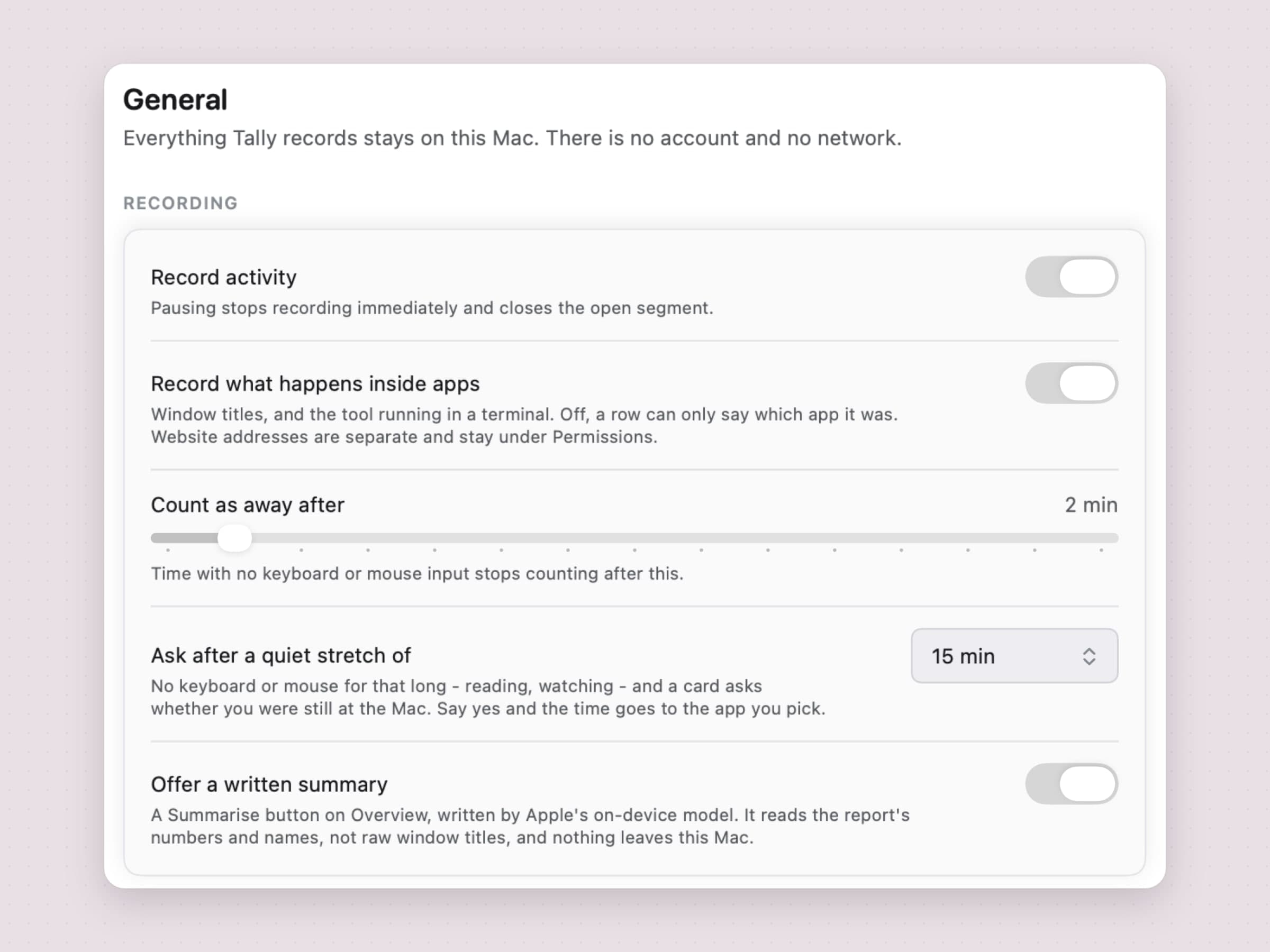
Tally speichert, was es aufzeichnet, in einer Datei auf deinem Mac und sonst nirgends. Es gibt keine Registrierung, keinen Abgleich und kein Web-Dashboard, und deine Nutzungsdaten berühren nie ein Netzwerk. Bei Websites behält der Release-Build nur die Domain, nie die vollständige Adresse. Ein einziger Schalter, Aufzeichnen, was in Apps passiert, schaltet Fenstertitel und das im Terminal laufende Werkzeug ab; Websites werden getrennt erfasst, unter Berechtigungen.
Unter macOS 26 mit eingeschaltetem Apple Intelligence fügt Geschriebene Zusammenfassung anbieten eine Schaltfläche Zusammenfassen hinzu, die mit Apples Modell auf dem Gerät einen Absatz über deinen Tag schreibt, nach demselben Prinzip wie die übrigen On-Device-KI-Apps für den Mac. Sie liest die Zahlen und Namen des Berichts, keine rohen Fenstertitel, und auch davon verlässt nichts den Mac.
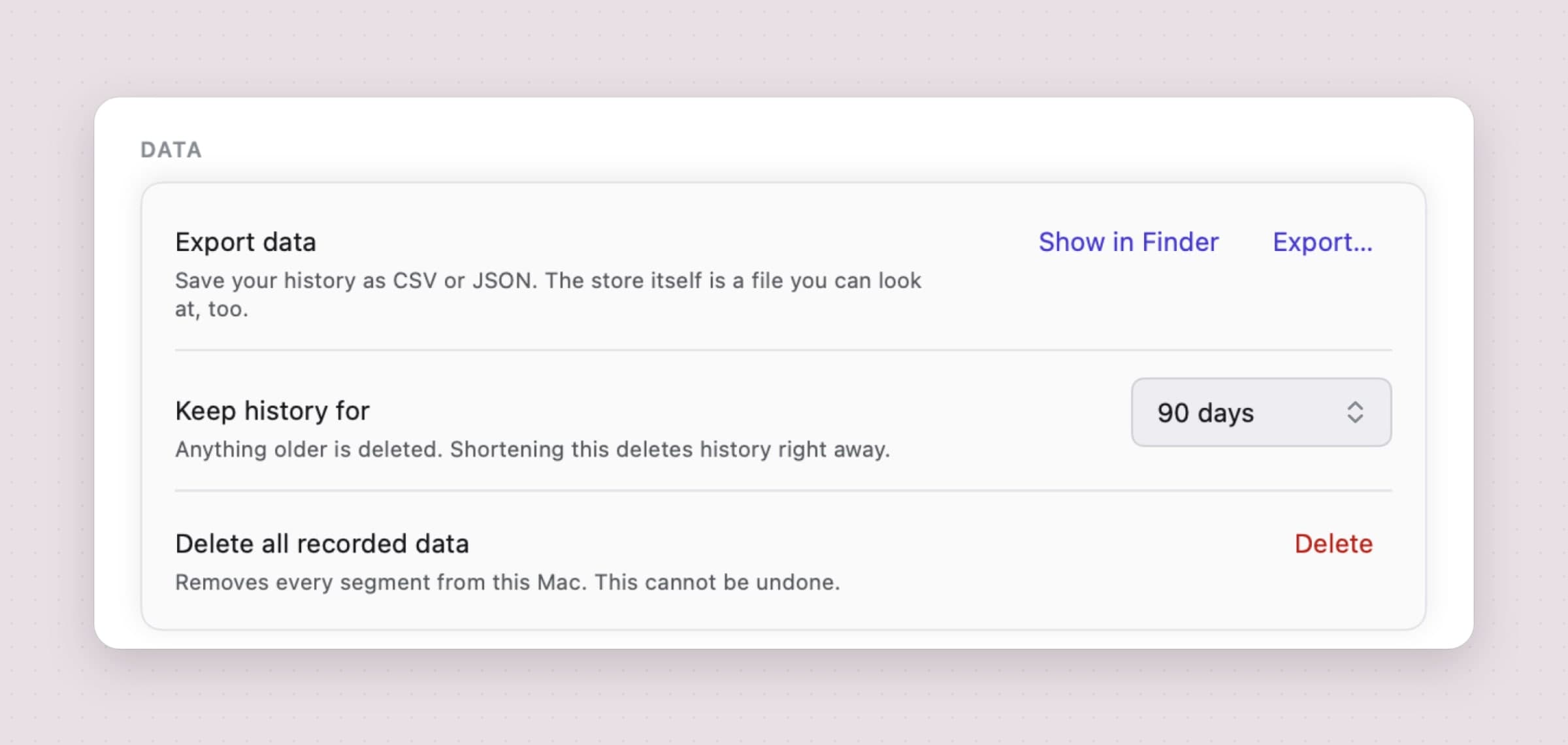
Die Daten gehören dir auch im praktischen Sinn. Exportieren schreibt den Zeitraum auf dem Bildschirm, die letzten 30 Tage oder alles als CSV oder JSON. Verlauf aufbewahren für bietet 30, 90 oder 365 Tage oder für immer, mit 90 als Standard. Alle aufgezeichneten Daten löschen entfernt jedes Segment in einem Schritt.
Die ehrliche Grenze: Tally misst nur diesen Mac. Es gibt keine Telefon-App, keinen zweiten Rechner und keine zusammengeführte Ansicht; wenn genau das für dich zählt, ist die Reichweite von RescueTime der Grund zu bleiben.
Was nie aufgezeichnet wird, legst du selbst fest
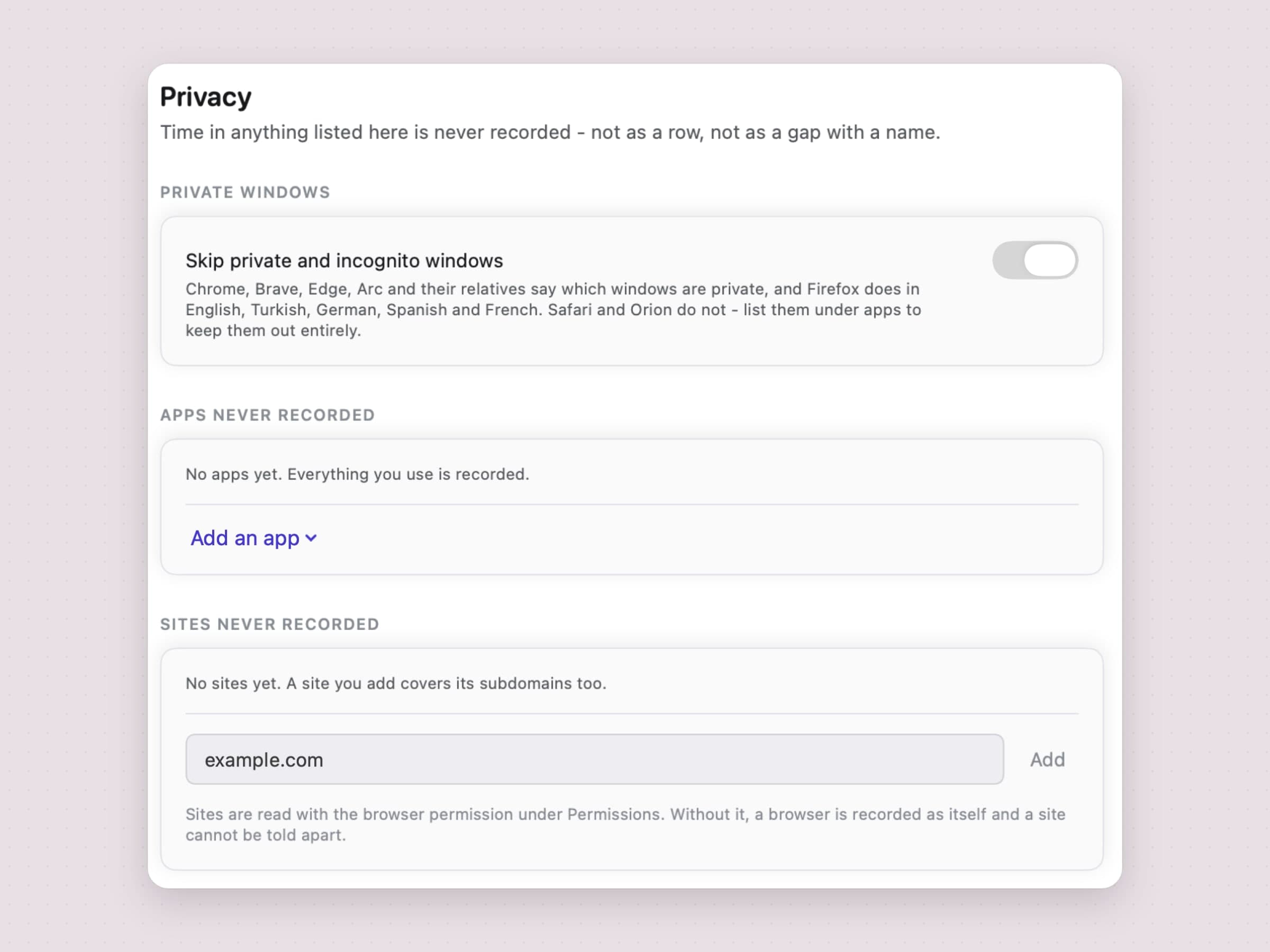
Die Einstellungen unter Datenschutz enthalten drei Listen. Private und Inkognito-Fenster auslassen hält privates Surfen heraus: Chrome, Brave, Edge, Arc und ihre Verwandten melden, welche Fenster privat sind, und Firefox tut es auf Englisch, Türkisch, Deutsch, Spanisch und Französisch. Safari und Orion tun das nicht, ein privates Safari-Fenster wird also aufgezeichnet, solange Safari selbst nicht unter Nie aufgezeichnete Apps steht. Nie aufgezeichnete Apps und Nie aufgezeichnete Websites nehmen alles auf, was du nennst, und eine Website umfasst ihre Subdomains. Fügst du etwas hinzu, zu dem schon Verlauf existiert, fragt Tally, ob auch die vergangene Zeit gelöscht werden soll.
Tally funktioniert außerdem ganz ohne Berechtigungen. Ab Werk zeichnet es Summen pro App auf; Bedienungshilfen ergänzen Fenstertitel, und Automation ergänzt die Website, die in Safari, Chrome, Brave, Edge, Vivaldi, Opera oder Arc offen ist. Firefox braucht keine Automation-Freigabe, weil es die Adresse über die Bedienungshilfen preisgibt.
Der Tag behält seine Lücken
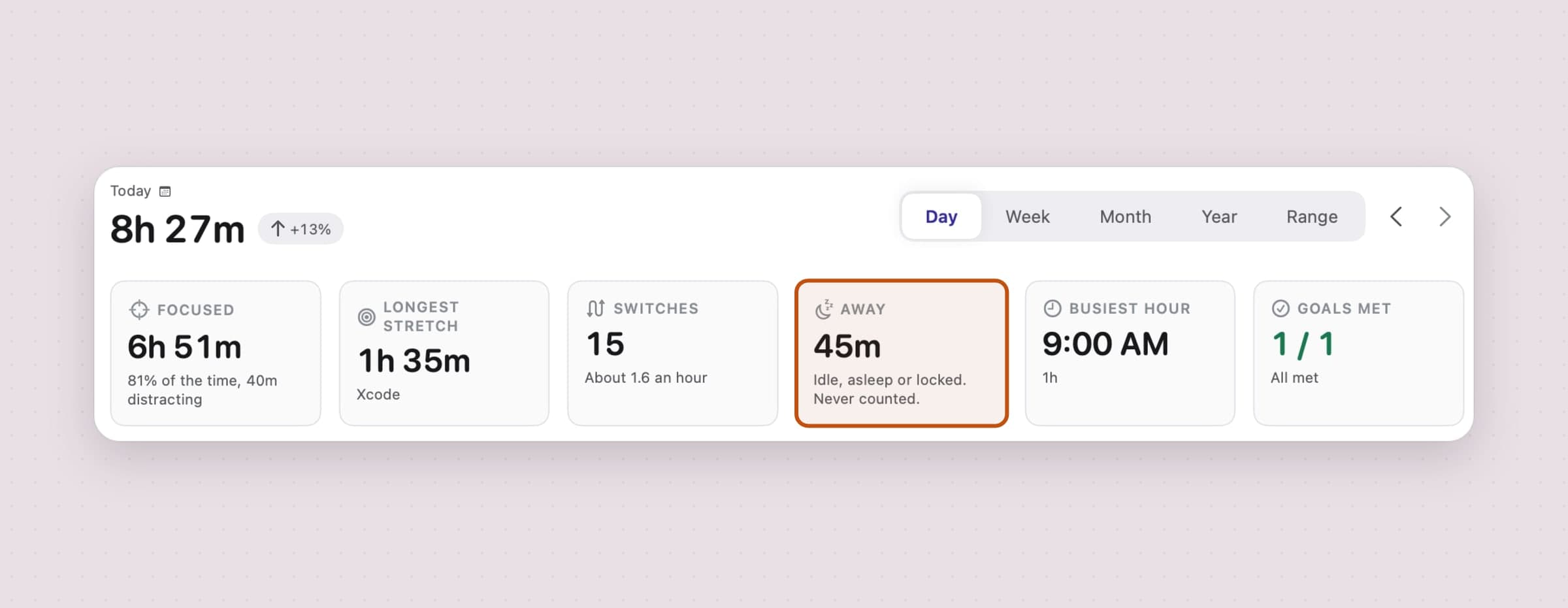
Ein Tracker ist nur lesenswert, wenn er die Stunde nicht mitzählt, in der du Kaffee gekocht hast. Nach zwei Minuten ohne Tastatur- oder Mauseingabe und ohne laufende Wiedergabe, einer Schwelle, die du zwischen einer und fünfzehn Minuten verschieben kannst, beendet Tally das Segment rückwirkend bei deiner letzten Eingabe, nicht in dem Moment, in dem es den Leerlauf bemerkt hat. Ruhezustand und Sperrbildschirm beenden ein Segment genauso, eine App, durch die du unter drei Sekunden durchgereicht wurdest, wird verworfen, und ein einzelnes Segment, das mehr als acht Stunden behauptet, wird gekappt statt geglaubt.
Lesen ist ebenfalls kein Leerlauf (abspielendes Video zählt schon als Anwesenheit), also stellt Nachfragen nach Ruhe von dir stattdessen die Frage: Nach 10 bis 60 Minuten ohne Eingabe fragt eine Karte, ob du noch am Mac warst, und ein Ja schreibt die Zeit der App zu, die du auswählst.
Kategorien nach Art, Fokus nach deinen eigenen Markierungen
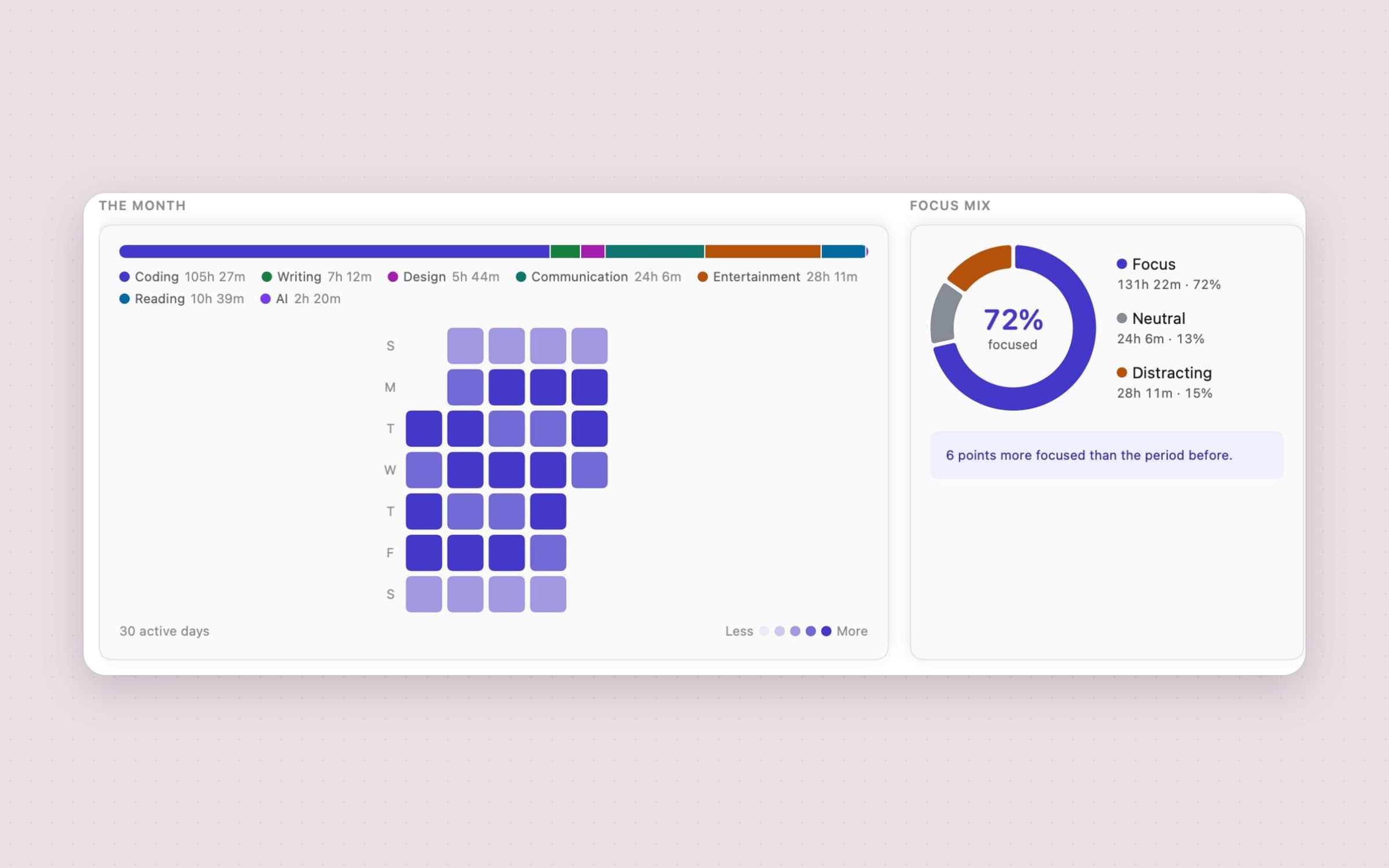
Tally sortiert Zeit in zehn Kategorien - Programmieren, Schreiben, Design, Kommunikation, Social Media, Unterhaltung, Lesen, KI, Dienstprogramme und Sonstiges - nach der Art der Tätigkeit, nie nach ihrem Zweck, und du kannst sie umbenennen, umfärben und eigene hinzufügen. Jede Kategorie ist als Fokus, neutral oder ablenkend markiert, und nur diese Markierung lesen die Fokuszahlen. Eine Produktivitätsnote gibt es nicht.
Eine falsche Kategorie korrigierst du mit einem Klick auf die Zeile, und die Korrektur wirkt rückwirkend: Kategorien werden beim Lesen des Berichts ermittelt und nie auf die Datensätze gestempelt, eine Korrektur repariert also auch den letzten Monat. Eine Regel für eine Website schlägt immer eine Regel für den Browser, in dem sie lief.
Limits, die warnen und nie sperren
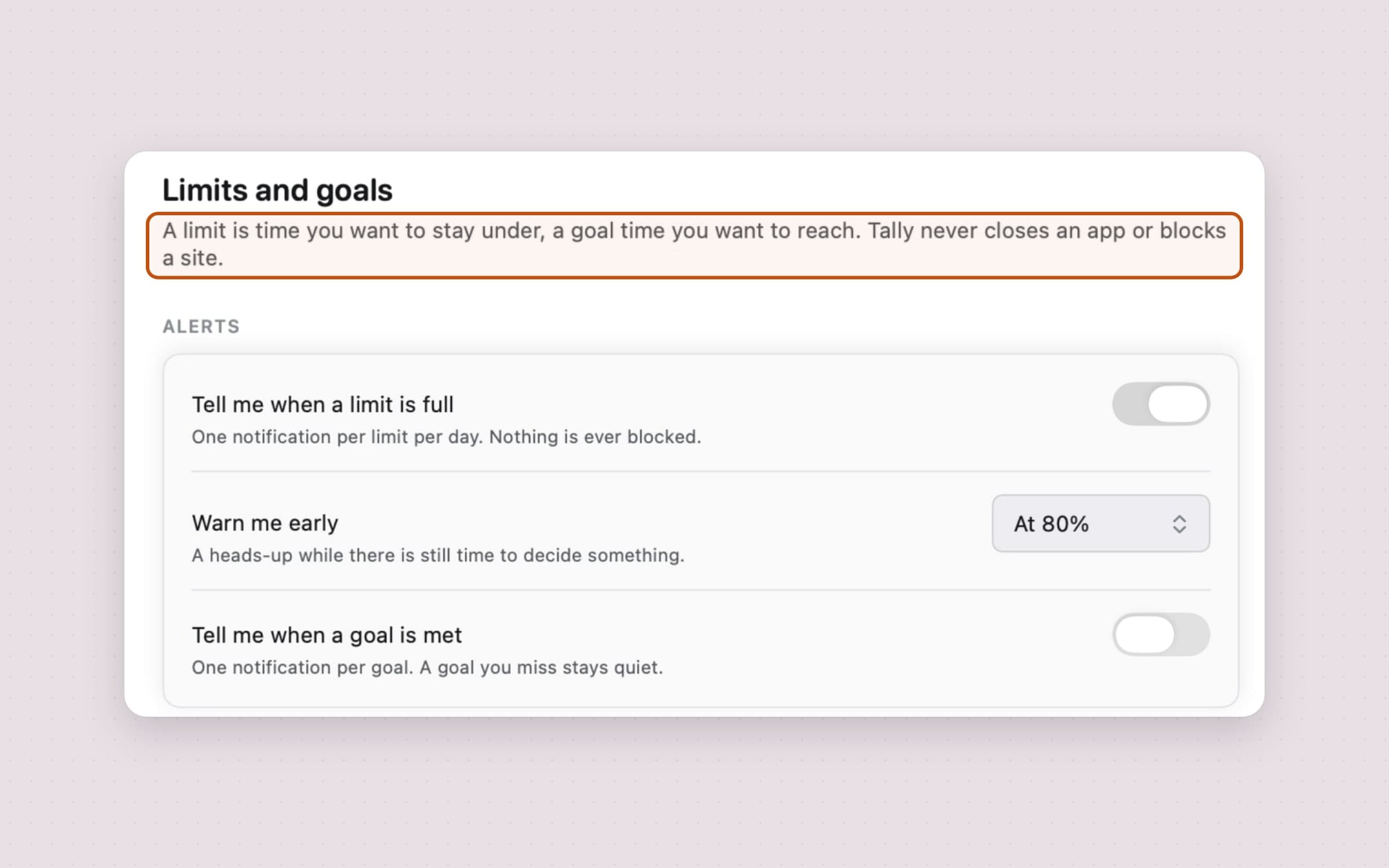
Ein Limit kann für eine Website, eine Kategorie, eine App oder den ganzen Tag gelten, über einen Tag oder eine Woche, und ein Ziel funktioniert umgekehrt - mindestens zwei Stunden Programmieren. Eine frühe Warnung bei 80 % (verschiebbar oder abschaltbar) kommt, solange es noch etwas zu entscheiden gibt, und jedes Limit meldet sich damit einmal pro Tag oder Woche.
Gesperrt wird nie etwas. Das ist der deutlichste Unterschied zu den Focus Sessions von RescueTime, und er ist Absicht: Ein Tracker, der zu strafen beginnt, ist einer, den Leute nicht mehr laufen lassen. Wenn du Sperren brauchst, kombiniere Tally mit einem Blocker wie NoMore, beschrieben in Websites auf dem Mac blockieren.
Der Rest liegt dort, wo du ohnehin hinschaust: eine Live-Anzeige in der Menüleiste, wie bei den anderen Menüleisten-Apps für den Mac, ein Popover mit Tagessumme, Zeitleiste und den größten Apps, Widgets für den Schreibtisch in drei Größen mit Pausentaste und Kurzbefehle, um die erfasste Zeit oder die größten Apps abzurufen, die Aufzeichnung zu pausieren und fortzusetzen und den Bericht zu öffnen. Eine Zusammenfassung kommt montags um 9 Uhr und bleibt nach einer Woche mit weniger als drei aktiven Tagen still. Die ganze App ist Funktion für Funktion beschrieben in dem Ratgeber Ein App-Nutzungs-Tracker für den Mac, Funktion für Funktion.
RescueTime und Tally im Detail
| RescueTime | Tally | |
|---|---|---|
| Preis | Solo 9 $ im Monat oder 84 $ im Jahr; kostenloser Lite-Tarif | 13,99 $ einmalig, 30 Tage Test |
| Konto | Erforderlich | Keins |
| Wo die Daten liegen | Mit den Servern von RescueTime abgeglichen | Nur auf deinem Mac |
| Geräte | Mac, Windows, iOS, Android, Web-Dashboard | Nur dieser Mac |
| Automatisches Erfassen von Apps und Websites | Ja | Ja, mit Details pro Website in Safari, Chrome, Firefox, Arc und anderen großen Browsern |
| Funktioniert ohne Berechtigungen | Braucht auf dem Mac Bedienungshilfen | Ja, App-Summen ohne jede Freigabe |
| Kategorien | Automatisch, mit Produktivitätsberichten | Zehn nach Art, eigene Fokus-Markierungen, Korrekturen wirken rückwirkend |
| Sperren | Focus Sessions in bezahlten Tarifen | Bewusst keins; Limits warnen nur |
| Stundenzettel und Teams | Solo+, Team und Team+ | Nein |
| Kostenloser Test | 14 Tage in bezahlten Tarifen | 30 Tage, ohne Karte und ohne E-Mail |
| Kaufmodell | Nur Abo, kein Einmalkauf | Einmalkauf |
| Export | CSV-Export von Berichten und eine API | CSV oder JSON |
RescueTime gewinnt drei Zeilen klar: Geräte, Sperren, Stundenzettel und Teams. Tally gewinnt dabei, wo die Daten liegen, beim Preis über die Jahre und darin, wie ehrlich die Zahlen mit der Zeit umgehen, in der du nicht da warst.
Weitere Alternativen
Timing ist die gründliche Option nur für den Mac, gebaut um Projekte und Dokumente, mit Abrechnungsstatus in den höheren Tarifen, 30 Tagen Test und einem Professional-Tarif für 10 Dollar im Monat. Wenn du Kunden nach Stunden abrechnest, kann es weit mehr als beide Apps auf dieser Seite.
Rize legt über das automatische Tracking eine KI-Zuordnung nach Kunde und Projekt, für 12,99 Dollar im Monat oder 9,99 Dollar im Monat bei jährlicher Abrechnung, ohne kostenlosen Tarif und mit Daten in der Cloud.
ActivityWatch ist kostenlos und quelloffen, behält seine Daten lokal und läuft unter macOS, Windows, Linux und Android. Es ist die Wahl, wenn der Preis die ganze Frage ist und eine schlichtere Oberfläche genügt.
Toggl Track und Clockify sind manuelle Timer statt automatischer Tracker: Du startest einen Timer für eine Aufgabe. Beide haben kostenlose Tarife und sind die übliche Wahl für Teams, die Stunden auf Projekte buchen; ein Menüleisten-Aufgabentimer für den Mac ist die leichtere Variante derselben Idee.
Wann RescueTime die richtige Wahl bleibt
Bleib bei RescueTime, wenn dein Arbeitstag einen Windows-PC und einen Mac umfasst und du beide in einem Bericht haben willst. Bleib, wenn die Focus Sessions der Teil sind, den du wirklich nutzt (die besten Fokus-Apps für den Mac vergleichen diese Art des Sperrens), denn Tally sagt dir, dass ein Limit voll ist, und schließt nie etwas. Und bleib, wenn du Stundenzettel oder eine Ansicht über ein ganzes Team brauchst; beides will Tally gar nicht sein.
Wenn der kostenlose Lite-Tarif deine Frage schon beantwortet, gibt es auch keinen Grund, für etwas anderes zu bezahlen.
Der Umstieg von RescueTime
- Sichere zuerst deinen Verlauf. Exportiere die Berichte, die dir wichtig sind, bevor dein Tarif ausläuft; die Berichte von RescueTime lassen sich als CSV exportieren, und seine API liefert CSV oder JSON. Tally importiert sie nicht, das ist also dein Archiv.
- Installiere Tally und öffne es einmal. Es beginnt sofort, Summen pro App aufzuzeichnen, ohne jede Freigabe.
- Erteile, was du willst, eine Schicht nach der anderen: Bedienungshilfen für Fenstertitel, Automation für Websites in deinem Browser.
- Schalte Beim Anmelden öffnen ein unter Einstellungen -> Allgemein, damit kein Tag verloren geht.
- Setz deine Fokus-Markierungen unter Kategorien und korrigiere nach dem ersten Tag ein, zwei Zeilen in Aufschlüsselung.
- Leg deine Ziele neu an, als Ziele oder Limits unter Limits und Ziele. Zum Sperren nimm einen eigenen Blocker dazu.
- Kündige den RescueTime-Tarif und deinstalliere die App, samt ihrer Browser-Erweiterung.
Rechne mit einem Tag Daten, bevor Vergleiche von Tag zu Tag viel aussagen, und mit zwei Wochen, bevor es Vergleiche von Woche zu Woche tun.
Im Vergleich
| Werkzeug | Wie es erfasst | Wo die Daten liegen | Sperrt Ablenkungen | Kosten |
|---|---|---|---|---|
| Apple Bildschirmzeit | Automatisch, Apps und Websites | Deine Geräte, geräteübergreifend zusammengeführt | Zeitpläne, Zeitlimits | Kostenlos |
| ActivityWatch | Automatisch | Auf deinem Rechner | Nein | Kostenlos |
| RescueTime | Automatisch, Apps und Websites | Server von RescueTime | Focus Sessions, bezahlt | Ab 84 $ im Jahr, oder kostenlos mit Lite |
| Rize | Automatisch, KI-Kategorien | Cloud | Nicht geprüft | 9,99 $ im Monat bei jährlicher Abrechnung |
| Timing | Automatisch, Projekte und Dokumente | Mac, mit Abgleich | Nicht gelistet | 10 $ im Monat (Professional) |
| Tally | Automatisch, Apps, Websites und Fenstertitel | Nur auf deinem Mac | Nein, Limits warnen nur | 13,99 $ einmalig |
Entscheide danach, was dich am meisten stören würde. Ist es deine Aktivität auf einem Server, wähle zwischen ActivityWatch und Tally. Ist es ein weiteres Abo, dieselben zwei. Ist es ein Bericht über einen PC und einen Mac, RescueTime. Für das ganze Feld, einschließlich der Limits der Bildschirmzeit, siehe die besten Bildschirmzeit-Apps für den Mac.
Preise und Funktionen am 29. Oktober 2026 geprüft.

