
Was AppCleaner wirklich gut kann
AppCleaner ist ein kostenloser Deinstaller für den Mac von FreeMacSoft, und seit mehr als zehn Jahren ist er die erste Antwort auf die Frage "Wie entferne ich eine App richtig?". Du ziehst eine App auf sein kleines Fenster, er listet die Dateien, die sie in deinem Library-Ordner hinterlassen hat, und ein Klick entfernt alles zusammen. Schaltest du SmartDelete ein, macht er dasselbe von sich aus, sobald du eine App in den Papierkorb ziehst. Eigene Tabs decken Widgets, Systemeinstellungs-Module und Plug-ins ab, eine Schutzliste hält Apps fern, die nie angefasst werden sollen, und seit Version 3.6.4 erkennt er eine App, die aus einem Disk-Image läuft, und bietet an, stattdessen das Image zu entfernen.
Die aktuelle Version ist AppCleaner 3.7, erschienen am 22. September 2026.
Sie braucht macOS 15 oder neuer, fragt gleich zu Beginn nach
Festplattenvollzugriff, durchsucht Application Scripts gründlicher und
unterstützt macOS 27. Macs mit macOS 10.14 bis 14 bleiben bei 3.6.8. AppCleaner
ist eine Universal-App, läuft also nativ auf Apple silicon, und wird über
freemacsoft.net und Homebrew
(brew install --cask appcleaner) verteilt, nicht über den Mac App Store. Er
kostet nichts; es gibt einen Spendenlink.
Diese Mischung - kostenlos, klein, schnell und vertrauenswürdig - ist der Grund,
warum AppCleaner immer noch die Standardempfehlung ist. Wenn du ein paar Mal im
Jahr eine App deinstallierst und die offensichtlichen Ordner in ~/Library
gleich mit loswerden willst, lade AppCleaner und hör hier auf zu lesen. Nichts
weiter unten behauptet, dass du mehr brauchst.
Warum Leute trotzdem suchen
Beschwerden über AppCleaner sind selten, und die meisten, die ihn erwähnen, loben ihn. Die Gründe, aus denen Leute nach einer Alternative suchen, sind konkret, und sie tauchen immer wieder auf.
Die Lücke von drei Jahren. AppCleaner 3.6.8 erschien im Juli 2023, 3.7 im September 2026, und dazwischen kam nichts. Die ganze Zeit von macOS Sequoia über fragten Nutzer in Foren, ob das Projekt aufgegeben sei. Version 3.7 hat das beantwortet, aber zugleich die Untergrenze auf macOS 15 angehoben, wer also noch mit Sonoma arbeitet, sitzt auf einem Build von 2023.
Dateien, die er nicht fand oder nicht entfernen konnte. Berichte über Überreste von Microsoft-Apps, über Dateien, die sich unter Sequoia "nicht bereinigen ließen", über eine App, die "ein Chaos hinterlässt", sind die Beschwerde, die auf AlternativeTo und in Mac-Foren am häufigsten auftaucht. Ein Teil davon war das Problem mit dem Festplattenvollzugriff, nach dem 3.7 jetzt beim ersten Start fragt. Ein anderer Teil ist die schwierigere Frage, vor der jeder Deinstaller steht: Welche der Dateien mit passendem Namen gehören wirklich zur App?
Eine Liste, der man glauben muss. AppCleaner zeigt dir Pfade und ein Häkchen. Er sagt nicht, warum eine Datei getroffen wurde oder wie sicher er sich ist, das Urteil über die eine seltsame Zeile bleibt also bei dir. Und seine Dokumentation beschreibt weder ein Rückgängig noch einen Verlauf früherer Entfernungen, ein falsches Häkchen muss daher von Hand bemerkt und korrigiert werden.
Alles, was keine Datei ist. Sauber deinstallieren heißt auf einem aktuellen Mac auch: die Berechtigungseinträge unter Datenschutz & Sicherheit, die Launch Agents, die weiterlaufen, wenn die App längst weg ist, und die Überreste von Apps, die du vor Jahren in den Papierkorb gezogen hast. Die Tabs von AppCleaner sind um die App herum gebaut, die du heute entfernst.
Was macOS längst kostenlos kann
Die App in den Papierkorb ziehen. Das entfernt das App-Bundle und sonst nichts. Einstellungen, Caches, Container, gesicherte Fensterzustände, Launch Agents, Installationsquittungen und die Einträge der App unter Systemeinstellungen -> Datenschutz & Sicherheit bleiben, wo sie sind.
Den Deinstaller des Herstellers ausführen, wenn es einen gibt. Adobe, Microsoft und die meisten VPN- und Sicherheitsprogramme liefern einen mit, und für sie ist er die richtige Antwort, denn der Hersteller weiß, wo er etwas abgelegt hat.
brew uninstall --zap entfernt eine über Homebrew installierte App
zusammen mit den Einstellungen und Caches, die ihr Cask aufführt. Das ist
präzise, kostenlos und auf Apps beschränkt, die du mit Homebrew installiert
hast.
Berechtigungen von Hand löschen mit tccutil reset All <bundle id> im
Terminal - allerdings nur, solange die App noch auf der Platte liegt. tccutil
sucht die App über ihr Bundle, sobald der Papierkorb geleert ist, antwortet es
also "No such bundle identifier", und die Berechtigung bleibt in der Datenbank
stehen. Deshalb stehen Apps, die du letztes Jahr entfernt hast, immer noch unter
Bedienungshilfen.
Unroot: ein Deinstaller, bei dem nichts verloren geht
Unroot geht von einer anderen Frage aus als "Was können wir finden?". Es fragt, was sich nachweislich der App zuordnen lässt, was sich zurücklegen lässt und was macOS später nicht mehr aufräumen will. Alles Folgende steckt in der ausgelieferten Version, die ab macOS 14 läuft, auf Apple silicon und Intel.
Jede Zeile nennt ihren Treffergrund
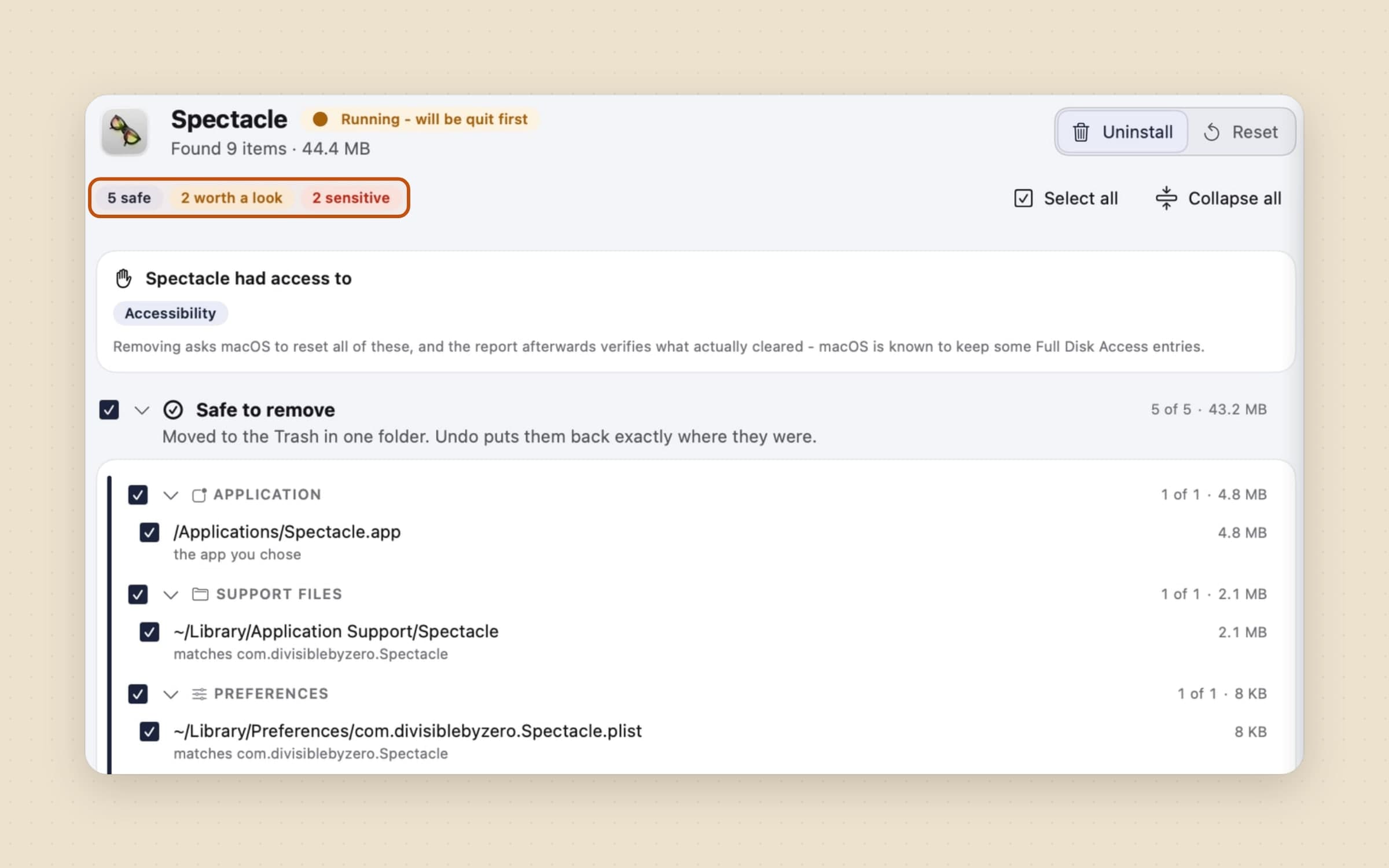
Ein Scan liest 58 Orte, von Application Support und Containers bis HTTPStorages,
den benutzereigenen Ordnern unter /var/folders, den Wurzeln der Audio-Plug-ins,
/Library/LaunchDaemons und den Installationsquittungen. Jeder Fund erscheint
mit dem Grund seines Treffers: eine exakte Bundle-ID, eine App-Gruppe, die die
App in ihrer eigenen Signatur deklariert hat, ein Pfad, den sie laut
Installationsquittung nachweislich geschrieben hat, oder nur ein Name.
Dann wird eingestuft. Sicher zu entfernen ist zweifelsfrei und liegt in deinem Benutzerordner. Einen Blick wert wurde nur über den Namen getroffen oder wird mit einer App geteilt, die du noch hast, und ist anfangs nicht angehakt. Heikel umfasst Schlüsselbund-Einträge, privilegierte Hilfsprogramme und alles außerhalb deines Benutzerordners. Eine Datei, die unter der Kennung einer anderen installierten App liegt, gehört immer dieser App - die Regel, die einen Deinstaller davon abhält, die Daten eines Schwesterprodukts gleich mitzunehmen.
Die ehrliche Grenze: Unroot übersieht lieber eine Datei, als zu raten. Ein Ordner, der nach einem Hersteller benannt ist und sonst nichts mit der App verbindet, wird nie als sicher vorgeschlagen.
Nichts wird gelöscht, und jede Entfernung lässt sich widerrufen
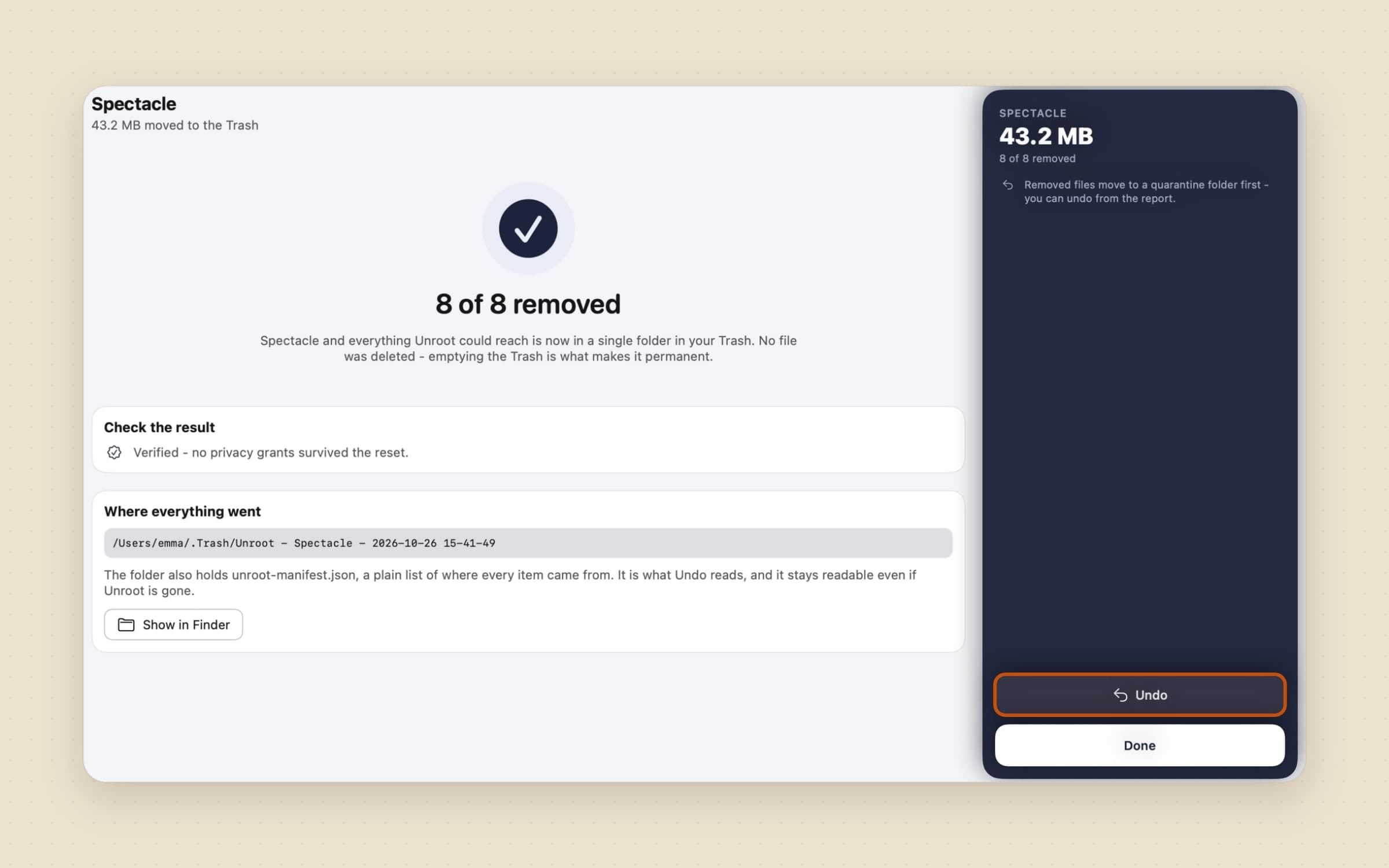
Unroot löscht nie eine Datei. Alles, was es entfernt, wandert in einen einzigen
datierten Ordner in deinem Papierkorb, etwa
Unroot - Spectacle - 2026-10-26 15-41-49, jedes Element in seinem eigenen
Fach, damit zwei gleichnamige Dateien einander nicht überschreiben. Daneben
liegt unroot-manifest.json, eine schlichte Liste, woher jedes Element stammt,
lesbar selbst dann, wenn Unroot nicht mehr da ist.
Widerrufen legt alles dorthin zurück, wo es war. Hast du die App zwischenzeitlich neu installiert, landet die wiederhergestellte Datei neben der neuen statt darüber, und Launch-Jobs werden neu gestartet, nicht nur zurückgelegt. Ein Journal, das vor dem ersten Verschieben geschrieben wird, sorgt dafür, dass selbst ein Absturz mitten in einer Entfernung beim nächsten Start aufgefangen wird.
Das verfällt nicht. Der Entfernungsverlauf listet jede Entfernung, deren Ordner noch im Papierkorb liegt, mit dem Platz, den jeder belegt, eine Entfernung vom letzten Monat widerrufst du also mit demselben Klick wie eine von vor einer Minute. Erst das Leeren des Papierkorbs macht eine Entfernung endgültig. Der einzige Teil einer Entfernung, der sich nicht zurücklegen lässt, ist ein Schlüsselbund-Eintrag, denn der ist keine Datei; das Seitenfeld zählt diese Einträge in Rot, und die Bestätigung benennt jeden einzeln.
Berechtigungseinträge werden gelöscht, bevor die App verschwindet
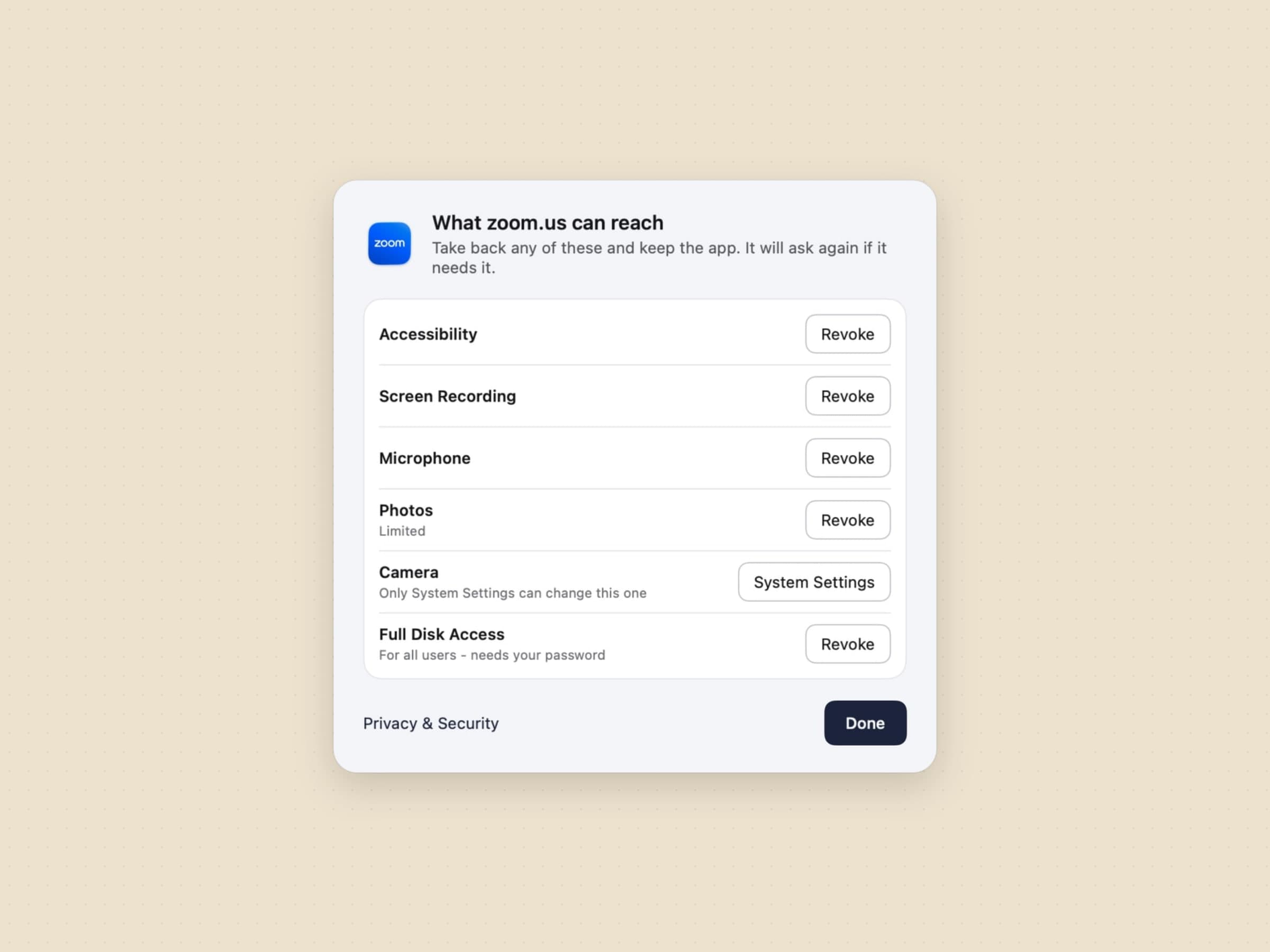
Bevor irgendetwas verschoben wird, liest Unroot die Datenbank der Datenschutz-Berechtigungen und zeigt, was die App gehalten hat: Bedienungshilfen, Festplattenvollzugriff, Bildschirmaufnahme, Eingabeüberwachung, Automation und insgesamt etwa dreißig Berechtigungsarten. Dann entfernt es in der Reihenfolge, die macOS verlangt. Berechtigungen werden zurückgesetzt, solange das App-Bundle noch auf der Platte liegt, Launch-Jobs werden gestoppt, und das Bundle wandert zuletzt. Der Bericht liest die Datenbank danach erneut und bestätigt entweder, dass keine Berechtigung übrig ist, oder benennt die eine, die macOS nicht löschen wollte.
Dasselbe Blatt funktioniert für eine App, die du behältst. Klick sie unter Apps mit rechts an, wähle Berechtigungen… und entzieh das Mikrofon oder die Bildschirmaufnahme, ohne etwas zu deinstallieren; die App fragt beim nächsten Mal einfach wieder. Eine Berechtigung, die macOS für sich behält, etwa die Kamera, wird stattdessen an die Systemeinstellungen übergeben.
Ist in den Einstellungen In den Papierkorb gezogene Apps abfangen eingeschaltet, übernimmt Unroot auch die Aufgabe von SmartDelete: Landet eine App im Papierkorb, kommt eine Mitteilung mit Aufräumen, solange das Bundle noch da ist und seine Berechtigungen zurückgesetzt werden können.
Die Überreste von Apps, die du vor Jahren entfernt hast
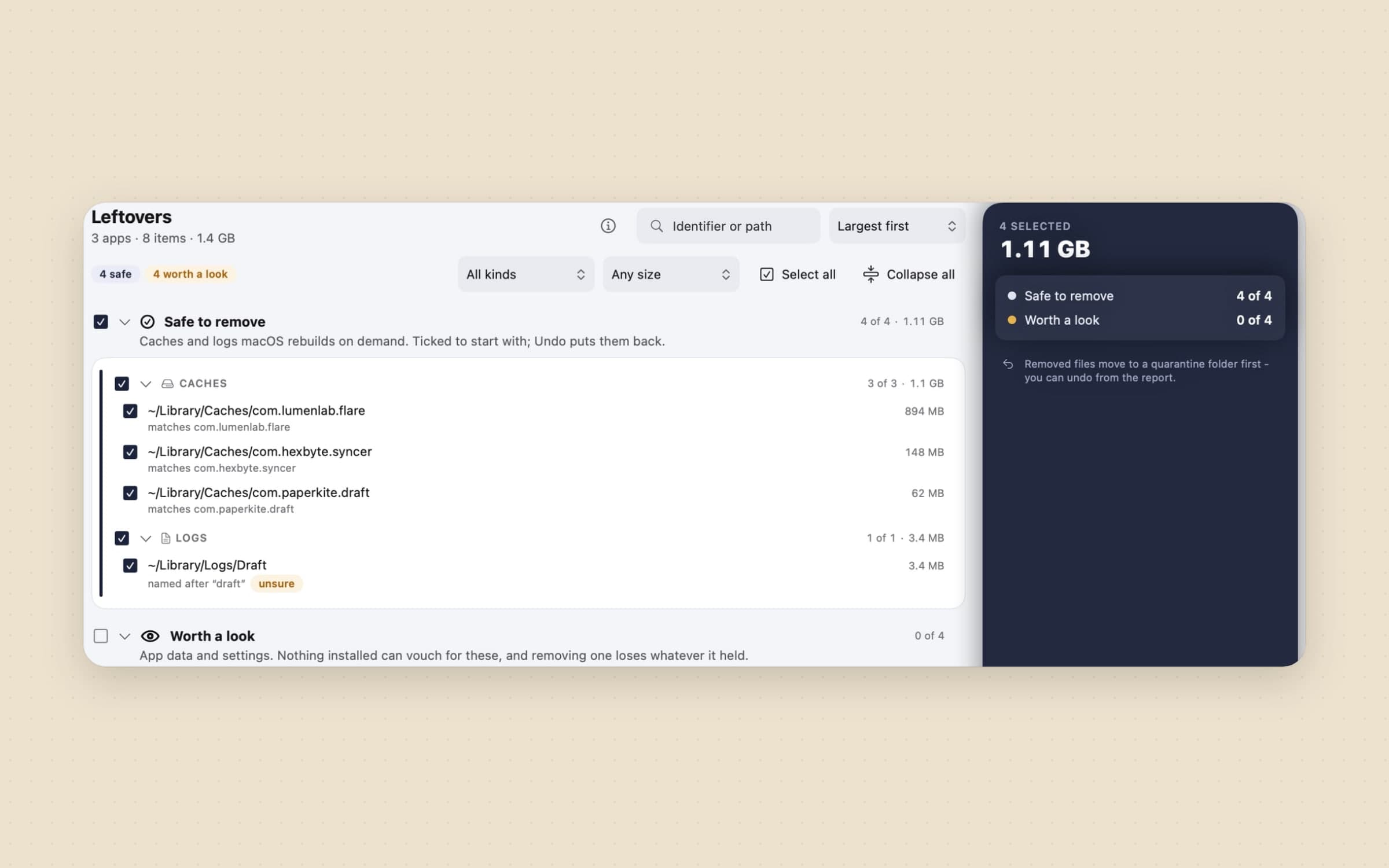
Die meisten Apps auf den meisten Macs wurden deinstalliert, indem man sie in den Papierkorb zog, Jahre bevor irgendwer einen Deinstaller installiert hat. Überreste findet, was sie zurückgelassen haben. Es sucht nach Namen in Kennungsform, mit mindestens drei punktgetrennten Abschnitten und ohne Leerzeichen, denn ein Ordner, der nach einer Firma heißt, kann zu allem gehören. Ein schwächerer Treffer, etwa ein Log-Ordner, der nach einem Wort einer Kennung benannt ist, wird trotzdem gezeigt und als unsicher markiert. Caches und Logs kommen angehakt an; App-Daten und Einstellungen warten auf dich, und der Bildschirm sagt, warum.
Derselbe Gedanke richtet sich auf das, was noch läuft. Startet beim Anmelden listet jeden Launch-Agent und jeden Daemon mit der App, der er gehört. Nur die, deren Programm fehlt, lassen sich in Menge entfernen; alles andere lässt sich aus- und wieder einschalten, wobei nichts verschoben wird. Objekte, die eine App aus ihrem eigenen Bundle heraus angemeldet hat, erscheinen unter Umständen nicht, und die lassen sich nur in den Systemeinstellungen schalten.
Was dich deine Apps kosten, bevor du irgendetwas deinstallierst
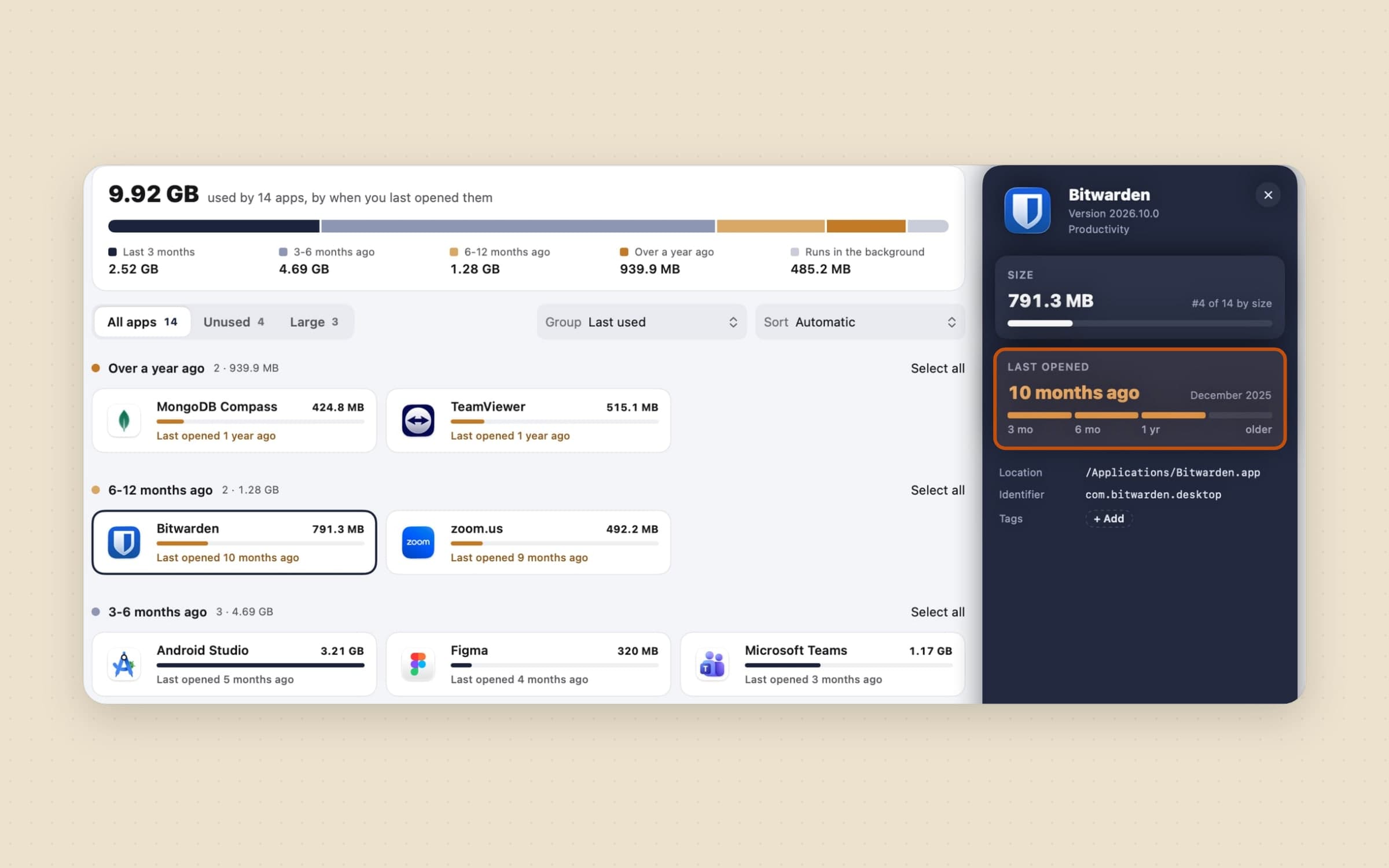
AppCleaner beginnt bei der App, die du schon entfernen willst. Der Bildschirm Apps in Unroot hilft bei der Entscheidung: was jede App wiegt, gruppiert nach dem letzten Öffnen, mit den Filtern Ungenutzt und Groß daneben. Installer listet die Disk-Images und Pakete, die in Downloads liegen geblieben sind, und hakt die an, deren App bereits installiert ist.
Die Grenzen, damit dich nach der Testphase nichts überrascht. Unroot braucht
Festplattenvollzugriff, von Hand eingeschaltet, und fragt einmal nach deinem
Administratorkennwort, wenn etwas außerhalb deines Benutzerordners verschoben
wird. Apples eigene Apps und Systemerweiterungen entfernt es nicht, und ein
allgemeiner Festplattenreiniger ist es auch nicht. Im Mac App Store gibt es
Unroot nicht, denn die Sandbox verbietet, ~/Library zu lesen und die
Berechtigungen anderer Apps zurückzusetzen. Wie das alles im Detail
funktioniert, steht in
Apps auf dem Mac deinstallieren.
AppCleaner und Unroot im Detail
| AppCleaner 3.7 | Unroot | |
|---|---|---|
| Preis | Kostenlos, mit Spendenlink | 13,99 $ einmalig, 30 Tage Test |
| macOS | 15 oder neuer (3.6.8 für ältere Macs) | 14 oder neuer |
| Eine Entfernung starten | App aufs Fenster ziehen, oder SmartDelete beim Wegwerfen | App deinstallieren…, aufs Fenster ziehen, Rechtsklick im Finder, unter Apps auswählen oder im Papierkorb abfangen |
| Warum eine Datei getroffen wurde | Wird nicht gezeigt | Steht in jeder Zeile |
| Risiko-Einstufung | Keine, jede Zeile ist ein Häkchen | Sicher, einen Blick wert, heikel; reine Namenstreffer anfangs nicht angehakt |
| Was eine Entfernung tut | Entfernt die gelisteten Dateien | Verschiebt sie mit Manifest in einen datierten Ordner im Papierkorb |
| Widerrufen | In der Dokumentation nicht beschrieben | Ein Klick, für jede Entfernung, die noch im Papierkorb liegt |
| Einträge der Datenschutz-Berechtigungen | Nicht beschrieben | Vor der Entfernung gezeigt, zurückgesetzt, dann geprüft |
| Überreste bereits gelöschter Apps | Nicht Teil von AppCleaner | Ein eigener Suchlauf Überreste |
| Launch Agents | Nicht Teil von AppCleaner | Startet beim Anmelden: ausschalten oder die verwaisten entfernen |
| Widgets, Systemeinstellungs-Module, Plug-ins | Eigene Tabs | Als Teil der App gefunden, zu der sie gehören |
| Geschützte Apps | Ja | Ja |
| Überblick über Größe und letztes Öffnen | Nein | Bildschirm Apps, Filter Ungenutzt und Groß |
Zwei Zeilen gehen klar an AppCleaner: der Preis und die eigenen Tabs für Widgets und Systemeinstellungs-Module, die zu keiner App gehören.
Weitere Alternativen
Pearcleaner ist kostenlos und quelloffen einsehbar, braucht macOS 13 oder neuer und hat zwei Funktionen mitgebracht, die AppCleaner nicht aufführt: eine Suche nach verwaisten Dateien und eine Finder-Erweiterung. Sein Entwickler hat das Projekt Ende 2025 auf Eis gelegt, es ist also ein gutes Werkzeug, das mit dem nächsten macOS womöglich nicht mehr mithält. Lade es nur von seiner GitHub-Seite; eine Nachahmer-Website unter pearcleaner.com gehört nicht zum Projekt.
App Cleaner & Uninstaller von Nektony ist der bezahlte Weg mit dem größten Umfang: Apps, Startobjekte, Hintergrundprozesse und Erweiterungen in einem Fenster. Er kostet einmalig 34,95 Dollar für einen Mac oder 14,95 Dollar im Jahr.
TrashMe 3 kostet 17,99 Dollar im Mac App Store, als Einmalkauf, und ist hier die einzige Option, die du über Apple kaufen kannst.
Hazel ist kein Deinstaller, aber sein App Sweep bietet an, die Hilfsdateien einer App zu entfernen, wenn du sie in den Papierkorb legst. Besitzt du Hazel wegen seiner Ordnerregeln ohnehin, für 42 Dollar, ist das vielleicht schon aller Deinstaller, den du brauchst - was es sonst noch kann, steht in Hazel-Alternativen für den Mac.
Wann AppCleaner die richtige Wahl bleibt
Bleib bei AppCleaner, wenn du ein paar Mal im Jahr die App samt ihren offensichtlichen Library-Ordnern loswerden willst, kostenlos. Er ist schnell, vertrauenswürdig, und 3.7 hat ihn auf aktuelles macOS zurückgebracht. Er passt auch besser, wenn du viele Widgets, Systemeinstellungs-Module oder Plug-ins entfernst, die zu keiner App gehören, denn die listet er in eigenen Tabs.
Und wenn es sich für dich grundsätzlich falsch anfühlt, für einen Deinstaller zu bezahlen, ist das eine faire Haltung: Der Unterschied zwischen AppCleaner und einem bezahlten Werkzeug liegt in der Sicherheit und im Aufräumen rund um die Deinstallation, nicht darin, ob die App verschwindet.
Der Umstieg von AppCleaner
- Schalte zuerst SmartDelete in den Einstellungen von AppCleaner aus, damit nicht zwei Apps gleichzeitig anbieten aufzuräumen, wenn du etwas in den Papierkorb ziehst.
- Notier dir deine geschützten Apps. Die Liste von AppCleaner wird nicht übernommen; klick in Unroot jede davon unter Apps mit rechts an und wähle Vor Entfernen schützen.
- Installiere Unroot und erteile Festplattenvollzugriff unter Systemeinstellungen -> Datenschutz & Sicherheit. Ohne ihn sieht ein Scan nur die Orte außerhalb deines Benutzerordners, und die App sagt das auch.
- Lass Überreste einmal laufen. Der Suchlauf findet, was frühere Deinstallationen, ob mit AppCleaner oder über den Papierkorb, übersehen haben.
- Sieh in Startet beim Anmelden nach Launch Agents, deren App längst weg ist.
- Schalte In den Papierkorb gezogene Apps abfangen ein, unter Einstellungen -> Allgemein, wenn das Ziehen in den Papierkorb deine Gewohnheit ist.
- Entferne AppCleaner selbst mit Unroot und sieh dir an, was es findet.
Der ganze Umstieg dauert etwa zehn Minuten, die meiste Zeit davon liest du die Liste der Überreste.
Im Vergleich
| Werkzeug | Was es entfernt | Lässt es sich widerrufen | Löscht Berechtigungseinträge | Kosten |
|---|---|---|---|---|
| In den Papierkorb ziehen | Nur das App-Bundle | Zurücklegen, bis du den Papierkorb leerst | Nein | Kostenlos |
| AppCleaner | Die App und ihre passenden Dateien | Nicht beschrieben | Nicht beschrieben | Kostenlos |
| Pearcleaner | Die App, ihre Dateien, verwaiste Dateien | Nicht geprüft | Nicht geprüft | Kostenlos |
| App Cleaner & Uninstaller | Apps, Startobjekte, Erweiterungen | Nicht geprüft | Nicht geprüft | 34,95 $ einmalig oder 14,95 $ im Jahr |
| Unroot | Die App, ihre Dateien, Berechtigungen, Launch-Jobs, verwaiste Überreste | Ein Klick, aus dem Entfernungsverlauf | Ja, und geprüft | 13,99 $ einmalig |
Entscheide danach, was schiefgeht. Geht es dir ums Geld, ist AppCleaner kostenlos und gut. Sorgst du dich, das Falsche zu entfernen, oder um eine App, die aus dem Programme-Ordner verschwunden ist, aber noch unter Datenschutz & Sicherheit steht, lautet die entscheidende Frage, ob du siehst, warum jede Datei getroffen wurde, und ob du die ganze Entfernung zurücknehmen kannst. Geht es dir eigentlich um Speicherplatz jenseits von Apps, deckt Speicherplatz auf dem Mac freigeben den Rest ab, Mac-Utility-Apps stellt die Nachbarn vor, und Sweep sorgt dafür, dass sich der Downloads-Ordner nicht wieder füllt.
Preise und Funktionen am 29. Oktober 2026 geprüft.

