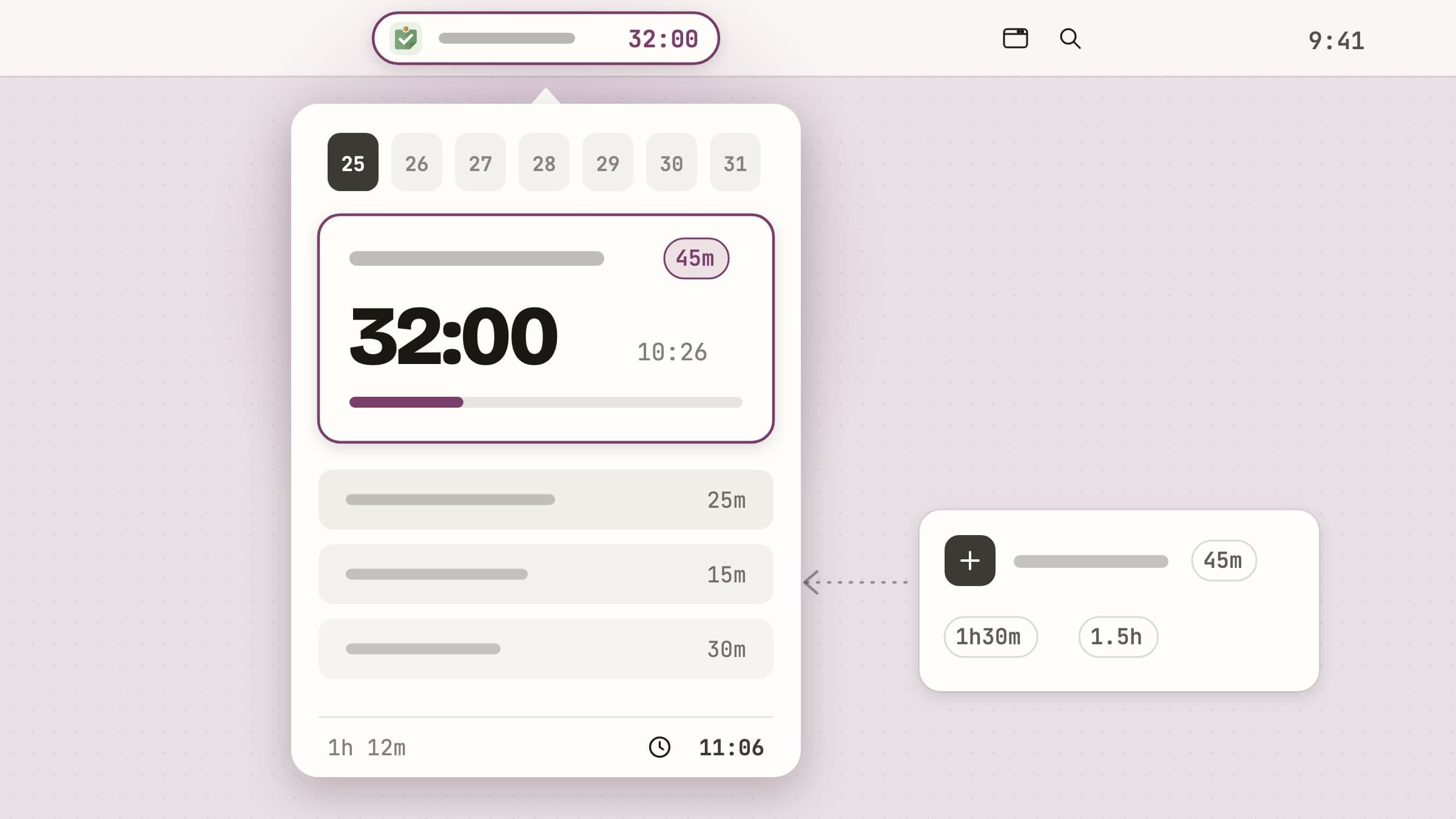
Was ein Menüleisten-Aufgabentimer ist
Ein Menüleisten-Aufgabentimer ist eine kleine macOS-App, die zwei Dinge dauerhaft neben der Uhr sichtbar hält: den Namen der Aufgabe, an der du arbeitest, und wie viel von ihrer geschätzten Zeit schon verstrichen ist. Sonst nichts.
Das ist enger gefasst als eine To-do-App und weiter als eine Stoppuhr. Eine To-do-App ist auf Erfassen und Aufbewahren optimiert, weshalb sie um drei Uhr nachmittags zu öffnen bedeutet, vierzehn Einträge erneut zu lesen und erneut zu entscheiden, was wichtig ist. Eine Stoppuhr zählt Minuten, weiß aber nicht, wofür. Ein Aufgabentimer beantwortet durchgehend eine einzige Frage: Was sollte ich gerade tun, und wie lange noch.
Anchored ist die App, durch die dieser Artikel geht. Alles Folgende steckt in der ausgelieferten Version, und die Screenshots zeigen die echte App, keine Mockups.
Das Label in der Menüleiste
Das ganze Konzept ruht auf diesem Label. Anchored setzt den Aufgabentitel in die Menüleiste, daneben einen kleinen Ring, der sich füllt, während die Schätzung abläuft. Ein Ring lässt sich auf einen Blick lesen, ohne dass du mit einer Zahl rechnen musst, und die genaue Restzeit steht einen Mauszeiger entfernt im Tooltip.
Während der Timer pausiert, wird der Ring blasser. Läuft die Schätzung ab, verschwindet das Label nicht und fängt auch nicht an zu piepen - der Ring wechselt die Farbe, sodass die Überschreitung auf einen Blick lesbar ist, ohne ein Alarm zu sein. Bei leerer Warteschlange steht dort Was kommt als Nächstes?, also eine Frage statt einer Lücke.
Lange Titel sind das offensichtliche Risiko dieses Ansatzes, deshalb gehört der Abschneidepunkt dir: Ein Regler in den Einstellungen legt die maximale Labellänge zwischen 8 und 32 Zeichen fest, und Minimaler Leerlauf reduziert den leeren Zustand auf das Anker-Symbol allein.
Das Popover: ein Anker, eine Warteschlange, ein Tag
Ein Klick auf das Label - oder der globale Kurzbefehl - öffnet ein Popover, 388 Punkt breit und 600 Punkt hoch.
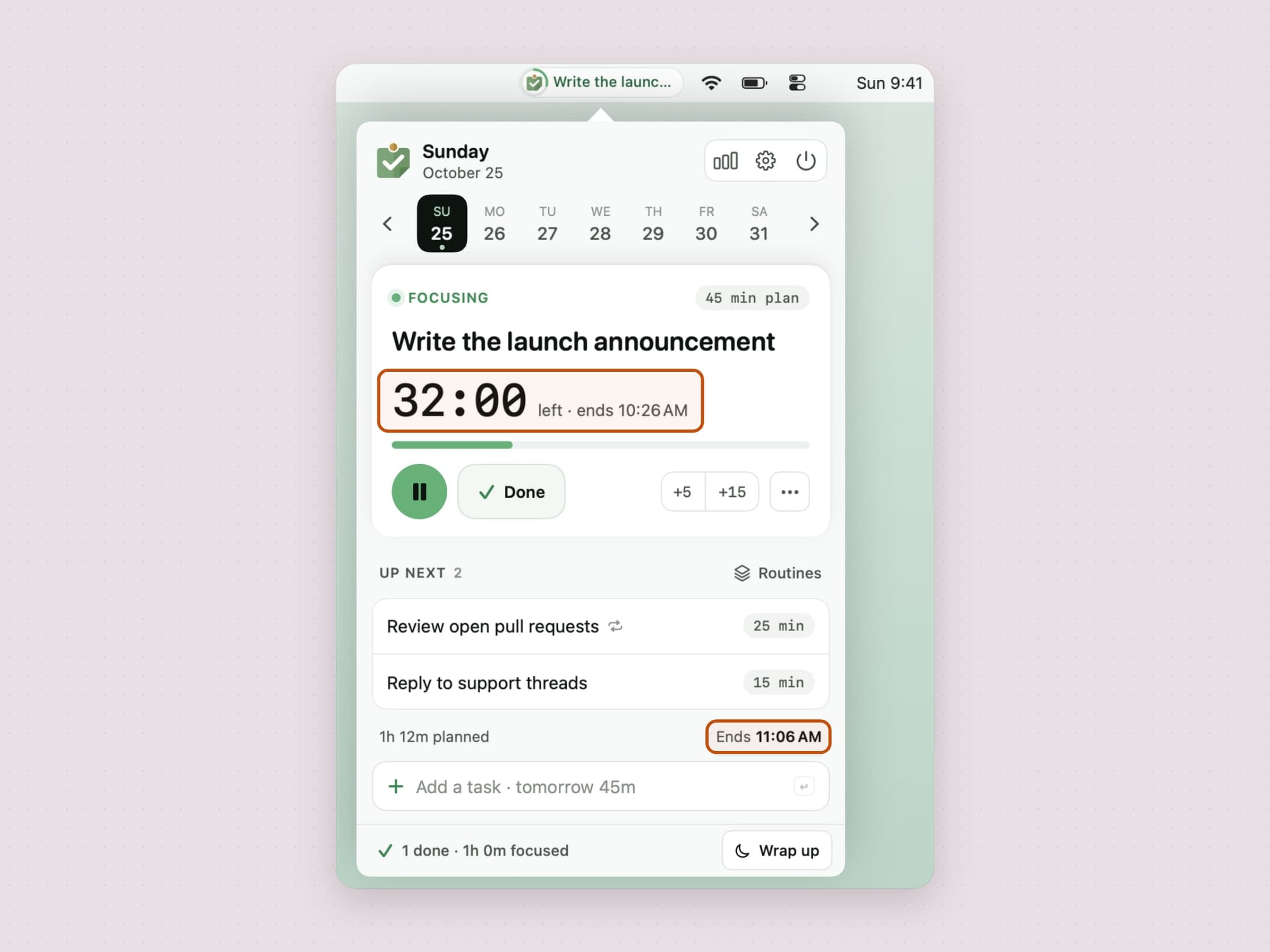
Über allem liegt eine Kopfzeile: links Wochentag und Datum des Tages, rechts eine Diagramm-Schaltfläche, die das Rückblick-Fenster öffnet, ein Zahnrad für die Einstellungen und eine Beenden-Taste.
Darunter liegt die Wochenleiste: sieben Tage, ein Punkt unter jedem, auf dem Arbeit liegt, und Pfeile, die jeweils eine Woche weiterblättern (Command Links und Command Rechts wechseln einen einzelnen Tag). Sie läuft vorwärts wie rückwärts, damit ist die Warteschlange zugleich ein leichtgewichtiger Planer, und eine Schaltfläche Heute erscheint in der Kopfzeile, sobald du dich fortbewegt hast. Vergangene Tage zeigen, was tatsächlich erledigt wurde; das Einzige, was du dort noch ändern kannst, ist, wie lange eine abgeschlossene Aufgabe wirklich gedauert hat.
Darunter steht die Ankeraufgabe, die, die die Menüleiste anzeigt. Die Karte trägt eine große Uhr mit der Endzeit daneben, einen Fortschrittsbalken, Pause und Fertig sowie +5 und +15 für eine Sitzung, die etwas länger braucht. Ein kleines Menü hält den Rest bereit: bearbeiten, auf den nächsten Tag verschieben, löschen. Pausieren ist verlustfrei: Die vergangene Zeit fließt im Moment der Pause in die Gesamtzeit der Aufgabe, ein Kaffeestopp verfälscht die Zahl also nicht.
Weggehen ebenfalls, und das wiegt schwerer, als es klingt: Ein Timer, der durch die Mittagspause weiterlief, hat dir früher die Mittagspause berechnet. Anchored achtet darauf, ob der Mac untätig wird oder sperrt, und Zeit, in der du nachweislich nicht da warst, zählt nicht gegen die Schätzung. Eine kurze Sperre gilt als das, was sie meistens ist - ein Kaffee, nicht das Ende der Sitzung -, also läuft der Timer von selbst weiter, sobald du zurück bist.
Unter dem Anker liegt Als Nächstes, die kurze Warteschlange dessen, was folgt. Zeilen lassen sich per Ziehen umsortieren, und beim Überfahren einer Zeile erscheinen Jetzt starten und Auf nächsten Tag verschieben; Erledigen und Löschen liegen im Kontextmenü. Ein Klick auf eine Zeile öffnet an Ort und Stelle einen Editor, um den herum das restliche Popover sichtbar bleibt, für Titel, Dauer, Wiederholung und Notiz.
Unter der Warteschlange rechnet eine einzige Zeile alles zusammen: 1 Std. 12 Min. geplant · Ende 11:06. Darunter liegt ein Eingabefeld, das dieselbe Kurzschrift versteht wie die Schnellerfassung, und das untere Band ist eine einzeilige Tagesbilanz - 1 erledigt · 1 Std. 0 Min. Fokus - mit einer Schaltfläche Abschließen für das Ende des Tages.
Arbeit, die nicht fertig wurde
Tageweise zu planen hat eine offensichtliche Schwachstelle. Eine Aufgabe, die am Dienstag geschrieben und nicht fertig wurde, bleibt am Dienstag, außer Sicht, und der Tag, zu dem sie gehörte, ist vorbei.
Deshalb sitzt oben auf dem heutigen Tag eine Leiste, sobald ein früherer Tag Unerledigtes trägt: 2 offene Aufgaben von gestern, daneben Auf heute holen und Archivieren. Sie bietet an, statt zu handeln. Alles von selbst vorzurollen würde die heutige Warteschlange mit etwas füllen, das du nicht gewählt hast, also fragt die Leiste; wer sie wegklickt, sieht sie erst morgen wieder. Was du herholst, landet unten in der heutigen Warteschlange, hinter dem, was du selbst gewählt hast, und bleibt als übertragen markiert.
Die Ein-Aufgaben-Variante derselben Idee ist Auf nächsten Tag verschieben in den Aktionen einer Zeile, und das ist keine Einbahnstraße mehr: Ein Hinweis bietet danach ein paar Sekunden lang Widerrufen an, und die Zeile behält einen Weg zurück von dem Tag, auf dem sie gelandet ist, lange nachdem der Hinweis verschwunden ist.
Ein Tag mit einem Ende
Eine Warteschlange sagt dir, was als Nächstes kommt; ob es noch passt, sagt sie nicht. Leg in den Einstellungen fest, wann dein Arbeitstag endet, und die Planzeile unter der Warteschlange bekommt einen Balken mit einer Marke dort, wo dein Tag aufhört: Ende 17:40 · Feierabend 18:00. Reicht die Warteschlange darüber hinaus, wird die Zeile zu einem bernsteinfarbenen Kasten, der sagt, wie viele Aufgaben nicht passen und um wie viel, die Dauern dieser Zeilen werden ebenfalls bernsteinfarben, und eine Schaltfläche schiebt den Rest auf morgen.
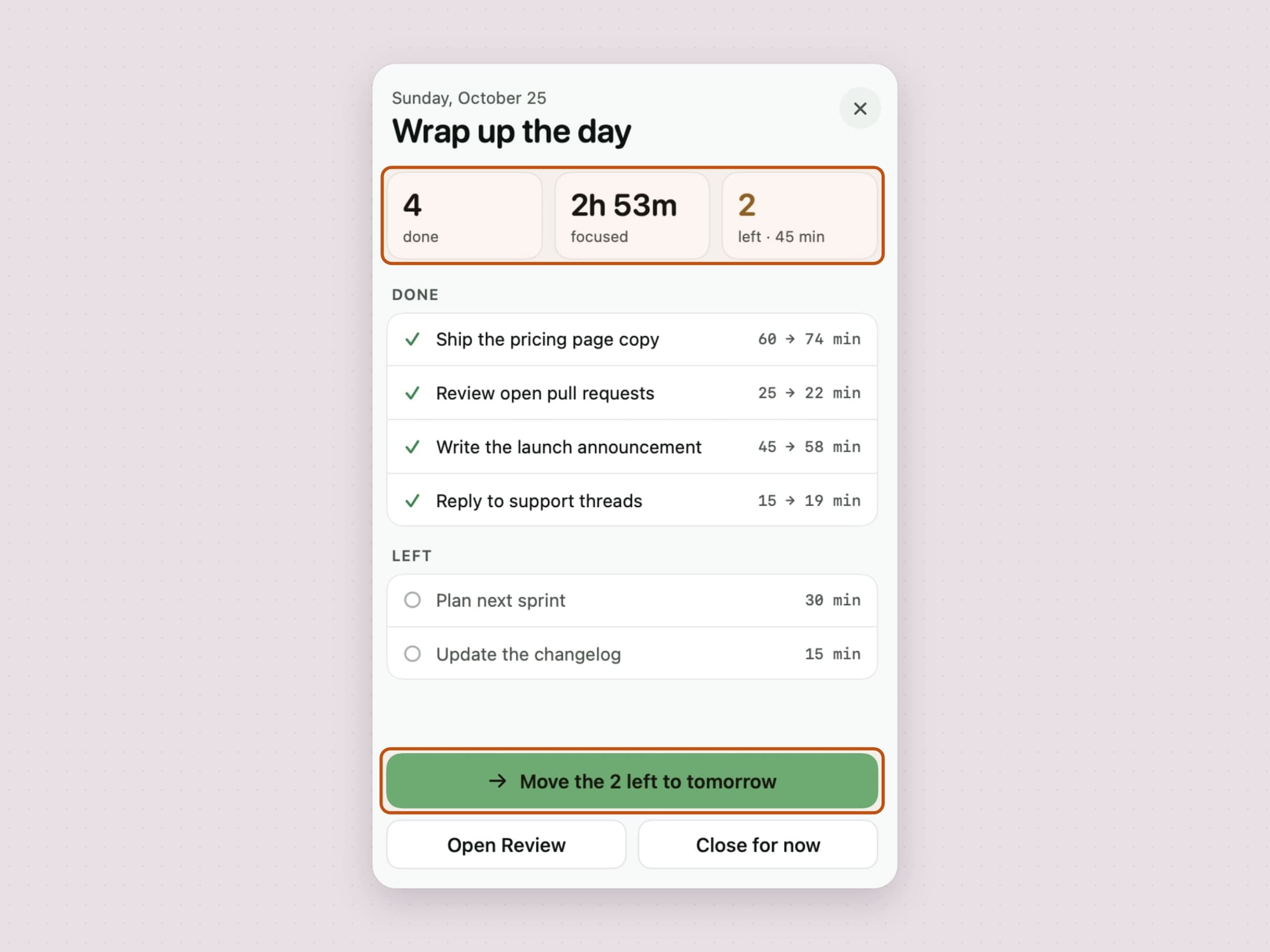
Das andere Ende derselben Idee ist der Tagesabschluss. Abschließen im Bilanzband - oder das Ende des Arbeitstags selbst, einmal am Tag - öffnet einen Bildschirm, der den Tag schließt: wie viele Aufgaben erledigt sind, wie lange du fokussiert warst und was offen ist. Jede abgeschlossene Aufgabe zeigt ihre Schätzung neben dem, was sie tatsächlich gedauert hat. Eine Schaltfläche schiebt alles Offene auf morgen, eine andere öffnet den Rückblick, und Vorerst schließen lässt alles, wie es ist.
Wiederkehrende Aufgaben und Routinen
Manche Arbeit kommt jeden Tag wieder, und sie jeden Morgen neu einzutippen ist genau die Art Reibung, die Leute mit dem Planen aufhören lässt. Jede Aufgabe lässt sich in ihrem Editor wiederholen - Jeden Tag, Werktags oder an den Tagen, die du auswählst -, und sie fügt sich an diesen Tagen selbst hinzu, mit einem kleinen Wiederholungszeichen in ihrer Zeile.
Eine Routine ist dasselbe für eine Reihe von Aufgaben. Das Menü Routinen über der Warteschlange lädt eine mit einem Klick oder sichert die heutige Warteschlange als neue, und eine Routine mit Wiederholung fügt sich an ihren Tagen selbst hinzu. In den Einstellungen gibt es einen Tab Routinen, um sie umzubenennen, Aufgaben hinzuzufügen oder zu entfernen und ihre Tage festzulegen.
Schnell erfassen, und Dauern, die du einfach tippst
Eine Warteschlange nützt nur, wenn das Hinzufügen nichts kostet, deshalb bringt Anchored ein eigenes Schnellerfassungs-Panel auf einem globalen Kurzbefehl mit. Es ist ein schwebendes Fenster, das den Fokus nicht übernimmt: Es erscheint über dem, was du gerade tust, nimmt deine Eingabe entgegen und gibt den Fokus direkt zurück.
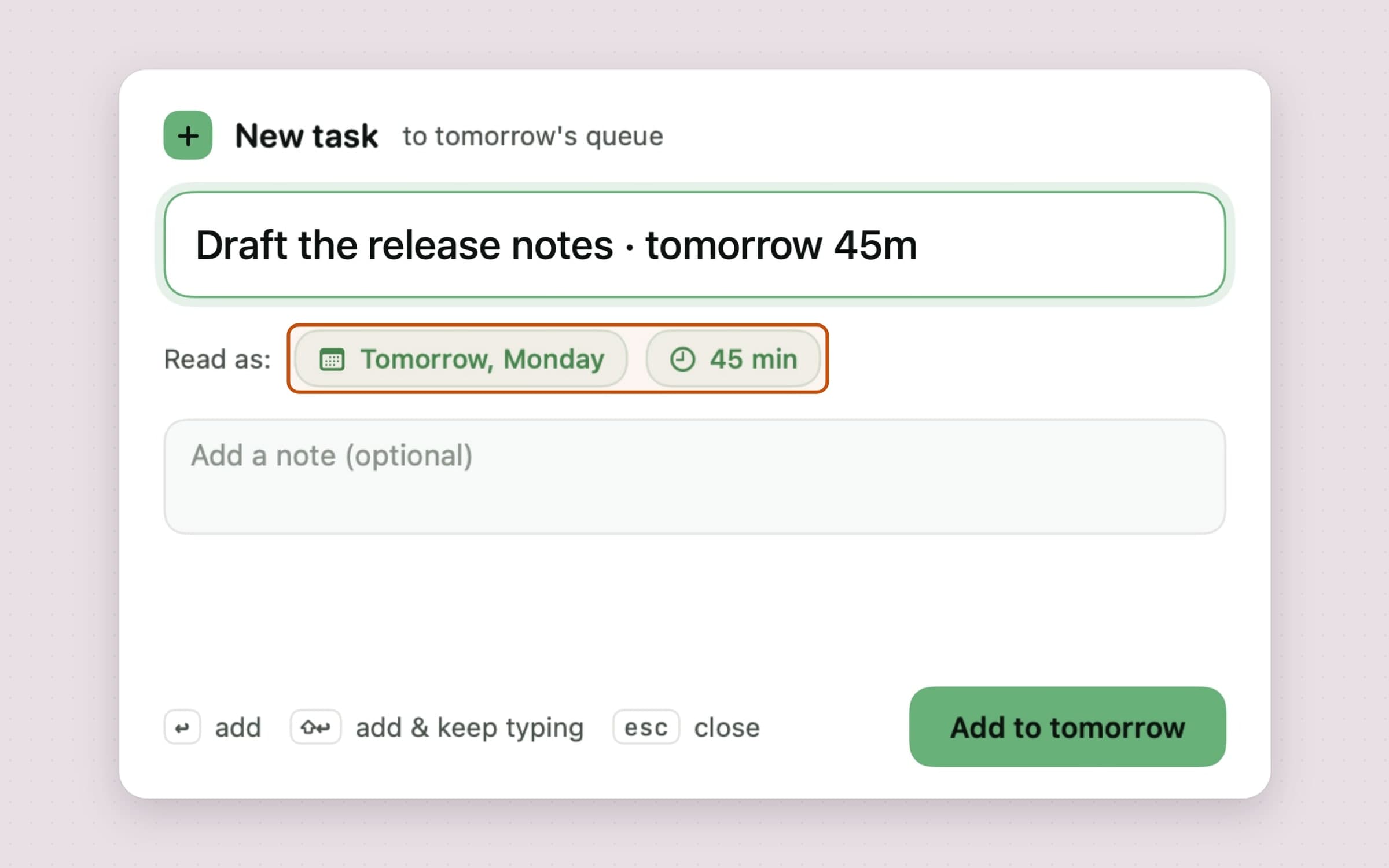
Enter legt die Aufgabe an und schließt. Shift Enter legt sie an und lässt das Feld offen - so bekommst du fünf Dinge in etwa fünfzehn Sekunden aus dem Kopf. Escape bricht ab.
Schätzungen lohnen sich nur, wenn das Aufschreiben schnell geht, deshalb
akzeptiert der Parser die Formen, die Menschen tatsächlich tippen: 25m, 1h,
1h30m, 1.5h und ~25m für "ungefähr". Ein Tageswort nach dem Trennzeichen
schickt die Aufgabe an diesen Tag: Release-Notes entwerfen · morgen 45m landet
mit 45 Minuten auf morgen, und Wochentagsnamen funktionieren auch - auf Englisch,
Türkisch, Deutsch, Spanisch und Französisch, je nachdem, auf welche Sprache die App eingestellt
ist. Was das Panel gelesen hat, kommt als Chips unter dem Feld zurück, sodass ein
Lesefehler sichtbar ist, bevor du Enter drückst, und die Schaltfläche nennt den
Tag: Für morgen hinzufügen.
Groß- und Kleinschreibung und Leerzeichen spielen keine Rolle, und der Dauer-Chip hat Vorgaben für 15, 25, 30, 45, 60 und 90 Minuten. Die Dauer lässt sich auch ganz überspringen: Eine Aufgabe ohne Dauer ist ein völlig gültiger Eintrag, sie zeigt einfach ihren Titel ohne Countdown daneben. Der Countdown startet, wenn die Aufgabe zum Anker wird, nicht wenn du sie notierst.
Wenn die Zeit abläuft
Das Ende einer Schätzung ist die Stelle, an der die meisten Timer lästig werden, deshalb lohnt sich dieser Abschnitt besonders.
Eine Mitteilung erscheint, deren Text schlicht den Sachverhalt nennt - "45 Minuten geschafft." - und die zwei Aktionen trägt. Erledigt schließt die Aufgabe ab und öffnet das Popover auf der nächsten. Die zweite ist eine Verlängerung, deren Länge du selbst festlegst: +5, +10, +15 oder +30 Minuten, lautlos angewendet, ohne Fenster und ohne weitere Unterbrechung. Eine Schätzung zu überziehen ist normal, und die App behandelt es auch so.
Soll das Ende nicht überraschend kommen, kann eine leise Vorwarnung 2 oder 5 Minuten vorher ertönen, und den Ton selbst wählst du in den Einstellungen.
Erledigt zu wählen öffnet eine bildschirmfüllende Ebene im Popover: ein Häkchen, eine Rückschau, wie lange die Aufgabe wirklich gedauert hat, und dann die nächste Aufgabe mit Start und Überspringen. Ohne Mauszeiger darauf geht es nach anderthalb Sekunden von selbst weiter, der Normalfall braucht also gar keinen Klick.
Das Widget: dieselbe Warteschlange, auf dem Schreibtisch
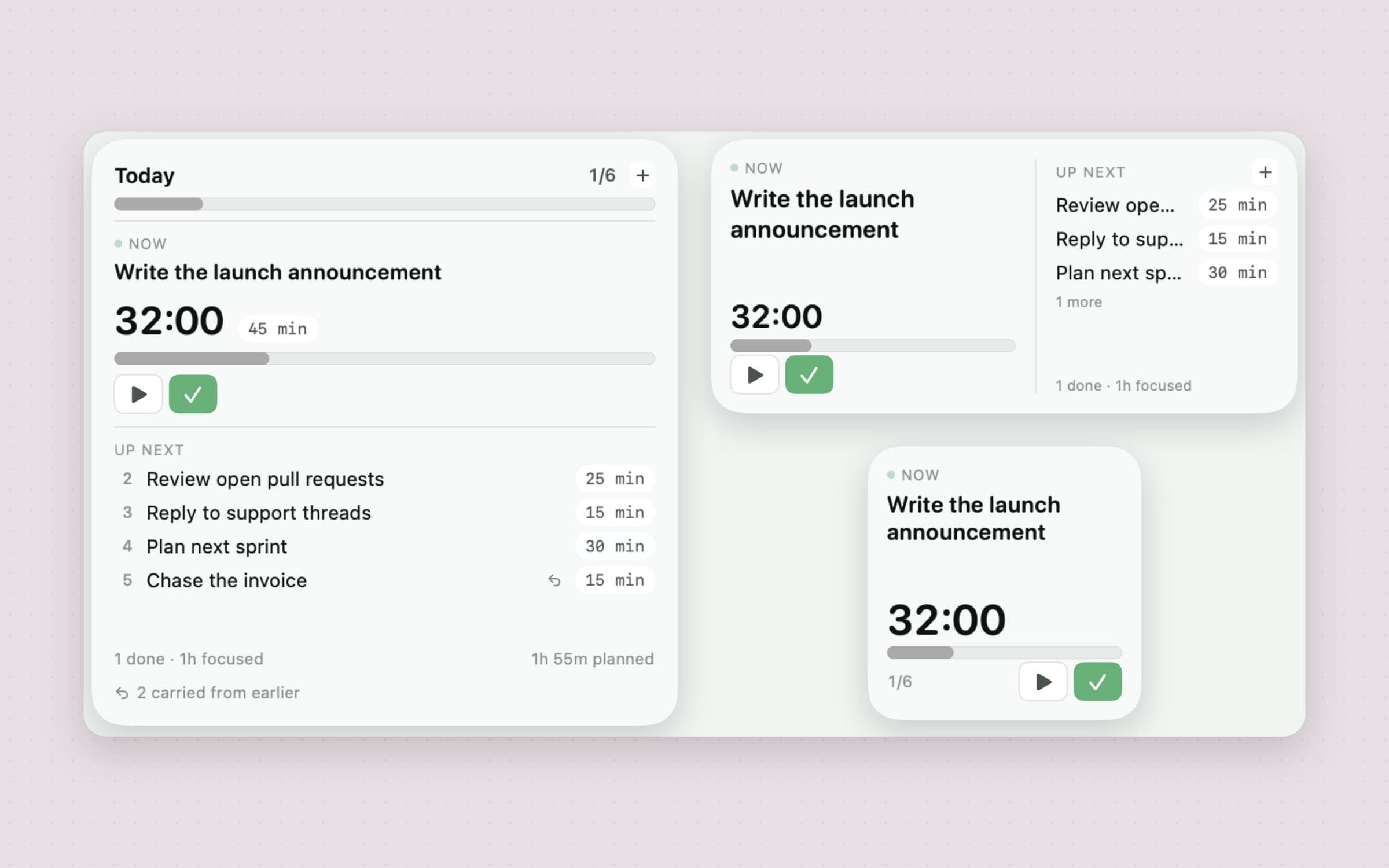
Anchored bringt ein Schreibtisch-Widget in allen drei Größen mit. Der Grund, eins zu haben, ist, dass es handelt statt nur zu berichten.
Klein beantwortet eine einzige Frage - woran bin ich, und wie lange noch - und zeichnet dafür den Anker, seinen Countdown und eine Start/Pause-Taste. Mittel nimmt die Warteschlange dahinter dazu, und genau das ist der Grund, so etwas auf den Schreibtisch zu legen statt in die Menüleiste zu schauen. Groß ist der ganze Tag: der Fortschritt gegenüber allem, was für ihn geschrieben wurde, der Anker samt Schätzung, die Warteschlange so tief, wie die Karte sie fassen kann, die laufende Summe und eine Zeile für alles, was von früher übertragen wurde.
Die Tasten sind echte. Fertig erledigt den Anker, und die nächste Aufgabe nimmt seinen Platz auf der Karte ein. Start und Pause lassen die Uhr laufen. +N Minuten verlängert eine Schätzung, wie +5 und +15 auf der Karte im Popover. Keine davon holt Anchored nach vorn: Der Druck wird in einem Container geparkt, den beide Prozesse lesen können, die App wendet ihn an und veröffentlicht neu, und die Karte hat sich längst aus demselben geparkten Druck neu gezeichnet - er landet also so oder so sofort.
Ist Anchored geschlossen, öffnen dieselben Bedienelemente die App, statt zu handeln. Sie zu verstecken wäre schlimmer - eine Karte, die still ihre Tasten verliert, wirkt kaputt -, und ein eine Stunde lang geparkter Druck darf nicht morgen klammheimlich eine Aufgabe abschließen. Ein Klick auf die Karte selbst öffnet das Popover, außer an einem Tag, für den nichts geschrieben ist: Dort öffnet er die Schnellerfassung, das Einzige, was irgendjemand von einer leeren Karte will.
Was deine Schätzungen wert waren
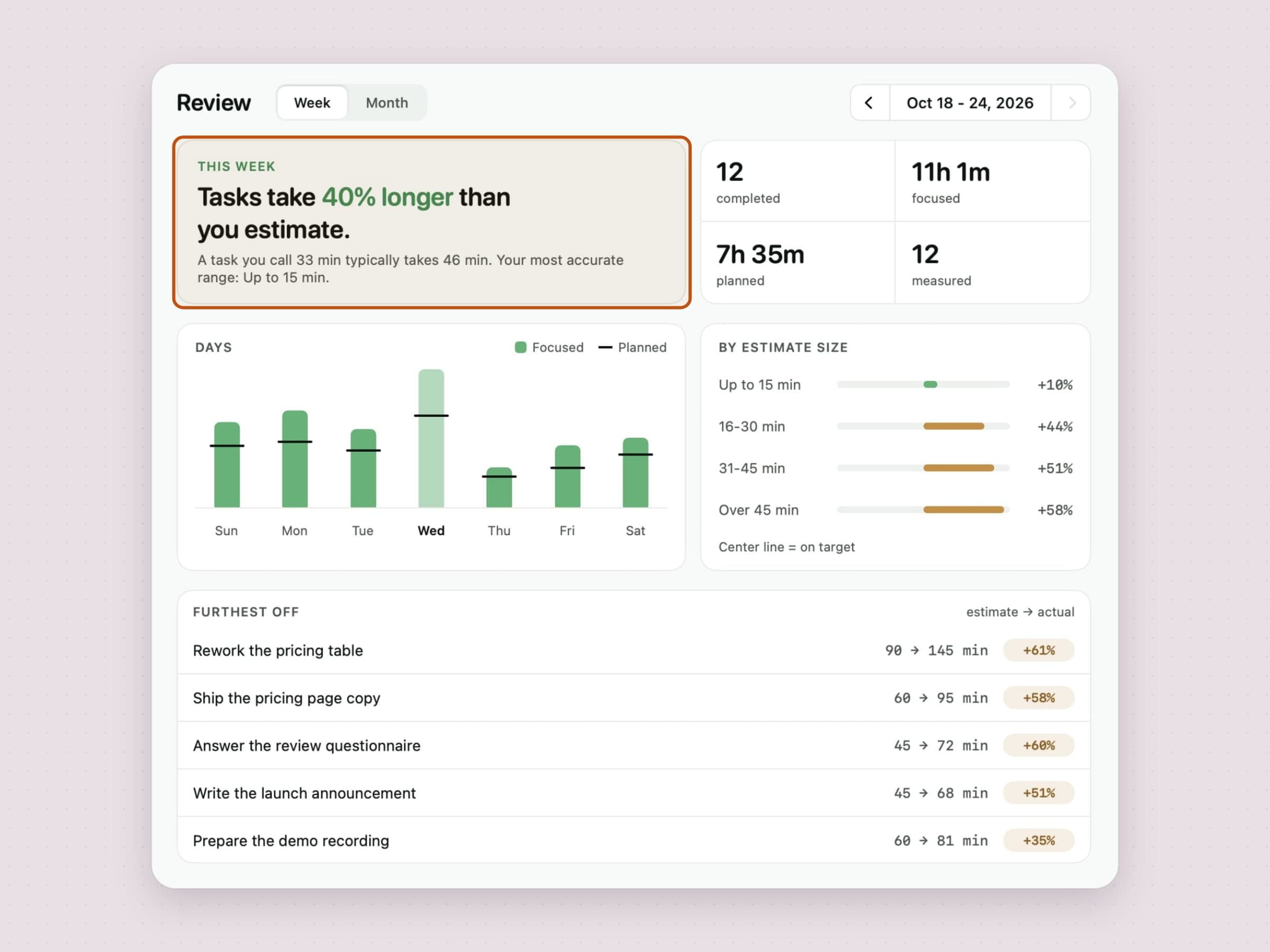
Anchored speichert beide Hälften dieses Vergleichs seit der ersten Version - was du beim Tippen von "45m" geschätzt hast und was der Timer gemessen hat - und hat sie nie zusammen gezeigt. Das Rückblick-Fenster tut es, über eine Woche oder einen Monat.
Es beginnt mit einem Satz statt mit einem Diagramm: Aufgaben dauern 40 % länger als geschätzt. Menschen lesen kein Diagramm und leiten daraus einen Schluss ab, sie lesen den Schluss. Alles darunter existiert, damit jemand, der dem Satz nicht glaubt, nachsehen kann.
Ein Diagramm pro Tag stellt Geplantes gegen Fokussiertes, mit einer Marke dort, wo die Schätzung lag. Eine Aufschlüsselung nach Schätzgröße teilt das Urteil in vier - bis 15 Minuten, bis 30, bis 45, über 45 -, denn die meisten liegen bei einer Viertelstunde nah dran und bei zwei Stunden völlig daneben, und ein einzelner Mittelwert verdeckt genau das. Eine Liste Am weitesten daneben nennt die Aufgaben, die den Schaden angerichtet haben.
Nur eine Aufgabe, die erledigt wurde, eine Schätzung trug und eine gemessene Zeit hat, zählt in die Abweichung: Etwas ohne Druck auf Start abzuschließen läse sich sonst als "du warst sofort fertig". Hat der Timer die echte Zahl verpasst, kannst du die Zeit einer abgeschlossenen Aufgabe von Hand korrigieren, und die korrigierte Zeit zählt. Unter fünf messbaren Aufgaben wird die Überschrift zurückgehalten statt geraten, und eine Größenklasse mit weniger als drei sagt zu wenige statt einer Zahl.
Für die Tastatur gebaut
Anchored lässt sich vollständig über die Tastatur bedienen, und die Menge an Kurzbefehlen ist klein genug, um sie an einem Tag zu behalten.
Zwei Kurzbefehle sind global: Command Shift J öffnet und schließt das Popover, Command Shift A öffnet die Schnellerfassung. Beide sind frei belegbar, jeder hat einen Zurücksetzen-Link, und der Rekorder prüft während der Eingabe auf Konflikte - belegst du zwei Aktionen mit derselben Kombination, nennt er dir beide, statt eine stillschweigend gewinnen zu lassen. Sechs weitere sind fest und gelten im Popover: Command D schließt die aktuelle Aufgabe ab, Command N legt eine an, Command Links und Command Rechts wechseln den Tag, Command T springt auf heute, und Command R öffnet den Rückblick.
Wichtig für alle, die Menüleisten-Werkzeuge vergleichen: Die globalen Kurzbefehle nutzen die Carbon-Hotkey-Registrierung, Anchored braucht dafür also keine Bedienungshilfen-Berechtigung.
Was sie bewusst nicht tut
Die fehlenden Funktionen gehören genauso zum Entwurf wie die vorhandenen.
Es gibt kein Konto und keine Synchronisierung. Nichts wird hochgeladen, und keine Handy-App wartet auf eine Registrierung. Der Kompromiss ist real und gehört klar gesagt: Deine Warteschlange liegt auf einem Mac.
Es gibt keine Backlog-Verwaltung - keine Projekte, Tags oder Filter, die mit dem Werkzeug konkurrieren, das du schon nutzt. Anchored geht davon aus, dass deine eigentliche Liste dort bleibt, wo sie längst liegt, und verlangt nur, dass du jeden Morgen einen Eintrag nach vorn holst. Es rollt auch nichts von selbst über: Unerledigtes wird oben auf dem heutigen Tag angeboten und nur verschoben, wenn du es sagst - ein Tag, den du nicht geöffnet hast, sortiert den nächsten also nicht klammheimlich um.
Sie fragt nach genau einer Systemberechtigung, Mitteilungen, und funktioniert auch ohne. Keine Bedienungshilfen, keine Bildschirmaufnahme, kein Dateizugriff. Die App läuft in der Sandbox, ist signiert und notarisiert, und der einzige Netzwerkverkehr geht an unsere eigenen Server - Lizenzprüfungen, Updates, Konfiguration und anonyme Nutzungs- und Absturzdaten. Die Automation ist ein einziger App Intent, Add Task to Anchored, der aus Kurzbefehlen, Spotlight oder per Sprache läuft, ohne die App zu starten.
Was sie kostet, und was sonst infrage kommt
Anchored läuft auf macOS 14 oder neuer, auf Apple Silicon und Intel, und belegt rund 15 MB. Es ist ein einmaliger Kauf für 3,99 Dollar statt eines Abos, mit 30 Tagen zum Ausprobieren, ohne Karte und ohne E-Mail - die Lizenz ist dauerhaft. Die vollständigen Angaben stehen auf der Anchored-Seite.
Ein Ein-Aufgaben-Timer löst genau eines der mehreren Probleme, die Leute "ich kann mich nicht konzentrieren" nennen: das Auswählen. Ist das Problem das Anfangen, ist ein festes Intervall der bessere Hebel als eine Schätzung, also Pawodoro, beschrieben in einem Pomodoro-Timer in der Mac-Menüleiste. Ist es das Abdriften in andere Tabs, ist ein Blocker wie NoMore die Antwort. Ist es, nie aufzuhören, unterbricht dich Recess nach einem Takt, der nichts mit deiner Arbeit zu tun hat - eine ausführlichere Behandlung dieser Aufteilung steht in den besten Fokus-Apps für Mac.