Was Permute wirklich gut kann
Permute von Charlie Monroe Software, dem Entwickler von Downie, ist der Konverter, zu dem viele Mac-Nutzer greifen, wenn eine Datei im falschen Format vorliegt. Du ziehst eine Datei ins Fenster, wählst eine Voreinstellung, und sie wird konvertiert, ohne dass du erst Einstellungen lernen musst. Permute kann Video, Audio, Bilder, PDF und Text, nach eigener Zählung "über 100 Formate", darunter WebM, AV1, MP3, FLAC, HEIC, AVIF und WebP.
Version 4 vom Juni 2026 geht weit über das Konvertieren hinaus. Permute fügt Dateien zu einer zusammen, teilt sie nach Zeit oder nach einer EDL- oder CUE-Datei, extrahiert Spuren ohne Neucodierung, tauscht Tonspuren aus, bearbeitet Metadaten stapelweise, schneidet und beschneidet mit Wellenform und transkribiert Sprache auf dem Mac zu SRT-Untertiteln. Es kann eine Zieldateigröße anpeilen und die Qualität passend wählen. Drop Zones konvertieren alles, was darauf landet, mit einer festen Voreinstellung, eine Advanced Custom-Voreinstellung gibt direkten Zugriff auf FFmpeg, und ein AppleScript-Verzeichnis und ein URL-Schema lassen andere Apps, darunter Downie, Dateien übergeben.
Auf Charlie Monroes Website kostet Permute 4 einmalig 14,99 Dollar für diese Hauptversion, mit bis zu 3 Aktivierungen, und genauso viel im Mac App Store, wo die Sandbox einige Fähigkeiten weglässt. Ein Paket mit Downie 4 kostet 26,99 Dollar, und Setapp enthält es oder verkauft es allein für 4,99 Dollar im Jahr. Permute 4 braucht macOS 26 und einen Mac mit Apple Silicon.
Wenn dein Mac mit macOS 26 und Apple Silicon läuft und du Video in Formaten wie WebM, AVI oder AV1 konvertierst oder Zusammenfügen, Teilen und Untertitel in derselben App willst, ist Permute der naheliegende Kauf, und keine Permute Alternative für den Mac auf dieser Seite kann all das.
Warum Leute trotzdem suchen
Beschwerden über Permute sind wenige neben dem Lob - Setapp zeigt 98 Prozent positive Wertungen aus mehr als 4.000 Bewertungen -, und mehrere der älteren stammen aus der Zeit vor späteren Korrekturen. Diese Gründe kehren aber wieder.
Version 4 lässt Intel und ältere macOS-Versionen zurück. Permute 4 braucht macOS 26 und Apple Silicon, und der Entwickler hat gesagt, dass keine Intel-Version kommt. Ein Mac mit Sonoma oder Sequoia, oder jeder Intel-Mac, bleibt bei Permute 3, das macOS 11 bis 15 abdeckt und keine Updates mehr bekommt.
Für jede Hauptversion erneut zahlen. Eine Lizenz gilt für eine Hauptversion. Wer 2026 gekauft hatte, bekam Version 4 kostenlos, ältere Besitzer 40 Prozent Rabatt, aber einige, die Permute 3 erst kurz vorher gekauft hatten, fragten in den Kommentaren des Entwickler-Blogs, warum sie noch einmal zahlen sollten.
Die Oberfläche. Rezensionen haben die Oberfläche über die Jahre als veraltet oder verwirrend bezeichnet, und die Neugestaltung in Version 4 hat nicht alle überzeugt: Eine Setapp-Bewertung von 4.0.2 im Juni 2026 nannte sie furchtbar und schrieb, Ziehen funktioniere nicht.
Qualität und Kontrolle im Vergleich zu kostenlosen Werkzeugen. Manche Rezensenten fanden, dass bestimmte Voreinstellungen eine schlechtere Qualität lieferten als das kostenlose HandBrake oder größere Dateien als andere Werkzeuge, und Setapps eigene Rezension nennt fehlende feine Codieroptionen als größten Nachteil. Wer diese Kontrolle will, nennt stattdessen HandBrake, Shutter Encoder oder ffWorks.
Was macOS längst kostenlos kann
macOS konvertiert mehr, als die meisten erwarten. Vorschau exportiert ein Bild als JPEG, PNG, HEIC oder TIFF, und ihr Filter Dateigröße reduzieren verkleinert ein PDF. Der Finder hat Schnellaktionen, um Bilder zu konvertieren und ausgewählte Videodateien kleiner zu codieren, und Fotos exportiert ein HEIC als JPEG. Kurzbefehle konvertiert Bilder stapelweise, sobald du den Kurzbefehl gebaut hast.
Schluss ist bei Kontrolle und Stapeln: Der PDF-Filter der Vorschau hat keine Einstellung, die Videocodierung im Finder bietet ein paar Auflösungen, und keines davon peilt eine Größe an, bewahrt die Originale an einem Ort sicher auf oder lässt dich einen Stapel zurücknehmen. Große Dateien per E-Mail vom Mac senden geht ausführlicher auf die eingebauten Wege ein.
Sculpt: alles wird in einem Fenster konvertiert, und jeder Lauf lässt sich widerrufen
Sculpt ist ein Konverter für Bilder, PDFs, Video und Audio, der in einem Fenster arbeitet: Zieh Dateien oder ganze Ordner hinein, Sculpt gruppiert sie nach Art, und jede Gruppe bekommt eine Voreinstellung. Es kostet einmalig 13,99 Dollar, mit 30 Tagen Test ohne Karte und ohne E-Mail, und läuft ab macOS 14, auf Apple Silicon und Intel. Konvertiert wird auf deinem Mac, Dateien werden nie hochgeladen.
Klein genug für Gmail, WhatsApp oder Discord, beim Namen genannt
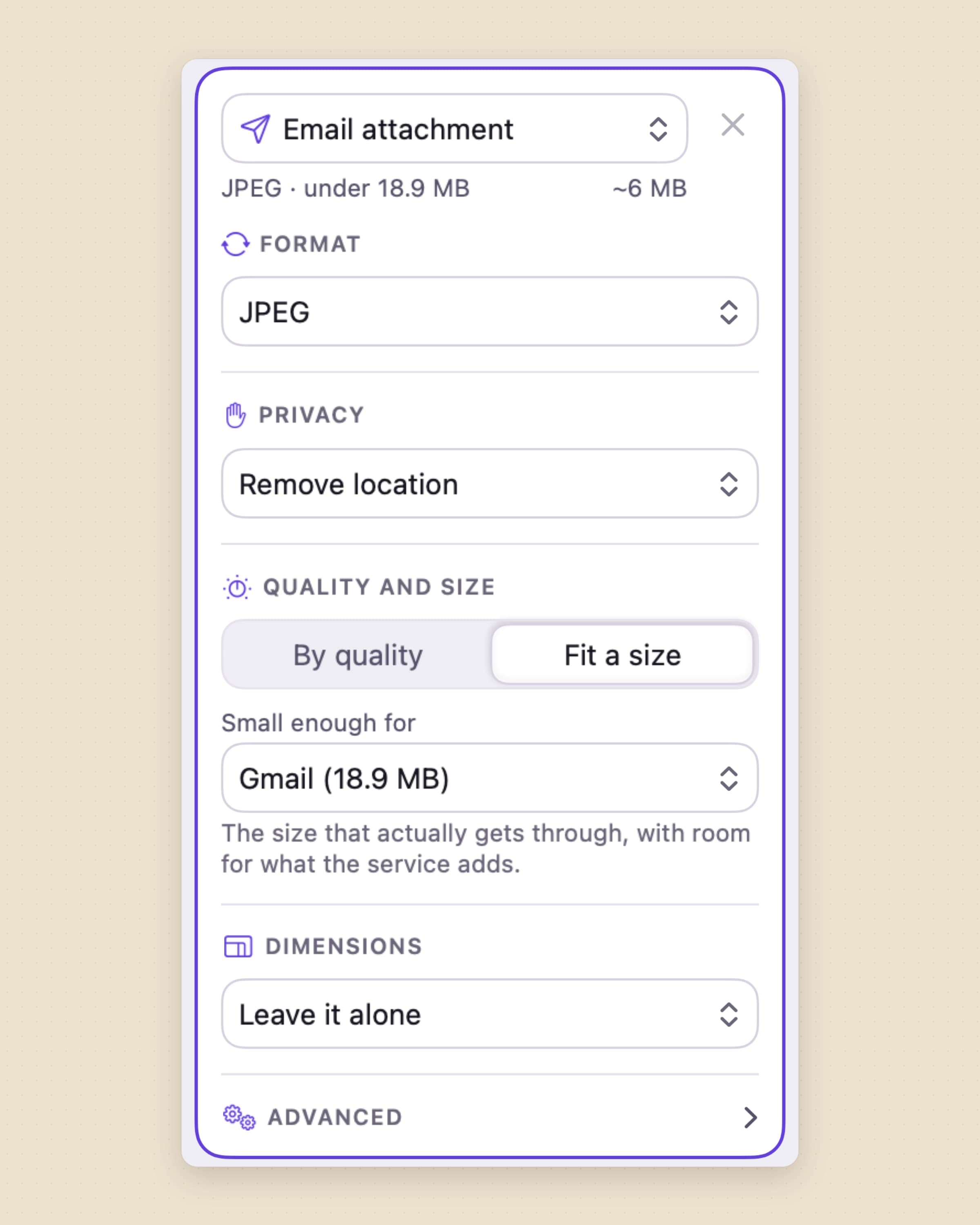
Der übliche Grund zum Konvertieren ist, dass eine Datei zu groß zum Senden ist. In Sculpt wählst du Größe einhalten, dann Klein genug für WhatsApp, Gmail, Outlook und iCloud, Discord, iMessage oder Slack. Die E-Mail-Limits liegen unter dem Wert, den der Dienst angibt, weil die E-Mail-Codierung einen Anhang um etwa ein Drittel aufbläht, und so kommt eine Datei, die laut Sculpt in Gmail passt, auch wirklich durch. Bei Bildern gilt das Ziel für die ganze Gruppe zusammen, denn genau das meint ein Anhangslimit; jedes Video bekommt das ganze Limit für sich.
Bei Bildern versucht Sculpt zuerst die Qualität und erst dann die Abmessungen; bei Video berechnet es eine Bitrate. Eine Datei, die größer als das Original herauskäme, bleibt unberührt, und die Zeile sagt das.
Die ehrliche Grenze: Größe einhalten funktioniert für Bilder und Video, nicht für PDF oder Audio, und die Dienstlimits sind die von Sculpt, sie ändern sich also nur mit einem Sculpt-Update. Die Zielgröße von Permute nimmt jede Zahl, die du eintippst.
Ein ganzer Lauf lässt sich widerrufen, und Originale bleiben standardmäßig erhalten
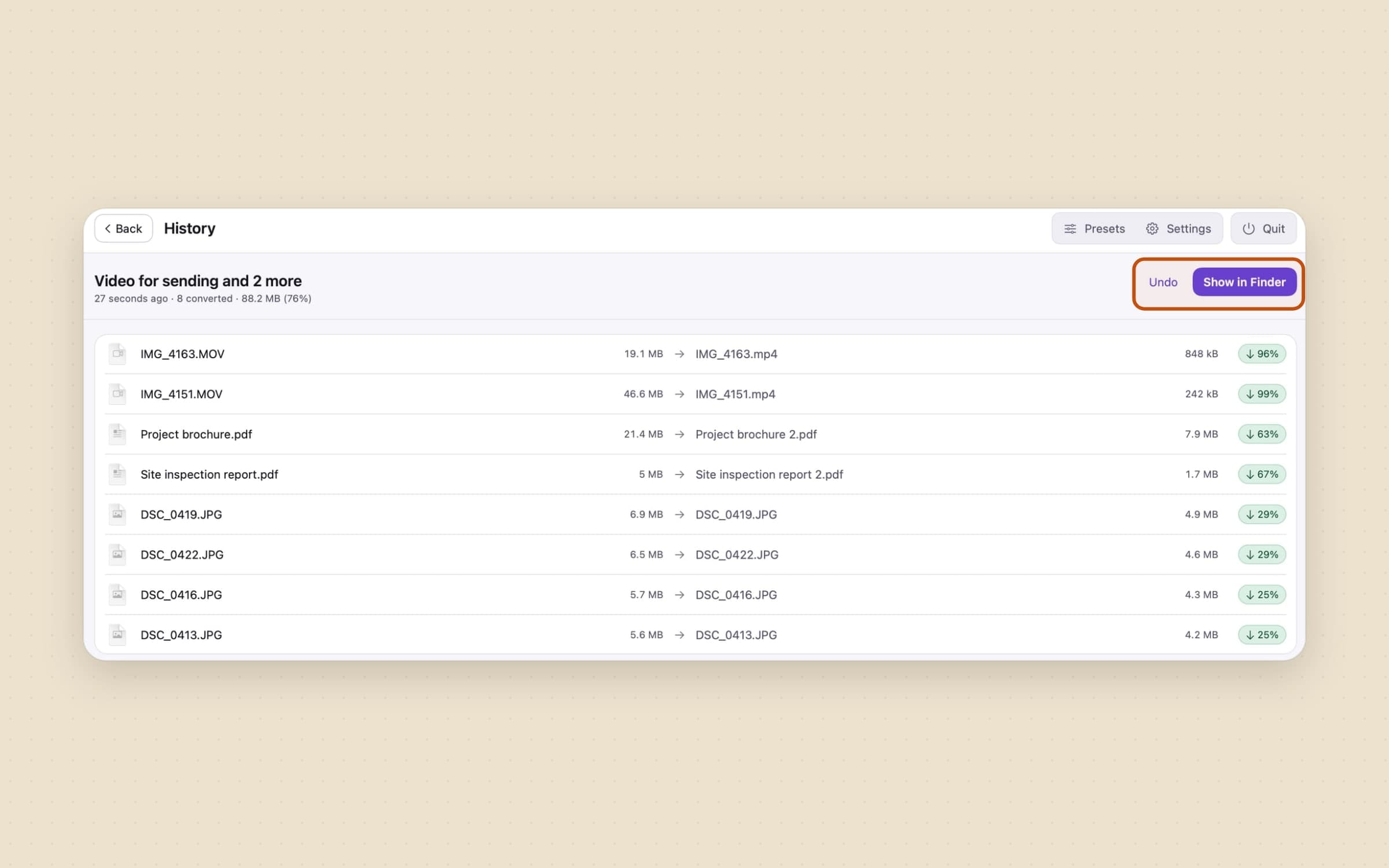
Ein Konverter schreibt Dateien, und manchmal die falschen. Sculpt führt einen Verlauf jedes Laufs, und Letzten Lauf widerrufen (Befehl-Z) nimmt einen ganzen Stapel zurück: Die neuen Dateien verschwinden, und alles, was verschoben wurde, kommt zurück. Standardmäßig steht Die Originaldatei auf Behalten; du kannst stattdessen In den Papierkorb legen wählen, aber Sculpt löscht ein Original nie endgültig.
Neue Dateien landen Neben das Original, bei einem Ordner-Auftrag in einem
Unterordner Sculpt, in einem Unterordner mit deinem Namen oder In einen
gewählten Ordner. Ist ein Name schon vergeben, kommt " 2" dazu, statt etwas
zu ersetzen, und jede Datei wird erst an einen temporären Ort geschrieben und
erst verschoben, wenn sie fertig ist, sodass ein abgebrochener Lauf keine
halb geschriebenen Dateien hinterlässt.
Einen Lauf voller Videos und PDFs zu verkleinern ist oft der schnellste Weg, Speicherplatz auf dem Mac freizugeben, und Sweep sorgt dafür, dass sich der Downloads-Ordner nicht wieder mit den Originalen füllt.
Die ehrliche Grenze: Widerrufen ist nur so gut wie die Dateien, die es findet; hast du die Ergebnisse inzwischen verschoben oder bearbeitet, stellt es wieder her, was es kann.
Ort und Angaben verschwinden, bevor eine Datei den Mac verlässt
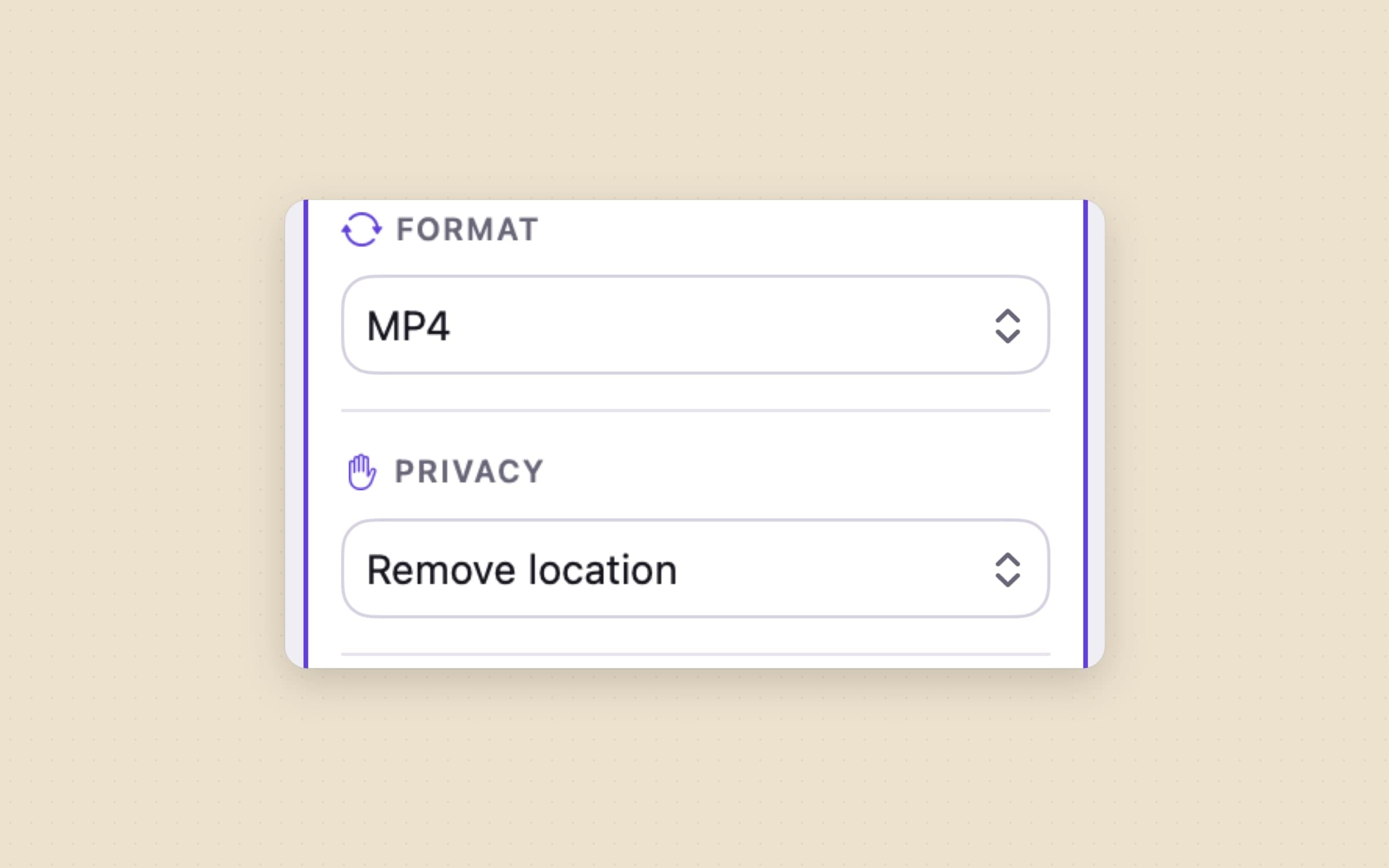
Ein Foto oder ein iPhone-Video trägt mit sich, wo es aufgenommen wurde. Bild-, Video- und PDF-Ausgaben haben eine Einstellung Datenschutz: Alle Angaben behalten, Ort entfernen oder Alle Angaben entfernen, und die Voreinstellungen beginnen mit entferntem Ort, bei Video genauso wie bei Fotos. WebP wird immer ohne Angaben geschrieben. Weil die Arbeit auf dem Mac passiert, verlassen die Dateien selbst ihn dabei nie.
Der Rest einer Bildausgabe besteht aus ebenso klaren Entscheidungen. Abmessungen bietet Lange Kante, In einen Rahmen einpassen, einen Prozentwert oder Halbe Größe (Retina), In sRGB umwandeln korrigiert Farben fürs Web, und Als eine ZIP liefern packt einen Stapel zum Senden.
Die ehrliche Grenze: Sculpt selbst geht weiterhin online, für Lizenz- und Update-Prüfungen, seine App-Einstellungen, Absturzberichte und ein paar anonyme Nutzungsereignisse; dieser Datenverkehr enthält keine Datei und keinen Dateinamen.
Bilder, PDFs, Video und Audio in einem Fenster, mit mehr als einer Ausgabe
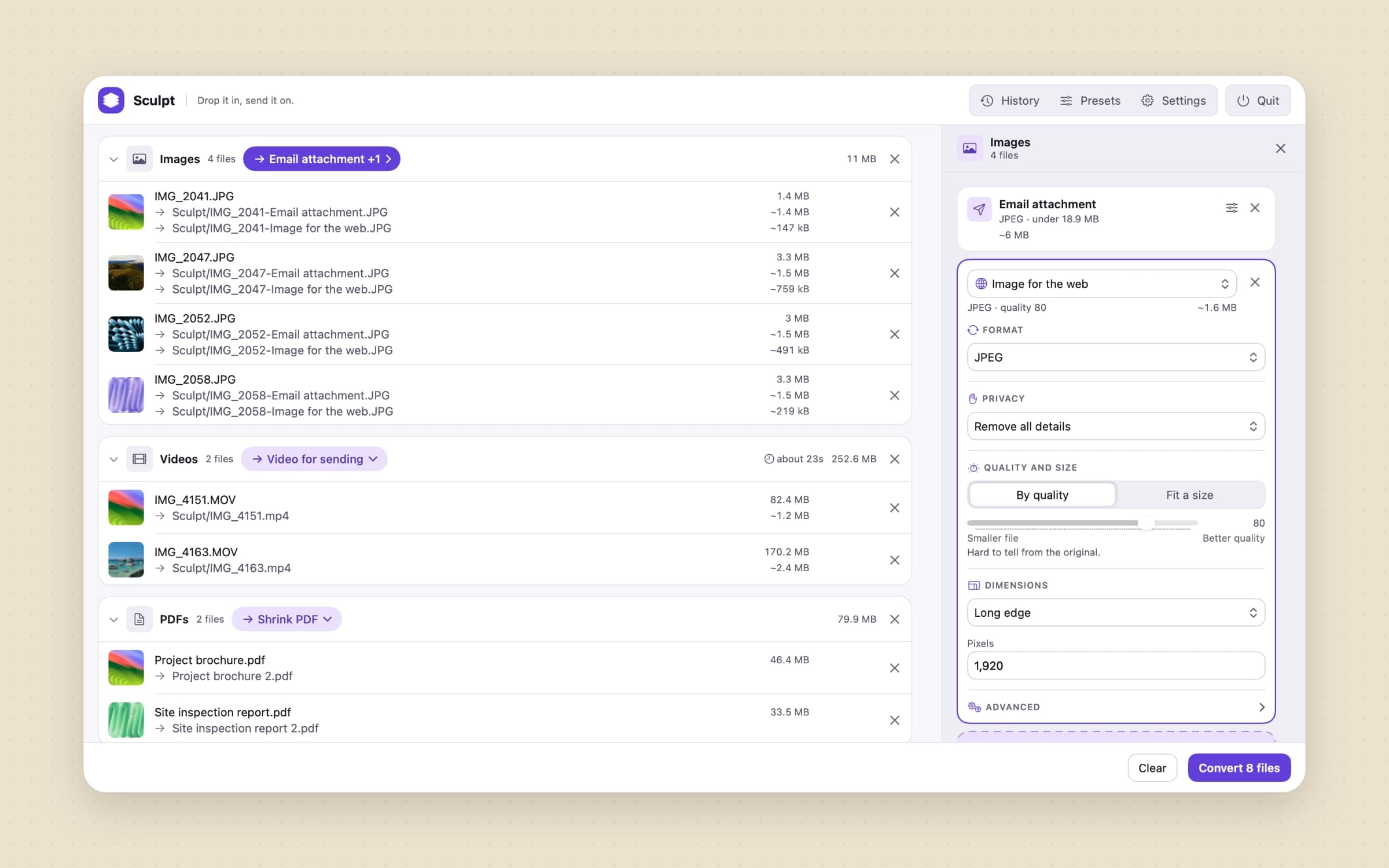
Die meisten Stapel sind gemischt. Sculpt liest auf einem aktuellen Mac 62 Bildtypen, Kamera-RAW eingeschlossen, und schreibt JPEG, PNG, WebP, HEIC, TIFF, GIF und BMP, dazu AVIF, wo macOS es schreiben kann. Video geht als MP4 oder MOV in H.264, HEVC oder ProRes 422 hinaus, in Klein, Ausgewogen, Hoch oder Maximal, mit einer Obergrenze für die Bildrate und dem Ton behalten, neu codiert oder entfernt. Nur Container ändern macht aus einem MOV ein MP4, indem es die Streams kopiert, ohne Neucodierung, und Untertitelspuren und Kapitel kommen mit, wenn der Container es erlaubt. Audio geht als M4A, WAV, AIFF oder FLAC hinaus.
PDFs bekommen PDF verkleinern, mit den Profilen Bildschirm, E-Mail, Druck und Archiv; das E-Mail-Profil nutzt die Werte hinter Dateigröße reduzieren in der Vorschau. Die Seiten eines PDFs können zu Bildern werden, und Bilder und PDFs lassen sich zu einem PDF zusammenführen. Weitere Ausgabe hinzufügen schickt eine Gruppe doppelt hinaus, etwa als E-Mail-Anhang und als Bild fürs Web, in einem Lauf.
Vierzehn Voreinstellungen sind eingebaut, von HEIC zu JPEG und RAW zu JPEG bis Video zu GIF und Ton extrahieren, und mit dem Voreinstellungs-Editor baust du eigene, die sich als Dateien exportieren und importieren lassen.
Die ehrliche Grenze: Sculpt liest kein MKV, WebM oder AVI, schreibt kein WebM, MKV, MP3 oder AV1 und kann Video weder schneiden noch zusammenfügen, keine Untertitel hinzufügen und nicht transkribieren. Das ist das Revier von Permute.
Rechtsklick im Finder oder eine Kurzbefehle-Aktion
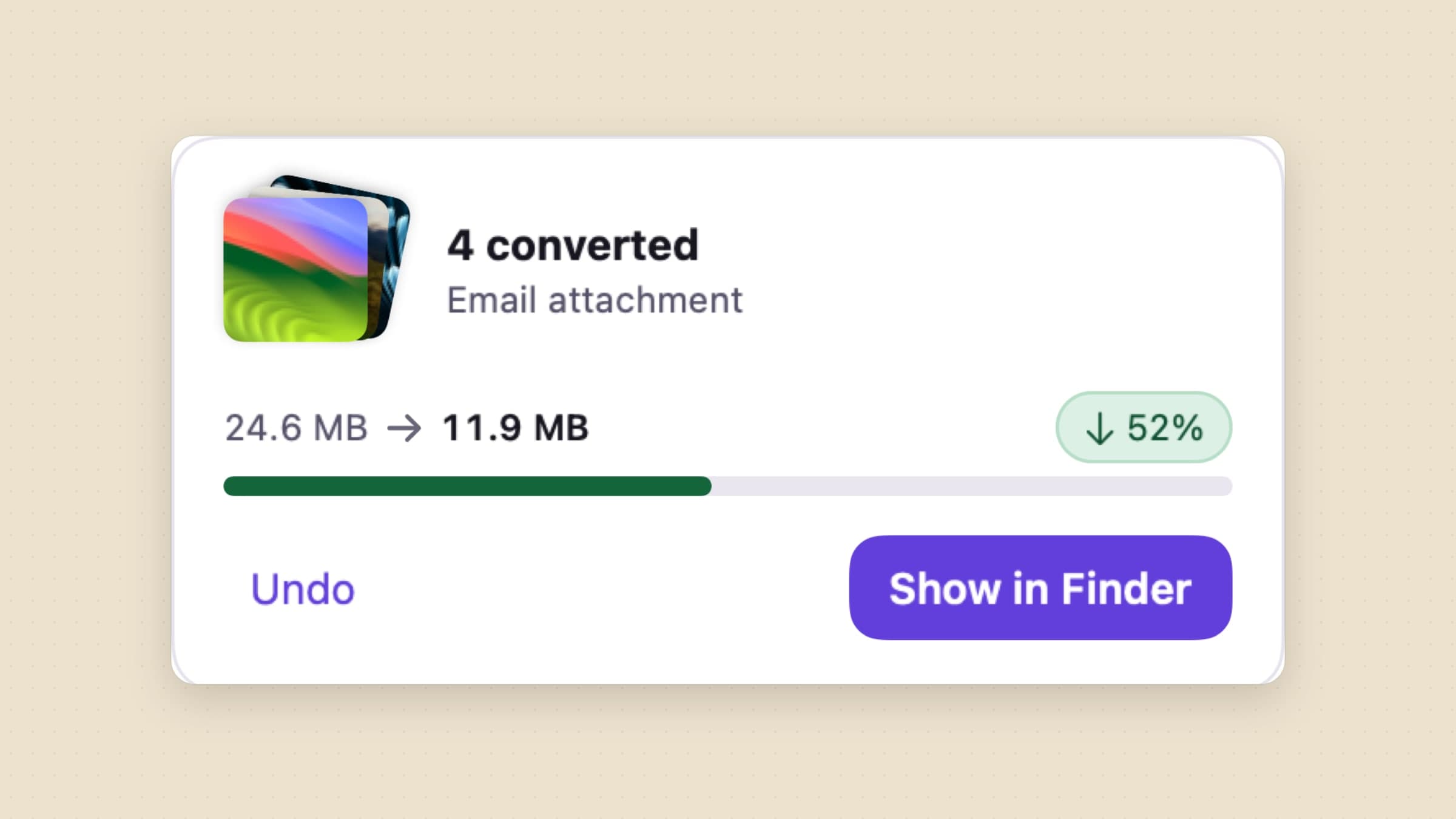
Sculpt funktioniert auch ohne sein Fenster. Ein Untermenü Sculpt im Rechtsklick-Menü des Finders listet die Formate und die Voreinstellungen, die du dafür markierst, und eine Aktion Dateien konvertieren in Kurzbefehle nimmt Dateien und eine Voreinstellung entgegen und liefert die Ergebnisse, ohne die App zu öffnen. Dateien auf dem Dock-Symbol abzulegen konvertiert sie mit der Standard-Voreinstellung und zeigt eine kleine Karte, wenn es fertig ist. Die Anleitung Dateien auf dem Mac stapelweise konvertieren geht jeden Weg durch.
Die ehrliche Grenze: Das Finder-Menü funktioniert nur in deinem Benutzerordner, nicht auf externen Laufwerken, und es gibt keine überwachten Ordner, denen die Drop Zones von Permute am nächsten kommen. Ordnerregeln sind Sache von Werkzeugen wie Hazel, verglichen in Hazel-Alternativen für den Mac.
Permute und Sculpt im Detail
| Permute | Sculpt | |
|---|---|---|
| Preis | 14,99 $ pro Hauptversion; Setapp 4,99 $ im Jahr | 13,99 $ einmalig, 30 Tage Test |
| macOS und Macs | Ab macOS 26, nur Apple Silicon | Ab macOS 14, Apple Silicon und Intel |
| Was es konvertiert | Video, Audio, Bilder, PDF, Text, über 100 Formate | Bilder, PDF, Video, Audio |
| WebM, AVI, AV1, MP3 | Ja | Nein |
| Eine Größe anpeilen | Jede Zielgröße, die du festlegst | Benannte Dienste; Bilder teilen sich eine Summe, jedes Video bekommt seine eigene |
| Einen Lauf widerrufen | Nicht beschrieben | Letzten Lauf widerrufen und Verlauf |
| Ort und Metadaten | Metadaten bearbeiten | Ort oder alle Angaben entfernen, Ort standardmäßig aus |
| Seiten zu Bildern, Bilder zu PDF | PDF verkleinern mit vier Profilen, Seiten zu Bildern, zu einem PDF zusammenführen | |
| Zusammenfügen, Teilen, Schneiden | Ja | Nein |
| Untertitel und Transkription | Untertitel, Transkription auf dem Gerät zu SRT | Vorhandene Spuren werden durchgereicht |
| Automatisierung | AppleScript, URL-Schema, Drop Zones | Kurzbefehle-Aktion, Finder-Menü |
Permute gewinnt bei Formaten, Bearbeitung und Automatisierung: WebM und AV1, Zusammenfügen, Teilen, Schneiden, Transkription, FFmpeg-Zugriff und Drop Zones. Sculpt gewinnt, weil es unter macOS 14 und auf Intel-Macs läuft, eine Datei für ihr Ziel passend macht, einen ganzen Lauf zurücknimmt und den Ort standardmäßig entfernt.
Weitere Alternativen
HandBrake ist kostenlos und quelloffen, läuft auf Mac, Windows und Linux und ist der tiefgehende Video-Encoder, der am häufigsten neben Permute genannt wird. Es ist die Wahl, wenn du jede Encoder-Einstellung willst.
Shutter Encoder ist kostenlos mit Spendenmöglichkeit und baut auf FFmpeg auf, mit Versionen für Intel und Apple Silicon ab macOS 10.14. Es deckt professionelle Codecs, LUTs, eingebrannte Untertitel und verlustfreie Schnitte ab.
Smart Converter Pro 3 kostet 14,99 Dollar im Mac App Store, mit Ordnerüberwachung und schneller Stapelkonvertierung von Video; einen kostenlosen Smart Converter gibt es auch.
iMazing Converter ist kostenlos für Mac und Windows und erledigt eine Aufgabe einfach: HEIC zu JPG oder PNG und HEVC zu H.264. Für das ganze Feld siehe Die besten Dateikonverter für den Mac.
Wann Permute die richtige Wahl bleibt
Bleib bei Permute, wenn du macOS 26 mit Apple Silicon nutzt und deine Dateien WebM, AVI oder AV1 enthalten oder du MP3 als Ausgabe brauchst. Bleib, wenn du Clips zusammenfügst, nach Zeit oder einer CUE-Datei teilst, vor dem Konvertieren schneidest oder Untertitel auf dem Mac transkribieren lassen willst. Bleib, wenn du Downie nutzt, weil die beiden aufeinander abgestimmt sind, oder wenn dir Setapp für 4,99 Dollar im Jahr besser passt als ein Einmalpreis.
Wenn du volle Kontrolle über den Encoder brauchst, sind HandBrake oder Shutter Encoder besser für dich als beide Apps hier.
Der Umstieg von Permute
- Schreib die Voreinstellungen auf, die du wirklich nutzt. Die meisten entsprechen einer Sculpt-Voreinstellung: HEIC zu JPEG, Video zum Senden, PDF verkleinern, Ton extrahieren.
- Prüf deine Formate. Wenn du irgendetwas in MKV, WebM oder AVI konvertierst, behalte Permute oder HandBrake für diese Dateien.
- Installier Sculpt und leg einen Teststapel ab, eine Mischung aus Fotos, einem Video und einem PDF, um die Gruppen und die gewählten Voreinstellungen zu sehen.
- Bau eigene Voreinstellungen im Voreinstellungs-Editor nach und markier die, die du im Rechtsklick-Menü des Finders haben willst.
- Leg fest, wohin die Dateien gehen und was mit den Originalen passiert, im Abschnitt Erweitert jeder Voreinstellung.
- Ersetz Drop Zones durch das Finder-Menü oder eine Kurzbefehle-Aktion mit Dateien konvertieren.
Voreinstellungen und Einstellungen von Permute werden nicht übernommen, und Sculpt hat kein AppleScript-Verzeichnis. Rechne mit einem Nachmittag, um eine Handvoll Voreinstellungen neu zu bauen.
Im Vergleich
| Werkzeug | Was es konvertiert | Am besten für | Plattformen | Kosten |
|---|---|---|---|---|
| Permute 4 | Video, Audio, Bilder, PDF, Text | Die meisten Formate, dazu Bearbeitung | Mac, ab macOS 26, Apple Silicon | 14,99 $ pro Hauptversion |
| HandBrake | Video | Feine Encoder-Kontrolle | Mac, Windows, Linux | Kostenlos |
| Shutter Encoder | Video, professionelle Codecs | Professionelle Codecs | Mac ab 10.14, Intel und Apple Silicon | Kostenlos |
| Smart Converter Pro 3 | Video, stapelweise | Video im Stapel | Mac | 14,99 $ |
| iMazing Converter | HEIC-Bilder, HEVC-Video | iPhone-Fotos und -Videos | Mac, Windows | Kostenlos |
| Sculpt | Bilder, PDF, Video, Audio | Dateien in der richtigen Größe senden | Mac, ab macOS 14, Apple Silicon und Intel | 13,99 $ einmalig |
Wähl danach, woran es scheitert. Öffnet sich die Datei nicht, entscheidet das Format: Permute, HandBrake oder Shutter Encoder lesen weit mehr als Sculpt. Öffnet sie sich, ist aber zu groß zum Senden, erspart dir eine App, die das Limit des Dienstes anpeilt, das Raten. Läuft dein Mac nicht mit macOS 26, fällt Permute 4 weg, und die Wahl heißt Permute 3 ohne Updates, die kostenlosen Werkzeuge oder Sculpt. Für den Rest des Werkzeugkastens siehe Mac-Werkzeuge, die sich lohnen.
Preise und Funktionen am 29. Oktober 2026 geprüft.

