Sechs Wege, auf dem Mac eine Datei umzuwandeln, im Vergleich
| Werkzeug | Was es umwandelt | Preis | Läuft auf | Wo es gewinnt |
|---|---|---|---|---|
| Vorschau und Finder | Bilder, PDFs, manche Videos | Kostenlos, eingebaut | Jedem Mac | Schon installiert; reicht für den Einzelfall |
| Permute | Video, Audio, Bilder, PDF-Seiten, Text | 14,99 Dollar einmalig, oder Setapp | Permute 4: macOS 26, Apple Silicon | Die längste Formatliste hier |
| Smart Converter | Video und Audio | Kostenlos; Pro 3 kostet 14,99 Dollar | macOS 10.15+ | Kostenlos, und liest MKV und AVI |
| Squash | Bilder | 29,99 Dollar im Jahr oder 2,99 im Monat | macOS 12+ (App Store) | Wasserzeichen, Filter, Umbenennen in einem Stapel |
| HandBrake | Video | Kostenlos, Open Source | Mac, Windows, Linux | Feine Kontrolle über eine Video-Kodierung |
| Sculpt | Bilder, PDFs, Video, Audio | 13,99 Dollar einmalig, 30 Tage Test | macOS 14+, Apple Silicon oder Intel | Dateien in Versandgröße, kleinere PDFs, Widerrufen |
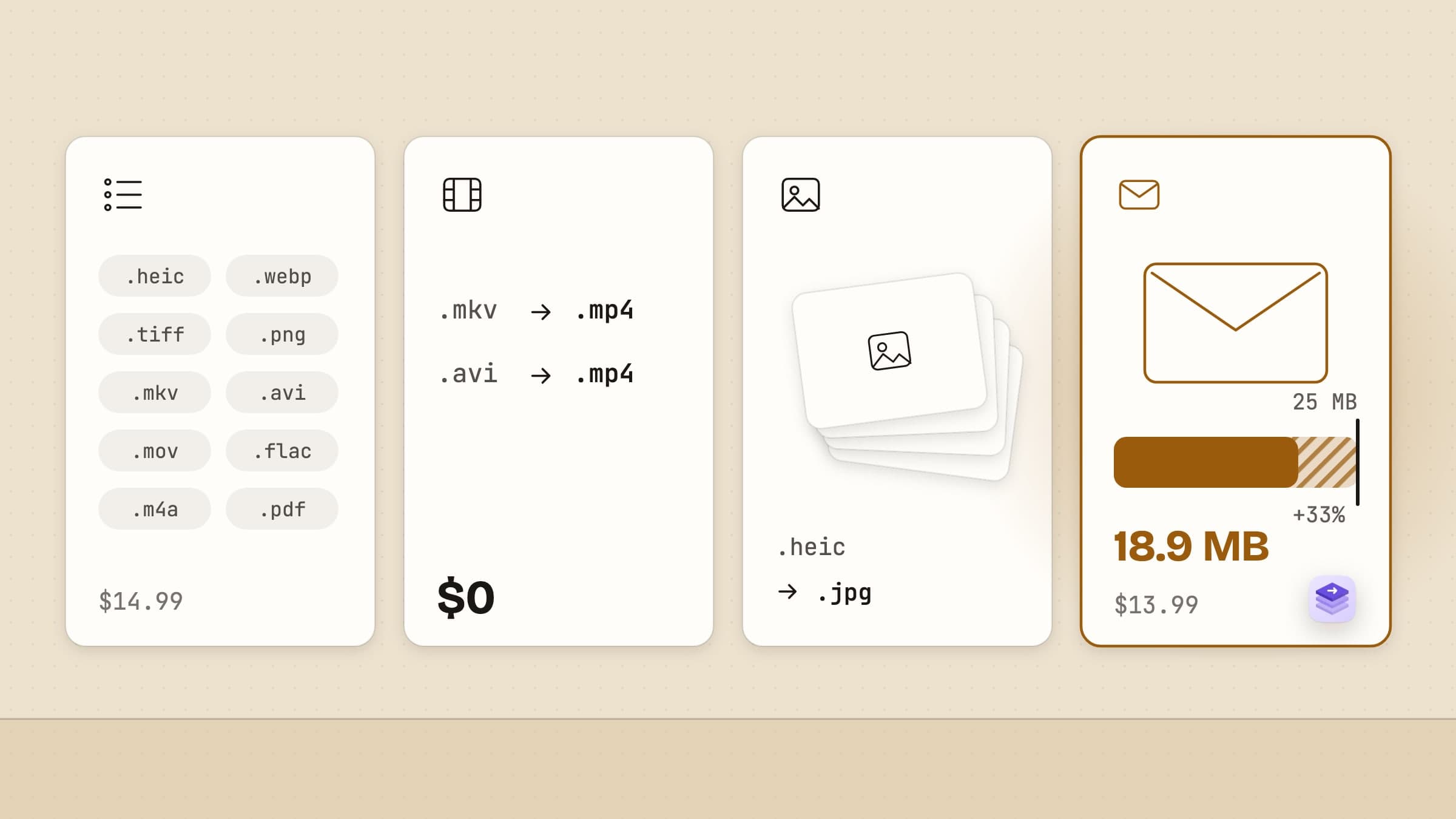
Den einen besten Dateikonverter für den Mac gibt es nicht, weil "umwandeln" drei verschiedene Aufgaben meint: ein Format ändern, eine Datei kleiner machen oder sie irgendwo hineinpassen lassen. Jedes Werkzeug oben ist die richtige Antwort auf eine davon. Der Rest dieser Seite klärt, auf welche.
Die meisten Umwandlungen drehen sich ums Verschicken, nicht ums Format
Schau dir die letzten paar Dateien an, die du umgewandelt hast. Meist ist es dieselbe Geschichte: ein iPhone-Foto in HEIC, das ein Formular nicht annimmt, ein gescanntes PDF, das zu groß für eine E-Mail ist, oder eine Bildschirmaufnahme, die eine Chat-App ablehnt. Das Format war selten das Ziel. Das Ziel war, dass die Datei ankommt.
Das ändert, worauf du achten solltest. Eine lange Formatliste zählt weniger als drei kleinere Dinge: Kennt das Werkzeug die Größengrenze, auf die du zielst, behält es, was die Datei braucht (den Text im PDF, die richtige Ausrichtung des Fotos), und kannst du alles zurückholen, wenn ein Stapel schiefging.
macOS wandelt schon mehr um, als man denkt
Fang hier an. Es kostet nichts und ist schon auf deinem Mac.
Bild konvertieren ist eine Schnellaktion im Finder: Rechtsklick auf ein oder mehrere Bilder, Schnellaktionen, Bild konvertieren. Sie schreibt JPEG, PNG oder HEIF in klein, mittel, groß oder Originalgröße neben das Original, mit einem Kästchen Metadaten beibehalten. Für "mach aus diesen HEIC-Fotos JPEGs" ist das die ganze Aufgabe.
Ausgewählte Videodateien codieren steht im selben Rechtsklickmenü für Videos. Es bietet ein paar Voreinstellungen nach Auflösung und Nur Audio, und für einen Handyclip, der einmal kleiner werden soll, reicht das.
Vorschau exportiert jedes Bild, das sie öffnen kann, in ein anderes Format, und ihr Quartz-Filter Dateigröße reduzieren verkleinert ein PDF. Du kannst auch Seiten in der Seitenleiste zwischen zwei PDFs ziehen, um sie zusammenzufügen.
Wo es aufhört: keine Zielgrößen, eine einzige Stufe für PDFs (und eine kräftige), kein Verlauf der Stapel und kein Widerrufen. Wenn du einmal im Monat etwas umwandelst, ist das in Ordnung. Wenn du es jede Woche tust, kosten die fehlenden Teile Zeit.
Permute wandelt mehr Formate um als alles andere hier
Permute von Charlie Monroe ist der breite Konverter. Er nennt über 100 Formate aus Video, Audio, Bildern, PDF und Text. Er schreibt WebM und ProRes ebenso wie MP4 und HEVC, schneidet, beschneidet, dreht, fügt Untertitel hinzu, ändert die Geschwindigkeit und transkribiert Audio auf dem Mac zu Text oder SRT. PDF-Seiten exportiert er auch als Bilder.
Er kostet 14,99 Dollar einmalig mit kostenloser Testphase, im Mac App Store zum selben Preis (mit einigen Funktionen, die die Sandbox einschränkt) oder als Teil von Setapp. Eins vorher prüfen: Permute 4 braucht macOS 26 und Apple Silicon. Ein älterer oder ein Intel-Mac bekommt Permute 3.
Wenn deine Dateien in jedem denkbaren Format ankommen, und vor allem wenn du ein Video beim Umwandeln auch bearbeiten musst, kauf Permute.
Smart Converter ist die kostenlose Wahl für Video und Audio
Smart Converter von ShedWorx ist im Mac App Store kostenlos und macht eine Sache: Video und Audio. Er liest Hunderte Dateitypen, MKV und AVI eingeschlossen, und seine "Smart Conversion" kodiert nur die Teile einer Datei neu, die es brauchen, sodass ein einfacher Containerwechsel schnell geht. Es gibt Voreinstellungen für iPhone, Apple TV und Spielkonsolen.
Smart Converter Pro 3 kostet 14,99 Dollar und ergänzt Ordnerüberwachung, Untertitel und das Nachschlagen von Film- und Serien-Artwork. Beide Versionen wurden zuletzt im Februar 2025 aktualisiert. Für einen kostenlosen Videokonverter, der einfach funktioniert, ist er der erste, den du installierst.
Squash ist der Bildspezialist, und ein Abo
Squash von Realmac Software ist nur für Fotos da und geht dort tiefer als jedes andere Werkzeug hier. Ein Stapel kann umwandeln, skalieren, komprimieren, umbenennen, mit Wasserzeichen versehen, filtern und Ortsdaten entfernen, und eine Voreinstellung speichert die ganze Kette fürs nächste Mal. Es arbeitet mit Kurzbefehlen zusammen.
Im Mac App Store ist es ein kostenloser Download mit einem Plan für 2,99 Dollar im Monat oder 29,99 Dollar im Jahr; die direkt verkaufte Version ist ebenfalls ein Jahresabo. Wenn du jede Woche Fotos für eine Website oder einen Shop bearbeitest, rechtfertigen allein die Wasserzeichen und Filter den Preis.
HandBrake ist die kostenlose Antwort für MKV und WebM
HandBrake ist kostenlos, Open Source und läuft auf Mac, Windows und Linux. Es nimmt nahezu jedes Video an und gibt dir die volle Kontrolle über die Kodierung: Codec, Qualität, Bildrate, Tonspuren, Untertitel. Es kann nur Video, und sein Fenster zeigt jede Einstellung, was für manche der Sinn der Sache ist und für andere zu viel.
Sculpt ist um die Datei gebaut, die du verschicken musst
Sculpt ist von uns. Es wandelt Bilder, PDFs, Video und Audio offline um, aus einem Fenster, per Rechtsklick im Finder oder indem du Dateien auf sein Dock-Symbol ziehst. ⌘V fügt hinzu, was du kopiert hast, auch einen Screenshot.
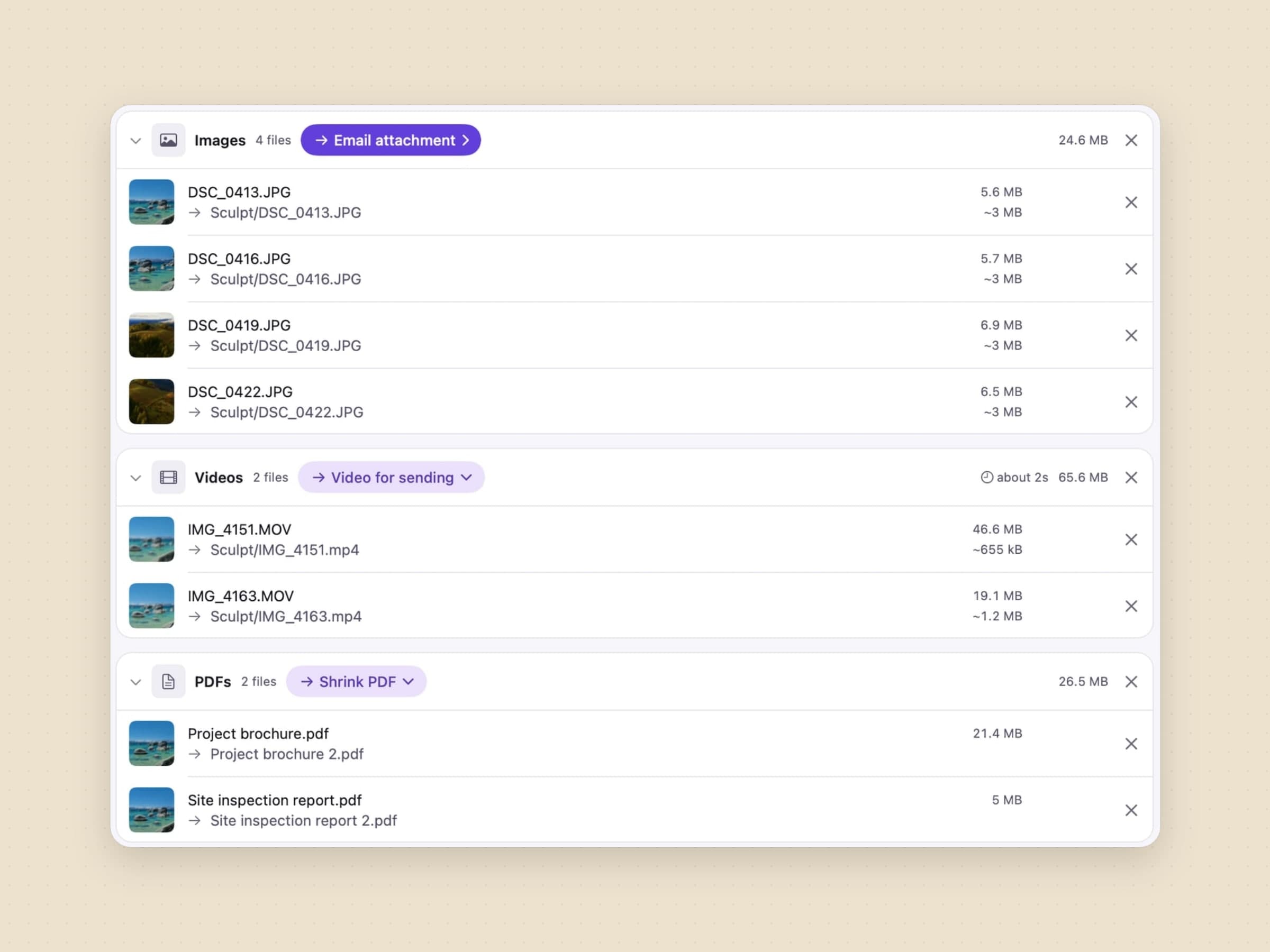
Der Unterschied ist, dass es dort anfängt, wohin die Datei geht. E-Mail-Anhang zielt auf die Größe, die tatsächlich ankommt, nicht auf die, die der Maildienst angibt. Ein Anhang wird beim Versand base64-kodiert, was etwa ein Drittel draufschlägt, also sind Gmails 25 MB eigentlich 18 MB Datei. Sculpt zielt auf die kleinere Zahl. Dasselbe gilt für einen Clip, der in einen Chat geht.
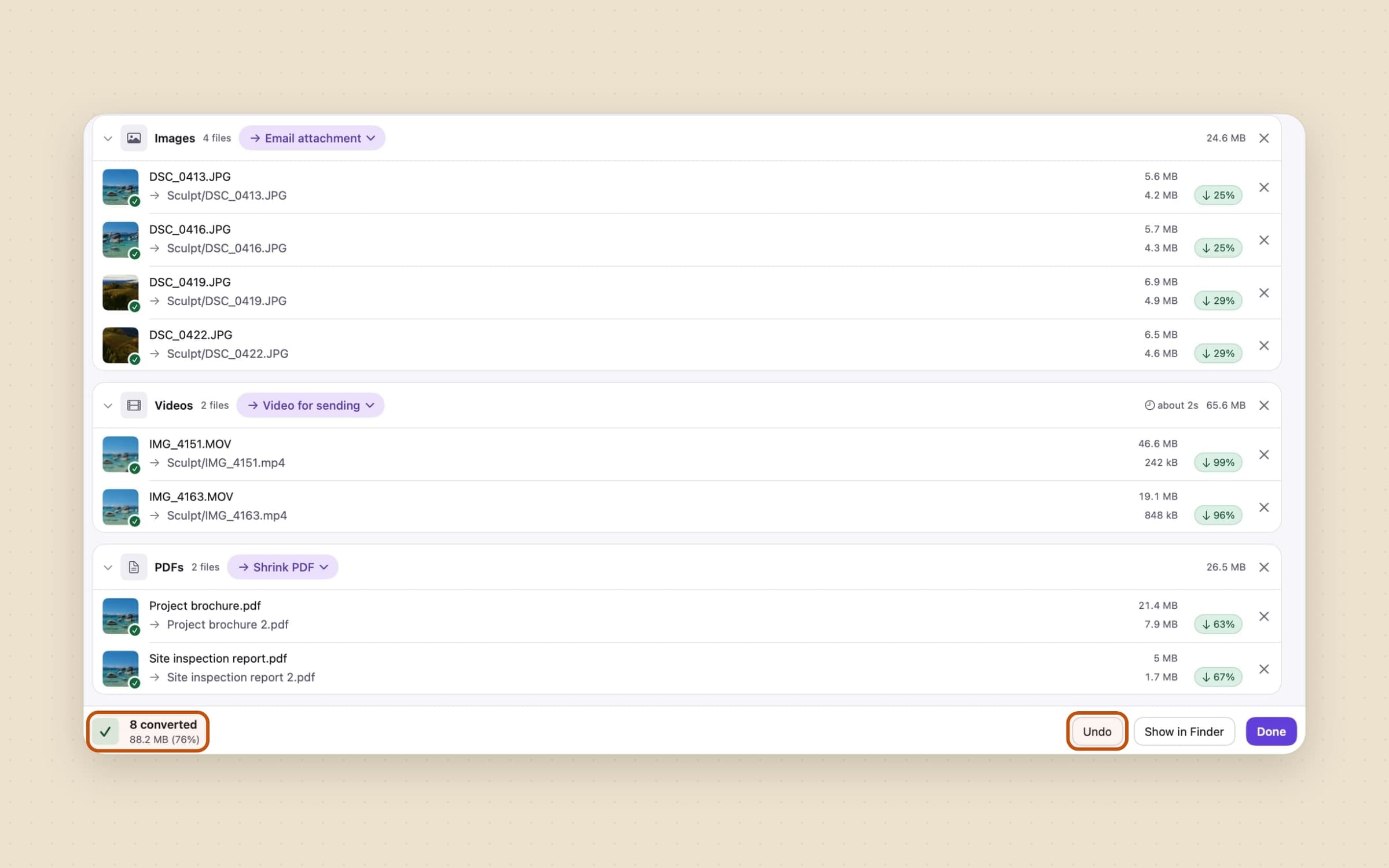
PDF verkleinern komprimiert die Bilder in einem PDF neu und lässt den Text markierbar, die Links und die Lesezeichen erhalten, in vier Stufen von Bildschirm bis Archiv. Ein PDF kann auch zu einem Bild pro Seite werden, und zusammen abgelegte Bilder und PDFs können ein einziges PDF werden. Bilder lassen sich als WebP schreiben. Ein Video kann ohne Neukodierung von MOV zu MP4 wechseln. Der Ort wird aus Fotos und Videos entfernt, bevor sie verschickt werden.
Ein Ablegen kann mehrere Ausgaben erzeugen, etwa ein JPEG für die E-Mail und ein PNG fürs Archiv. Eine Ausgabe kann als ein einziges ZIP geliefert werden. Jeder Stapel landet im Verlauf, und Widerrufen stellt ihn wieder her, Originale eingeschlossen.
Die Mechanik steht Schritt für Schritt in Dateien auf dem Mac stapelweise umwandeln.
Was Sculpt bewusst nicht macht
Es lehnt MKV, WebM und AVI ab. Sculpt nimmt nur Videos, die macOS selbst dekodieren kann, und taucht für diese Dateien deshalb gar nicht erst im Finder-Menü auf. Dort sind Smart Converter oder HandBrake die Antwort.
Es ist kein Editor. Es gibt kein Schneiden, kein Beschneiden, keine Untertitel und keine Geschwindigkeitsänderung; das ist Permute. Es schreibt M4A, WAV, AIFF und FLAC, aber kein MP3. Es versieht Fotos nicht mit Wasserzeichen oder Filtern; das ist Squash. Und es schreibt kein signiertes PDF und keins mit angehängten Dateien neu, weil die Kopie die Signatur oder den Anhang verlieren würde. Stattdessen sagt es das in der Zeile.
Wie du wählst
- Ein paar Dateien im Monat: Vorschau und Finder. Noch nichts kaufen.
- Jedes Format, plus Videobearbeitung: Permute.
- Video und Audio, kostenlos: Smart Converter, oder HandBrake für Kontrolle.
- Fotos fürs Web, mit Wasserzeichen: Squash.
- Dateien, die in eine E-Mail oder einen Chat passen müssen, PDFs, die kleiner werden müssen, und ein Weg zurück: Sculpt, 13,99 Dollar einmalig, mit 30 Tagen kostenloser Testphase.
Umgewandelte Dateien stapeln sich gern neben ihren Originalen in Downloads. Wenn dieser Ordner schon ein Durcheinander ist, kann Sweep sie nach Art und Alter einsortieren, sobald sie ankommen.
Preise und Funktionen am 26. Oktober 2026 geprüft.

