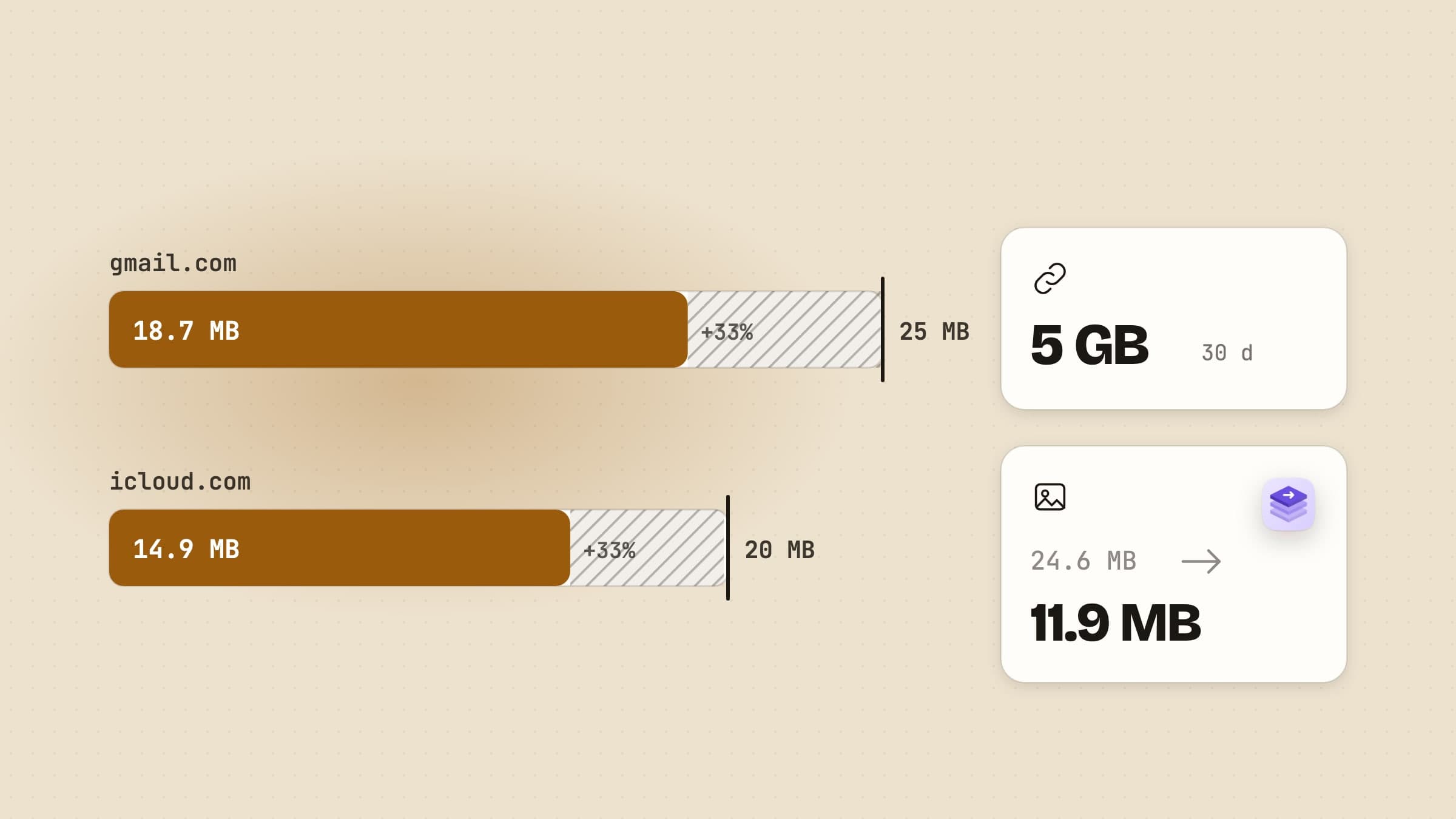
Das echte Limit liegt etwa ein Viertel unter dem angegebenen
Jeder Maildienst nennt ein Größenlimit, und jedes davon wird an der Nachricht unterwegs gemessen, nicht an der Datei, die du im Finder siehst. Dieser Unterschied ist der Grund, warum ein Anhang mit 22 MB an einem Limit von 25 MB scheitert.
E-Mail wurde gebaut, um Text zu transportieren. Um ein Foto oder ein PDF zu verschicken, schreibt das Mailprogramm es zuerst in base64 um, eine Textkodierung, die aus je 3 Bytes 4 Zeichen macht. Das allein macht einen Anhang etwa 33 % größer, und die Zeilenumbrüche alle 76 Zeichen, die Header und die Nachricht selbst nehmen noch etwas mehr. Teil das Limit durch etwa 1,37, dann hast du, was wirklich hineinpasst.
| Dienst | Angegebenes Limit | Was an Dateien passt | Über dem Limit |
|---|---|---|---|
| Gmail | 25 MB | etwa 18 MB | Gmail ersetzt die Datei durch einen Google-Drive-Link |
| Outlook.com | 25 MB | etwa 18 MB | OneDrive-Links bis 2 GB zählen nicht mit |
| Klassisches Outlook, IMAP- oder POP-Konto | Standardmäßig 20 MB | etwa 14 MB | Outlook lehnt den Anhang ab |
| Microsoft-365-Arbeitskonto | Legt deine IT fest | Nachfragen, dann ein Viertel abziehen | Hängt von der Organisation ab |
| iCloud Mail | 20 MB | etwa 14 MB | Mail Drop, bis 5 GB |
| Yahoo Mail | 25 MB, alle Anhänge zusammen | etwa 18 MB | Einen Cloud-Link schicken |
Noch ein Haken: Es zählt das kleinere Limit, deines oder das des Empfängers. Ein Anhang mit 17 MB verlässt Gmail problemlos und prallt an einem Firmenserver ab, der auf 10 MB eingestellt ist, und von deiner Seite aus lässt sich das nicht erkennen.
Fünf Wege drumherum, nebeneinander
| Weg | Am besten für | Größe | Was der Empfänger bekommt | Der Haken |
|---|---|---|---|---|
| Mail Drop | Alles bis 5 GB, aus Apple Mail | 5 GB | Einen Download-Link | Läuft nach 30 Tagen ab |
| Cloud-Freigabelink | Große Dateien, Dateien, die verfügbar bleiben müssen | Dein Speicher | Einen Link auf dein Drive, OneDrive oder iCloud Drive | Kostet Speicher, braucht einen Klick und manchmal eine Anmeldung |
| WeTransfer und Ähnliches | Eine einmalige große Datei an irgendwen | Kostenlos 3 GB pro 30 Tage | Einen Download-Link | Kostenlose Links halten 3 Tage |
| ZIP | Viele Dateien als ein Anhang | Bei Fotos, Video, PDF kaum kleiner | Ein Archiv | Bringt dich selten unter das Limit |
| Kleinere Dateien | Fotos, PDFs, kurze Clips | Unter dem echten Limit | Echte Anhänge | Stark gepresstes Video verliert Details |
Die ersten drei hören auf, die Datei zu schicken, und schicken stattdessen einen Link. Für ein Video mit 2 GB ist das der richtige Tausch, für sechs Fotos einer Wohnung, einen unterschriebenen Vertrag oder ein Formular, das als Anhang ankommen muss, der falsche. Dort ist ein Link noch etwas, das man anklicken muss, das abläuft oder an einem Firmenfilter hängen bleibt.
Mail Drop gewinnt, wenn du ohnehin Apple Mail nutzt
Mail Drop steckt in Mail auf dem Mac. Ist eine Nachricht über dem Limit, lädt Mail die Anhänge in iCloud hoch und schickt stattdessen einen Link, bis zu 5 GB pro Nachricht. Der Link läuft nach 30 Tagen ab, und die Dateien zählen nicht gegen deinen iCloud-Speicher.
Das gilt nicht nur für iCloud-Adressen. Aus einem Gmail-, Outlook- oder Arbeitskonto fragt Mail bei einer zu großen Nachricht, ob es Mail Drop verwenden soll, solange du bei deinem Apple Account angemeldet bist. Pro Konto schaltest du es in Mail unter Einstellungen, Accounts mit "Große Anhänge mit Mail Drop senden" ein. Wer die Nachricht bekommt, kann jedes Mailprogramm nutzen.
Wo es verliert: Die Dateien verschwinden nach 30 Tagen, also ist es falsch für alles, was der Empfänger behalten soll, und es hilft nichts, wenn du im Browser oder in Outlook schreibst.
Ein Freigabelink gewinnt, wenn die Datei riesig ist oder bleiben soll
Leg die Datei in Google Drive, OneDrive oder iCloud Drive und schick den Link. Gmail macht das über 25 MB von selbst: Es nimmt die Datei heraus und fügt einen Drive-Link ein. Outlook.com macht dasselbe mit OneDrive, für Dateien bis 2 GB.
Für ein langes Video, einen Ordner mit RAW-Fotos oder ein Dokument, das du weiter aktualisierst, ist das die richtige Antwort, weil der Link so lange lebt, wie du die Datei freigibst. Die Kosten sind echt, aber klein: Es zählt gegen deinen Speicher (die kostenlosen Stufen sind 15 GB bei Google, 5 GB bei Microsoft und 5 GB bei iCloud), der Empfänger muss sich eventuell anmelden oder Zugriff anfragen, und manche Firmenfilter entfernen Cloud-Links aus eingehender Mail.
WeTransfer gewinnt bei einer einmaligen Sendung an Fremde
Dienste wie WeTransfer laden die Datei auf ihre Server und mailen einen Link. Niemand braucht ein Konto, und genau das ist der Reiz, wenn du einmal eine große Datei an jemanden schickst, mit dem du keine Cloud teilst.
Der kostenlose Plan ist heute enger als sein Ruf: 10 Übertragungen oder 3 GB in beliebigen 30 Tagen, und jeder Link hält 3 Tage. Gut für den Einzelfall, schlecht für einen Empfänger, der am Montag die Mail zu einem Link öffnet, den du am Donnerstag geschickt hast. Die Dateien liegen in diesen Tagen außerdem auf dem Server eines Dritten, was bei Verträgen und Arztunterlagen zählt.
Ein ZIP bündelt Dateien, macht sie aber selten kleiner
Wähl die Dateien im Finder aus, klick mit rechts und wähl Komprimieren. Du bekommst ein Archiv, und das ist der eigentliche Nutzen: ein Anhang statt vierzig, Ordner bleiben erhalten, unterwegs geht nichts verloren.
Was es nicht tut, ist die meisten Anhänge kleiner zu machen. ZIP entfernt Wiederholungen, und JPEG, HEIC, PNG, MP4, MOV und die meisten PDFs haben ihre Wiederholungen durch die eigene Kompression schon verloren. Ein ZIP mit Urlaubsfotos liegt meist nur wenige Prozent unter den Originalen. Text, Tabellen, unkomprimiertes TIFF und WAV schrumpfen dagegen, manchmal um die Hälfte oder mehr. Nimm ZIP also, um einen Stapel aufzuräumen, nicht um unter ein Limit zu kommen.
Nur kleinere Dateien lassen den Anhang ein Anhang bleiben
Soll der Empfänger die Dateien selbst bekommen, ohne Download und ohne Ablaufdatum, müssen die Dateien kleiner werden. Einiges davon kann dein Mac schon kostenlos:
- Das Bildgrößen-Menü in Mail. Füg einer Nachricht in Mail Fotos hinzu, und im Kopfbereich erscheint ein Größenmenü: Klein, Mittel, Groß oder Originalgröße. Schnell, aber nur für Fotos, und die Gesamtgröße musst du schätzen.
- Vorschau. Ablage, Exportieren, dann Quartz-Filter, Dateigröße reduzieren. Das verkleinert ein PDF kräftig, oft zu kräftig: Gescannte Seiten können so unscharf werden, dass man sie nicht mehr lesen kann.
- QuickTime Player. Ablage, Exportieren als, und eine niedrigere Auflösung wie 720p. Der Clip wird kleiner, aber eine Zielgröße kannst du nicht angeben, also probierst du, bis es passt.
Keines der drei kennt das Limit, auf das du zielst. Genau für diese Lücke ist Sculpt gebaut.
Was Sculpt mit dem E-Mail-Limit macht
Sculpt ist unser Offline-Dateikonverter für Bilder, PDFs, Video und Audio. Du ziehst Dateien auf sein Fenster oder sein Dock-Symbol, fügst sie mit ⌘V ein oder klickst sie im Finder mit rechts an, und nichts wird irgendwohin hochgeladen. Drei der eingebauten Voreinstellungen drehen sich darum, Dateien in eine E-Mail zu bekommen.
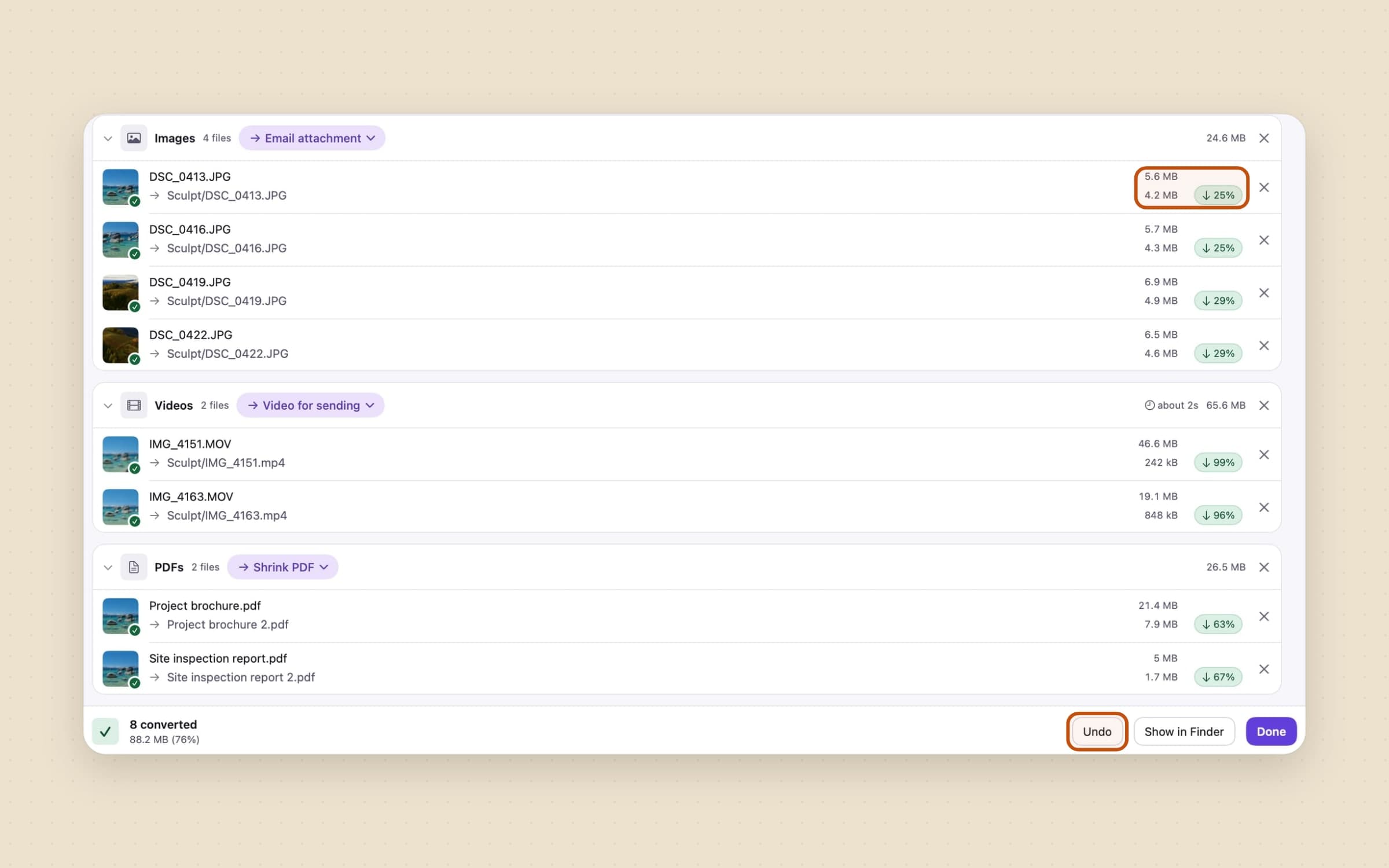
E-Mail-Anhang macht aus Fotos JPEGs, die zusammen unter das echte Limit von Gmail passen. Das Ziel sind 18 MB für den ganzen Stapel, nicht pro Foto, weil eine E-Mail ein Limit hat und nicht eines pro Anhang: Ziehst du zwölf Fotos hinein, teilt Sculpt die 18 MB nach Größe unter ihnen auf. Der Standort wird dabei entfernt.
Video zum Senden bringt jeden Clip auf 14 MB, höchstens 1280 Pixel an der langen Kante und 30 Bilder pro Sekunde, als H.264-MP4. Hier bekommt jeder Clip das ganze Ziel, weil Videos einzeln pro Nachricht gehen; es auf zehn Clips aufzuteilen, würde jeden zu unscharf zum Ansehen machen. 14 MB ist das engste Limit, das die App kennt, also passt dieselbe Datei auch in iCloud Mail und WhatsApp.
PDF verkleinern komprimiert die Bilder in einem PDF neu und lässt den Text auswählbar, die Links und die Lesezeichen intakt, in vier Stufen von Bildschirm bis Archiv.
Bei den Zielen ist base64 schon abgezogen. Die Größenauswahl bietet Gmail mit 18 MB und Outlook und iCloud mit 14 MB an; auf dem Bildschirm steht 18,9 MB und 14,7 MB, weil Sculpt Megabytes so zählt wie der Finder. Die Wahl mit 14 MB ist für Dienste mit 20 MB wie iCloud und klassisches Outlook gedacht. Outlook.com im Web nimmt inzwischen 25 MB, dort passen die 18 MB von Gmail also auch.

Jede Ausgabe lässt sich außerdem als eine ZIP liefern, was ihre Dateien in ein Archiv packt, bereit zum Anhängen. Das ist die nützliche Hälfte des Zippens, der eine Anhang, und zwar mit Dateien, die schon klein genug sind. Die Originale bleiben, und jeder Stapel lässt sich mit einem Klick rückgängig machen.
Wo Sculpt nicht gewinnt: Ein Video mit 2 GB bekommt es nicht in einer sehenswerten Qualität in eine E-Mail, und es verschickt selbst nichts. Dafür nimm einen Freigabelink oder Mail Drop. Sculpt kostet einmalig 13,99 Dollar, mit 30 Tagen kostenlosem Test, ab macOS 14. Eine Schritt-für-Schritt-Anleitung, wie man viele Dateien auf einmal umwandelt, steht unter Dateien auf dem Mac stapelweise konvertieren.
Welcher Weg wann
- Ein paar Fotos oder ein PDF für jemanden, der einfach die Dateien bekommen soll: verkleinern, dann anhängen.
- Ein großes Video: ein Freigabelink, oder Mail Drop, wenn du in Apple Mail schreibst.
- Ein großer Ordner, einmal, an Fremde: WeTransfer, bevor die 3 Tage um sind.
- Vierzig kleine Dateien: ins ZIP, der Ordnung wegen, nicht der Größe.
Die großen Dateien, die du schickst und bekommst, bleiben gern noch lange auf der Platte, wenn die Mail längst weg ist. Sweep kann einsortieren, was in Downloads landet, und die großen Dateien auflisten, die seit Monaten niemand geöffnet hat, und Speicherplatz auf dem Mac freigeben deckt den Rest ab.
Preise und Funktionen am 26. Oktober 2026 geprüft.

