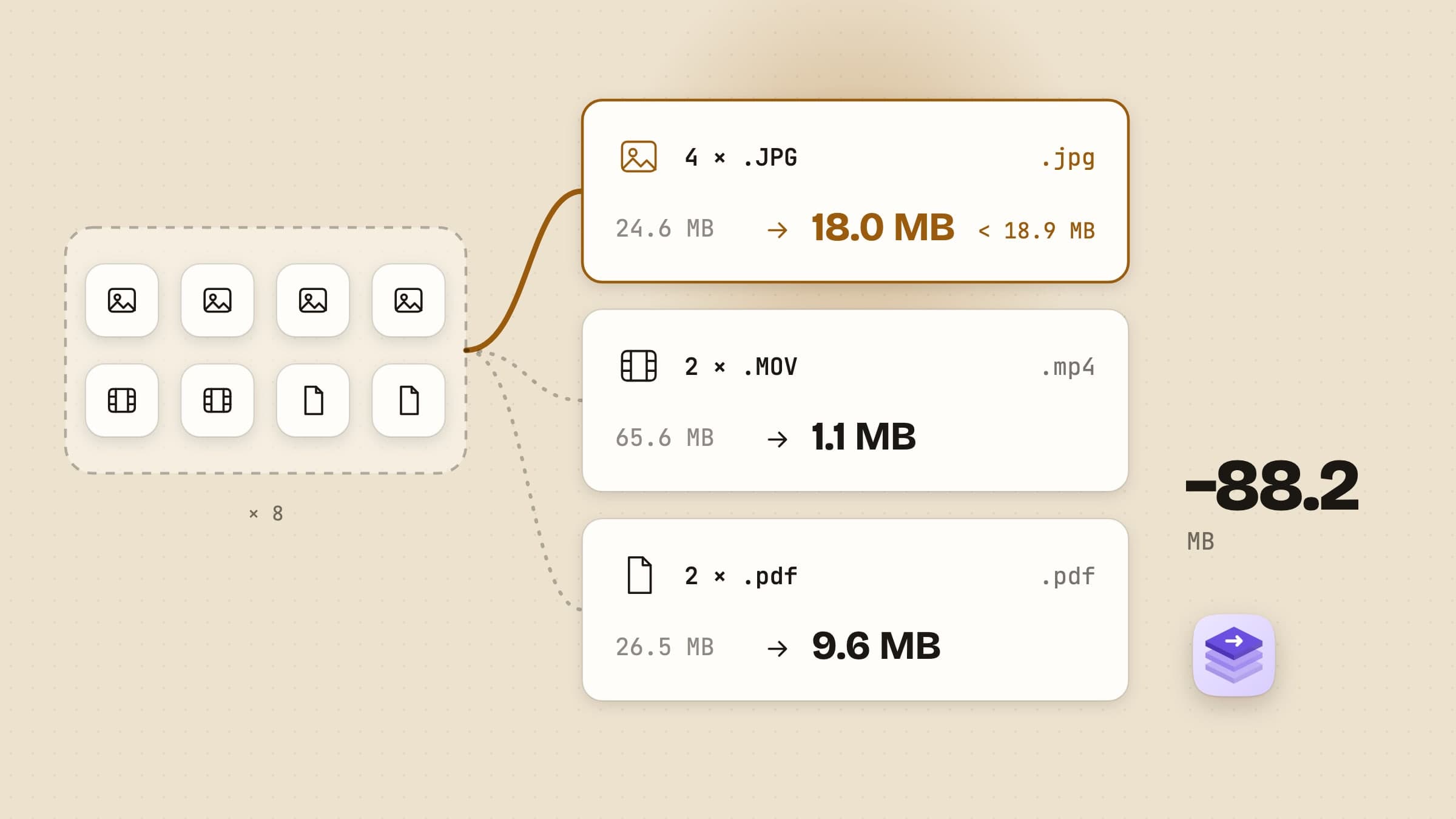
Ein gemischter Stapel sortiert sich in Gruppen, jede mit eigener Ausgabe
macOS kann stapelweise konvertieren, aber immer nur eine Art Datei. "Bild konvertieren" erledigt einen Stapel Fotos, "Ausgewählte Videodateien codieren" erledigt Clips, und Vorschau verkleinert ein PDF. Ein echter Stapel besteht selten aus einer Art: die Fotos einer Wohnung, ein Rundgang als Video und der unterschriebene Mietvertrag, alles an dieselbe Person. Die kostenlosen Werkzeuge und die anderen Konverter vergleicht der beste Dateikonverter für den Mac; hier geht es darum, wie Sculpt so einen Stapel erledigt. Alles Folgende steckt in der ausgelieferten Version.
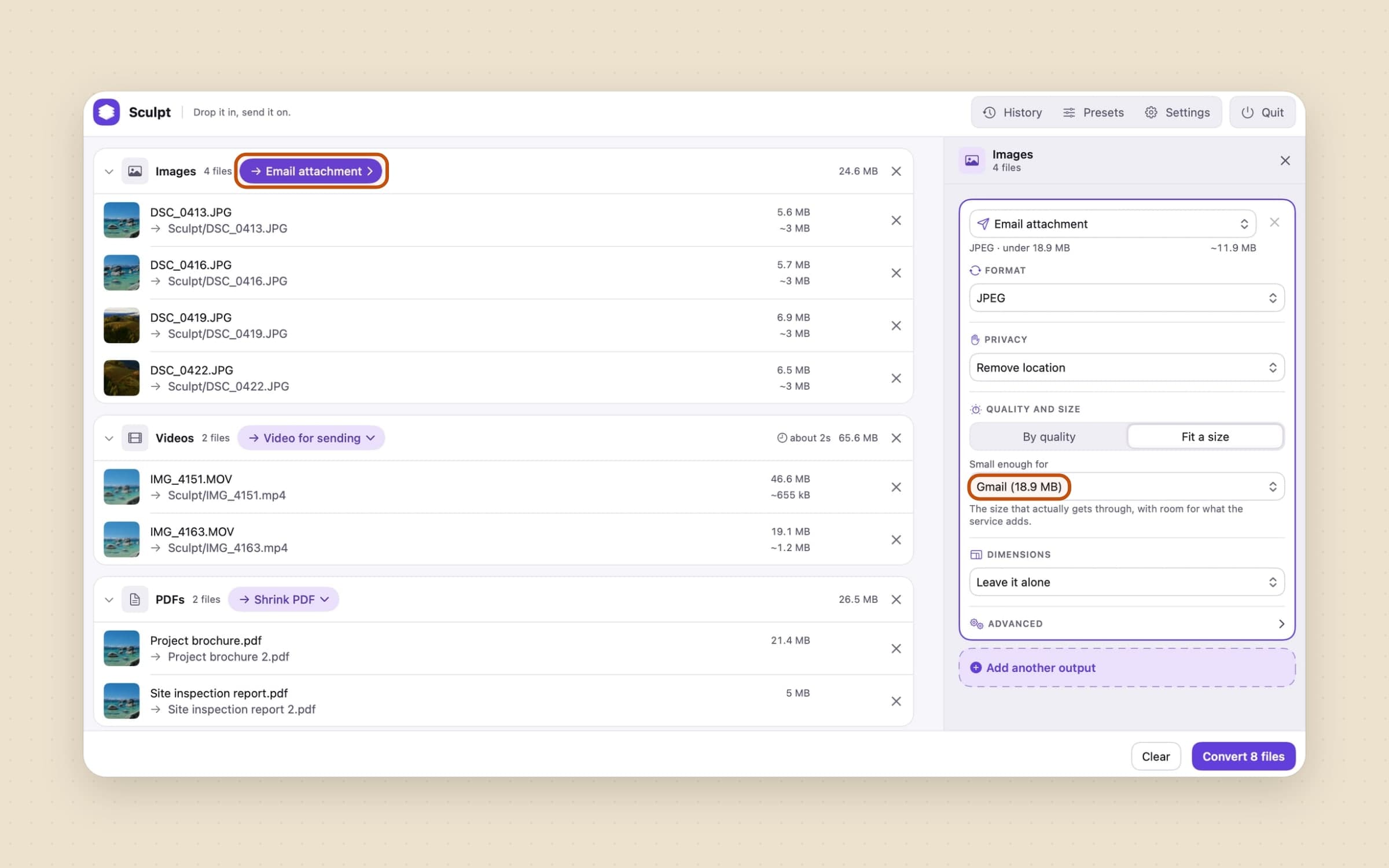
Leg alles auf das Fenster, ein Ordner geht auch, und die Liste teilt es nach Art in Gruppen: Bilder, PDFs, Videos und Audio. Jede Gruppe bekommt ihre eigene Ausgabe, denn eine Einstellung kann nicht zugleich für ein Foto und einen Scan richtig sein. Jede Zeile zeigt die Größe der Datei und eine Schätzung dessen, was daraus wird, bevor irgendetwas läuft. Eine Datei, die Sculpt nicht konvertieren kann, landet unten in der Gruppe Übersprungen, mit dem Grund in ihrer Zeile.
Ordner haben einen Schalter mehr, Unterordner einbeziehen. Die Ergebnisse eines
Ordners landen in einem Unterordner Sculpt darin statt zwischen den Originalen,
und ein zweiter Lauf über denselben Ordner überspringt jede Datei, deren
konvertierte Kopie schon da und aktuell ist. Nur die neuen Dateien werden
konvertiert.
Das Größenziel ist, was die E-Mail tragen kann, nicht was sie verspricht
Der Ausgabe-Knopf einer Gruppe öffnet rechts einen Einstellungsbereich. Oben steht der Ausgangspunkt: eine von 14 fertigen Vorlagen wie E-Mail-Anhang, Bild fürs Web oder PDF verkleinern, oder eine eigene. Darunter stehen die Einstellungen, die diese Vorlage gewählt hat, und jede davon lässt sich ändern. Das Formatmenü bietet auch die reinen Formate an, "mach daraus PNG" braucht also gar keine Vorlage.
Die Einstellung, die man kennen sollte, heißt Größe einhalten. Mail kodiert einen Anhang vor dem Versand als base64, das kostet etwa ein Drittel, also passen in Gmails 25 MB rund 18 MB Dateien. Das Größenmenü hat das schon ausgerechnet: Gmail steht dort mit 18,9 MB, Outlook und iCloud mit 14,7 MB, in den dezimalen Megabytes, die auch der Finder verwendet. Das Budget gehört der ganzen Gruppe, nicht jedem Foto, denn eine E-Mail hat ein Limit. Leg zwölf Fotos ab, und die 18,9 MB werden nach Größe zwischen ihnen aufgeteilt. Schafft eine Datei das Ziel nicht, sagt die Zeile, womit sie sich begnügt hat. Würde die neue Datei größer als das Original, wird nichts geschrieben, und die Zeile meldet "Schon klein genug".
Der Rest des Bereichs ist kurz. Datenschutz behält alle Angaben, entfernt den Ort oder entfernt alles. Abmessungen lässt das Bild unverändert oder setzt eine lange Kante, einen Rahmen, einen Prozentwert oder die halbe Größe für Retina-Screenshots. Schreiben nach legt die Kopie neben das Original, in einen Unterordner oder in einen gewählten Ordner und kann die Dateidaten behalten, damit die Kopie dort einsortiert wird wie das Original. Das Original selbst bleibt standardmäßig erhalten; eine Ausgabe kann es stattdessen in den Papierkorb legen, aus dem Widerrufen es zurückholt.
Ein Stapel kann aus jedem Original zwei Dateien machen
Unter den Ausgaben steht Weitere Ausgabe hinzufügen. Jede Ausgabe ist eine Karte, und jede Zeile zeigt dann ein Ergebnis pro Ausgabe. Ein übliches Paar: ein JPEG unter dem E-Mail-Limit für heute und eine Kopie als Bild fürs Web für die Website. Eine Datei, die auf mehrere Arten entsteht, behält immer ihr Original, egal was eine Ausgabe über den Papierkorb sagt, und der Bereich sagt das auch.
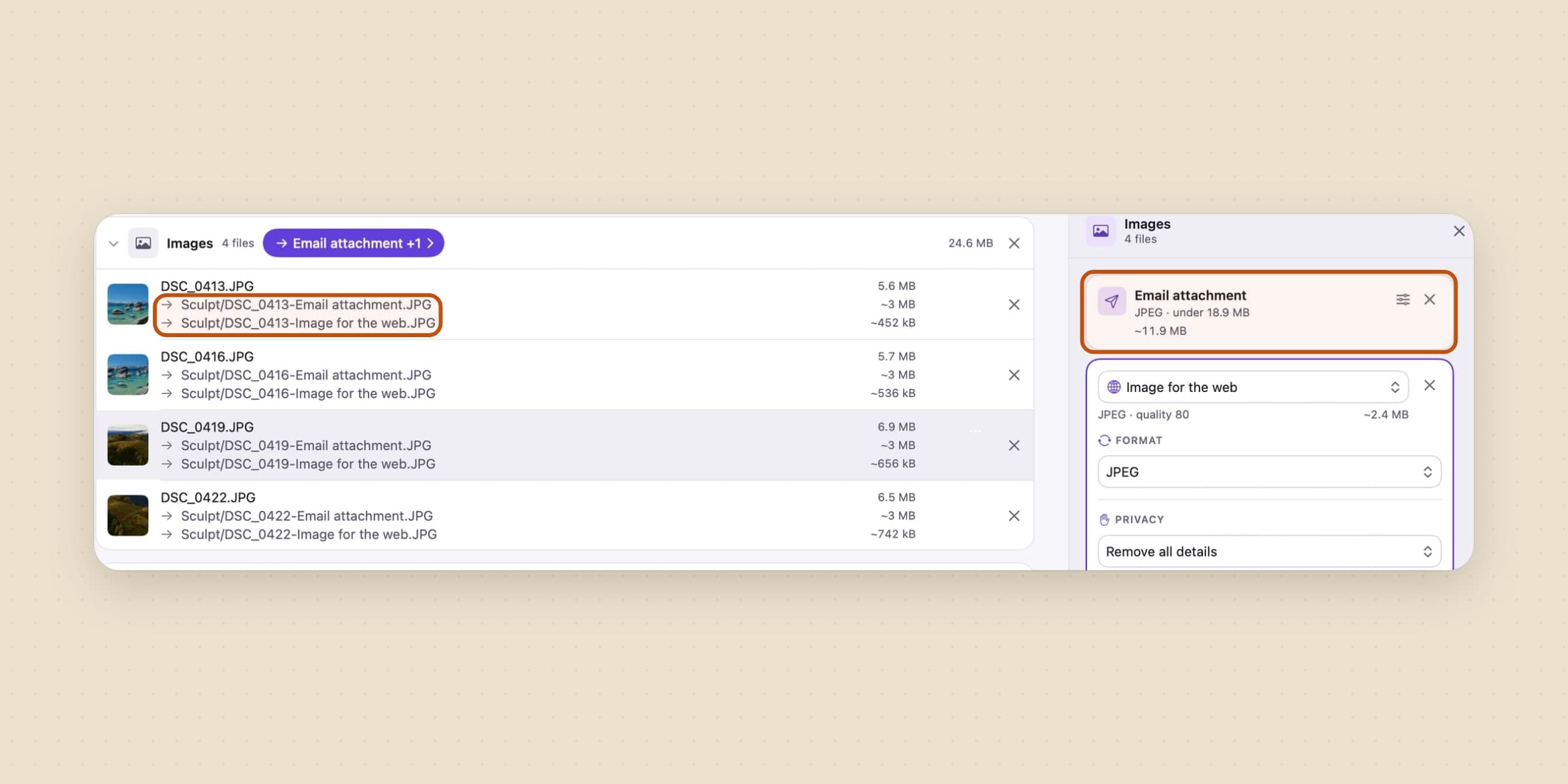
Eine einzelne Datei kann ihre Gruppe auch verlassen. Das Menü der Zeile setzt eine andere Ausgabe nur für diese Datei, und der Gruppenkopf zählt, wie viele Zeilen das tun, damit die Ausnahme nie versteckt bleibt. Im selben Menü steht Vergleichen, das Original und Ergebnis nebeneinanderlegt, sobald die Datei konvertiert ist.
PDFs schrumpfen mit intaktem Text, verbinden sich mit Bildern oder zerfallen in Seiten
PDF verkleinern arbeitet wie "Dateigröße reduzieren" in Vorschau: Es zeichnet jede Seite durch einen Quartz-Filter neu, sodass die Bilder darin kleiner werden und der Text Text bleibt. Er bleibt markierbar und durchsuchbar, und Links, Anmerkungen und Lesezeichen werden übernommen. Es gibt vier Stufen: Bildschirm, E-Mail, Druck und Archiv. E-Mail ist die Vorgabe und entspricht Apples eigenem Filter.
In ein PDF zusammenführen nimmt Bilder und PDFs gemeinsam, in der Reihenfolge, in der sie hinzugefügt wurden, und macht ein Dokument daraus. Das Zusammenführen reicht über den ganzen Stapel: Wählst du es für die Fotos, kommen die mit ihnen abgelegten PDFs in dieselbe Datei. So werden ein gescanntes Formular, sein Anschreiben und ein Foto des Ausweises zu einem Anhang. In die andere Richtung können die Seiten eines PDFs als Bilder herauskommen: JPEG, PNG, HEIC oder WebP, eins pro Seite in 150 dpi, auf Weiß statt transparent. Ein einseitiges PDF wird zu einem Bild, ein längeres zu einem Ordner voller Bilder.
Zwei Arten von PDF bleiben bewusst unangetastet. Ein signiertes PDF wird übersprungen, weil eine neue Kopie die Signatur ungültig machen würde, ebenso eines mit angehängten Dateien. Ein mit Passwort gesperrtes PDF wird auch übersprungen, und Sculpt fragt nie nach dem Passwort.
Video wird Clip für Clip konvertiert, oft ohne Neukodierung
Video zum Senden macht ein H.264-MP4 mit höchstens 1280 Pixeln an der langen Kante und 30 Bildern pro Sekunde, unter 14,7 MB. Anders als bei Fotos bekommt jeder Clip das ganze Limit, denn Videos gehen einzeln pro Nachricht. Ein auf zehn aufgeteiltes Budget ließe jeden Clip zu verschwommen zum Anschauen. Der Ort, den ein iPhone in ein Video schreibt, wird entfernt, und HDR wird in normale Farbe umgerechnet, wie H.264 es braucht.
Nimmt ein Formular nur MP4, kopiert Nur Container ändern Bild und Ton ohne Neukodierung in einen neuen Container: Es geht nichts verloren, und es dauert Sekunden. Passt die Quelle so nicht in ein MP4, kodiert Sculpt sie neu, und die Zeile sagt es. Das Formatmenü bietet außerdem MOV, HEVC und ProRes 422, ein GIF der ersten 10 Sekunden und ein einzelnes JPEG-Bild.
Ton hat eigene Vorlagen. Ton extrahieren holt den Ton einer Aufnahme als M4A heraus. Audiodateien werden zu M4A, WAV, AIFF oder FLAC. Videos werden auch in einem gemischten Stapel nacheinander kodiert, denn ein Mac hat einen oder zwei Hardware-Videoencoder, und parallele Exporte bremsen sich nur gegenseitig.
Finder, Dock und ⌘V konvertieren, ohne das Fenster zu öffnen
Ist die Finder-Erweiterung eingeschaltet, zeigt ein Rechtsklick auf Dateien in deinem Benutzerordner ein Sculpt-Untermenü. Zuerst kommen die Formate, dann die Vorlagen, die du ausgewählt hast, dann In Sculpt öffnen. Ein Klick führt einen Vorgang aus, ohne Fenster. Ein Rechtsklick auf die leere Fläche eines Ordners konvertiert den ganzen Ordner.
Dateien auf das Dock-Symbol zu ziehen macht dasselbe mit der Vorgabe jeder Art. In der Ecke des Bildschirms erscheint eine kleine Karte mit dem Ergebnis, einem Widerrufen-Knopf und Im Finder zeigen, und sie verschwindet nach fünf Sekunden. Wer lieber erst nachsieht, findet in den Einstellungen einen Schalter, der nach jedem Ablegen stattdessen das Fenster öffnet.
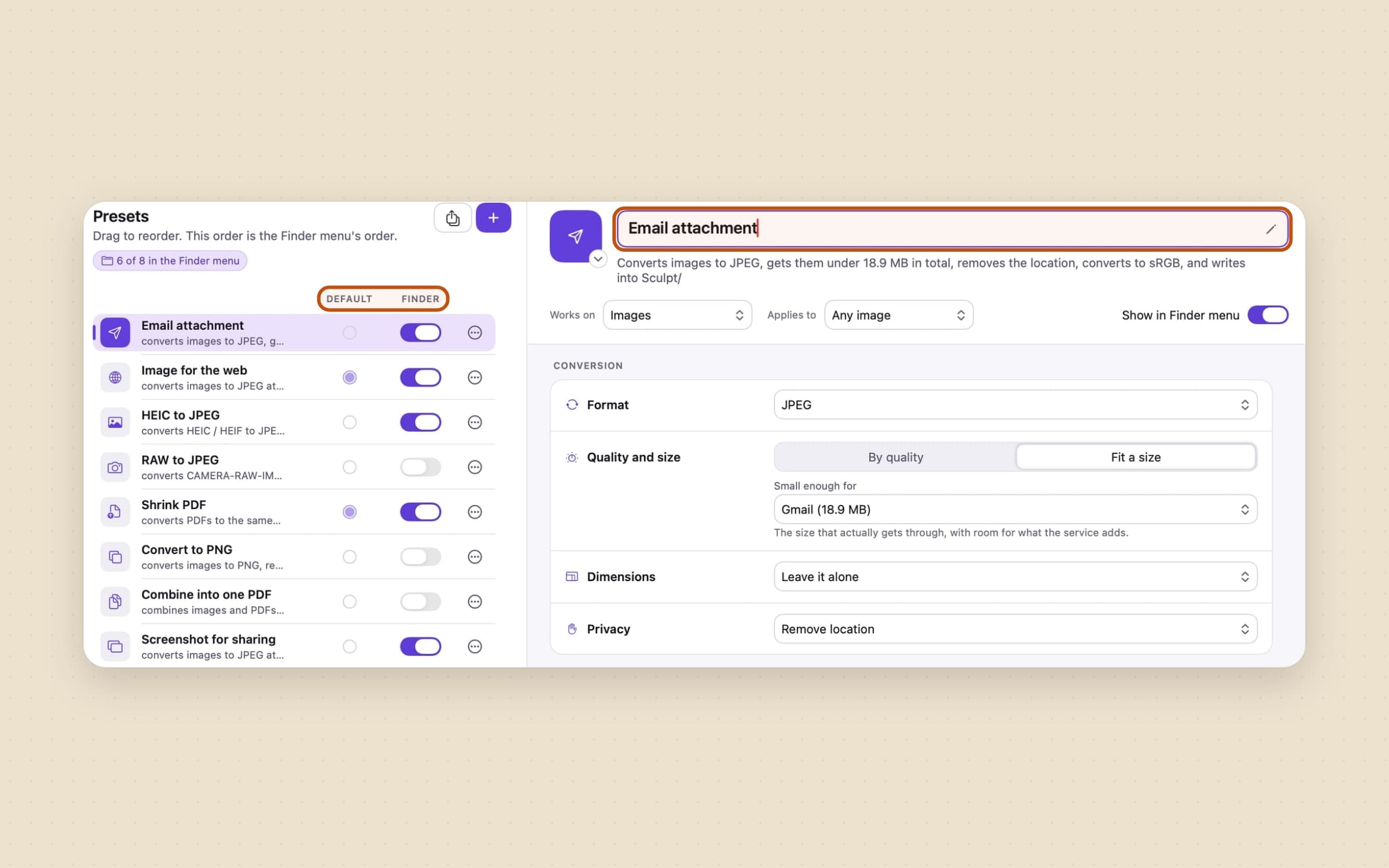
Welche Vorlagen diese Wege benutzen, legt das Vorlagenfenster fest (⇧⌘P). Die Spalte Standard bestimmt, womit jede Art Datei startet; ab Werk sind das Bild fürs Web, PDF verkleinern, Video zum Senden und Audio zum Teilen. Die Spalte Finder bestimmt, welche Vorlagen im Rechtsklick-Menü erscheinen, bis zu acht, und die Reihenfolge der Liste ist die des Menüs. Was du im Einstellungsbereich änderst, behält Als Vorlage sichern; Vorlagen lassen sich außerdem für einen anderen Mac in eine Datei exportieren.
⌘V im Fenster fügt hinzu, was du kopiert hast. Im Finder kopierte Dateien kommen als Dateien hinein. Ein kopiertes Bild ohne Datei dahinter, etwa ein Screenshot direkt in die Zwischenablage, wird ebenfalls aufgenommen, und sein Ergebnis landet in Downloads.
Jeder Lauf lässt sich zurücknehmen, im Fenster oder im Verlauf
Ist ein Lauf fertig, zeigt jede Zeile die neue Größe und die Ersparnis, und die Leiste unten zählt alles zusammen. Ist eine Ausgabe auf Als eine ZIP liefern gestellt, werden ihre Dateien in ein Archiv gepackt, fertig zum Anhängen.
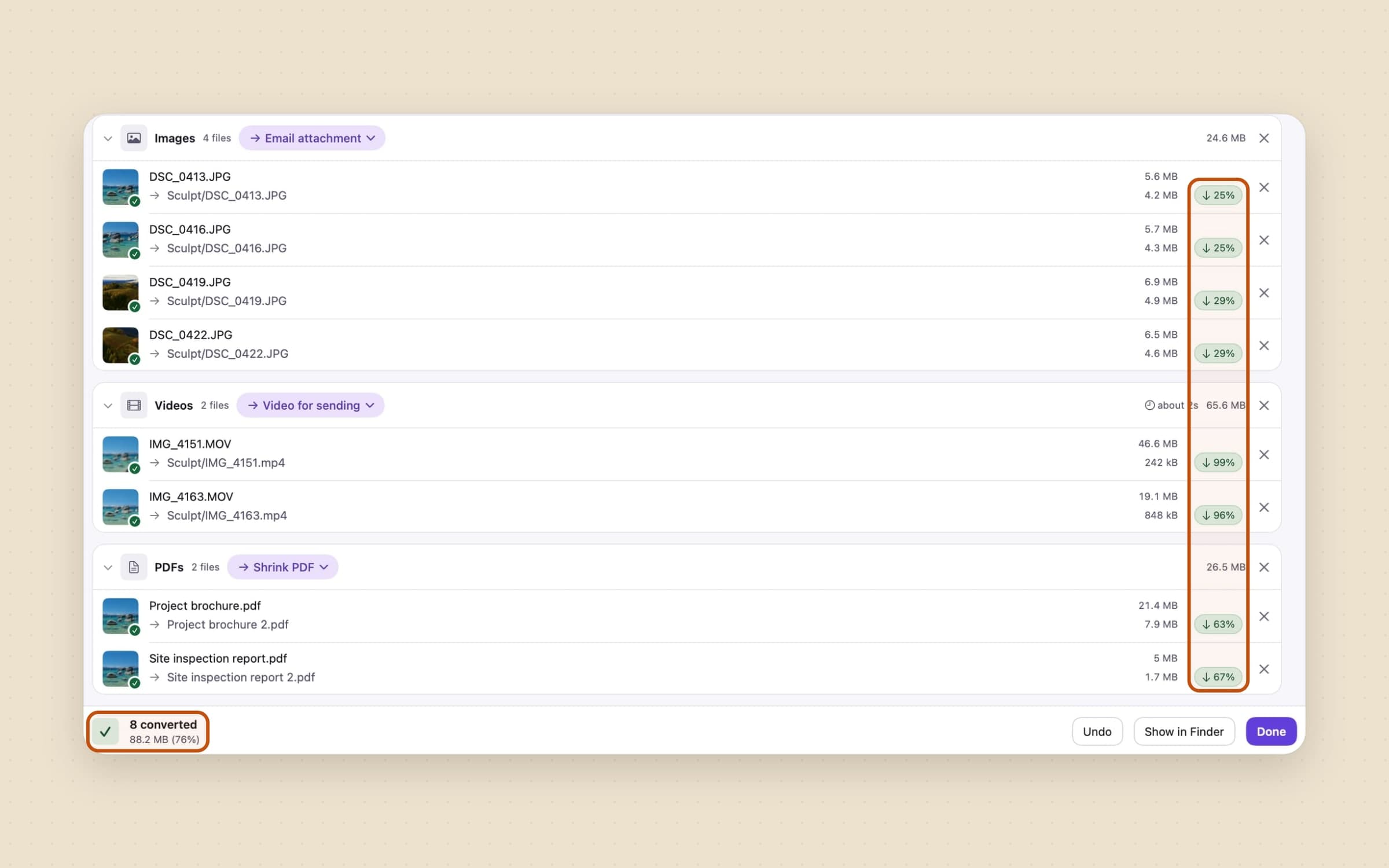
Widerrufen legt die erzeugten Dateien in den Papierkorb und holt die Originale zurück, falls eine Ausgabe sie dorthin geschickt hatte. ⌘Z widerruft den letzten Lauf dieser Sitzung. Ältere Läufe stehen im Verlauf (⌘Y), der die letzten 200 behält, mit jeder erzeugten und jeder übersprungenen Datei samt Grund, und jeder davon lässt sich noch widerrufen. Ein Lauf wird Datei für Datei mitgeschrieben, sodass auch ein Beenden mittendrin einen Eintrag zum Widerrufen hinterlässt.
Was sie bewusst nicht tut
MKV, WebM und AVI lehnt sie ab. Sculpt nimmt nur die Video-Container, die macOS selbst liest - MOV, MP4, M4V, 3GP, MPEG und AVCHD - und wird für den Rest gar nicht angeboten. Dafür ist HandBrake die Antwort.
Sie ist kein Editor. Es gibt kein Trimmen, kein Zuschneiden, kein Wasserzeichen und keine Geschwindigkeitsänderung. MP3 liest sie, schreibt es aber nicht.
Sie verschickt und lädt nichts hoch. Jede Konvertierung läuft auf deinem Mac, und ist ein Video zu lang, um in brauchbarer Qualität in eine E-Mail zu passen, ist ein Freigabelink die bessere Antwort, wie große Dateien per E-Mail vom Mac senden erklärt.
Das Finder-Menü funktioniert in deinem Benutzerordner, verlangt, dass die Erweiterung in den Systemeinstellungen eingeschaltet ist, und dass du Sculpt einmal Zugriff auf diesen Ordner gibst. Das Ablegen auf Fenster oder Dock braucht die Erweiterung nicht.
Sie überwacht keine Ordner. Nichts wird konvertiert, bevor du ablegst, einfügst oder rechtsklickst.
Was sie kostet, und was sonst infrage kommt
Sculpt braucht macOS 14 oder neuer, läuft auf Apple Silicon und Intel und belegt etwa 20 MB. Es ist ein Einmalkauf für 13,99 Dollar mit 30 Tagen kostenloser Testzeit. Die vollständigen Angaben stehen auf der Sculpt-Seite.
Konvertierte Dateien sammeln sich gern in Downloads. Sweep räumt auf, was dort landet, nach Regeln, die du schreibst, Funktion für Funktion beschrieben in Dateien auf dem Mac automatisch sortieren.