
RescueTime gerçekte neyi iyi yapıyor
RescueTime, on beş yılı aşkın süredir insanların bilgisayarlarında sessizce çalışan otomatik bir zaman takipçisi. Kuruyorsunuz, oturum açıyorsunuz ve tek bir sayaç başlatmanıza gerek kalmadan gününüzün hangi uygulamalara ve web sitelerine gittiğini kaydediyor. Bu süreyi kategorilere ayırıyor, ne kadarının odaklı çalışmayla geçtiğini raporluyor ve ücretli planlarda hedefler, uyarılar ve çalışırken dikkat dağıtan siteleri, uygulamaları, e-postayı ve sohbeti engelleyen Focus Sessions ekliyor.
Gücünün öbür yarısı erişimi. RescueTime macOS 11 veya sonrasında, Windows'ta, iOS'ta ve Android'de çalışıyor ve hepsinin üzerinde bir web paneli var; yani bir Windows PC'de ve bir Mac'te çalışan biri tek bir tablo görebiliyor (kullanıcılar iOS verisinin masaüstü verisinden ayrı kaldığını bildiriyor). Solo+ zaman çizelgeleri ve faturalandırılabilir projeler ekliyor, Team planları da bir ekip için ortak raporlar.
rescuetime.com üzerinde ücretli planlar şöyle: Solo ayda 9 dolar ya da yılda 84 dolar, Solo+ ayda 15 dolar ya da yılda 144 dolar, Team kullanıcı başına ayda 12 dolar ve Team+ kullanıcı başına ayda 18 dolar; her birinin 14 günlük denemesi var. Ücretsiz Lite planı temel takip ve raporlama sunuyor. Her plan bir hesap istiyor ve veriler RescueTime'ın sunucularına eşitleniyor.
Zamanınızı birkaç cihazda takip ediyorsanız, ölçümle aynı araçta engelleme istiyorsanız ya da bir ekip görünümüne ihtiyacınız varsa RescueTime üçünü de yapıyor ve bu sayfadaki hiçbir RescueTime alternatifi sizi bundan vazgeçirmeye çalışmayacak.
İnsanlar yine de neden arıyor
İnsanların RescueTime'ı bırakma sebepleri tutarlı ve çoğu takibin kendisiyle değil, modelle ilgili.
Abonelik. Yaptığı iş için yılda 84 dolar makul; ama çoğu kişinin günde bir kez bakmak istediği bir şey için her yıl yeniden 84 dolar. Süresi dolan plan Lite'a düşüyor ve Lite'ta Focus Sessions yok.
Bulut. Etkinliğiniz Mac'inizde kaydediliyor, sonra yükleniyor. RescueTime tuş vuruşu, ekran görüntüsü ya da sayfa içeriği toplamadığını ve veriyi satmadığını söylüyor; bu gerçek bir taahhüt. Yine de kullandığınız her uygulamanın ve sitenin eksiksiz bir dökümü, bazı insanların hiç kimsenin sunucusunda olmasını istemediği kaydın ta kendisi. Gizlilik, yerine bir şey arayanların sık andığı bir sebep; AlternativeTo yorumlarından bir Beeminder forum başlığına kadar.
Fatura ve deneme sürtünmesi. RescueTime'ın az sayıda yorumdan 2,3 puan aldığı Trustpilot'ta tekrar eden şikâyet, denemeden sonra ya da aylarca kullanmadıktan sonra ücret kesilmesi.
Mac'e özgü boşluklar. Mac kullanıcıları engellemenin kolayca aşılabildiğini, Firefox'ta tarayıcı detayı için bir eklenti gerektiğini ve bir dönem Arc'taki sayfaların takip edilmediğini anlatıyor. Bunların hiçbiri herkesin yaşadığı şeyler değil, ama dile geliyorlar.
macOS zaten ücretsiz olarak ne yapıyor
Sistem Ayarları'ndaki Ekran Süresi Mac'teki uygulamaları ve web sitelerini takip ediyor, tüm cihazlarınızın istatistiklerini tek görünümde birleştirebiliyor ve takvimler ile süre limitleri koyuyor. Ücretsiz ve zaten açık. Durduğu yer detay: raporu uygulama ve site başına bir günlük ya da haftalık süre; bu da ne kadar sorusunu cevaplıyor, ne için sorusunu nadiren.
ActivityWatch yerleşik değil, ama RescueTime'ın yanında en sık önerilen ücretsiz ve kaynak kodu açık takipçi. macOS, Windows, Linux ve Android'de çalışıyor ve verisini kendi makinenizde tutuyor.
Tally: aynı soru, Mac'inizde cevaplanıyor
Tally, RescueTime'ın cevapladığı soruyu - bugün nereye gitti - hesap, sunucu ve abonelik olmadan cevaplayan bir menü çubuğu uygulaması. Fiyatı tek seferlik 13,99 dolar, kart ve e-posta istemeyen 30 günlük bir denemesi var ve macOS 14 veya sonrasında, Apple Silicon ve Intel'de çalışıyor. Aşağıdaki her şey yayınlanan sürümde var ve kurmak isteyeceğimiz diğer Mac için verimlilik uygulamaları arasında yer alıyor.
Hesap yok ve hiçbir şey Mac'ten çıkmıyor
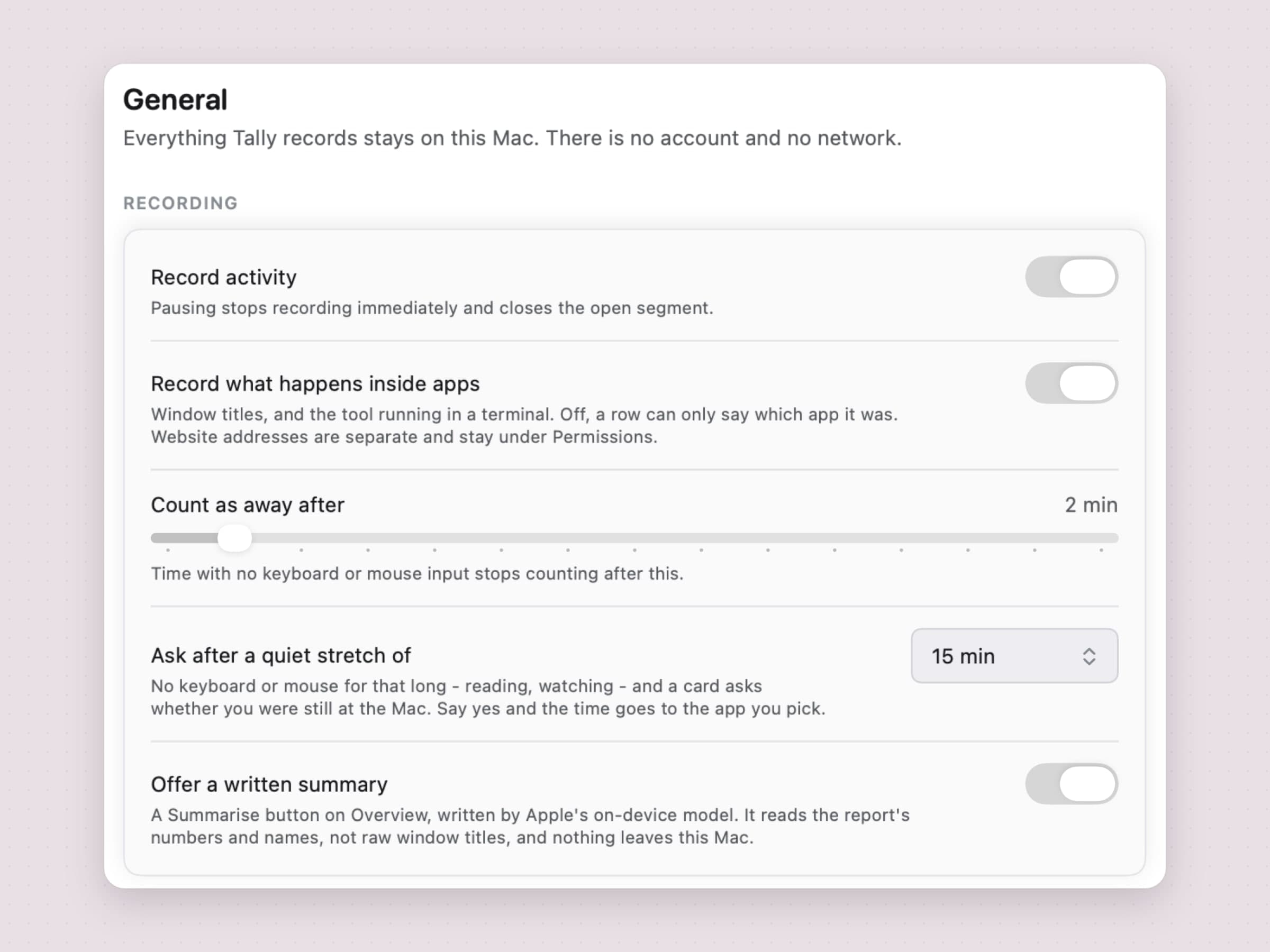
Tally kaydettiğini Mac'inizdeki bir dosyada tutuyor, başka hiçbir yerde değil. Kayıt olma yok, eşitleme yok, web paneli yok ve kullanım verileriniz hiçbir ağa dokunmuyor. Web sitelerinde yayın sürümü yalnızca alan adını tutuyor, tam adresi asla. Tek bir anahtar, Uygulama içinde olanları kaydet, pencere başlıklarını ve terminalde çalışan aracı kapatıyor; siteler ayrıca, İzinler altında kaydediliyor.
Apple Intelligence açık bir macOS 26'da Yazılı özet sun, Apple'ın cihaz üzerindeki modeliyle gününüz hakkında bir paragraf yazan bir Özetle düğmesi ekliyor; yaklaşım, diğer Mac için cihaz üstü AI uygulamaları ile aynı. Ham pencere başlıklarını değil, raporun sayılarını ve adlarını okuyor; bunun da hiçbir parçası Mac'ten çıkmıyor.
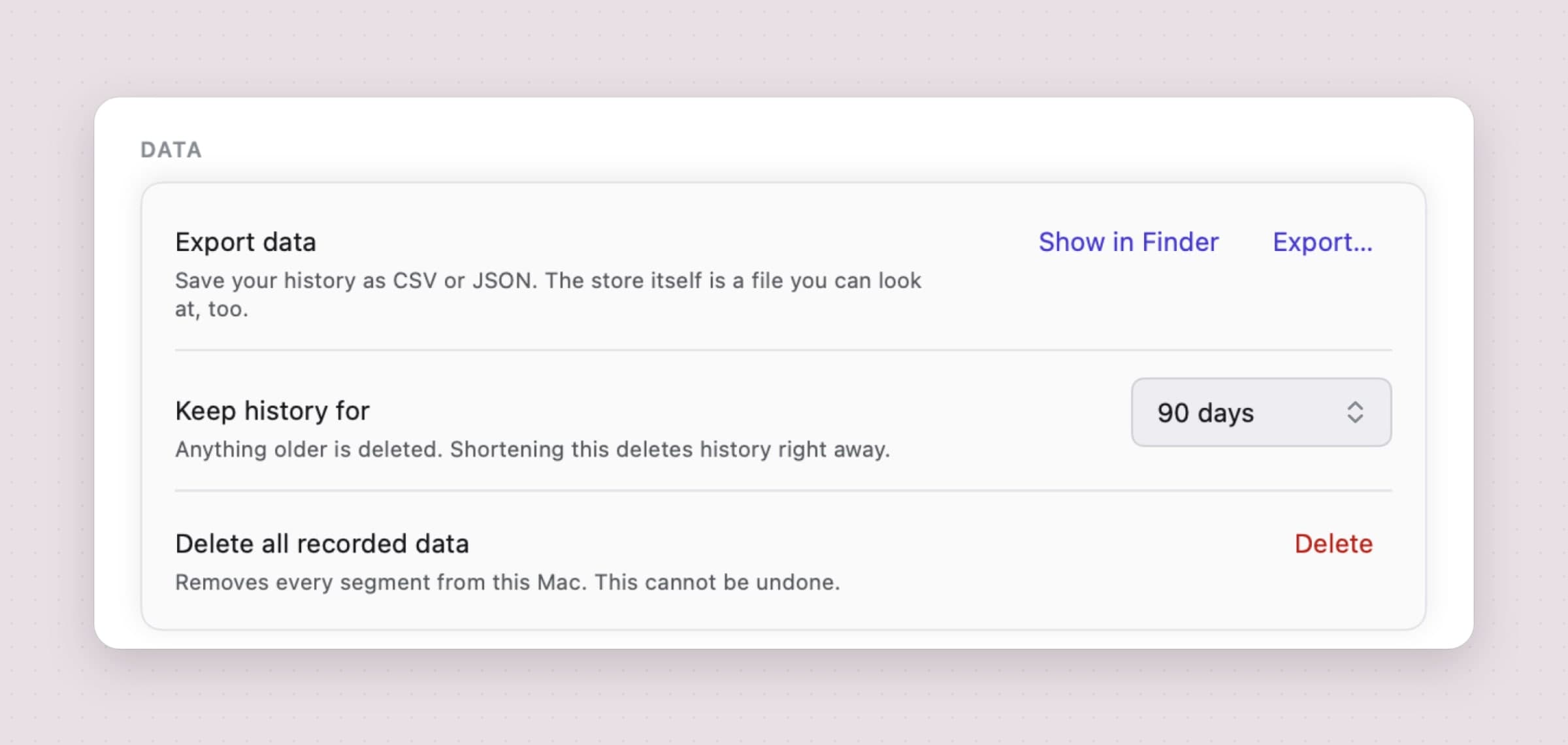
Veri pratik anlamda da sizin kalıyor. Dışa aktar ekrandaki dönemi, son 30 günü ya da her şeyi CSV ya da JSON olarak yazıyor. Geçmişi şu kadar sakla 30, 90 ya da 365 gün veya süresiz seçenekleri sunuyor, varsayılan 90. Kaydedilen tüm veriyi sil her segmenti tek adımda kaldırıyor.
Dürüst sınır şu: Tally yalnızca bu Mac'i ölçüyor. Telefon uygulaması yok, ikinci bilgisayar yok, birleşik görünüm yok; sizin için mesele buysa RescueTime'ın erişimi kalmanız için yeterli sebep.
Asla kaydetmediği şeyler sizin yönettiğiniz bir liste
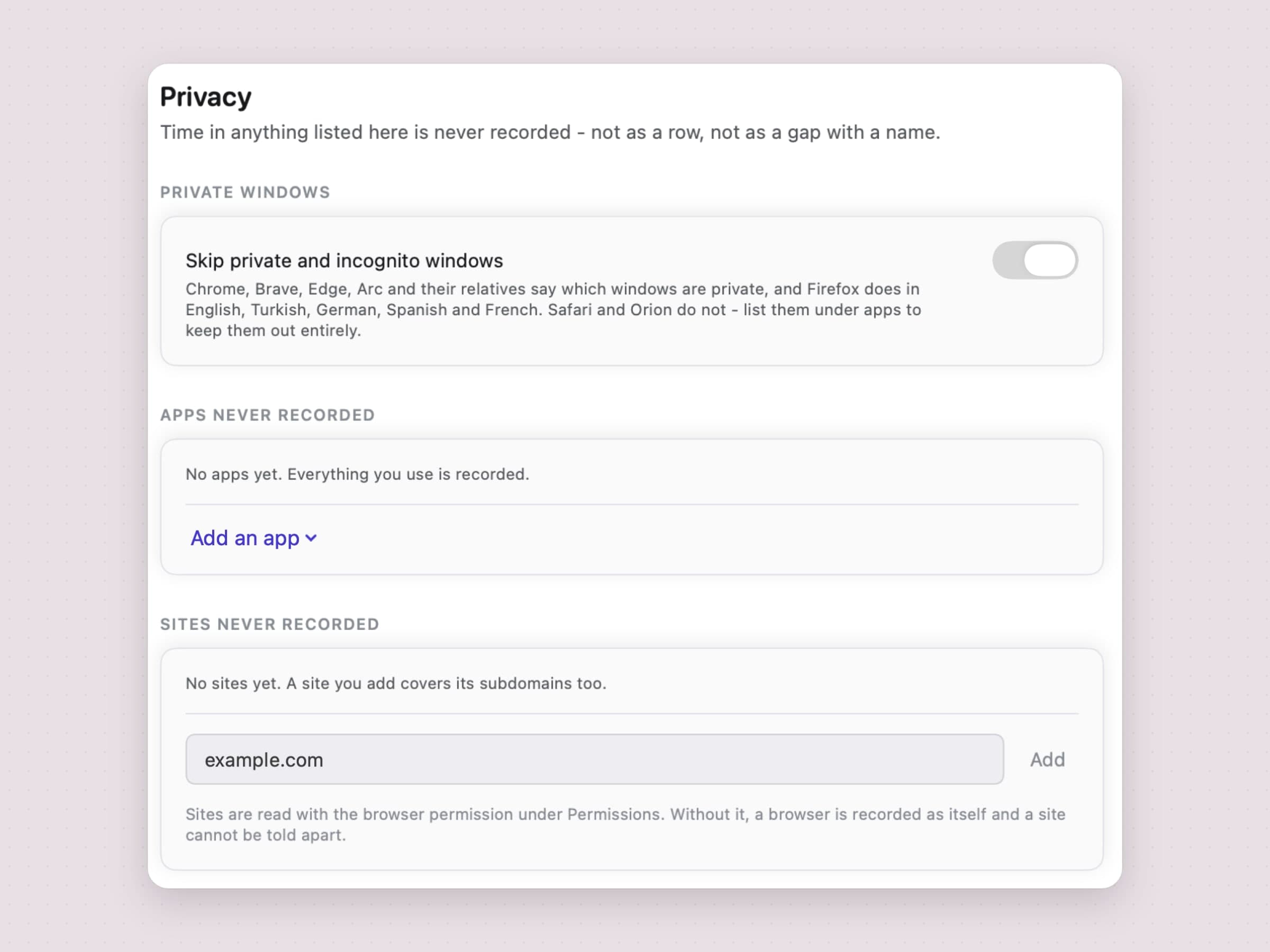
Gizlilik ayarlarında üç liste var. Gizli ve incognito pencereleri atla gizli gezinmeyi dışarıda tutuyor: Chrome, Brave, Edge, Arc ve akrabaları hangi pencerelerin gizli olduğunu söylüyor, Firefox da bunu İngilizce, Türkçe, Almanca, İspanyolca ve Fransızca arayüzde söylüyor. Safari ve Orion söylemiyor; bu yüzden Safari'nin kendisi Hiç kaydedilmeyen uygulamalar listesinde değilse gizli bir Safari penceresi kaydediliyor. Hiç kaydedilmeyen uygulamalar ve Hiç kaydedilmeyen siteler adını verdiğiniz her şeyi alıyor; bir site alt alan adlarını da kapsıyor. Geçmişi olan bir şey eklerseniz Tally geçmiş süreyi de silip silmeyeceğini soruyor.
Tally hiçbir izin olmadan da çalışıyor. Kutudan çıktığı haliyle uygulama başına toplamları kaydediyor; Erişilebilirlik pencere başlıklarını, Otomasyon da Safari, Chrome, Brave, Edge, Vivaldi, Opera ya da Arc'ta açık olan siteyi ekliyor. Firefox'a Otomasyon izni gerekmiyor, çünkü adresi erişilebilirlik üzerinden gösteriyor.
Gün boşluklarını koruyor
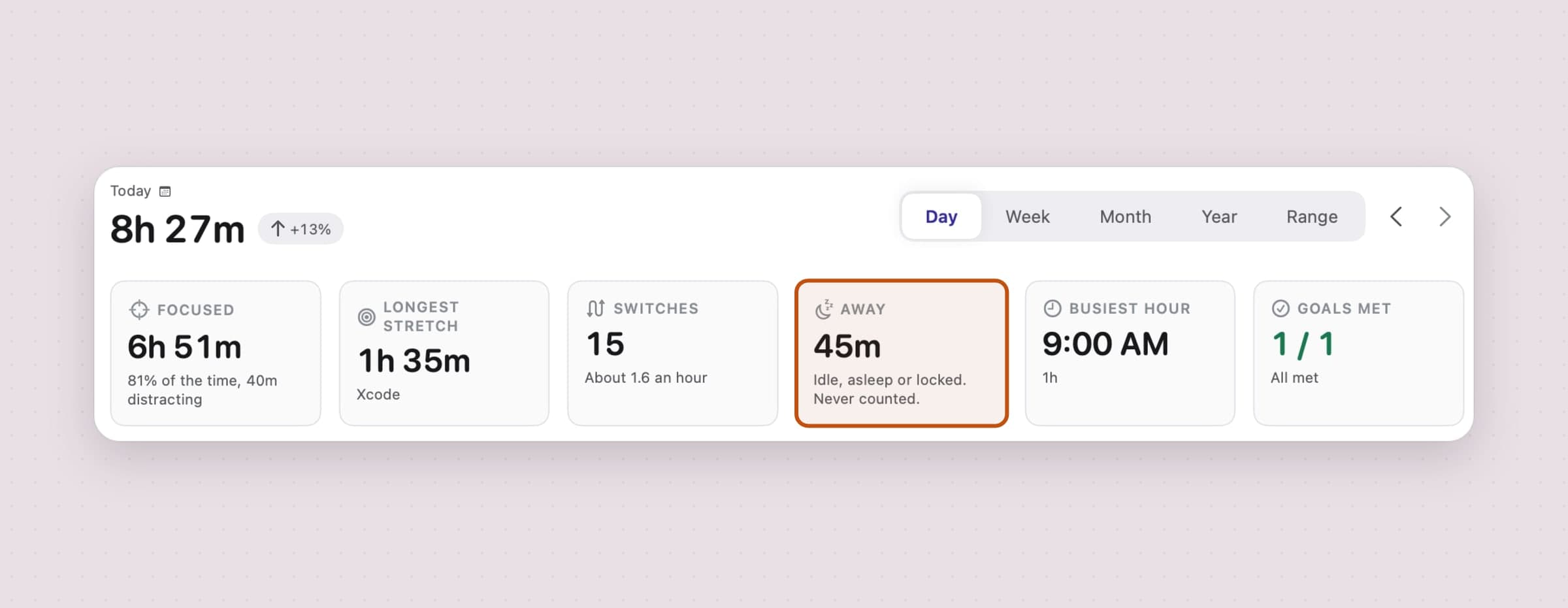
Bir takipçi ancak kahve yaparken geçirdiğiniz saati saymıyorsa okumaya değer. İki dakika boyunca klavye ya da fare girdisi gelmez ve hiçbir şey oynatılmazsa
- bu eşiği bir ile on beş dakika arasında oynatabiliyorsunuz - Tally segmenti fark ettiği ana değil, son girdinize kadar geri alarak durduruyor. Uyku ve kilit ekranı da segmenti aynı şekilde bitiriyor, üç saniyeden kısa uğradığınız bir uygulama atılıyor ve sekiz saatten uzun sürdüğünü iddia eden tek bir segment inanılmak yerine kesiliyor.
Okumak da boşta durmak değil (video oynatmak zaten varlık sayılıyor); bu yüzden Şu kadar hareketsizlikte sor soruyu size yöneltiyor: 10 ile 60 dakika arası girdi gelmediğinde bir kart hâlâ Mac'in başında olup olmadığınızı soruyor ve evet derseniz süre seçtiğiniz uygulamaya yazılıyor.
Kategoriler türe göre, odak sizin etiketlerinize göre
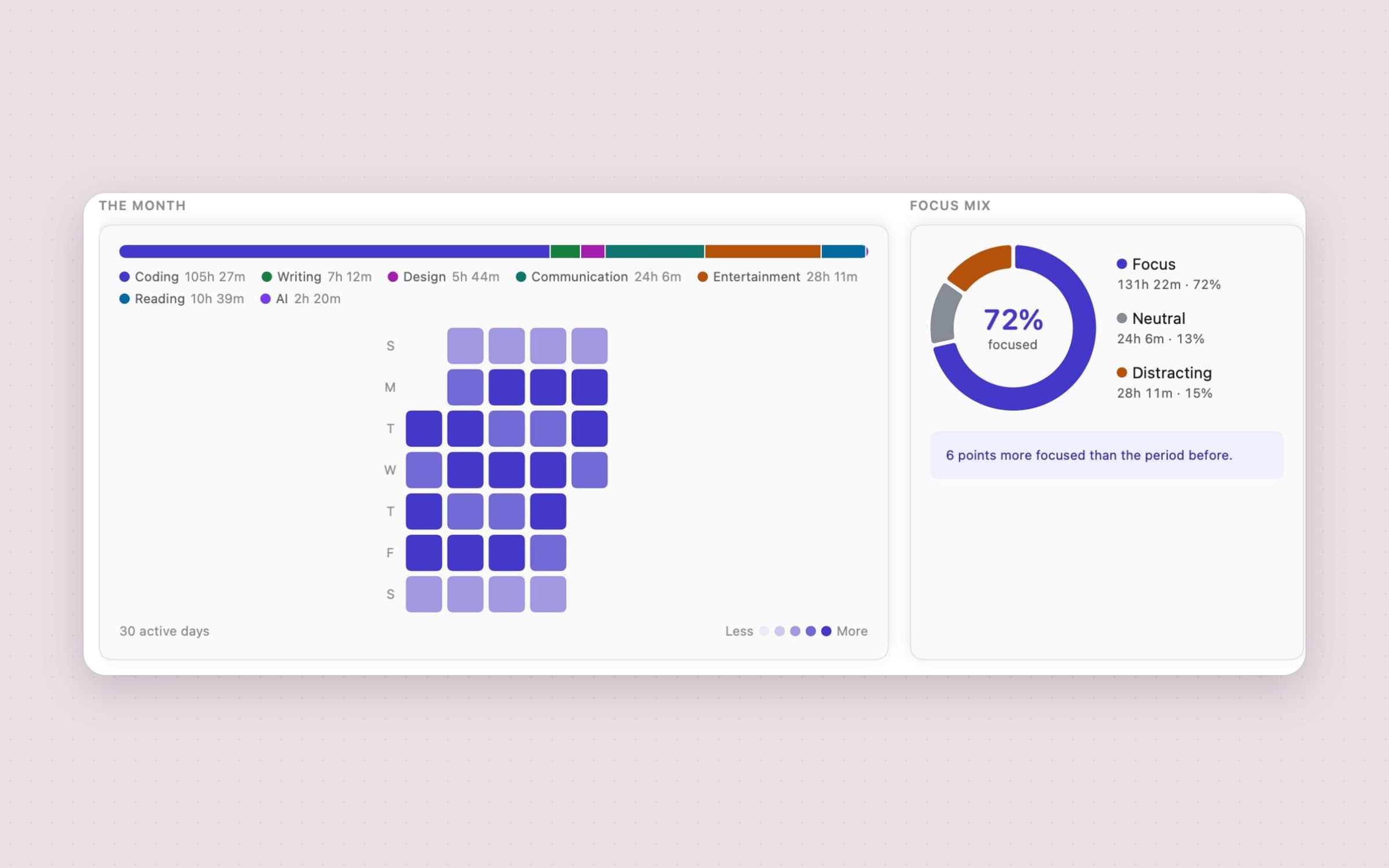
Tally zamanı on kategoriye ayırıyor - Kodlama, Yazma, Tasarım, İletişim, Sosyal, Eğlence, Okuma, Yapay Zeka, Araçlar ve Diğer - ve bunu etkinliğin türüne göre yapıyor, asla amacına göre değil; adlarını ve renklerini değiştirebilir, kendi kategorilerinizi ekleyebilirsiniz. Her kategori Odak, Nötr ya da Dikkat dağıtıcı olarak etiketleniyor ve odak rakamlarının okuduğu tek şey bu etiket. Verimlilik notu yok.
Yanlış bir kategoriyi düzeltmek satırda tek tık ve geriye dönük işliyor: kategoriler rapor okunurken çözülüyor, kayıtların üstüne asla damgalanmıyor; yani tek bir düzeltme geçen ayı da düzeltiyor. Bir site kuralı her zaman o sitenin açıldığı tarayıcıyla ilgili kuralın önüne geçiyor.
Uyaran ama asla engellemeyen limitler
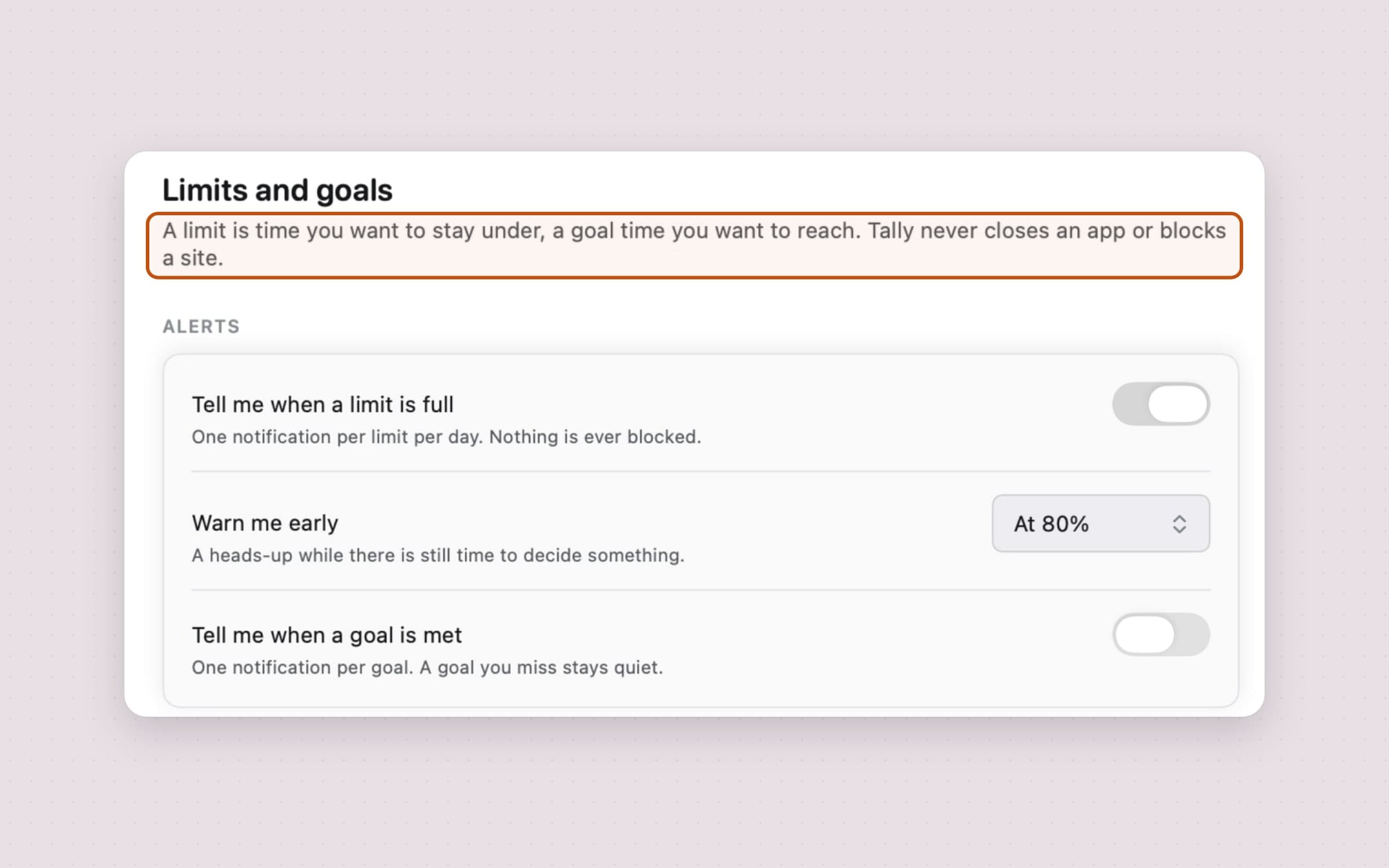
Bir limit bir siteye, bir kategoriye, bir uygulamaya ya da bütün güne, bir gün ya da bir hafta üzerinden konabiliyor; hedef ise tersinden işliyor - Kodlama'da en az iki saat gibi. %80'de bir erken uyarı (değiştirilebilir ya da kapatılabilir), hâlâ karar verilecek bir şey varken geliyor ve her limit bunu günde ya da haftada bir kez söylüyor.
Hiçbir şey asla engellenmiyor. RescueTime'ın Focus Sessions'ından en net fark bu ve bilinçli: ceza kesmeye başlayan bir takipçi, insanların çalıştırmayı bıraktığı bir takipçidir. İhtiyacınız engellemeyse Tally'yi NoMore gibi bir engelleyiciyle birlikte kullanın; Mac'te web sitesi nasıl engellenir yazısında anlatılıyor.
Geri kalanı zaten baktığınız yerlerde: menü çubuğunda, diğer Mac menü çubuğu uygulamaları gibi canlı bir rozet, günün toplamını, zaman çizelgesini ve en çok kullanılan uygulamaları gösteren bir popover, duraklatma düğmeli üç boyutta masaüstü widget'ı ve takip edilen süreyi ya da en çok kullanılan uygulamaları almak, kaydı duraklatıp sürdürmek ve raporu açmak için Kısayollar eylemleri. Pazartesi 09.00'da bir özet geliyor ve üçten az aktif günü olan bir haftanın ardından susuyor. Uygulamanın tamamı Mac için uygulama kullanım takipçisi yazısında özellik özellik anlatılıyor.
RescueTime ve Tally, özellik özellik
| RescueTime | Tally | |
|---|---|---|
| Fiyat | Solo ayda 9 dolar ya da yılda 84 dolar; ücretsiz Lite planı | Tek seferlik 13,99 dolar, 30 günlük deneme |
| Hesap | Gerekli | Yok |
| Verinin durduğu yer | RescueTime'ın sunucularına eşitleniyor | Yalnızca Mac'inizde |
| Cihazlar | Mac, Windows, iOS, Android, web paneli | Yalnızca bu Mac |
| Otomatik uygulama ve site takibi | Var | Var; Safari, Chrome, Firefox, Arc ve diğer büyük tarayıcılarda site başına detayla |
| İzinsiz çalışma | Mac'te Erişilebilirlik istiyor | Var, hiçbir izin verilmeden uygulama toplamları |
| Kategoriler | Otomatik, verimlilik raporlarıyla | Türe göre on kategori, kendi odak etiketleriniz, düzeltmeler geriye dönük |
| Engelleme | Ücretli planlarda Focus Sessions | Tasarım gereği yok; limitler yalnızca uyarıyor |
| Zaman çizelgeleri ve ekipler | Solo+, Team ve Team+ | Yok |
| Ücretsiz deneme | Ücretli planlarda 14 gün | 30 gün, kart ve e-posta yok |
| Satın alma modeli | Yalnızca abonelik, tek seferlik satın alma yok | Tek seferlik satın alma |
| Dışa aktarma | Rapor CSV dışa aktarma ve bir API | CSV ya da JSON |
Üç satır doğrudan RescueTime'ın: cihazlar, engelleme, zaman çizelgeleri ve ekipler. Tally ise verinin durduğu yerde, zaman içindeki fiyatta ve sayıların orada olmadığınız süre konusunda ne kadar dürüst olduğunda kazanıyor.
Bilmeye değer diğer alternatifler
Timing derinlemesine giden, yalnızca Mac'e özel seçenek; projeler ve belgeler etrafında kurulu, üst planlarında faturalandırma durumu, 30 günlük bir deneme ve ayda 10 dolarlık bir Professional planı var. Müşterilerinize saatlik fatura kesiyorsanız bu sayfadaki iki uygulamadan da çok daha fazlasını yapıyor.
Rize otomatik takibin üzerine müşteri ve projeye göre yapay zeka destekli kategorilendirme ekliyor; ayda 12,99 dolar ya da yıllık faturalandırmayla ayda 9,99 dolar, ücretsiz katmanı yok ve veri bulutta.
ActivityWatch ücretsiz ve kaynak kodu açık, verisini yerelde tutuyor ve macOS, Windows, Linux ve Android'de çalışıyor. Bütün mesele fiyatsa ve daha sade bir arayüz sorun değilse seçilecek olan o.
Toggl Track ve Clockify otomatik takipçi değil, elle çalışan sayaçlar: bir iş için sayacı siz başlatıyorsunuz. İkisinin de ücretsiz planı var ve projelere saat yazan ekiplerin olağan tercihi bunlar; bir menü çubuğu görev sayacı aynı fikrin daha hafif hâli.
RescueTime ne zaman hâlâ doğru seçim
Çalışma gününüz bir Windows PC ile bir Mac'e yayılıyorsa ve ikisini tek raporda görmek istiyorsanız RescueTime'da kalın. Gerçekten kullandığınız kısım Focus Sessions ise de kalın (Mac için en iyi odak uygulamaları bu tür engellemeyi karşılaştırıyor); Tally size bir limitin dolduğunu söyler ama hiçbir şeyi kapatmaz. Zaman çizelgelerine ya da bir ekibin genel görünümüne ihtiyacınız varsa yine kalın; ikisi de Tally'nin olmaya çalıştığı şeyler değil.
Ücretsiz Lite planı sorunuzu zaten cevaplıyorsa başka bir şeye para vermeniz için de hiçbir sebep yok.
RescueTime'dan geçiş
- Önce geçmişinizi saklayın. Planınızın süresi dolmadan önemsediğiniz raporları dışa aktarın; RescueTime'ın raporları CSV olarak dışa aktarılıyor, API'si de CSV ya da JSON döndürüyor. Tally bunları içe aktarmıyor, yani arşiviniz bu.
- Tally'yi kurun ve bir kez açın. Hiçbir izin verilmeden, hemen uygulama başına toplamları kaydetmeye başlıyor.
- İstediğiniz izni katman katman verin: pencere başlıkları için Erişilebilirlik, tarayıcınızdaki siteler için Otomasyon.
- Ayarlar -> Genel'de Girişte aç'ı açın, ki hiçbir gün eksik kalmasın.
- Odak etiketlerinizi Kategoriler'de belirleyin ve ilk günün ardından Döküm'de bir iki satırı düzeltin.
- Hedeflerinizi Limitler ve hedefler'de hedef ya da limit olarak yeniden kurun. Engelleme için ayrı bir engelleyici ekleyin.
- RescueTime planını iptal edin ve uygulamayı kaldırın, tarayıcı eklentisiyle birlikte.
Günden güne karşılaştırmaların bir anlam taşıması için bir günlük veri, haftadan haftaya karşılaştırmaların anlam taşıması için de iki haftalık veri gerekiyor.
Yan yana
| Araç | Nasıl takip ediyor | Verinin durduğu yer | Dikkat dağıtıcıları engelliyor mu | Ücret |
|---|---|---|---|---|
| Apple Ekran Süresi | Otomatik, uygulamalar ve siteler | Cihazlarınız, aralarında birleştirilmiş | Takvimler, süre limitleri | Ücretsiz |
| ActivityWatch | Otomatik | Kendi makinenizde | Hayır | Ücretsiz |
| RescueTime | Otomatik, uygulamalar ve siteler | RescueTime'ın sunucuları | Focus Sessions, ücretli | Yılda 84 dolardan başlıyor, ya da ücretsiz Lite |
| Rize | Otomatik, yapay zeka kategorileri | Bulut | Denetlenmedi | Yıllık faturalandırmayla ayda 9,99 dolar |
| Timing | Otomatik, projeler ve belgeler | Mac, eşitlemeyle | Listelenmemiş | Ayda 10 dolar (Professional) |
| Tally | Otomatik, uygulamalar, siteler ve pencere başlıkları | Yalnızca Mac'inizde | Hayır, limitler yalnızca uyarıyor | Tek seferlik 13,99 dolar |
En çok neden nefret edeceğinize göre seçin. Etkinliğinizin bir sunucuda durmasıysa ActivityWatch ile Tally arasında seçin. Bir abonelik dahaysa yine aynı ikisi. Bir PC ile bir Mac'te tek rapor istemekse RescueTime. Ekran Süresi'nin sınırları da dahil daha geniş bir tablo için Mac için en iyi ekran süresi uygulamaları yazısına bakın.
Fiyatlar ve özellikler 29 Ekim 2026 tarihinde kontrol edildi.

