
AppCleaner gerçekte neyi iyi yapıyor
AppCleaner, FreeMacSoft'un ücretsiz Mac kaldırma uygulaması ve on yılı aşkın süredir "bir uygulamayı nasıl düzgünce silerim" sorusunun ilk cevabı. Uygulamayı küçük penceresine bırakıyorsunuz, uygulamanın Library klasörünüzde bıraktığı dosyaları listeliyor ve tek tık hepsini kaldırıyor. SmartDelete'i açarsanız bir uygulamayı Çöp Kutusu'na sürüklediğinizde aynı işi kendiliğinden yapıyor. Ayrı sekmeler widget'ları, tercih panellerini ve eklentileri kapsıyor, korumalı bir liste hiç dokunulmasını istemediğiniz uygulamaları uzak tutuyor ve 3.6.4 sürümünden beri bir disk görüntüsünden çalışan uygulamayı fark edip onun yerine görüntüyü kaldırmayı öneriyor.
Güncel sürüm 22 Eylül 2026'da yayınlanan AppCleaner 3.7. macOS 15 veya
sonrasını istiyor, Tam Disk Erişimi'ni en başta soruyor, Application Scripts'i
daha kapsamlı tarıyor ve macOS 27 desteği ekliyor. macOS 10.14 ile 14 arasındaki
Mac'ler 3.6.8'de kalıyor. Evrensel bir uygulama, yani Apple silicon'da yerel
olarak çalışıyor; Mac App Store'dan değil,
freemacsoft.net üzerinden ve Homebrew ile
(brew install --cask appcleaner) dağıtılıyor. Hiçbir ücreti yok; bir bağış
bağlantısı var.
Ücretsiz, küçük, hızlı ve güvenilir olması, hâlâ varsayılan öneri olmasının
sebebi. Yılda birkaç kez bir uygulama kaldırıyorsanız ve bariz ~/Library
klasörlerinin de onunla gitmesini istiyorsanız AppCleaner'ı indirin ve burada
okumayı bırakın. Aşağıdaki hiçbir şey daha fazlasına ihtiyacınız olduğunu iddia
etmiyor.
İnsanlar yine de neden arıyor
AppCleaner hakkında şikâyet nadir ve ondan bahsedenlerin çoğu onu övüyor. İnsanların alternatif aramasının sebepleri belirli ve hep aynıları tekrar ediyor.
Üç yıllık boşluk. AppCleaner 3.6.8 Temmuz 2023'te, 3.7 Eylül 2026'da çıktı ve arada hiçbir şey yoktu. macOS Sequoia boyunca kullanıcılar forumlarda uygulamanın terk edilip edilmediğini soruyordu. 3.7 bu soruyu cevapladı ama alt sınırı da macOS 15'e çekti; yani hâlâ Sonoma kullanan herkes 2023'ten kalma bir sürümde.
Bulamadığı ya da kaldıramadığı dosyalar. Microsoft uygulamalarından kalan artıklar, Sequoia'da "temizlenemeyen" dosyalar, "arkasında dağınıklık bırakan" bir uygulama: AlternativeTo'da ve Mac forumlarında en çok karşılaşılan şikâyet bu. Bunun bir kısmı, 3.7'nin artık ilk açılışta sorduğu Tam Disk Erişimi sorunuydu. Bir kısmı ise her kaldırma uygulamasının karşılaştığı daha zor soru: adı eşleşen dosyalardan hangileri gerçekten o uygulamaya ait.
Güvenmek zorunda kaldığınız bir liste. AppCleaner size yollar ve bir onay kutusu gösteriyor. Bir dosyanın neden eşleştiğini ya da bundan ne kadar emin olduğunu söylemiyor, dolayısıyla tuhaf görünen o tek satır hakkındaki karar size kalıyor. Belgeleri bir geri alma ya da geçmiş kaldırmaların bir dökümünü de anlatmıyor; yanlış bir işaretin fark edilmesi ve düzeltilmesi elle yapılmak zorunda.
Dosya olmayan her şey. Modern bir Mac'te iyi bir kaldırma, Gizlilik ve Güvenlik'teki izin kayıtlarını, uygulama gittikten sonra çalışmaya devam eden launch agent'ları ve yıllar önce Çöp Kutusu'na sürükleyerek sildiğiniz uygulamaların artıklarını da kapsıyor. AppCleaner'ın sekmeleri ise bugün kaldırdığınız uygulamanın etrafında kurulu.
macOS zaten ücretsiz olarak ne yapıyor
Uygulamayı Çöp Kutusu'na sürükleyin. Uygulama paketini kaldırıyor, başka hiçbir şeyi değil. Tercihler, önbellekler, container klasörleri, kaydedilmiş durum, launch agent'lar, kurulum makbuzları ve uygulamanın Sistem Ayarları -> Gizlilik ve Güvenlik'teki kayıtları olduğu yerde kalıyor.
Üreticinin kendi kaldırıcısını çalıştırın, varsa. Adobe, Microsoft ve çoğu VPN ile güvenlik aracı bir tane getiriyor ve onlar için doğru cevap bu, çünkü neyi nereye koyduğunu üretici biliyor.
brew uninstall --zap, Homebrew ile kurulmuş bir uygulamayı cask'inin
listelediği tercihler ve önbelleklerle birlikte kaldırıyor. İsabetli, ücretsiz
ve yalnızca Homebrew ile kurduğunuz uygulamalarla sınırlı.
İzinleri elle temizleyin: Terminal'de tccutil reset All <bundle id> ile -
ama yalnızca uygulama hâlâ diskteyken. tccutil uygulamayı paketinden
buluyor, bu yüzden Çöp Kutusu boşaltıldığı anda "No such bundle identifier"
diyor ve izin veritabanında kalıyor. Geçen yıl kaldırdığınız uygulamaların hâlâ
Erişilebilirlik altında listelenebilmesinin sebebi bu.
Unroot: hiçbir şey kaybolmasın diye kurulmuş bir kaldırıcı
Unroot "ne bulabiliriz?" sorusundan farklı bir soruyla başlıyor. Neyin uygulamaya ait olduğunu kanıtlayabildiğini, neyi geri koyabildiğini ve macOS'in daha sonra neyi temizlemeyi reddedeceğini soruyor. Aşağıdaki her şey yayınlanan sürümde var; macOS 14 veya sonrasında, Apple silicon ve Intel'de çalışıyor.
Her satır neden eşleştiğini söylüyor
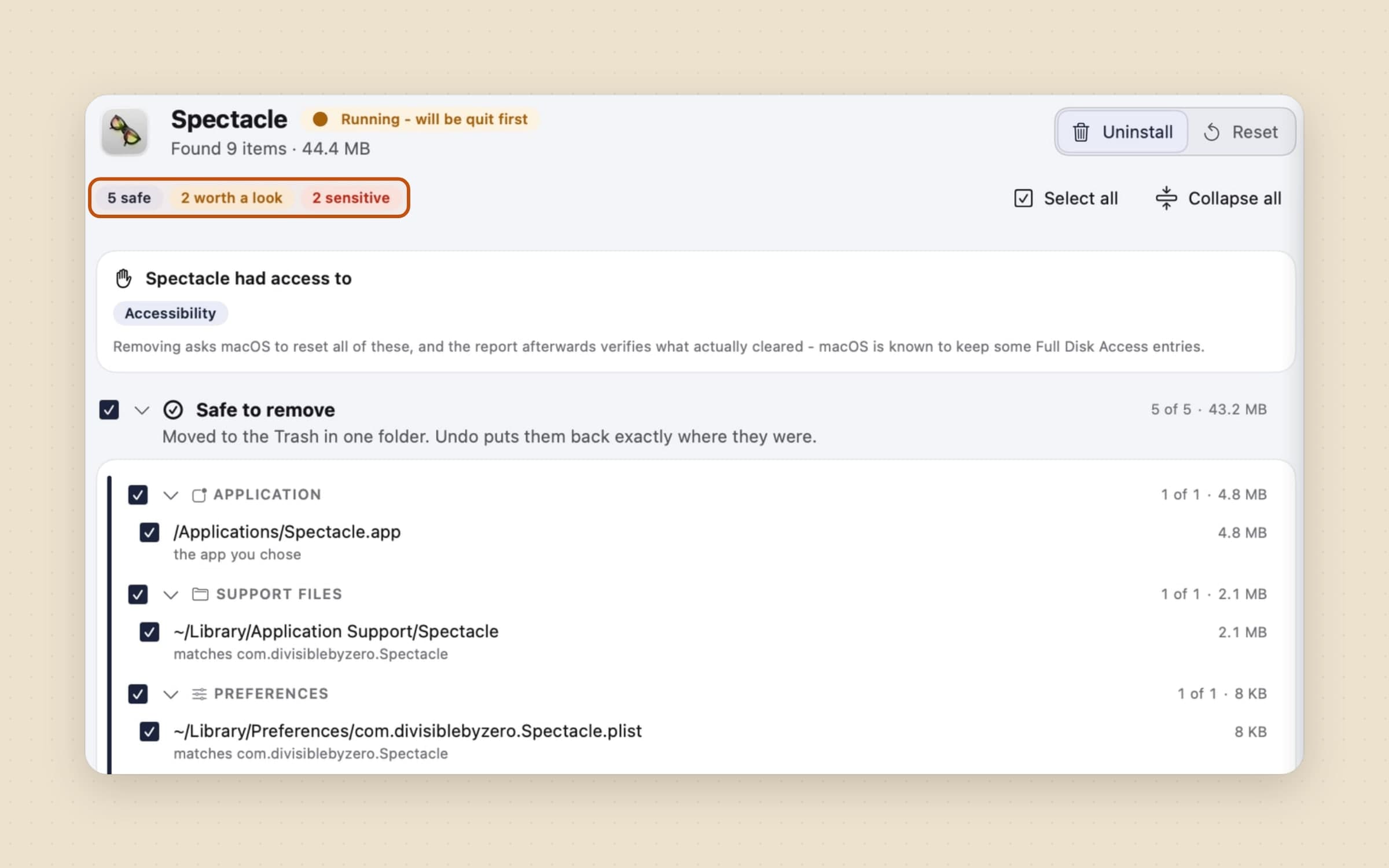
Bir tarama, Application Support ve Containers'tan HTTPStorages'a, /var/folders
altındaki kullanıcıya özel klasörlere, ses eklentisi köklerine,
/Library/LaunchDaemons'a ve kurulum makbuzlarına kadar 58 konumu okuyor. Her
bulgu eşleşme nedeniyle birlikte gösteriliyor: birebir bir paket kimliği,
uygulamanın kendi imzasında beyan ettiği bir app group, bir kurulum makbuzunun
uygulamanın yazdığını kanıtladığı bir yol ya da yalnızca bir ad.
Sonra derecelendiriliyor. Kaldırması güvenli kesin olan ve ev klasörünüzün içinde duran şey. Göz atmaya değer yalnızca adla eşleşen ya da hâlâ sahip olduğunuz bir uygulamayla paylaşılan şey ve işaretsiz geliyor. Hassas Anahtar Zinciri kayıtlarını, ayrıcalıklı yardımcıları ve ev klasörünüzün dışındaki her şeyi kapsıyor. Kurulu başka bir uygulamanın kimliği altında duran bir dosya her zaman o uygulamaya gidiyor; bir kaldırma uygulamasının kardeş bir ürünün verisini de beraberinde götürmesini engelleyen kural bu.
Dürüst sınır şu: Unroot tahmin etmektense bir dosyayı kaçırmayı tercih ediyor. Bir üreticinin adını taşıyan ve onu uygulamaya bağlayan başka hiçbir şeyi olmayan bir klasör asla kesin diye önerilmiyor.
Hiçbir şey silinmiyor ve her kaldırma geri alınabiliyor
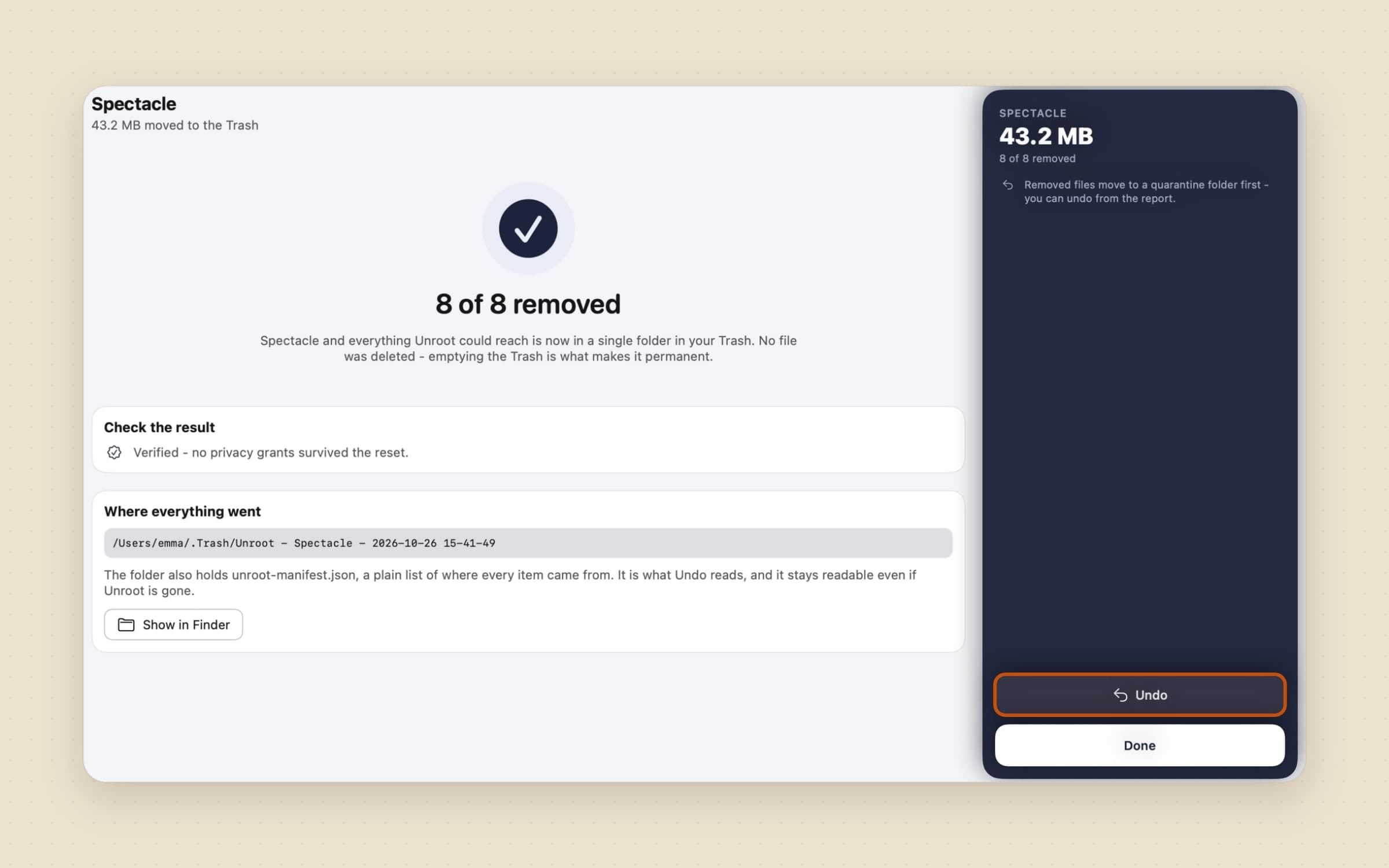
Unroot hiçbir dosyayı silmiyor. Kaldırdığı her şey Çöp Kutusu'nuzdaki tarihli
tek bir klasöre gidiyor, örneğin Unroot - Spectacle - 2026-10-26 15-41-49;
her öğe kendi yuvasına, ki aynı adı taşıyan iki dosya birbirinin üzerine
yazamasın. Yanlarında unroot-manifest.json duruyor: her öğenin nereden
geldiğini yazan düz bir liste, Unroot'un kendisi ortada olmasa bile
okunabiliyor.
Geri Al her şeyi olduğu yere geri koyuyor. Uygulamayı bu arada yeniden kurduysanız geri yüklenen dosya yenisinin üzerine değil yanına gidiyor ve launch görevleri yalnızca yerine konmakla kalmıyor, yeniden başlatılıyor. İlk taşımadan önce yazılan bir günlük sayesinde bir kaldırmanın ortasında yaşanan bir çökme bile bir sonraki açılışta toparlanıyor.
Bunun son kullanma tarihi yok. Kaldırma geçmişi, klasörü hâlâ Çöp Kutusu'nda duran her kaldırmayı, her birinin tuttuğu yerle birlikte listeliyor; yani geçen ayki bir kaldırmayı geri almak, bir dakika önceki birini geri almakla aynı tık. Bir kaldırmayı kalıcı yapan şey Çöp Kutusu'nu boşaltmak. Bir kaldırmanın geri konamayan tek parçası Anahtar Zinciri kaydı, çünkü o bir dosya değil; yan panel bunları kırmızıyla sayıyor ve onay sayfası her birini adıyla söylüyor.
İzin kayıtları uygulama ortadan kalkmadan temizleniyor
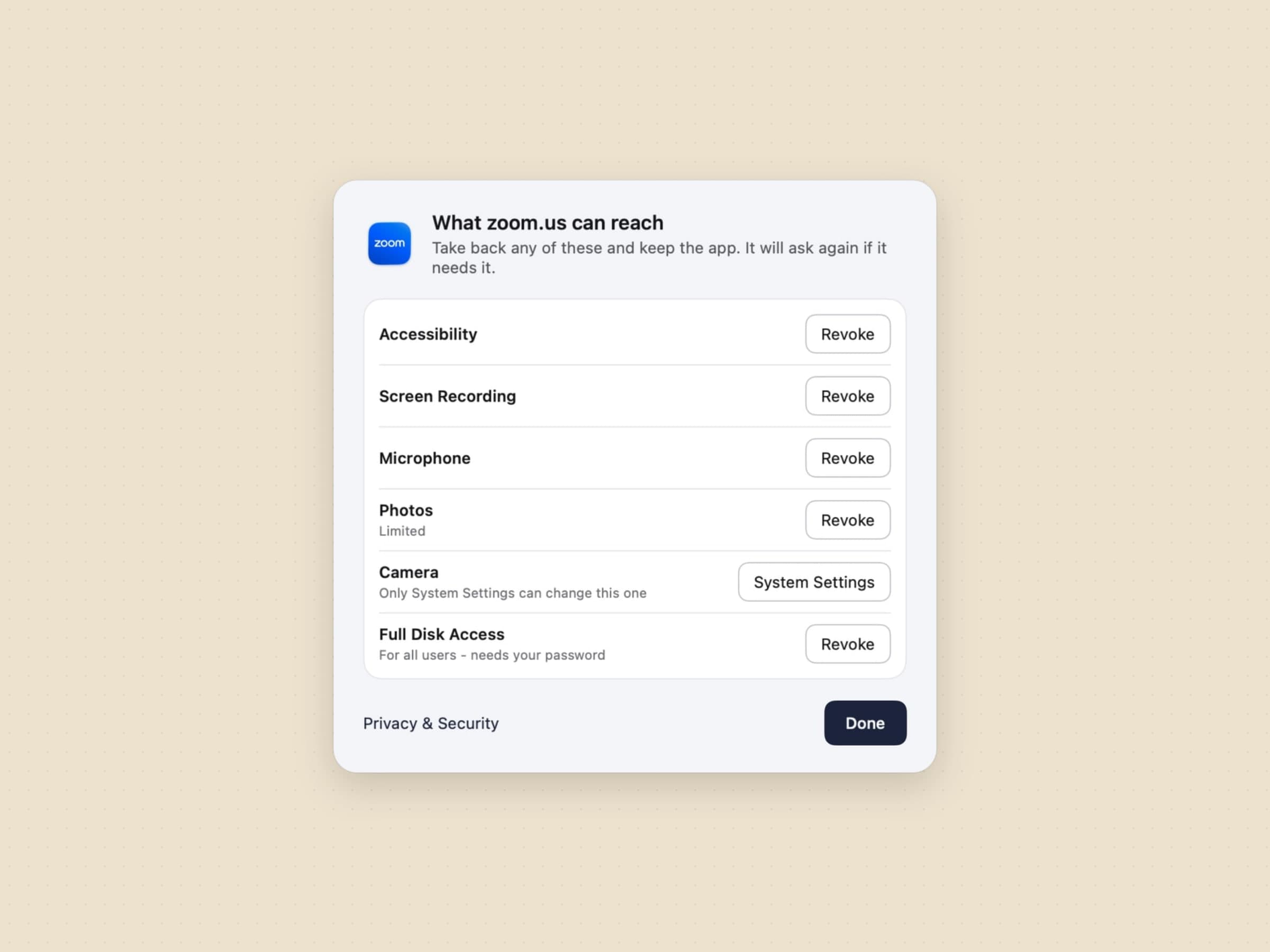
Hiçbir şey taşınmadan önce Unroot gizlilik izinleri veritabanını okuyor ve uygulamanın nelere sahip olduğunu gösteriyor: Erişilebilirlik, Tam Disk Erişimi, Ekran Kaydı, Girdi İzleme, Otomasyon ve toplamda otuza yakın izin türü. Sonra macOS'in gerektirdiği sırayla kaldırıyor. İzinler uygulama paketi hâlâ diskteyken sıfırlanıyor, launch görevleri durduruluyor ve paket en son taşınıyor. Rapor ardından veritabanını yeniden okuyor ve ya hiçbir iznin kalmadığını doğruluyor ya da macOS'in temizlemeyi reddettiği izni adıyla söylüyor.
Aynı sayfa tuttuğunuz bir uygulama için de işliyor. Uygulamalar içinde ona sağ tıklayın, İzinler…'i seçin ve hiçbir şey kaldırmadan mikrofon ya da ekran kaydı iznini geri alın; uygulama bir dahaki sefere yeniden soruyor. macOS'in kendine sakladığı bir izin, örneğin kamera, bunun yerine Sistem Ayarları'na devrediliyor.
Ayarlar'da Çöp'e atılan uygulamaları yakala açıksa Unroot SmartDelete'in işini de yapıyor: Çöp Kutusu'na düşen bir uygulama Temizle düğmeli bir bildirim getiriyor ve bu sırada paket, izinleri sıfırlanabilsin diye hâlâ yerinde duruyor.
Yıllar önce kaldırdığınız uygulamaların artıkları
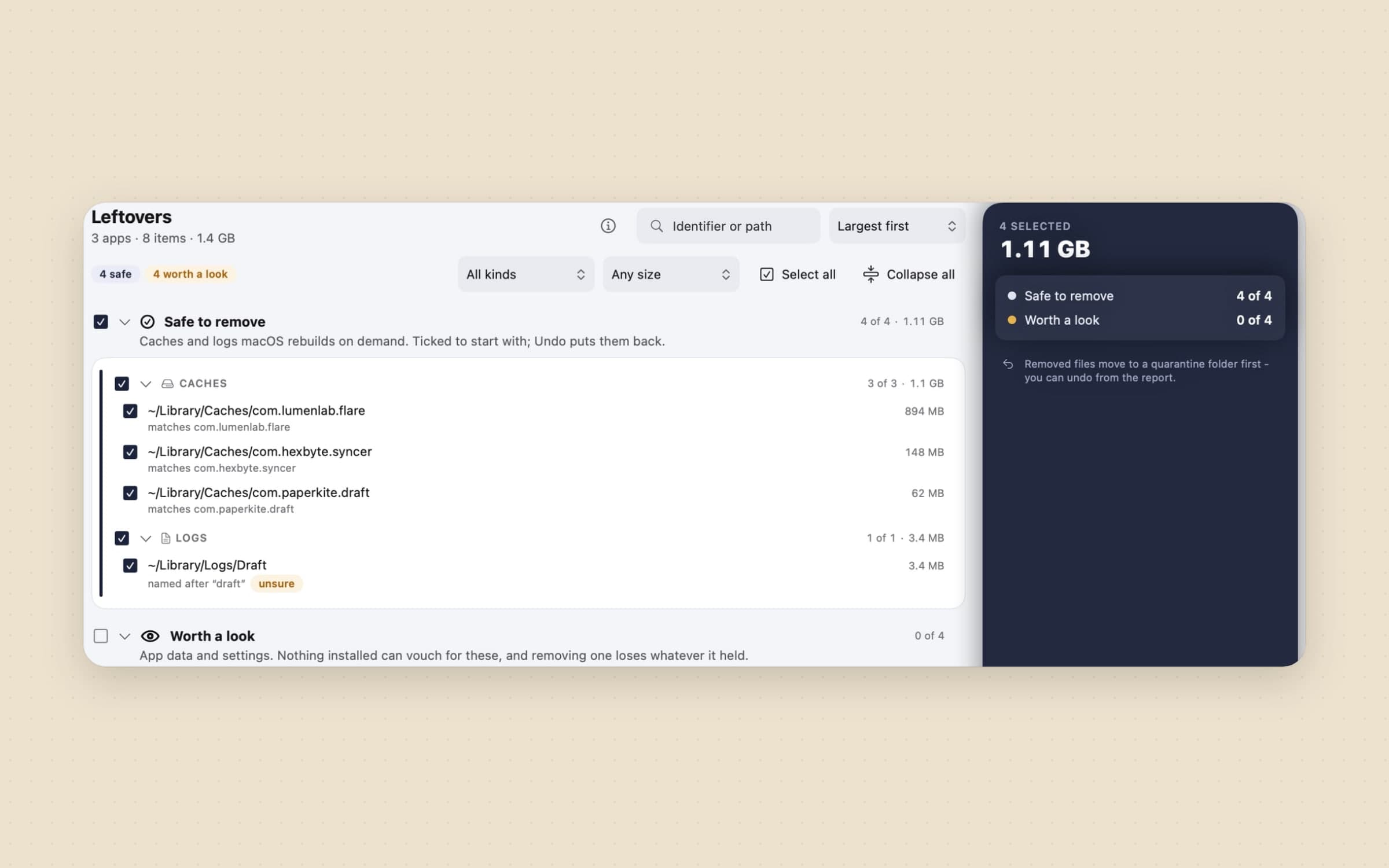
Çoğu Mac'teki uygulamaların çoğu, kimse bir kaldırma uygulaması kurmadan yıllar önce Çöp Kutusu'na sürüklenerek kaldırıldı. Kalıntılar onların geride bıraktığını buluyor. Yalnızca kimlik biçimindeki adları listeliyor - en az üç noktayla ayrılmış parçası olan ve boşluk içermeyen adlar - çünkü bir şirketin adını taşıyan klasör her şeye ait olabilir. Daha zayıf bir eşleşme, örneğin bir kimliğin tek bir sözcüğünü taşıyan günlük klasörü, yine gösteriliyor ve emin değil diye etiketleniyor. Önbellekler ve günlükler işaretli geliyor; uygulama verileri ve ayarlar sizi bekliyor ve ekran nedenini söylüyor.
Aynı fikir hâlâ çalışan şeylere de çevriliyor. Açılışta çalışanlar her launch agent'ı ve daemon'ı sahibi olan uygulamayla birlikte listeliyor. Yalnızca programı kayıp olanlar toplu olarak kaldırılabiliyor; geri kalan her şey kapatılıp yeniden açılabiliyor ve bu hiçbir şeyi taşımıyor. Bir uygulamanın kendi paketinin içinden kaydettiği öğeler listede görünmeyebilir; onlar yalnızca Sistem Ayarları'ndan değiştirilebiliyor.
Bir şey kaldırmadan önce uygulamalarınızın size maliyeti
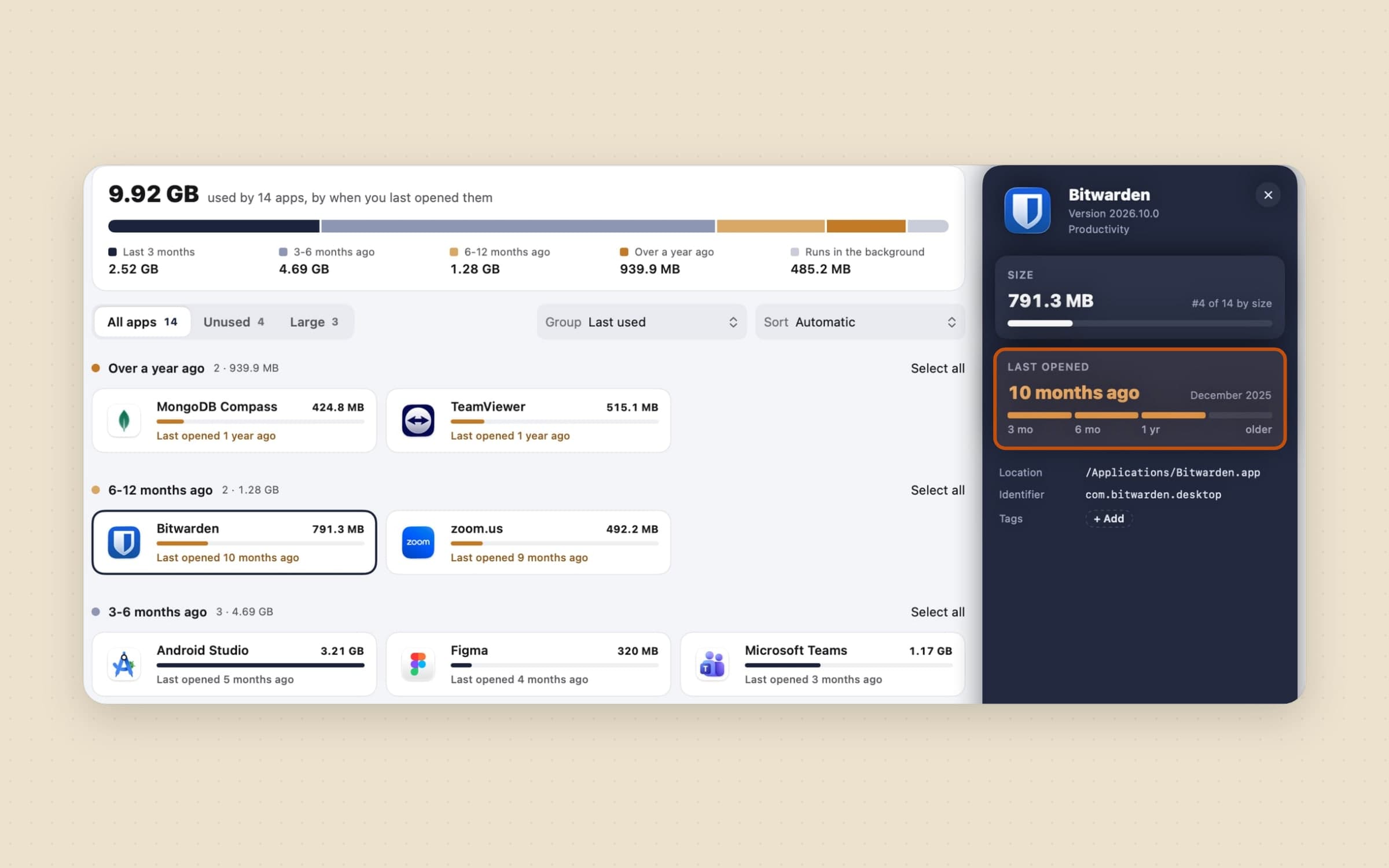
AppCleaner kaldırmaya zaten karar verdiğiniz uygulamadan başlıyor. Unroot'un Uygulamalar ekranı ise o karara yardım ediyor: her uygulamanın ne kadar yer tuttuğu, en son ne zaman açıldığına göre gruplanmış hâlde, yanında Kullanılmayanlar ve Büyük filtreleri. Kurulum dosyaları İndirilenler'de kalan disk görüntülerini ve paketleri listeliyor ve uygulaması zaten kurulu olanları işaretli getiriyor.
Deneme süresinden sonra hiçbir şey sizi şaşırtmasın diye sınırlar da şunlar.
Unroot'un Tam Disk Erişimi'ne ihtiyacı var ve bu elle açılıyor; ev
klasörünüzün dışındaki bir şey taşındığında yönetici parolanızı bir kez
soruyor. Apple'ın kendi uygulamalarını ve sistem eklentilerini kaldırmayı
reddediyor ve genel bir disk temizleyicisi değil. Mac App Store'da yok, çünkü
kum havuzu ~/Library'yi okumayı ve başka uygulamaların izinlerini sıfırlamayı
yasaklıyor. Mekanizmanın tamamı
Mac'te uygulama nasıl kaldırılır
yazısında.
AppCleaner ve Unroot, özellik özellik
| AppCleaner 3.7 | Unroot | |
|---|---|---|
| Fiyat | Ücretsiz, bağış bağlantısıyla | Tek seferlik 13,99 dolar, 30 günlük deneme |
| macOS | 15 veya sonrası (eski Mac'ler için 3.6.8) | 14 veya sonrası |
| Kaldırmayı başlatma | Uygulamayı pencereye bırakmak ya da çöpe atınca SmartDelete | Uygulama kaldır…, pencereye bırakmak, Finder'da sağ tık, Uygulamalar'dan seçmek ya da Çöp Kutusu'nda yakalamak |
| Bir dosyanın neden eşleştiği | Gösterilmiyor | Her satırda gösteriliyor |
| Risk derecelendirmesi | Yok, her satır bir onay kutusu | Kaldırması güvenli, göz atmaya değer, hassas; yalnızca adla eşleşenler işaretsiz geliyor |
| Bir kaldırmanın yaptığı | Listelenen dosyaları kaldırıyor | Onları manifestle birlikte Çöp Kutusu'ndaki tarihli tek bir klasöre taşıyor |
| Geri alma | Belgelerinde anlatılmıyor | Hâlâ Çöp Kutusu'nda duran her kaldırma için tek tık |
| Gizlilik izni kayıtları | Anlatılmıyor | Kaldırmadan önce gösteriliyor, sıfırlanıyor, sonra doğrulanıyor |
| Çoktan silinmiş uygulamaların artıkları | AppCleaner'ın parçası değil | Ayrı bir Kalıntılar taraması |
| Launch agent'lar | AppCleaner'ın parçası değil | Açılışta çalışanlar: kapatın ya da öksüz kalanları kaldırın |
| Widget'lar, tercih panelleri, eklentiler | Kendi sekmeleri var | Ait oldukları uygulamanın parçası olarak bulunuyor |
| Korumalı uygulamalar | Var | Var |
| Boyut ve son açılma özeti | Yok | Uygulamalar ekranı, Kullanılmayanlar ve Büyük filtreleri |
İki satır doğrudan AppCleaner'ın: fiyat ve kendi uygulaması olmayan widget'lar ile tercih panelleri için ayrılmış sekmeler.
Bilmeye değer diğer alternatifler
Pearcleaner ücretsiz ve kaynak kodu görülebilir, macOS 13 veya sonrasını istiyor ve AppCleaner'ın listelemediği iki özellik getirdi: öksüz dosya araması ve bir Finder uzantısı. Geliştiricisi projeyi 2025'in sonunda askıya aldı; yani iyi bir araç ama bir sonraki macOS'e yetişemeyebilir. Yalnızca GitHub sayfasından indirin; pearcleaner.com adresindeki benzer görünümlü site proje değil.
Nektony'nin App Cleaner & Uninstaller'ı en geniş kapsamlı ücretli yol: uygulamalar, başlangıç ögeleri, arka plan süreçleri ve uzantılar tek pencerede. Tek Mac için tek seferlik 34,95 dolar ya da yıllık 14,95 dolar.
TrashMe 3 Mac App Store'da tek seferlik 17,99 dolar ve burada Apple üzerinden satın alabileceğiniz tek seçenek.
Hazel bir kaldırma uygulaması değil, ama App Sweep özelliği bir uygulamayı çöpe attığınızda destek dosyalarını kaldırmayı öneriyor. Hazel'a klasör kuralları için zaten 42 dolar verdiyseniz ihtiyacınız olan kaldırıcı bu kadarı olabilir - başka neler yaptığı için Mac için Hazel alternatifleri yazısına bakın.
AppCleaner ne zaman hâlâ doğru seçim
İstediğiniz şey yılda birkaç kez, ücretsiz olarak uygulamanın ve bariz Library klasörlerinin gitmesiyse AppCleaner'da kalın. Hızlı, güvenilir ve 3.7 onu yeniden güncel macOS'e taşıdı. Hiçbir uygulamaya ait olmayan çok sayıda widget, tercih paneli ya da eklenti kaldırıyorsanız da daha uygun seçim o, çünkü bunları kendi sekmelerinde listeliyor.
Bir kaldırma uygulamasına para vermek size ilke olarak yanlış geliyorsa bu da haklı bir tutum: AppCleaner ile ücretli bir araç arasındaki fark güvenlikte ve kaldırmanın etrafındaki temizlikte, uygulamanın gidip gitmemesinde değil.
AppCleaner'dan geçiş
- Önce AppCleaner'ın tercihlerinde SmartDelete'i kapatın, ki Çöp Kutusu'na bir şey sürüklediğinizde iki uygulama birden temizlik önermesin.
- Korumalı uygulamalarınızı not edin. AppCleaner'ın listesi taşınmıyor; Unroot'ta her birine Uygulamalar içinde sağ tıklayıp Kaldırmaya karşı koru'yu seçin.
- Unroot'u kurun ve Tam Disk Erişimi verin: Sistem Ayarları -> Gizlilik ve Güvenlik. O olmadan bir tarama yalnızca ev klasörünüzün dışındaki konumları görüyor ve uygulama bunu söylüyor.
- Kalıntılar'ı bir kez çalıştırın. AppCleaner'ın ya da Çöp Kutusu'nun daha önceki kaldırmalarda yakalayamadığını topluyor.
- Açılışta çalışanlar'a bakın; uygulaması çoktan gitmiş launch agent'lar orada.
- Ayarlar -> Genel'de Çöp'e atılan uygulamaları yakala'yı açın, Çöp Kutusu'na sürüklemek alışkanlığınızsa.
- AppCleaner'ın kendisini Unroot ile kaldırın ve ne bulduğuna bakın.
Geçişin tamamı yaklaşık on dakika sürüyor; çoğu Kalıntılar listesini okumakla geçiyor.
Yan yana
| Araç | Neyi kaldırıyor | Geri alınabiliyor mu | İzin kayıtlarını temizliyor mu | Ücret |
|---|---|---|---|---|
| Çöp Kutusu'na sürüklemek | Yalnızca uygulama paketini | Geri Koy ile, Çöp Kutusu'nu boşaltana kadar | Hayır | Ücretsiz |
| AppCleaner | Uygulamayı ve eşleşen dosyalarını | Anlatılmıyor | Anlatılmıyor | Ücretsiz |
| Pearcleaner | Uygulamayı, dosyalarını, öksüz dosyaları | Doğrulanmadı | Doğrulanmadı | Ücretsiz |
| App Cleaner & Uninstaller | Uygulamaları, başlangıç ögelerini, uzantıları | Doğrulanmadı | Doğrulanmadı | Tek seferlik 34,95 dolar ya da yıllık 14,95 dolar |
| Unroot | Uygulamayı, dosyalarını, izinlerini, launch görevlerini, öksüz artıkları | Kaldırma geçmişi'nden tek tık | Evet, doğrulanarak | Tek seferlik 13,99 dolar |
Neyin ters gidebileceğine göre seçin. Derdiniz fiyatsa AppCleaner ücretsiz ve iyi. Derdiniz yanlış şeyi kaldırmaksa ya da Uygulamalar'dan gitmiş ama hâlâ Gizlilik ve Güvenlik'te listelenen bir uygulamaysa, belirleyici soru her dosyanın neden eşleştiğini görüp göremediğiniz ve bütün kaldırmayı geri alıp alamadığınız. Asıl peşinde olduğunuz şey uygulamaların ötesinde disk alanıysa geri kalanını Mac'te disk alanı nasıl boşaltılır yazısı anlatıyor, kurmaya değer Mac araçları komşu uygulamaları tanıtıyor, Sweep de İndirilenler klasörünün yeniden dolmasını engelliyor.
Fiyatlar ve özellikler 29 Ekim 2026 tarihinde kontrol edildi.

