Por qué un plan que escribiste no es un plan
Casi todos los planes empiezan siendo prosa. Un briefing de un cliente, las notas que tomaste en una reunión, un correo que te enviaste a ti mismo a las once de la noche. El pensamiento está entero ahí, en orden, con sus razones al lado, y aun así nada de eso es un plan con el que puedas trabajar - porque trabajar con él significa volver a leerlo todo y decidir, una vez más, qué va primero.
El arreglo que todo el mundo conoce es pasarlo a una lista de tareas. La razón por la que no ocurre es que esa transcripción es aburrida, cuesta veinte minutos y produce una lista plana que ha tirado lo único que el párrafo contenía de verdad: qué partes tienen que esperar a cuáles.
Plexus es una app de macOS que hace ese paso por ti, con un modelo que corre en tu propio Mac. Todo lo que sigue está en la versión publicada.
Pega el párrafo, obtén un flujo con nombre
New Flow from Text es un diálogo con dos campos: un nombre y una caja llamada "Describe it for AI" que acepta lo que tengas. Un briefing, una transcripción, tres viñetas, un hilo de correo entero.
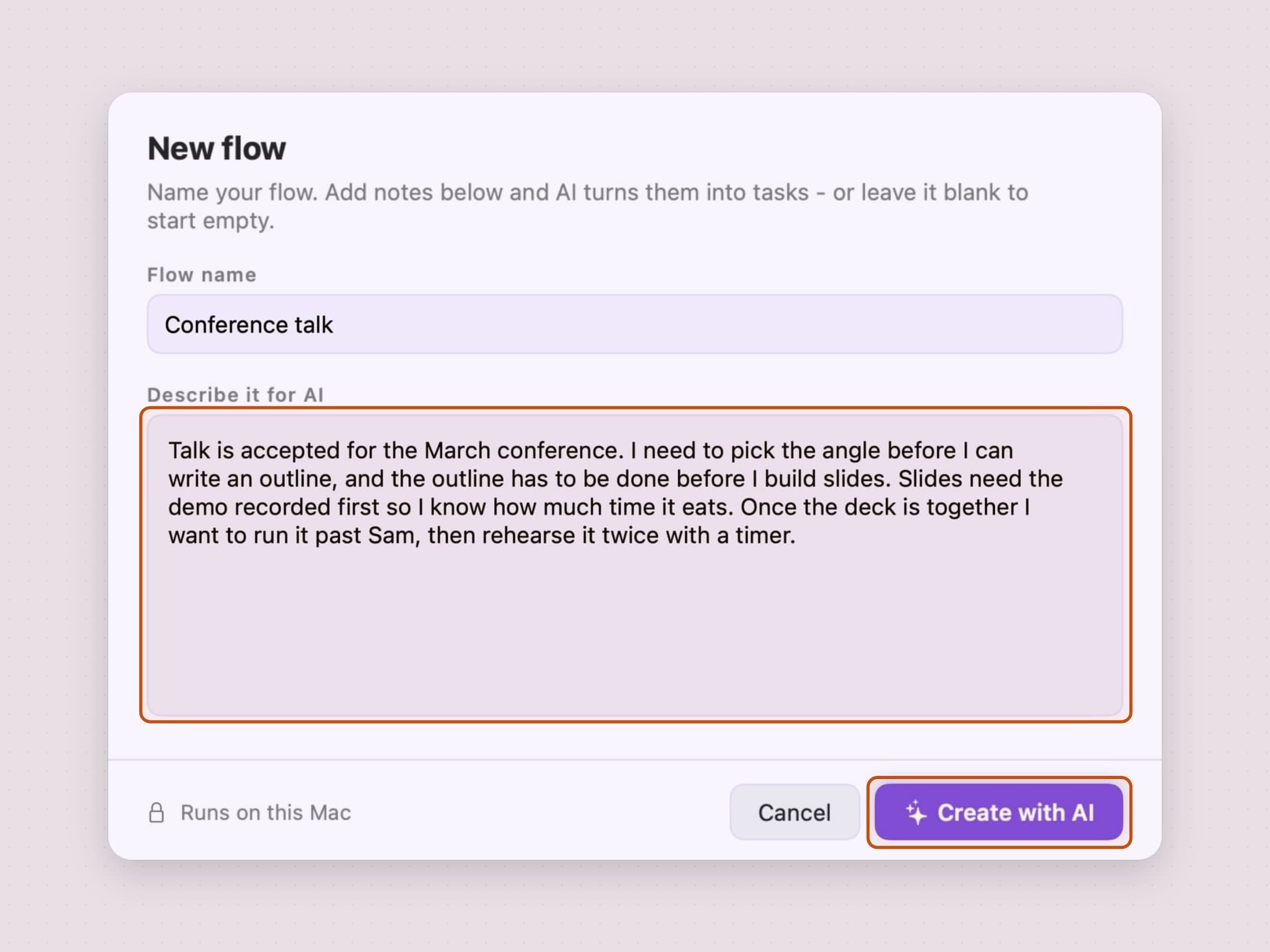
Create with AI lo lee una vez y vuelve con las tareas extraídas, el mapa nombrado y el orden que ha podido deducir ya dibujado. Tampoco tienes que nombrarlo tú: si dejas el campo vacío, el modelo lo nombra a partir del contenido, que normalmente es mejor que el marcador de posición que habrías escrito. Create flow, al lado, crea un mapa vacío, para cuando ya conoces la forma y solo quieres el lienzo.
Dos bordes honestos. Un texto sin tareas dentro vuelve como "No tasks found" en lugar de una lista inventada. Y una entrada muy larga se recorta alrededor de los doce mil caracteres con un aviso, porque el modelo del dispositivo tiene una ventana de contexto pequeña y un recorte silencioso sería peor que uno visible.
El orden que deduce y el orden que se niega a adivinar
Lo interesante de la extracción no es la lista. Son las flechas.
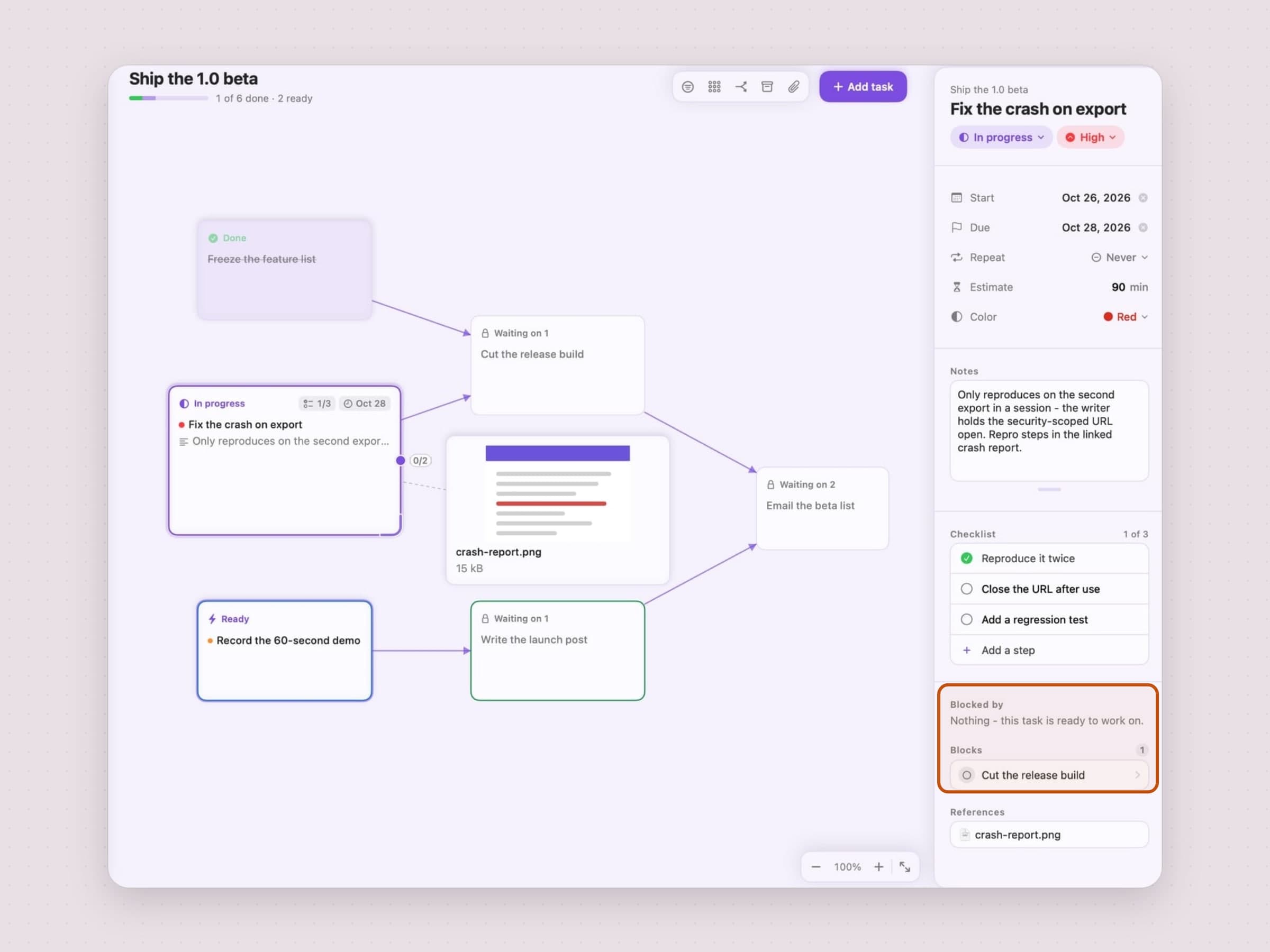
Plexus dibuja dos tipos de enlace distintos, y mantenerlos separados es lo que evita que el mapa acabe siendo un diagrama que nadie lee.
Una dependencia significa haz esta primero. La grabación de la demo tiene que ocurrir antes que el post de lanzamiento que la incrusta, así que el post sigue bloqueado hasta que la grabación esté hecha.
Una subtarea significa esto forma parte de aquello. Aquí el padre no bloquea a sus hijos, sino al revés, y el padre solo queda disponible cuando todo lo que cuelga de él está terminado. Las hojas se encienden primero y la rama se pliega hacia arriba.
Lo que no hace es adivinar. La instrucción con la que trabaja el modelo es proponer una dependencia solo cuando el orden es realmente obligatorio, no meramente habitual. Dos tareas que da la casualidad de que siempre haces en la misma secuencia se quedan sin enlazar, porque una flecha falsa cuesta más que una que falta: la que falta la dibujas en dos segundos, mientras que una falsa esconde una tarea que podrías haber empezado.
Qué significa "lo siguiente" y qué cabe en el día
Una tarea es siguiente-accionable cuando no queda nada sin terminar por delante de ella. Todos sus prerrequisitos están hechos, y todas las subtareas que cuelgan de ella están hechas. Esa es toda la regla, y merece decirse con precisión, porque todo lo demás de aquí se apoya en ella.
Esas tareas reciben un anillo y todo lo demás espera de forma visible. Marca una y el grafo se recalcula, así que aquello que estaba reteniendo se enciende en el mismo momento. El panel de la tarea enseña lo mismo desde el otro extremo: selecciona cualquier tarea y lista Blocked by y Blocks, con cada fila pulsable para saltar a esa tarea. Ambas listas salen del mismo cálculo que dibuja los anillos, así que el lienzo y el panel no pueden contradecirse - una clase de fallo que vuelve poco fiable cualquier vista de grafo la primera vez que la pillas.
Alrededor de esas dos listas está el resto de la tarea: notas, un estado entre pending, in progress, done o paused, una prioridad, una fecha de inicio y otra de vencimiento con atajos para Hoy, Mañana y 1 semana, una estimación en minutos, una lista de pasos pequeños y una repetición: cada día, entre semana, cada semana, cada mes o un número de días después de terminarla.
Disponibles es esa misma regla aplicada a todo a la vez. Es una ruta propia arriba del todo en la barra lateral y reúne cada tarea que puedes empezar en todos tus flujos, con un recuento al lado. Ordénala por flujo, por vencimiento, por prioridad o por duración, y lo que hayas programado para empezar hoy se saca de ese orden y se fija arriba como su propio grupo.
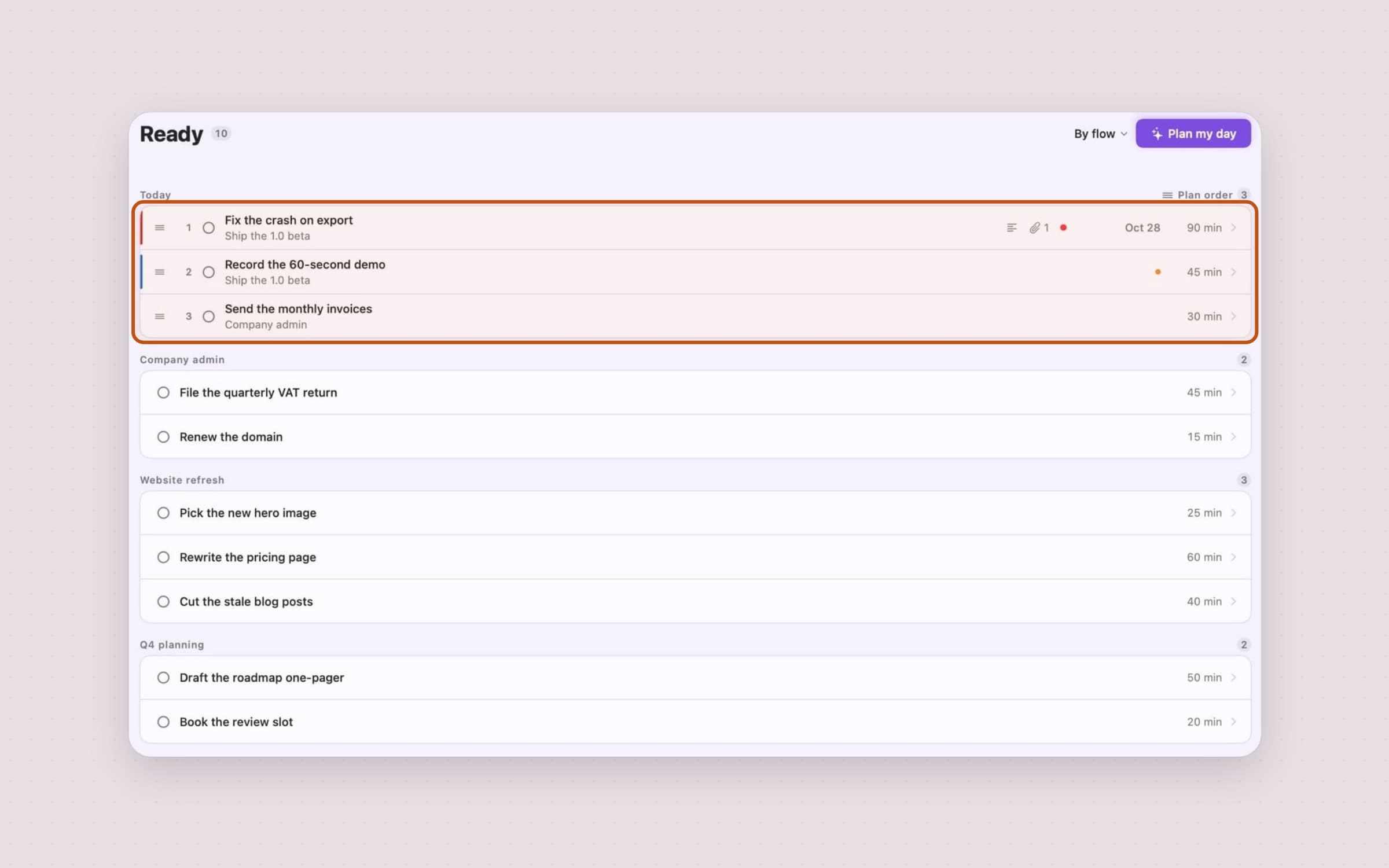
Eso resuelve qué puedes empezar. No resuelve qué cabe antes de comer, y son preguntas distintas. Planificar mi día es la segunda: di cuánto tiempo tienes, desde una rejilla de fichas o un número que escribes, y vuelve con el día de hoy en orden.
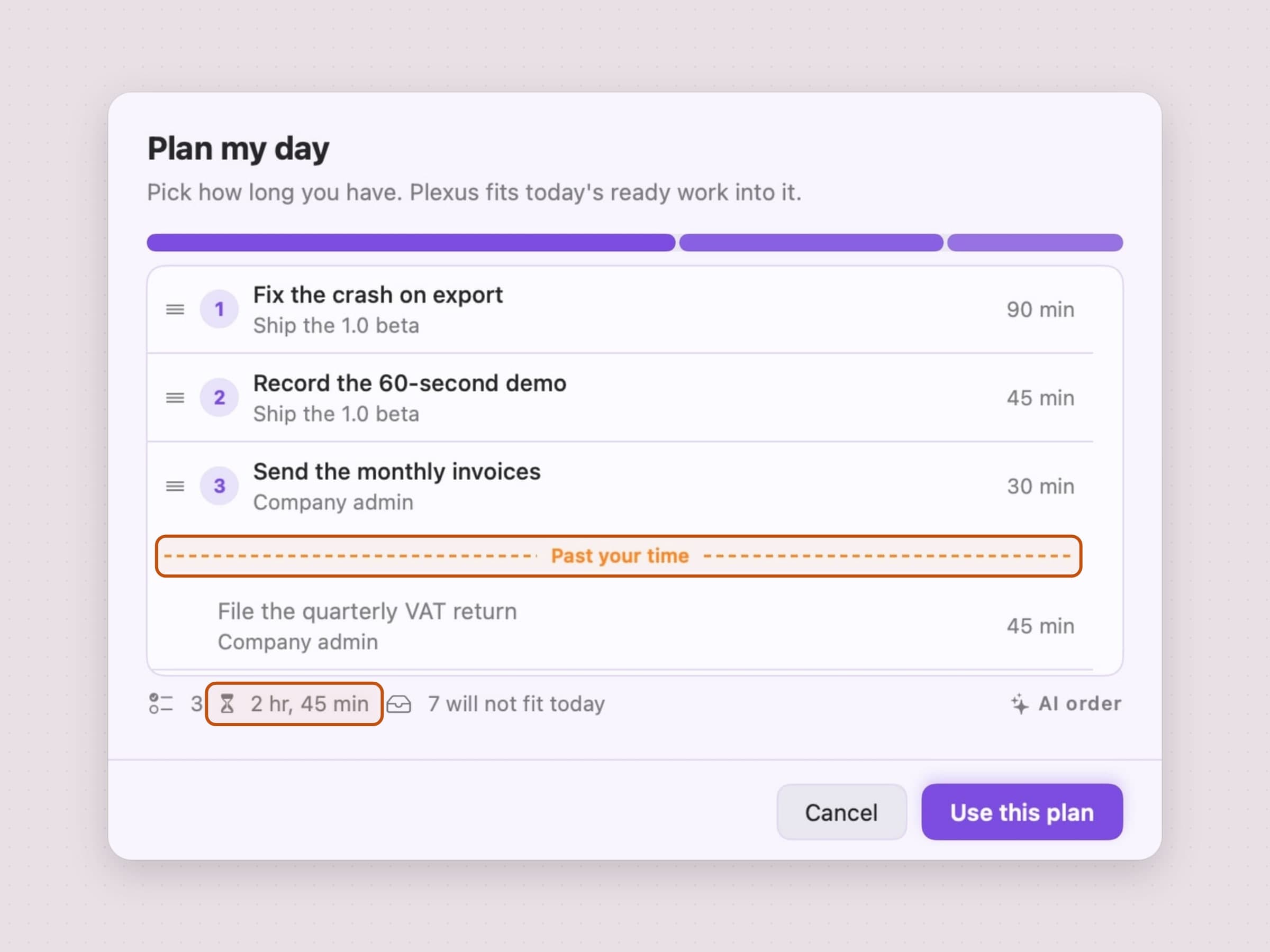
El reparto dentro de ese diálogo merece conocerse, porque es la diferencia entre un plan del que puedes fiarte y un número que se inventó un modelo. El modelo ordena las tareas, que es un juicio y justo lo que se le da bien: ve que tres de ellas pertenecen al mismo proyecto y deberían ir juntas. La aritmética la hace la app, recorriendo ese orden contra tu presupuesto de tiempo y admitiendo lo que cabe, que tiene una respuesta correcta y que un modelo local pequeño falla. Así que la línea donde se acabó el tiempo está calculada, no adivinada, y todo lo que queda debajo sigue en pantalla en vez de esconderse.
Acepta el plan y se escribe solo en Disponibles: esas tareas pasan al grupo Hoy, numeradas en el orden que dio el plan, y arrastrables a otro si no estás de acuerdo. Termina la segunda y el resto se renumera, porque el número que enseña una fila es su posición actual, no el puesto que recibió cuando pulsaste el botón.
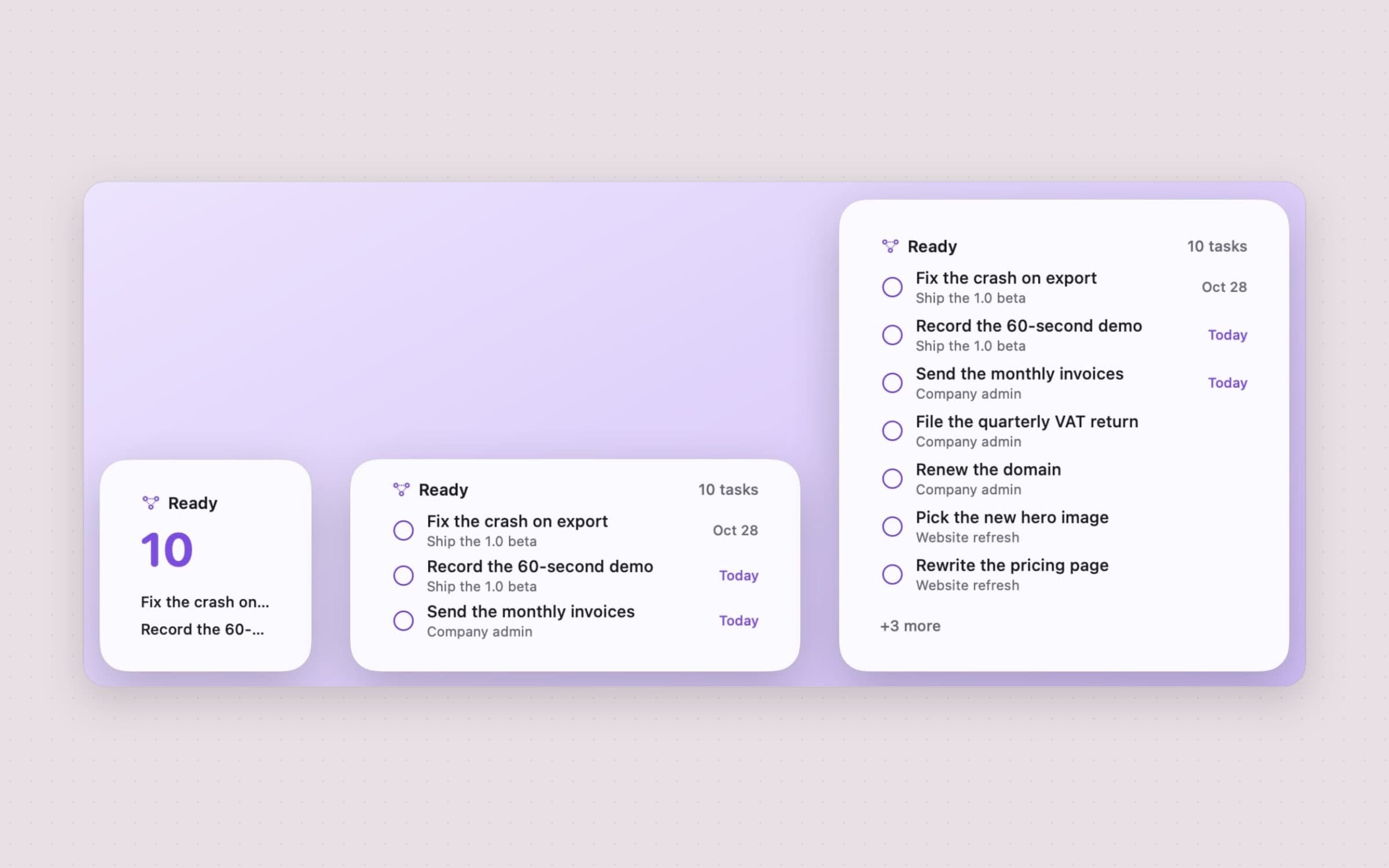
Disponibles también puede estar en el escritorio. El widget de Plexus viene en tamaño pequeño, mediano y grande: el pequeño muestra cuántas tareas están listas y las dos primeras, y los dos mayores las enumeran con una casilla en cada fila. Atajos y Siri pueden añadir una tarea, decirte qué está listo o marcar una como hecha.
Con las fechas pasa lo mismo. Una fecha de inicio es un compromiso, y es lo que mete una tarea en Hoy. Hasta ese día la tarea ni siquiera aparece en Disponibles, así que un trabajo que no puedes tocar antes del jueves no estorba el lunes. Una fecha de entrega es un plazo, y Plexus te lo dirá ese mismo día si le dejas enviar notificaciones, con un resumen diario opcional que nombra lo primero que espera. Ambos están apagados hasta que los permites.
Partir una línea en las cinco tareas que en realidad es
"Record the 60-second demo" es una línea y unos seis trabajos. Plexus hace esa expansión por ti: selecciona la tarea, elige Break into subtasks with AI y, si quieres, escribe una frase de contexto para orientarlo.
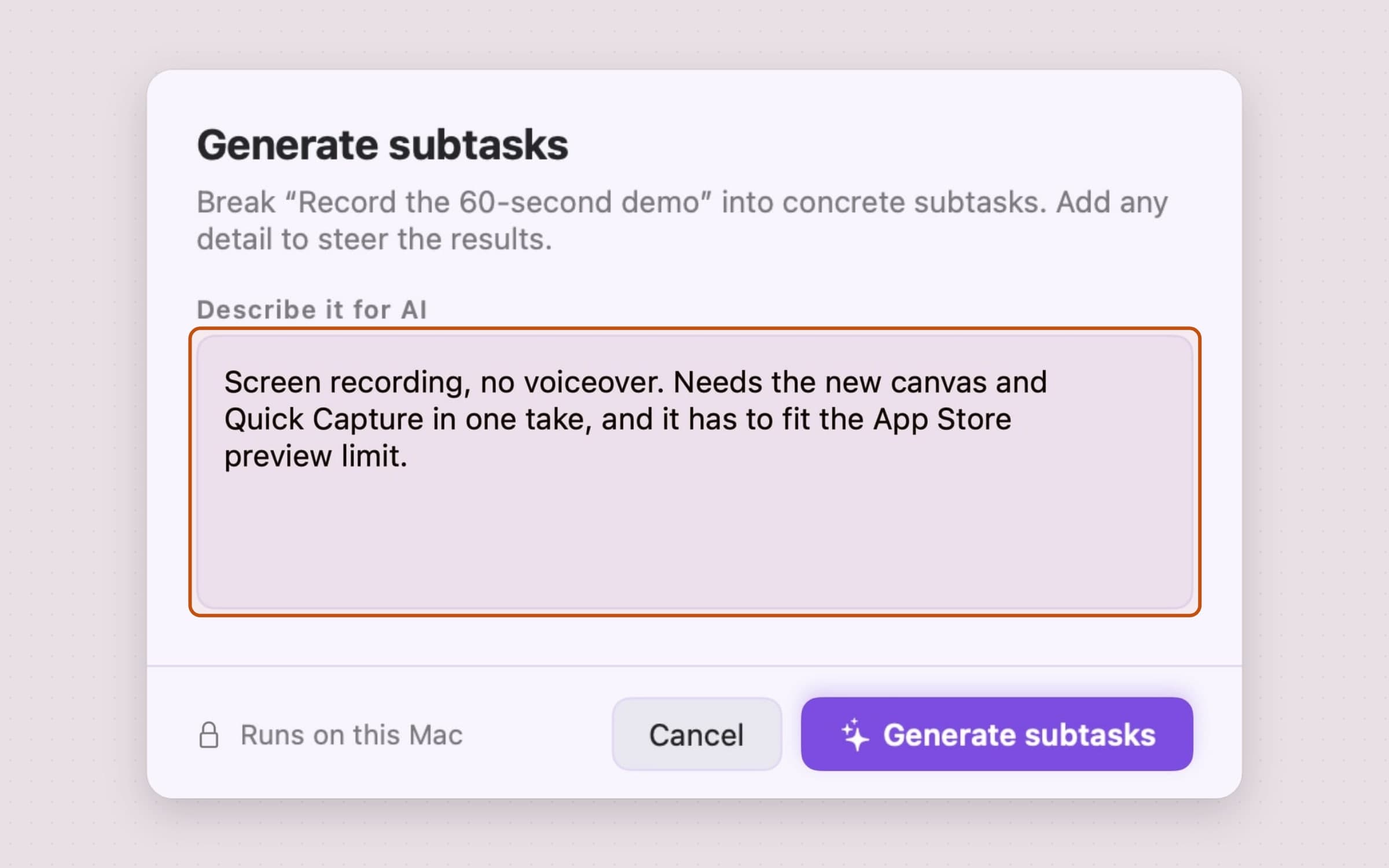
Devuelve entre dos y seis subtareas, formuladas en imperativo y cableadas bajo el padre como una rama. Una segunda pasada pone una estimación de duración en cada una, y la instrucción que hay detrás es explícita sobre qué cuenta: el tiempo en que la persona que hace el trabajo está trabajando de verdad, no los días de espera por una revisión o una entrega. Las estimaciones que incluyen la espera en silencio son las que nadie se cree una segunda vez.
Las líneas que llegan más tarde
La otra mitad del problema es la tarea que aparece mientras estás haciendo otra cosa. Quick Capture es un panel flotante en un atajo global, Command Shift Space por defecto y reasignable, y se abre encima de lo que sea que estés haciendo, esté o no abierta la ventana principal.
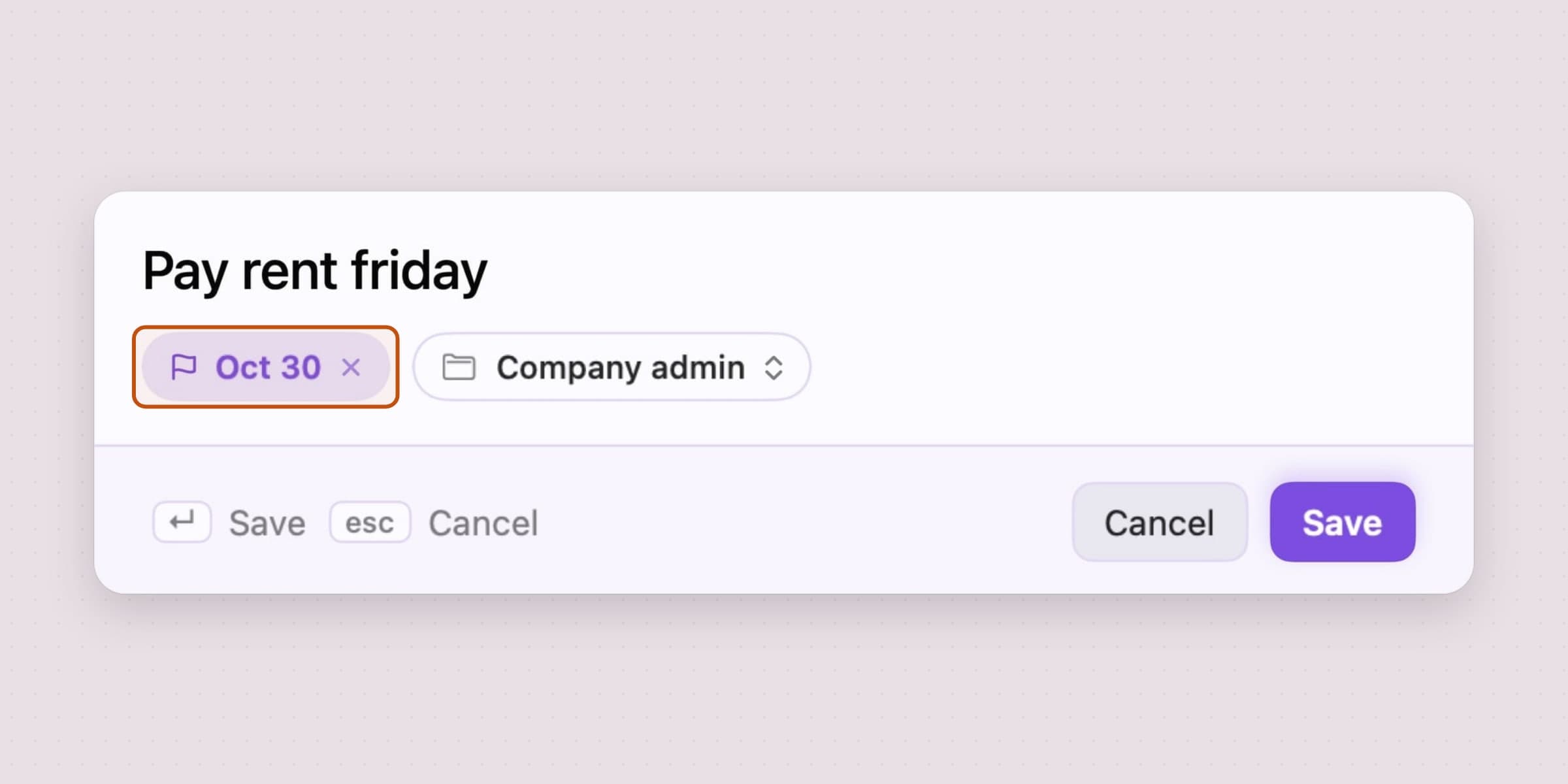
Un campo, un selector de flujo, Enter. El selector viene puesto en donde fue tu última captura y deliberadamente no intenta enrutar la línea con IA: un destino adivinado es una decisión que tendrías que comprobar cada vez, y eso cuesta más que el clic que ahorra. Una vez guardada la línea sí corre el modelo, enlazando la tarea nueva con sus vecinas recientes, para que una captura de una línea quede integrada en lugar de flotando por su cuenta.
Escribe una fecha en la línea - "pagar el alquiler el viernes" o, en inglés, "pay rent friday" - y Plexus la lee como un chip y la convierte en la fecha límite, en cualquiera de los cinco idiomas de la app. Pulsa el chip y las palabras se quedan en el título.
El atajo se registra a través de Carbon, que es la razón por la que Plexus no necesita permiso de Accesibilidad para él. La app pide como mucho dos permisos del sistema: las notificaciones, cuando activas un recordatorio, y el acceso a Recordatorios, solo si importas una lista de ahí.
Un lienzo que de verdad se lee
Un grafo se vuelve difícil de leer sobre las treinta tarjetas, y tres cosas pequeñas existen para empujar ese número hacia arriba.
Color. Una tarea toma una de nueve etiquetas de color, dibujada como el borde de la tarjeta y no como un baño por encima, así que la etiqueta nunca pelea con el texto de la propia tarjeta. El filtro de la barra de herramientas estrecha después el lienzo a cualquier conjunto de ellas, sin etiquetar incluido, y convierte "todo lo que tengo" en "el trabajo de diseño" sin mover una sola tarjeta. Aparte, la app tiene seis paletas de acento en Ajustes, por si el violeta no es tu color.
Tamaño. Arrastra la esquina inferior derecha de una tarjeta para cambiarle el tamaño, o activa Dimensionar tarjetas por estimación en Ajustes y deja que la superficie siga los minutos de la tarea. Un grafo dimensionado por esfuerzo se lee como nunca se lee una rejilla de rectángulos idénticos: los trabajos que se comen una tarde son visiblemente los grandes.
Referencias. Suelta un archivo en el lienzo y se convierte en una tarjeta propia; suéltalo sobre una tarea y queda adjunto, con una línea de vuelta a la tarea a la que pertenece. Las imágenes y los PDF se previsualizan, el resto muestra una etiqueta de tipo y su tamaño. Los bytes se copian al almacén propio de Plexus, con un límite de 20 MB por archivo, y la ruta original nunca se guarda: ni marcador ni enlace de vuelta. Mueve o borra el original después y la tarjeta sigue intacta, que es el trato: la referencia sobrevive, y cuesta una copia.
Cuando el modelo se equivoca, y cuando no está
Dos modos de fallo importan más que la lista de funciones.
El enlace está mal. Borra la conexión, o arrastra desde el puerto de una tarea y dibuja la que querías. Los enlaces dibujados a mano llevan una procedencia distinta de los deducidos, y un reanálisis posterior sustituye solo lo que dibujó el modelo, así que tus propias ediciones nunca se sobrescriben en silencio. Cualquier cosa que crearía un ciclo se rechaza directamente con el motivo en pantalla, en vez de aceptarse y dejar el grafo bloqueado.
Apple Intelligence no está disponible. En un Mac que no puede ejecutarlo, o donde sencillamente no se ha activado, un aviso dice cuál de los dos casos es y ofrece un enlace directo al panel de ajustes correspondiente cuando eso lo arregla. Todo lo manual sigue funcionando: añadir tareas, dibujar y borrar dependencias, ordenar el lienzo con la disposición en árbol, buscar, exportar y la lista Disponibles con sus propios órdenes. Solo se callan las entradas de IA.
Y sea cual sea el estado del modelo, las tareas vuelven a salir. Cualquier flujo se exporta o se copia como Markdown, en forma de lista de comprobación anidada donde la indentación sigue las ramas de subtareas y las dependencias de orden se escriben en línea como (after: X), de modo que se pega en una nota, una incidencia o un pull request sin perder la estructura. OPML funciona en los dos sentidos: un esquema de OmniFocus, MindNode o Xmind entra como un flujo nuevo, y un flujo exportado desde Plexus vuelve con sus conexiones, fechas y listas de pasos. Archivo -> Hacer copia de todo guarda todo en un archivo, y una copia semanal puede ir a la carpeta que elijas.
Lo que no hace a propósito
Nada de lo que pegas sale del Mac. El análisis corre sobre el modelo en el dispositivo de Apple, que es justo por lo que hace falta macOS 26: no hay clave de API que introducir, ni cuenta que crear, ni una versión de esto que mande el briefing de un cliente a un servidor para que lo lea un modelo mejor.
No sincroniza. Un flujo vive en un Mac, y no hay ningún interruptor de iCloud escondido en Ajustes: es una limitación real y es el precio del párrafo anterior.
Nunca reescribe tu texto. El modelo lee un párrafo y saca tareas de él; no mejora la redacción, no inventa trabajo que no estaba, ni añade el paso que cree que olvidaste. Lo que no tiene claro te lo deja a ti, que es también por lo que el orden que se niega a adivinar se niega en voz alta.
No hay sincronización con Calendario ni una conexión continua con Recordatorios. Archivo -> Importar de Recordatorios copia una lista una vez en un flujo nuevo y solo entonces pide acceso; después no vuelven a hablarse. Las fechas de inicio y de entrega son campos propios de Plexus; una fecha límite te llega como notificación de Plexus, y no se escribe nada en Calendario, en Recordatorios ni en ninguna otra cosa de tu Mac.
Y no hay nadie más dentro. Sin responsables, sin flujos compartidos, sin comentarios. Esto es una persona resolviendo el orden de su propio trabajo.
Qué cuesta y qué más mirar
Plexus necesita macOS 26 o posterior y ocupa unos 12 MB. La compilación es universal, así que también funciona en un Mac Intel; las funciones de IA necesitan que Apple Intelligence esté disponible, el resto de la app no. Es una compra única de 4,99 dólares en lugar de una suscripción, con una prueba de 30 días que no pide tarjeta ni correo. La especificación completa está en la página de Plexus.
Que algo de esto pueda correr en local es reciente, y merece entenderse antes de confiar en ello. Hay una mirada más amplia a qué promete y qué no promete lo "en el dispositivo" en apps de IA en el dispositivo para Mac.
Y si un grafo es más estructura de la que tu día necesita, la forma opuesta es Anchored, que mantiene exactamente una tarea y su temporizador en la barra de menús y no te pide nada más - función por función en un temporizador de tareas en la barra de menús.