Lo que un rastreador de hábitos tiene que hacer bien en un Mac
Casi todos los rastreadores de hábitos viven en el teléfono, y el teléfono es un buen sitio para registrar una carrera. Es un mal sitio para los hábitos que pasan en el escritorio - el estiramiento entre llamadas, la hora de trabajo profundo, el vaso de agua - porque, cuando lo tienes en la mano, estás a tres apps de la razón por la que lo cogiste.
Keystone pone los hábitos del día en la barra de menús de macOS. Este artículo recorre lo que hace, y todo lo que sigue está en la versión publicada.
El anillo en la barra de menús
El ítem de estado es un pequeño anillo que se llena a medida que se cumplen los hábitos del día y se convierte en un disco lleno con una marca cuando están todos. Si prefieres leer un número, puede mostrar el anillo con "3/5" al lado.
Un clic abre el popover. Control Option Command K abre el mismo popover desde cualquier sitio, y el atajo se cambia en Ajustes - usa el registro de atajos de Carbon, así que no necesita el permiso de Accesibilidad. Un clic derecho en el anillo abre un menú sencillo con los hábitos de hoy, marcados o no, para cuando hasta el popover es un paso de más.
Hoy, en un solo popover
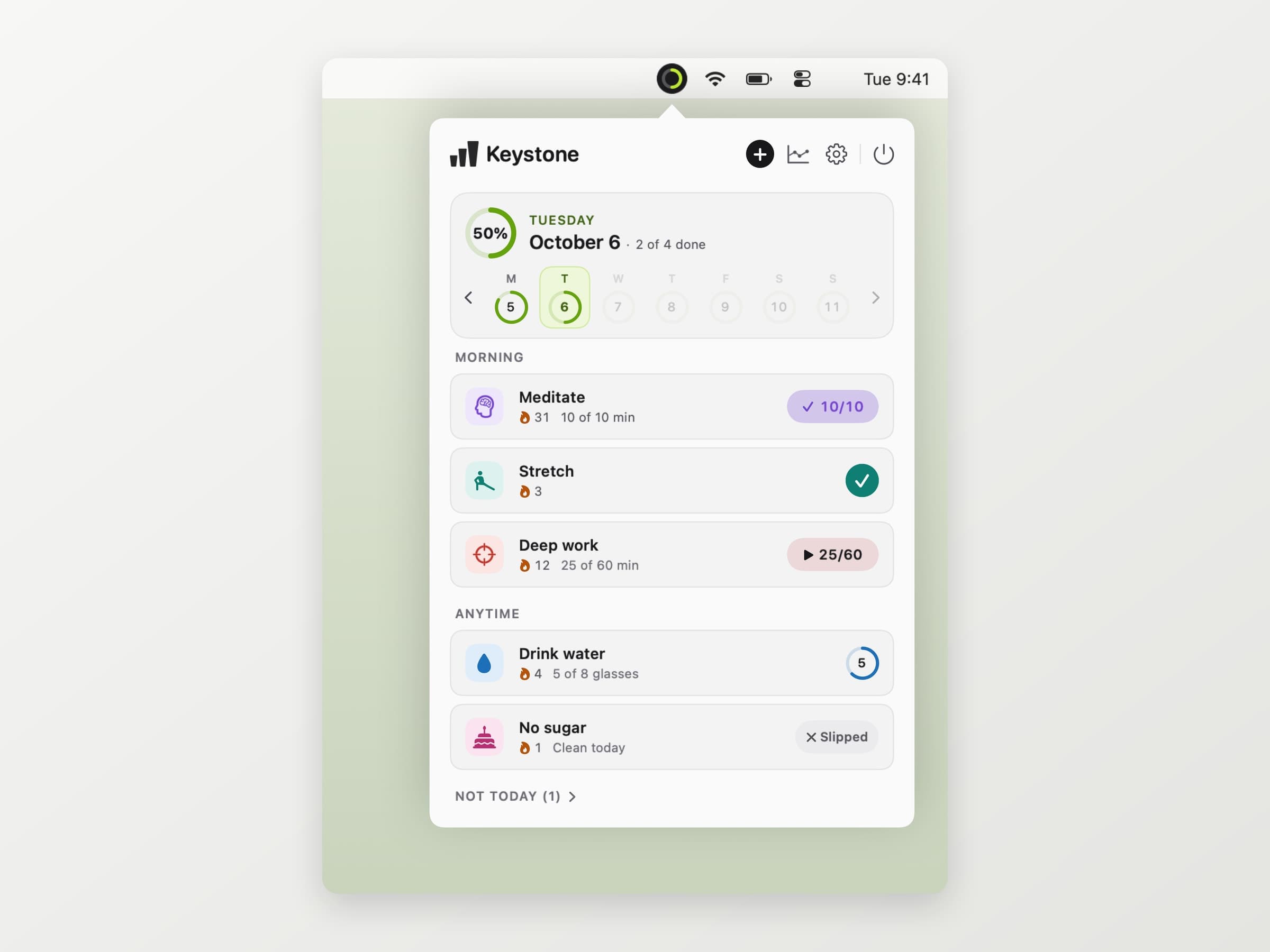
Arriba del popover está el día: un anillo con un porcentaje, la fecha y cuántos hábitos están hechos. Debajo hay una franja semanal con un pequeño anillo por día, así que un día que fallaste se ve sin abrir nada. Haz clic en un día anterior y la lista cambia a él - olvidar registrar ayer se arregla justo donde te diste cuenta.
Los hábitos se agrupan por cuándo los haces - mañana, tarde, noche o en cualquier momento - y cada tipo tiene su propio control:
- Un hábito de marca es un clic.
- Una cuenta suma uno por clic, hacia un objetivo como ocho vasos.
- Un hábito de minutos se llena hasta su objetivo. Márcalo con temporizador y tendrá un botón de inicio y un reloj en marcha, que es lo que quieres para el trabajo profundo en el escritorio. Déjalo sin temporizador para lo que haces lejos del Mac - un paseo, una tarde de lectura - y será un clic cuando vuelvas.
- Un hábito de evitar, como nada de azúcar, cuenta como cumplido salvo que registres una recaída.
Los hábitos que hoy no tocan se pliegan en una fila "Hoy no" al final. El popover también funciona con el teclado: flechas para moverte, Espacio para marcar, las teclas numéricas para las nueve primeras filas.
Planes, y rachas que perdonan
Un hábito va todos los días, los días que elijas, un número de veces por semana o cada pocos días, con una fecha de fin opcional para un reto de treinta días.
En las reglas de las rachas Keystone es indulgente a propósito. Una racha cuenta los días en que el hábito tocaba. Un día fuera del plan, un día que saltaste a propósito y un día de descanso son neutros: no alargan la racha ni la rompen. Hoy no cuenta como fallado hasta que termina. Un hábito de tres veces por semana lleva su racha en semanas, así que un lunes libre no es un fallo mientras la semana salga bien.
Tomar un descanso en Ajustes cubre vacaciones y enfermedad: hasta la fecha que pongas, o hasta que lo termines, ningún día cuenta como fallado y los avisos se callan. Si trabajas pasada la medianoche, el día puede empezar a cualquier hora hasta las 05:00, así que una sesión tardía no se parte en dos días.
Un hábito de cerca
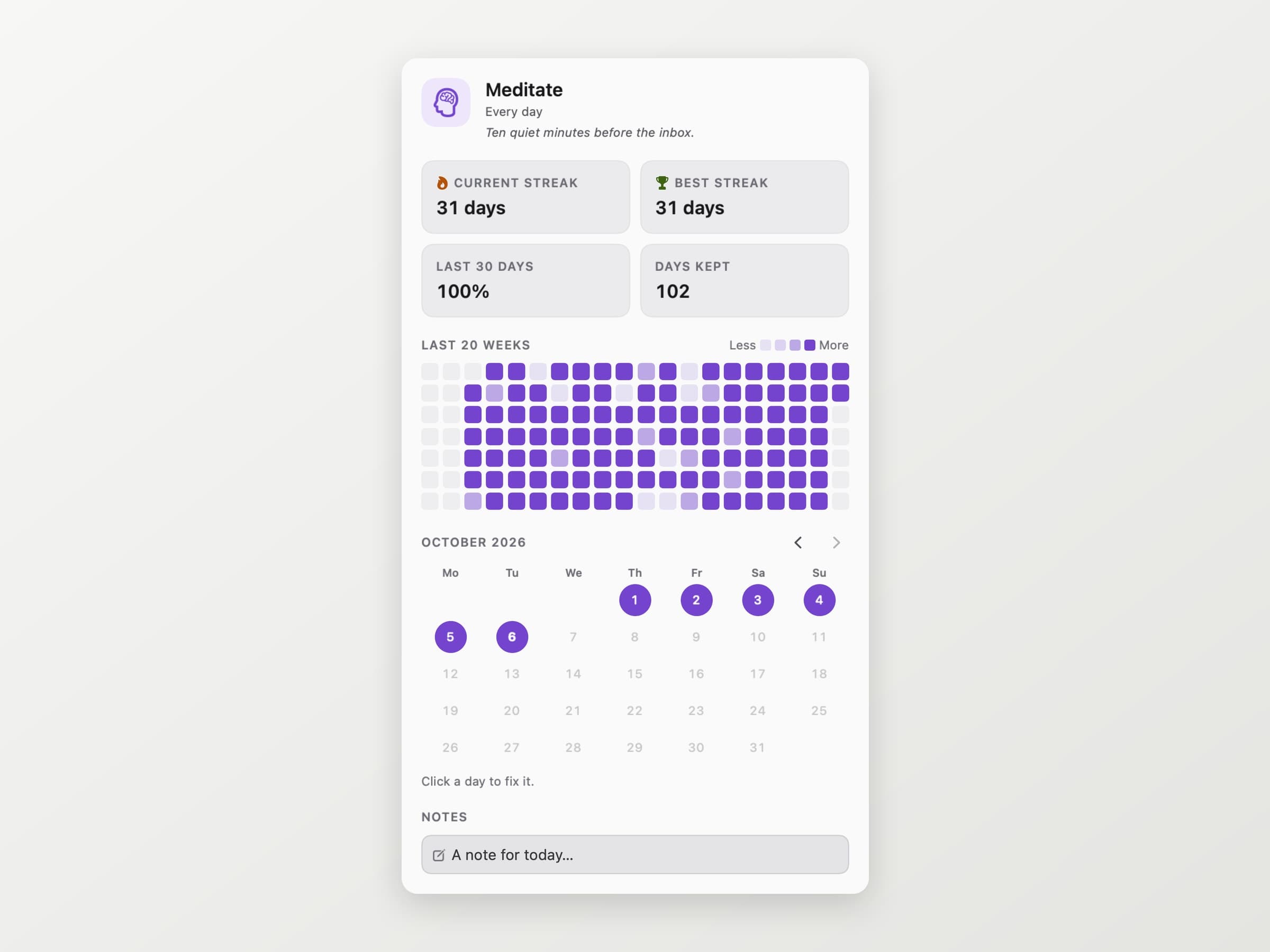
Un clic en un hábito abre su página: la racha actual y la mejor, cuánto de los últimos treinta días cumpliste, un mapa de veinte semanas y un calendario del mes en el que cualquier día pasado se corrige con un clic. Debajo hay una nota por día, para el "por qué falló esto" que esta semana es obvio y la siguiente se olvida.
Avisos, y la ventana Resumen
Cada hábito puede tener hasta tres horas de aviso, y un aviso solo llega un día en que el hábito toca y aún no está hecho. La notificación lleva sus propios botones - Hecho, +1 o Iniciar temporizador según el hábito, En una hora y Saltar hoy - así que responder nunca exige abrir la app. Un repaso nocturno puede listar lo que queda pendiente, solo si queda algo, y un resumen semanal dice cuánto de la semana cumpliste. Las horas de silencio mantienen todo eso fuera de la noche.
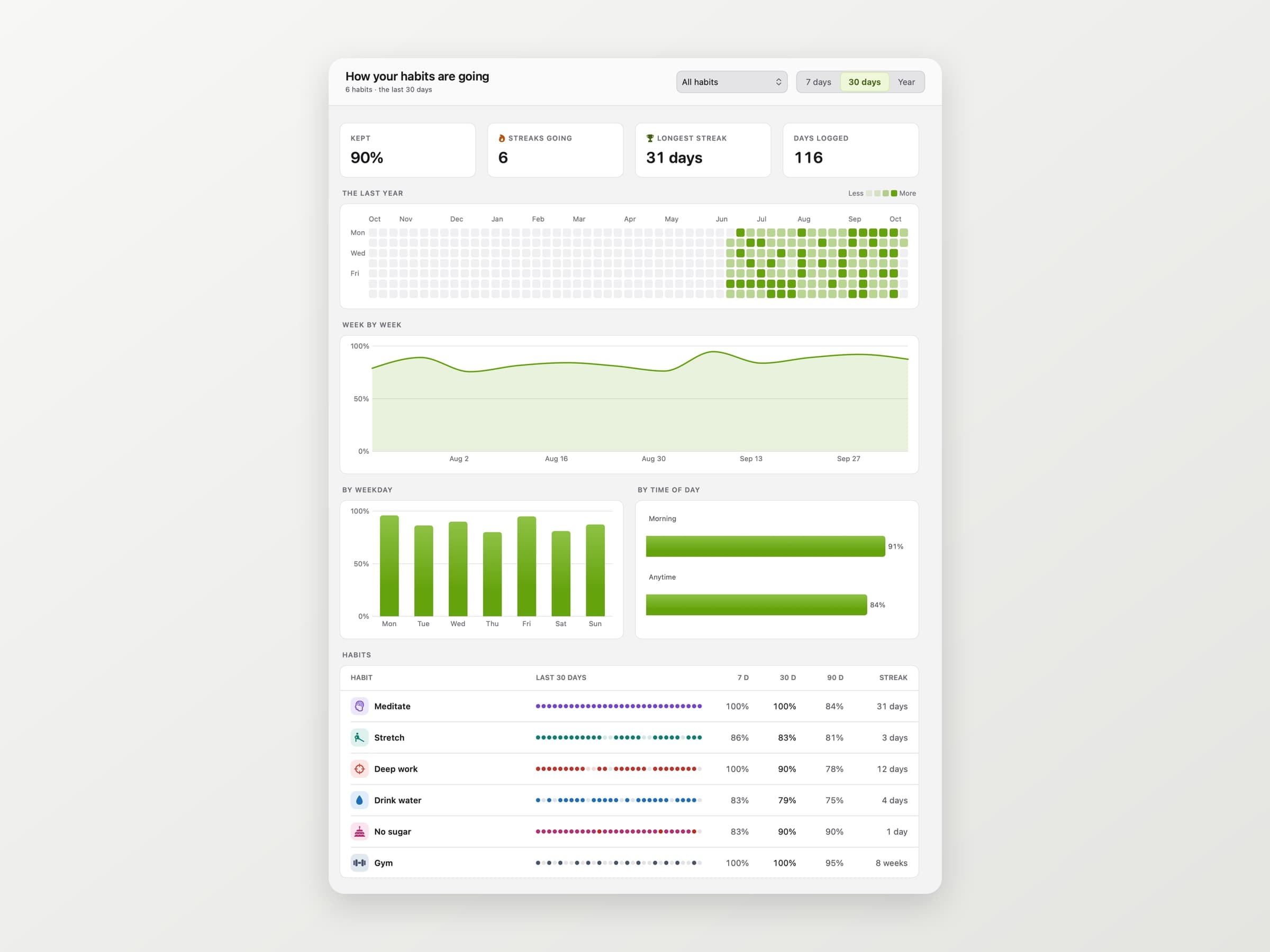
El popover es para hoy. La ventana Resumen es para la pregunta que te haces al cabo de un mes: qué días de la semana flojean, si los hábitos de la noche aguantan tan bien como los de la mañana y cómo se compara cada hábito en siete, treinta y noventa días.
Widgets y Atajos
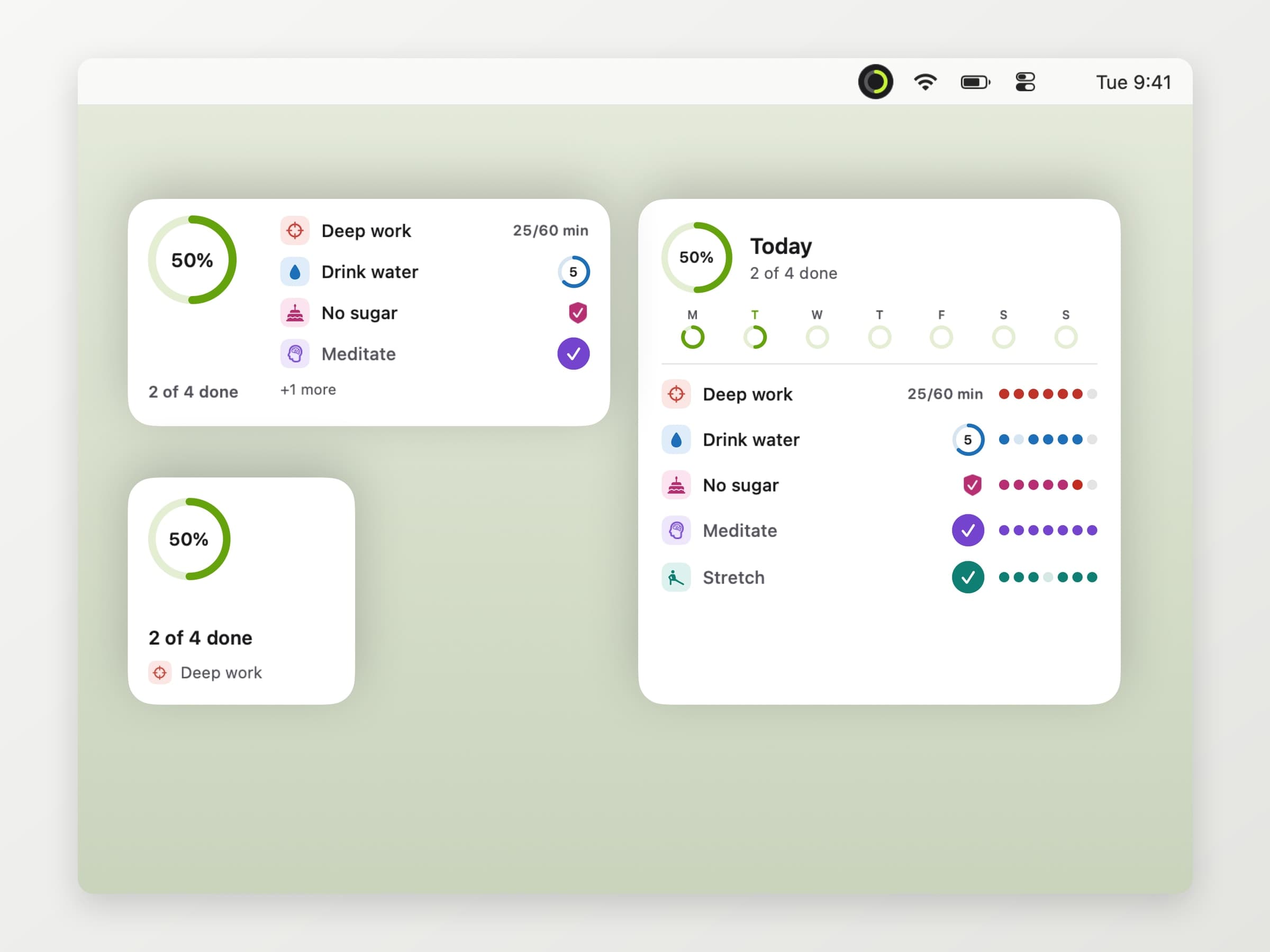
Hay widgets de escritorio en tres tamaños. El pequeño es el anillo y lo siguiente; el mediano y el grande listan hábitos con botones que marcan o cuentan directamente desde el escritorio, y el grande añade los últimos siete días de cada uno. Atajos recibe tres acciones - Completar hábito, Registrar en hábito y Progreso de hoy - que también funcionan desde Spotlight y Siri.
Lo que no hace, a propósito
No hay app para el teléfono ni sincronización. Tus hábitos viven en un Mac, y es un límite real: una carrera que no se registra en ningún sitio es una carrera de la que Keystone no sabe nada. Tampoco hay importación desde Apple Salud, ni cuenta, ni insignias, ni feed.
Pide un solo permiso, notificaciones, y funciona también sin él. La app está en sandbox, firmada y notarizada. El historial se exporta como CSV para una hoja de cálculo o como una copia completa que se importa en otro Mac. El único tráfico de red va a nuestros propios servidores - comprobaciones de licencia, actualizaciones, configuración y diagnósticos anónimos de uso y de fallos.
Lo que cuesta, y qué más mirar
Keystone funciona en macOS 14 o posterior, en Apple Silicon e Intel, y ocupa unos 12 MB. Es paga lo que quieras con un precio sugerido de 4,99 $, y no pagar nada también vale; es una compra única - la licencia es permanente sea cual sea la cantidad. La ficha completa está en la página de Keystone.
Si el hábito que siempre se te escapa es beber agua, Aqumi está construida solo para eso, con preajustes y un objetivo, contado en un recordatorio de agua para Mac. Si el hábito es levantarte del escritorio, eso es Recess. Hay una estantería más amplia en las mejores apps de barra de menús para Mac.