Der Teil der Pomodoro-Methode, der scheitert
Die Technik ist vier Regeln lang: ein festes Intervall arbeiten, eine kurze Pause machen, wiederholen, nach ein paar Runden eine längere Pause. An der ersten Regel scheitert fast niemand. An der zweiten schon.
Der Timer läuft ab, du denkst noch eine Minute, solange ich es im Kopf habe, und die Pause findet still einfach nicht statt. Viermal so, und du hast zwei Stunden am Stück gearbeitet, im Glauben, einem strukturierten Plan zu folgen. Jede Pomodoro-App bekommt den Countdown hin. Kaum eine tut überhaupt etwas für die Pause.
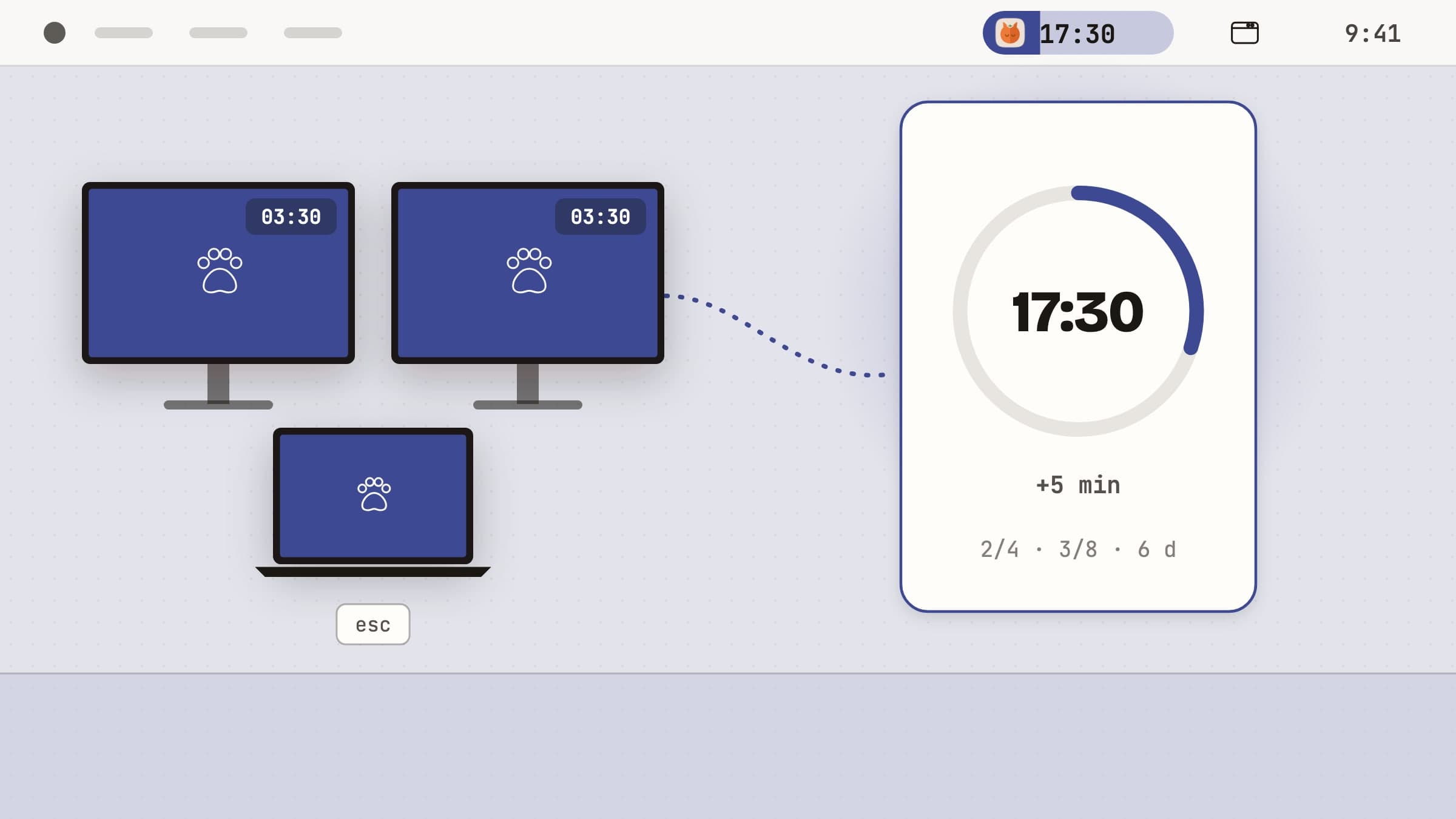
Pawodoro ist ein Pomodoro-Timer in der Menüleiste, dessen Antwort darauf ein bildschirmfüllendes Katzenvideo ist. Alles Folgende steckt in der ausgelieferten Version.
Der Timer selbst
Der Countdown lebt in der Menüleiste und im Panel dahinter: die Phase, ein Ring mit der Restzeit und darunter eine einzige Zeile, die sagt, wie weit du bist.
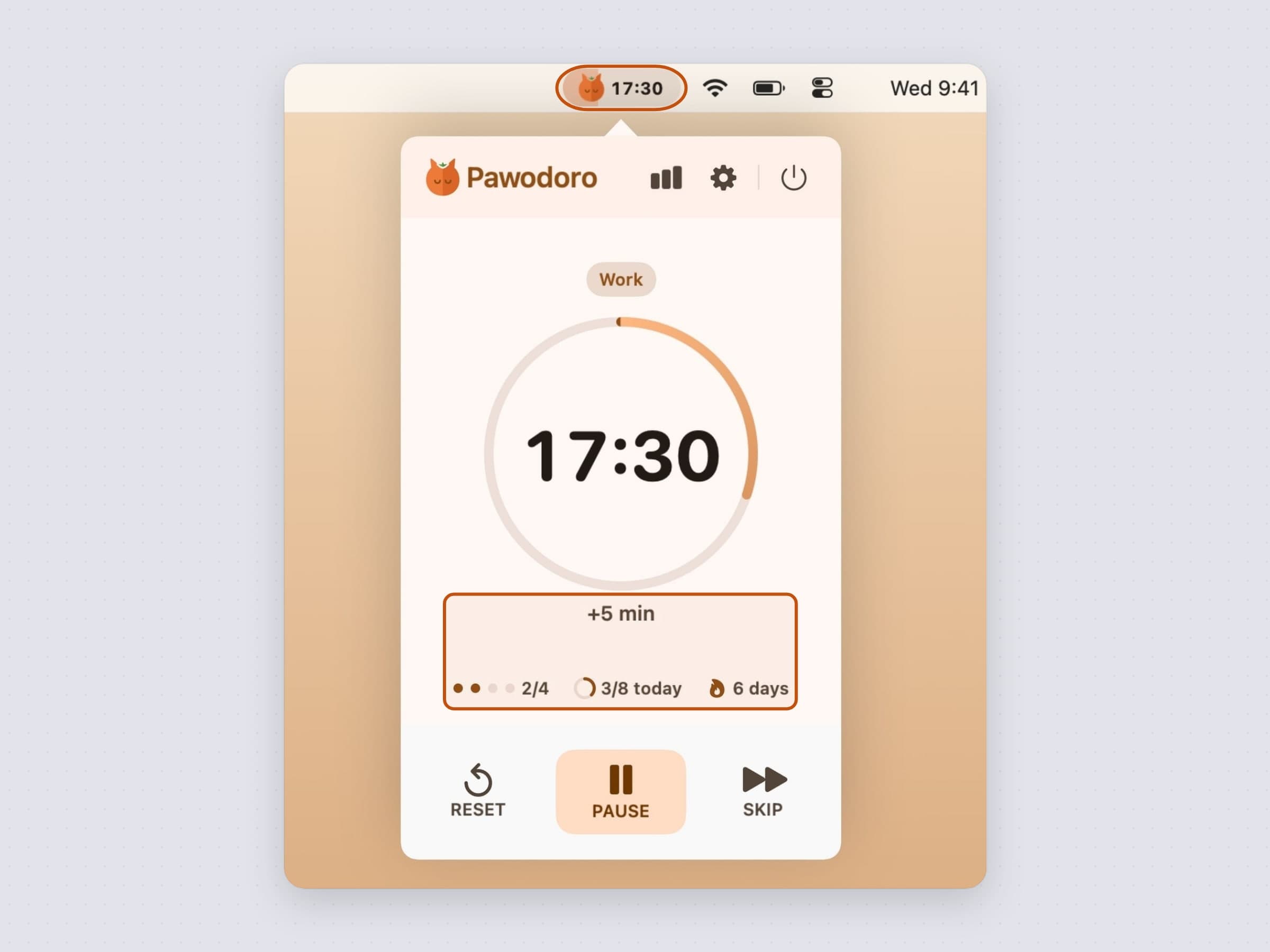
Die untere Reihe hat drei Bedienelemente - Zurück, Pause und Überspringen - und das ist die gesamte Bedienfläche. Direkt unter dem Ring sitzt ein unauffälliger Knopf +5 Min., der der laufenden Phase fünf Minuten hinzufügt, Arbeit oder Pause: die ehrliche Antwort auf "mir fehlen noch zwei Sätze bis zum Ende dieses Absatzes".
Die Zeile darunter trägt drei Dinge: Punkte für den laufenden Satz mit einer Zahl
wie 2/4, die sagt, wie weit die lange Pause noch weg ist; die Pomodoros von
heute gegen dein Tagesziel, als kleiner Ring und 3/8 heute; und eine Flamme
mit deiner Serie in Tagen. Das Ziel steht ab Werk auf 8 am Tag, lässt sich in den
Timer-Einstellungen zwischen 2 und 16 setzen oder abschalten und wird zum Haken,
sobald du es erreichst.
Vorgaben, und die Dauern darunter
Drei Vorgaben decken die meisten Arbeitsstile ab, und jede ist eine Kurzform für das ganze Tripel aus Arbeit, kurzer Pause und langer Pause.
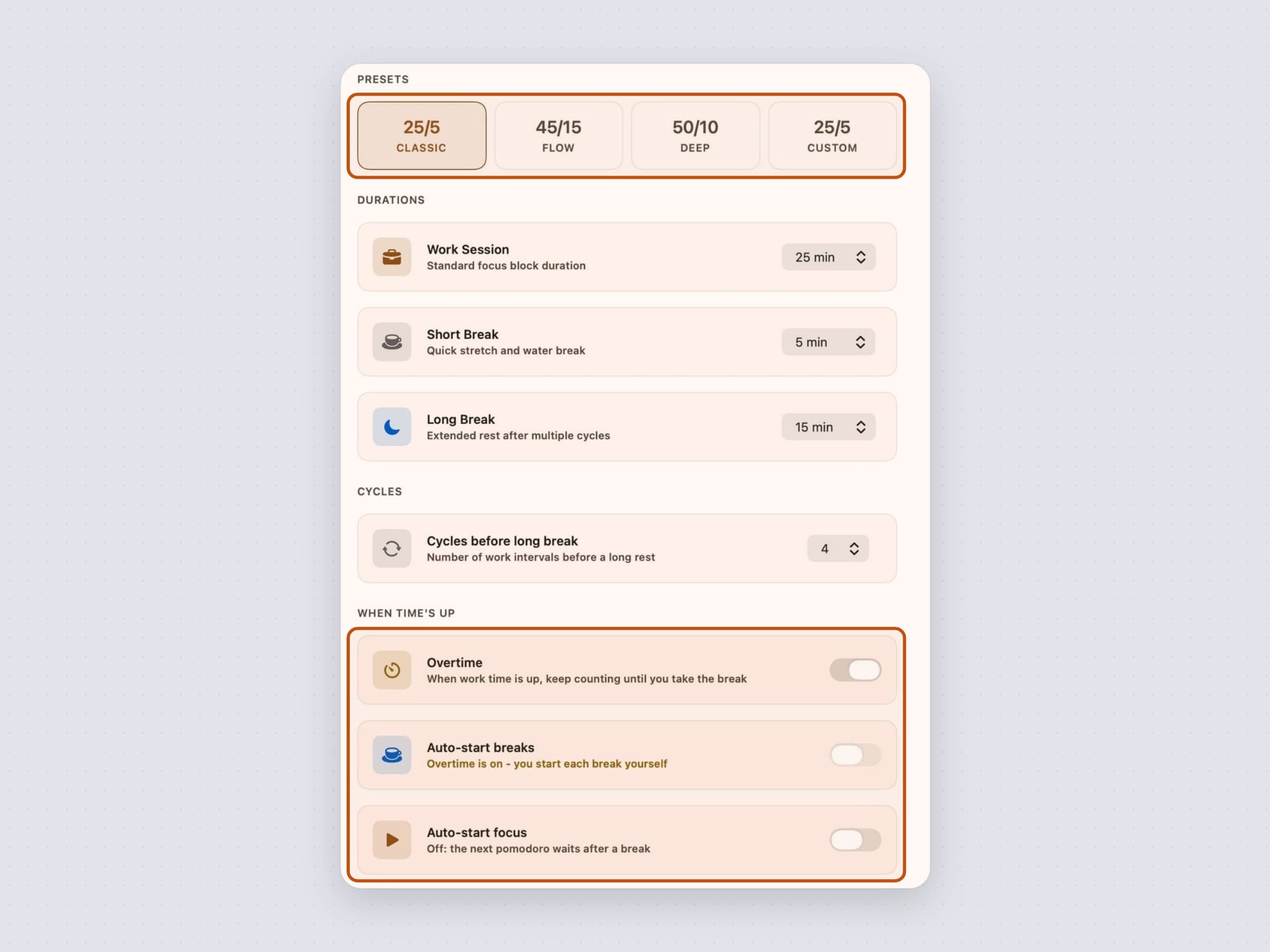
- Klassisch 25/5 - der kanonische Pomodoro, mit 15 Minuten langer Pause
- Flow 45/15 - für Arbeit, die länger braucht, bis sie läuft
- Tief 50/10 - lange Blöcke, kurze Erholung
Darunter hat jede Dauer ihre eigene Auswahl, und eigene Zahlen schalten den Chip auf Eigene. Zyklen bis zur langen Pause entscheidet, wann die lange Pause kommt, ab Werk nach 4.
Wenn die Zeit um ist
Die Schalter, über die es sich nachzudenken lohnt, sind die drei unter Wenn die Zeit um ist: Sie entscheiden, was in dem Moment passiert, in dem die Methode meistens scheitert.
Überstunden ändert, was das Ende einer Arbeitsphase bedeutet. Statt die Pause
zu starten, zählt der Timer über den Plan hinaus weiter, als +mm:ss in Bernstein
in der Menüleiste und im Panel. Der große Knopf wird zu Zur Pause, das Einzige,
was noch zu tun bleibt, ist also auch das Einfachste. Vergessene Überstunden
laufen nicht ewig: Eine Stunde über dem Plan pausiert der Timer von selbst und
fragt, ob du noch dabei bist, denn eine Stunde ohne jemanden am Schreibtisch
landete sonst als Fokus in der Statistik.
Pausen automatisch starten entscheidet, ob eine Pause von selbst beginnt; aus wartet sie auf dich. Solange Überstunden an sind, ist dieser Schalter auf aus gesperrt, denn Überstunden enden auf dein Wort, nicht auf das der Uhr. Fokus automatisch starten stellt dieselbe Frage für den nächsten Pomodoro nach einer Pause. An läuft der Tag von selbst; aus ist jede Phasengrenze eine kleine ausdrückliche Entscheidung. Beides ist vertretbar, und die App wählt nicht für dich.
Eine wartende Pause sagt das auch. Die Kapsel in der Menüleiste füllt sich ganz, mit einer Tasse und Pause bereit, der große Knopf im Panel heißt Pause starten, und ein Banner bietet denselben Knopf an. Sind Mitteilungen und Ton beide aus, würde nichts anderes Bescheid sagen, also erscheint stattdessen der Pausenbildschirm mit einem eigenen Knopf Pause starten. Warten zählt wie Pausieren nicht als Fokus: Eine Sitzung erfasst nur die Minuten, in denen der Timer wirklich lief.
Die Pause, die schwer zu überspringen ist
Beginnt eine Pause, übernimmt ein Video den Bildschirm.
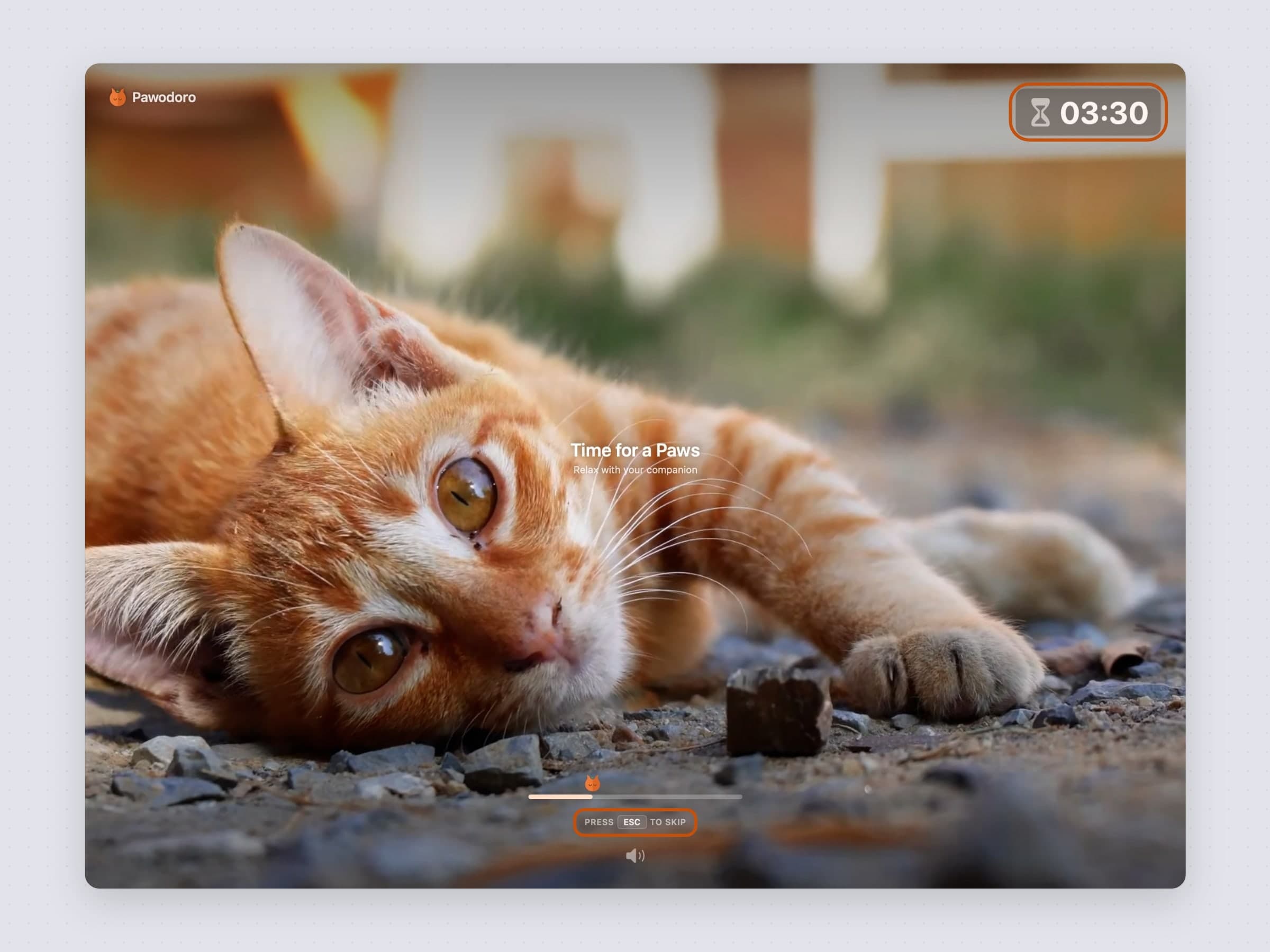
Es läuft auf jedem angeschlossenen Display, und genau dieses Detail lässt es funktionieren: Der zweite Monitor ist exakt der Ort, an dem "noch eine Minute" passiert, und nur den Hauptbildschirm abzudecken ließe das Schlupfloch offen. Die Restzeit steht in einer Ecke, der Clip läuft stumm oder nicht, wie du magst, ein Knopf 5 Minuten mehr verlängert die Pause, wenn du sie brauchst, und ESC schließt sie sofort.
Diese Hintertür ist Absicht. Eine Pause, der man nicht entkommt, ist eine Pause, die man irgendwann abschaltet, und eine abgeschaltete Pause ist nichts wert. Ziel ist, die Pause zum Weg des geringsten Widerstands zu machen, nicht das Überspringen unmöglich.
Die Clips kommen von der Seite Katzen in den Einstellungen. Eine kuratierte Katzenbibliothek kommt mit Jetzt synchronisieren, und Meine Bibliothek nimmt jede MP4 oder MOV, die du selbst hineinziehst. Eine Katze, die du auswählst, zeigt erst Wird geladen und dann Im Cache, und ab dann läuft die Pause ganz ohne Netz - im Flugzeug, im Hotel mit schlechtem WLAN oder auf einem Rechner, der nichts erreicht. Deine eigenen Dateien laufen in derselben Rotation, die Antwort für alle, deren Reaktion auf ein Katzenvideo nicht die ist, mit der die App rechnet, und jeder Clip hat einen Vorschauknopf, der den Pausenbildschirm mit ihm öffnet.
Was die Menüleiste zeigt
Menüleiste zeigt in Allgemein kennt zwei Antworten: Countdown, das
Katzenzeichen und die Zeit als mm:ss, oder Nur Symbol, für eine volle
Leiste oder für alle, die den Sekunden lieber nicht zusehen. So oder so füllt sich
die Kapsel dahinter in der Farbe der Phase, während sie läuft - Orange für Arbeit,
Blau für eine kurze Pause, Salbeigrün für eine lange -, ein Blick sagt also, wie
viel übrig ist, ohne eine Zahl zu lesen.
Im Leerlauf steht dort nicht 00:00, sondern die eingestellte Arbeitssitzung -
25:00 -, die Leiste liest sich also als bereit und nicht als
stehengebliebene Uhr.
Auch ohne das Panel kommst du an die Bedienung. Tastaturkürzel in Allgemein nimmt drei globale Kürzel - Start / Pause, Phase überspringen und 5 Minuten hinzufügen -, die aus jeder App funktionieren. Ab Werk sind sie leer, damit Pawodoro dir nie eine Kombination wegnimmt, die du schon benutzt.
Zwei Schalter entscheiden, wie laut sich ein Phasenwechsel meldet. Systemmitteilungen blendet ein Banner ein, Ton spielt einen Klang, wenn Arbeit oder Pause beginnen. Sie sind getrennt, weil die richtige Antwort vom Raum abhängt: Ein Klang im Großraumbüro ist das Unhöflichste auf dem Tisch, und ein stummes Banner im Homeoffice ist das, was man übersieht. Die Banner tragen Knöpfe, wo eine Entscheidung ansteht: Zeit ist um bietet in den Überstunden Pause machen und 5 Minuten mehr, eine wartende Pause Pause starten und das Pausenende Weiterarbeiten und In 5 Minuten. Das Banner, das eine Pause eröffnet, hat keine: Das Video deckt schon jedes Display ab, ein Knopf läge dahinter.
Der Rest von Allgemein ist bewusst kurz: Beim Anmelden starten, ein Design mit Automatisch, Hell oder Dunkel, und eine Sprachauswahl über System, Englisch, Türkisch, Deutsch, Spanisch und Französisch.
Was sie aufzeichnet
Der Diagrammknopf in der Kopfzeile des Panels öffnet Statistiken: vier Zeiträume - Heute, Woche, Monat und Gesamt - über gesamte Fokuszeit, abgeschlossene Sitzungen, Tagesdurchschnitt und aktuelle Serie, mit deinem Bestwert unter der aktuellen.
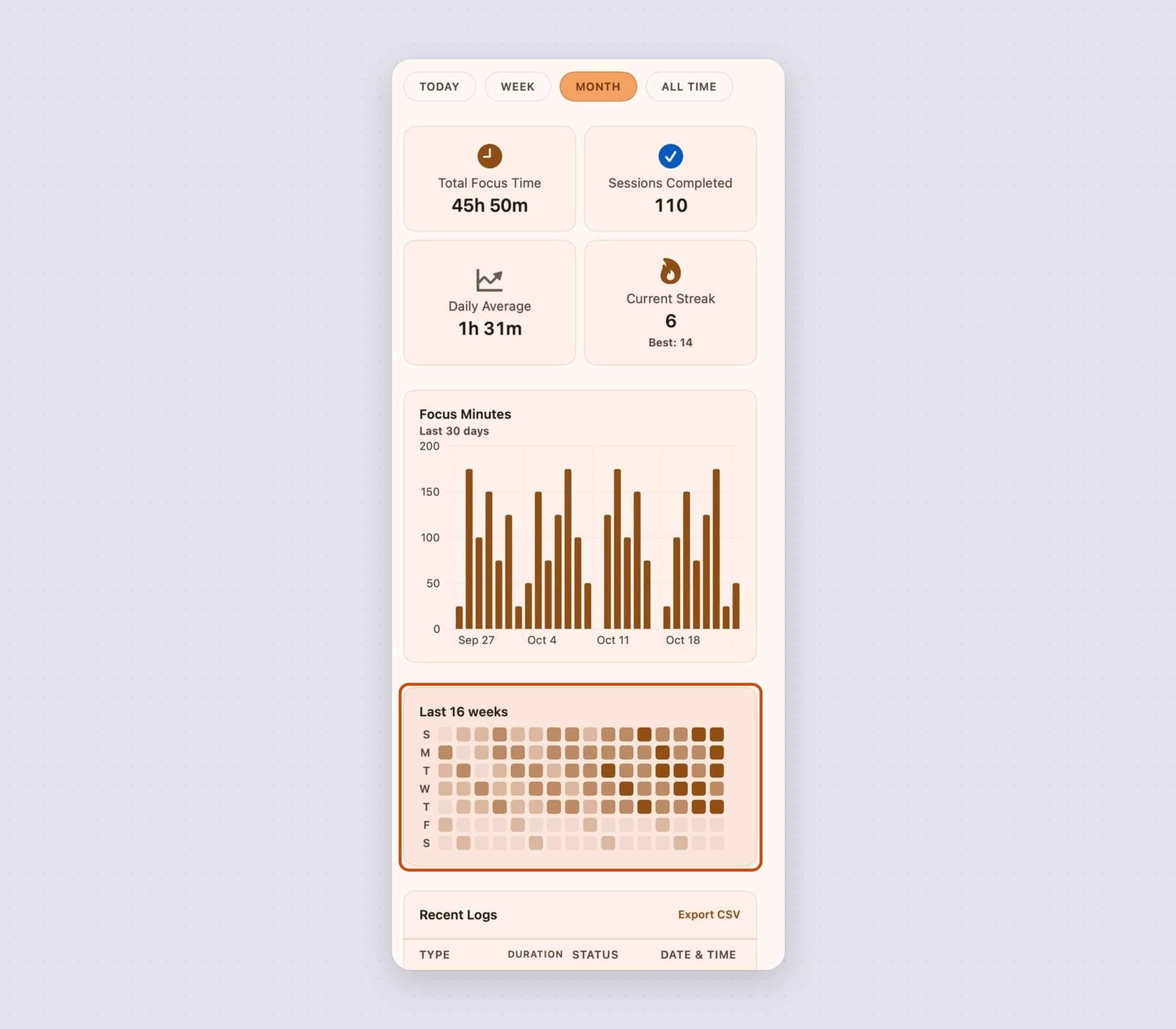
Das Diagramm Fokus-Minuten folgt dem Zeitraum: ein Balken für heute, sieben für die Woche, dreißig für den Monat. Gesamt reicht bis zu deiner ersten Sitzung zurück und wechselt seine Balken, während die Geschichte wächst - einer pro Tag in den ersten drei Monaten, einer pro Monat bis drei Jahre, danach einer pro Jahr.
Darunter sitzt eine Heatmap der letzten sechzehn Wochen, ein Feld pro Tag, dunkler, je mehr du geschafft hast. Sie ignoriert den Zeitraum-Umschalter mit Absicht: Die Form einer Gewohnheit über vier Monate kann Heute nicht zeigen. Bei einer frischen Installation bleibt sie verborgen, statt hundert leere Felder zu zeigen. Aktuelle Einträge listet jede Sitzung mit Datum, Typ und Dauer und damit, ob sie abgeschlossen, unterbrochen oder übersprungen wurde, und CSV exportieren schreibt die Sitzungen des Zeitraums, den du gerade ansiehst.
Der Tag liegt auch auf dem Schreibtisch, in einem Widget in zwei Größen: Das kleine zeigt die Phase, den laufenden Countdown und den Ring des Tagesziels, das mittlere nimmt die Fokusminuten von heute, den Satz und das, was als Nächstes kommt, dazu.
Alles davon liegt auf deinem Mac. Es gibt kein Konto, was auch heißt: kein Anmeldebildschirm zwischen dir und dem Start eines Timers.
Was sie bewusst nicht tut
Sie blockiert nichts. Sie misst Arbeit und Ruhe; sie kontrolliert nicht, was du in der Arbeitshälfte öffnest. Ist Abdriften mitten in der Sitzung dein eigentliches Problem und nicht das Anfangen, ist das die Aufgabe eines Blockers - NoMore - und die beiden laufen problemlos nebeneinander.
Es gibt keine Projekt- oder Aufgabenverwaltung. Ein Pomodoro-Timer, der zugleich eine To-do-App sein will, wird eine schlechte Version von beidem. Woran du arbeitest, ist deine Sache; Pawodoro weiß nur, dass ein Block läuft.
Sie fragt nach einer Berechtigung, Mitteilungen, und funktioniert auch ohne.
Was sie kostet, und was sonst infrage kommt
Pawodoro läuft auf macOS 14 oder neuer, auf Apple Silicon und Intel, und die App selbst belegt rund 20 MB - die Katzen, die du auswählst, liegen daneben, ein paar MB je Clip. Es ist ein einmaliger Kauf für 3,99 Dollar statt eines Abos, mit 30 Tagen zum Ausprobieren, ohne Karte und ohne E-Mail. Die vollständigen Angaben stehen auf der Pawodoro-Seite.
Pawodoros Pause ist eine Belohnung auf deinem Arbeitsrhythmus. Brauchst du stattdessen Ruhe nach einem Takt, der nichts mit deiner Arbeit zu tun hat - Augen- und Dehnpausen auf eigenen Uhren, ob du mitten in etwas steckst oder nicht -, ist das Recess, beschrieben in einer 20-20-20-App für den Mac. Magst du die Katze mehr als die Intervalle, hält CatPod dauerhaft eine auf deinem Schreibtisch. Einen Vergleich der Timer gibt es in dem besten Pomodoro-Timer für Mac.