Warum ein aufgeschriebener Plan noch kein Plan ist
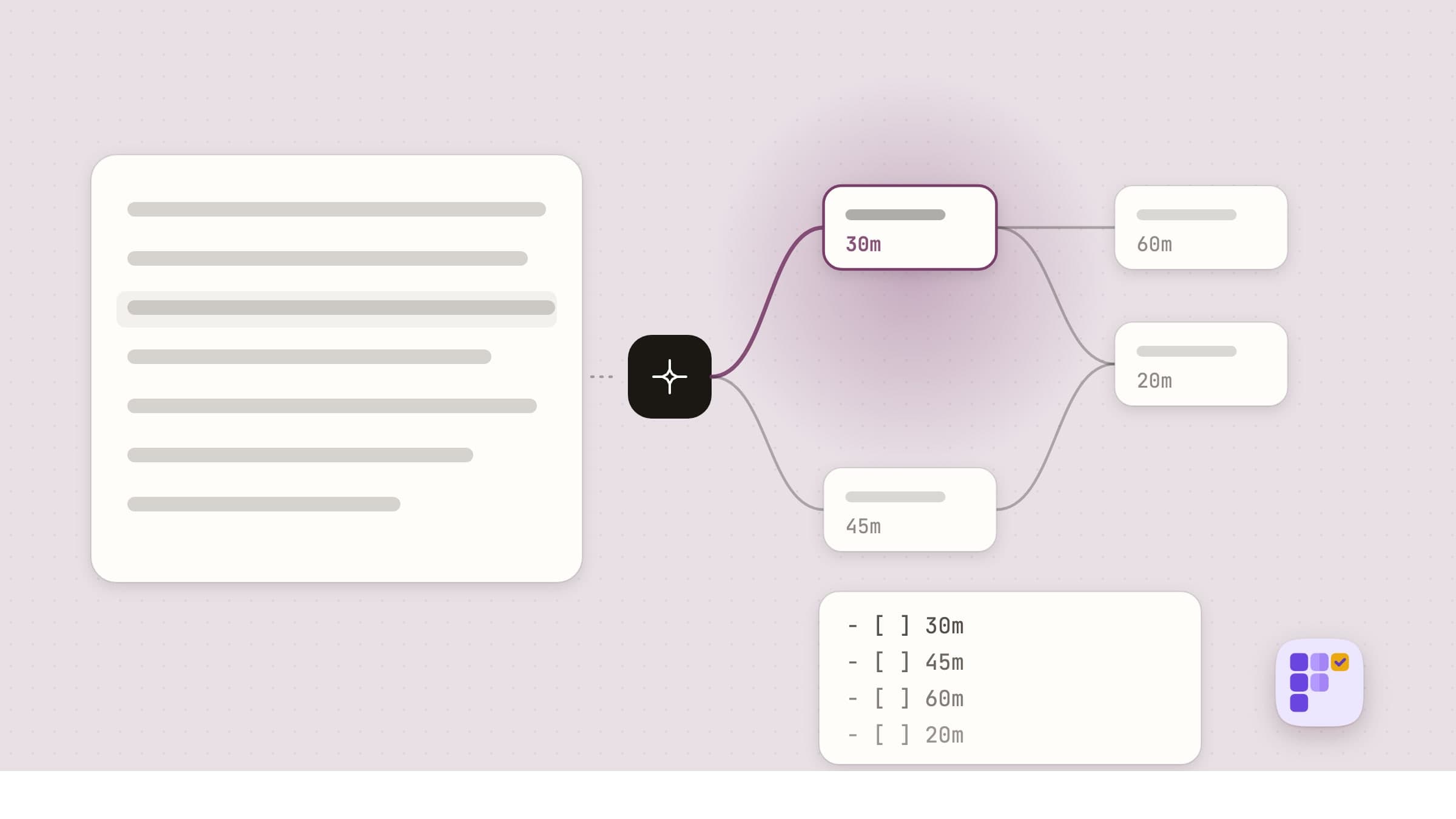
Die meisten Pläne beginnen als Fließtext. Ein Briefing vom Kunden, die Notizen aus einem Meeting, eine E-Mail, die du dir nachts um elf selbst geschickt hast. Das Denken ist vollständig da, in der richtigen Reihenfolge, mit den Gründen dazu - und trotzdem ist nichts davon ein Plan, mit dem du arbeiten kannst, denn damit arbeiten hieße, den ganzen Text noch einmal zu lesen und erneut zu entscheiden, was zuerst drankommt.
Die Lösung kennt jeder: das Ganze in eine Aufgabenliste übertragen. Dass es trotzdem nicht passiert, liegt daran, dass diese Übertragung langweilig ist, zwanzig Minuten dauert und am Ende eine flache Liste ergibt, die genau das weggeworfen hat, was der Absatz eigentlich enthielt - nämlich welcher Teil auf welchen warten muss.
Plexus ist eine macOS-App, die diesen Schritt für dich erledigt, mit einem Modell, das auf deinem eigenen Mac läuft. Alles Folgende steckt in der ausgelieferten Version.
Absatz einfügen, benannten Ablauf bekommen
New Flow from Text ist ein Dialog mit zwei Feldern: ein Name und ein Feld namens "Describe it for AI", das nimmt, was du hast. Ein Briefing, ein Transkript, drei Stichpunkte, ein ganzer E-Mail-Verlauf.
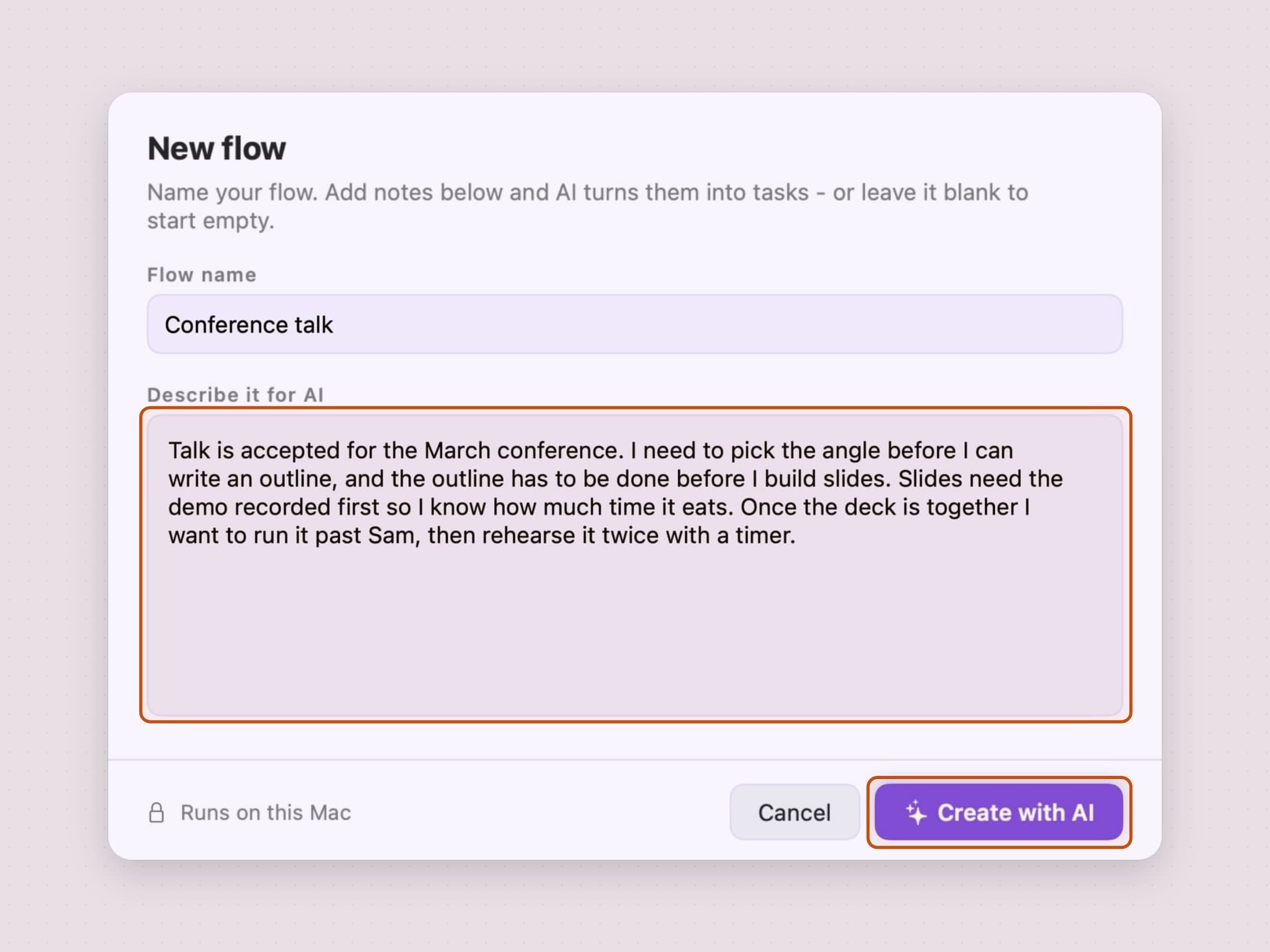
Create with AI liest den Text einmal und kommt mit den herausgelösten Aufgaben zurück, die Karte benannt und die ableitbare Reihenfolge bereits gezeichnet. Du musst die Karte nicht einmal selbst benennen: Lässt du das Feld leer, benennt das Modell sie aus dem Inhalt heraus, was meist besser ist als der Platzhalter, den du getippt hättest. Create flow daneben legt eine leere Karte an, für die Fälle, in denen du die Struktur schon kennst und nur die Leinwand willst.
Zwei ehrliche Kanten. Text ohne Aufgaben darin kommt als "No tasks found" zurück und nicht als erfundene Liste. Und sehr lange Eingaben werden bei rund zwölftausend Zeichen mit einer Warnung gekürzt, weil das Modell auf dem Gerät ein kleines Kontextfenster hat und eine stille Kürzung schlimmer wäre als eine sichtbare.
Die Reihenfolge, die es ableitet, und die, die es nicht rät
Das Interessante an der Extraktion ist nicht die Liste. Es sind die Pfeile.
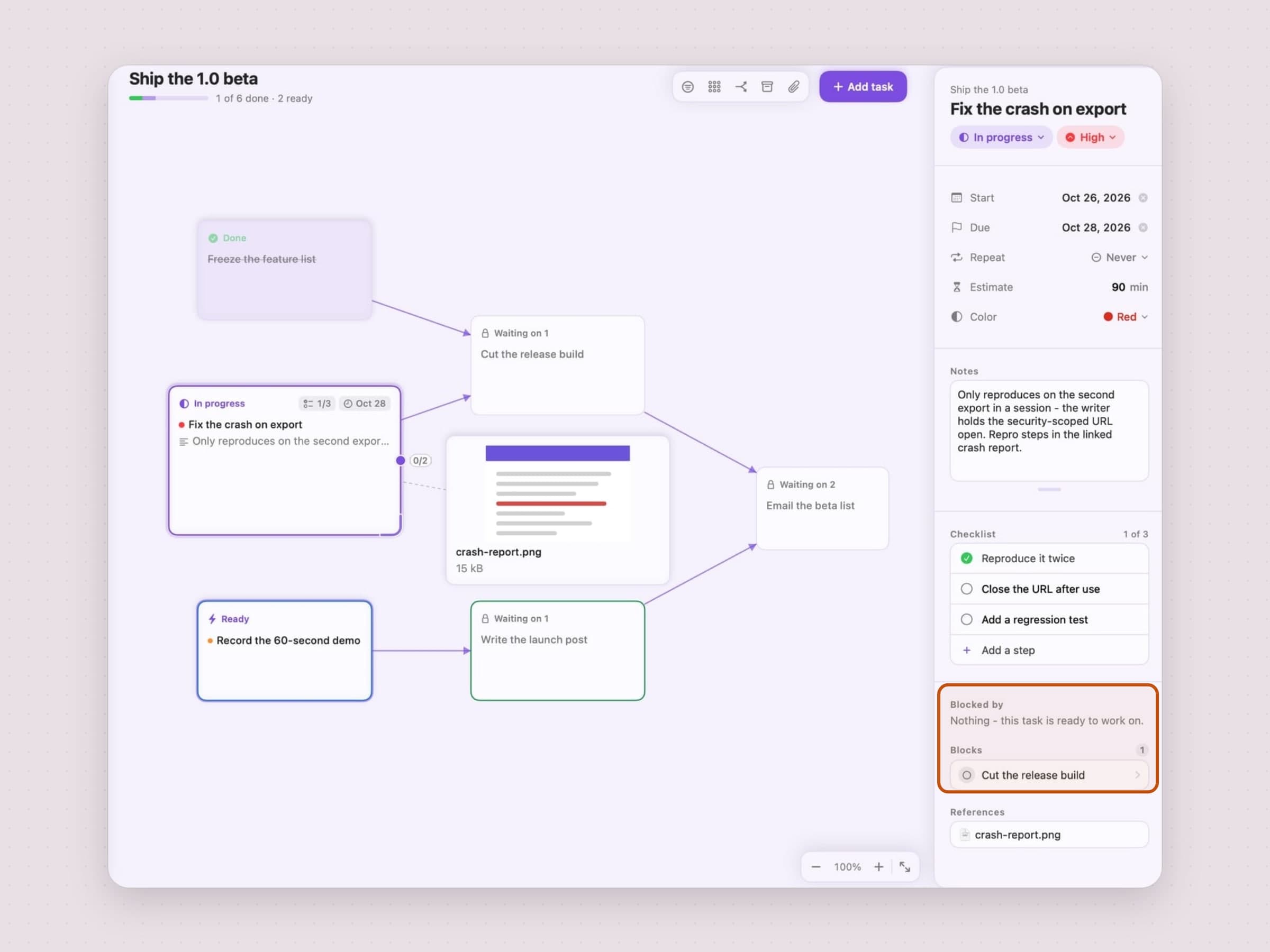
Plexus zeichnet zwei verschiedene Arten von Verbindung, und dass sie getrennt bleiben, verhindert, dass die Karte zu einem Diagramm wird, das niemand liest.
Eine Abhängigkeit heißt: erst das hier. Die Demo-Aufnahme muss vor dem Launch-Beitrag passieren, der sie einbettet, also bleibt der Beitrag blockiert, bis die Aufnahme fertig ist.
Eine Teilaufgabe heißt: das gehört dazu. Hier blockiert der Elternknoten seine Kinder nicht, sondern umgekehrt, und er wird erst verfügbar, wenn alles darunter erledigt ist. Die Blätter leuchten zuerst auf, der Zweig rollt sich nach oben zusammen.
Was es nicht tut, ist raten. Die Anweisung, nach der das Modell arbeitet, lautet: eine Abhängigkeit nur dann vorschlagen, wenn die Reihenfolge wirklich zwingend ist, nicht bloß üblich. Zwei Aufgaben, die du zufällig immer in derselben Reihenfolge machst, bleiben unverbunden, denn ein falscher Pfeil kostet mehr als ein fehlender: Einen fehlenden zeichnest du in zwei Sekunden, ein falscher versteckt eine Aufgabe, die du hättest anfangen können.
Was "als Nächstes" heißt, und was in den Tag passt
Eine Aufgabe ist als Nächstes machbar, wenn nichts Unerledigtes mehr vor ihr steht. Jede Voraussetzung ist erledigt, und jede Teilaufgabe darunter ist erledigt. Mehr ist die Regel nicht, und sie gehört präzise gesagt, weil alles Weitere hier darauf aufbaut.
Diese Aufgaben bekommen einen Ring, alles andere wartet sichtbar. Hakst du eine ab, rechnet der Graph neu, und was auch immer sie aufgehalten hat, leuchtet im selben Moment auf. Der Aufgabenbereich zeigt dasselbe vom anderen Ende: Wähle eine beliebige Aufgabe, und er listet Blocked by und Blocks, jede Zeile anklickbar, um zu dieser Aufgabe zu springen. Beide Listen stammen aus derselben Berechnung, die auch die Ringe zeichnet, also können Leinwand und Panel einander nicht widersprechen - eine Fehlerklasse, die eine Graphenansicht beim ersten Auftreten unglaubwürdig macht.
Um diese beiden Listen herum steht der Rest einer Aufgabe: Notizen, ein Status aus pending, in progress, done oder paused, eine Priorität, ein Start- und Fälligkeitsdatum mit Kürzeln für Heute, Morgen und 1 Woche, eine Schätzung in Minuten, eine Checkliste kleiner Schritte und eine Wiederholung: täglich, werktags, wöchentlich, monatlich oder eine feste Zahl von Tagen nach dem Erledigen.
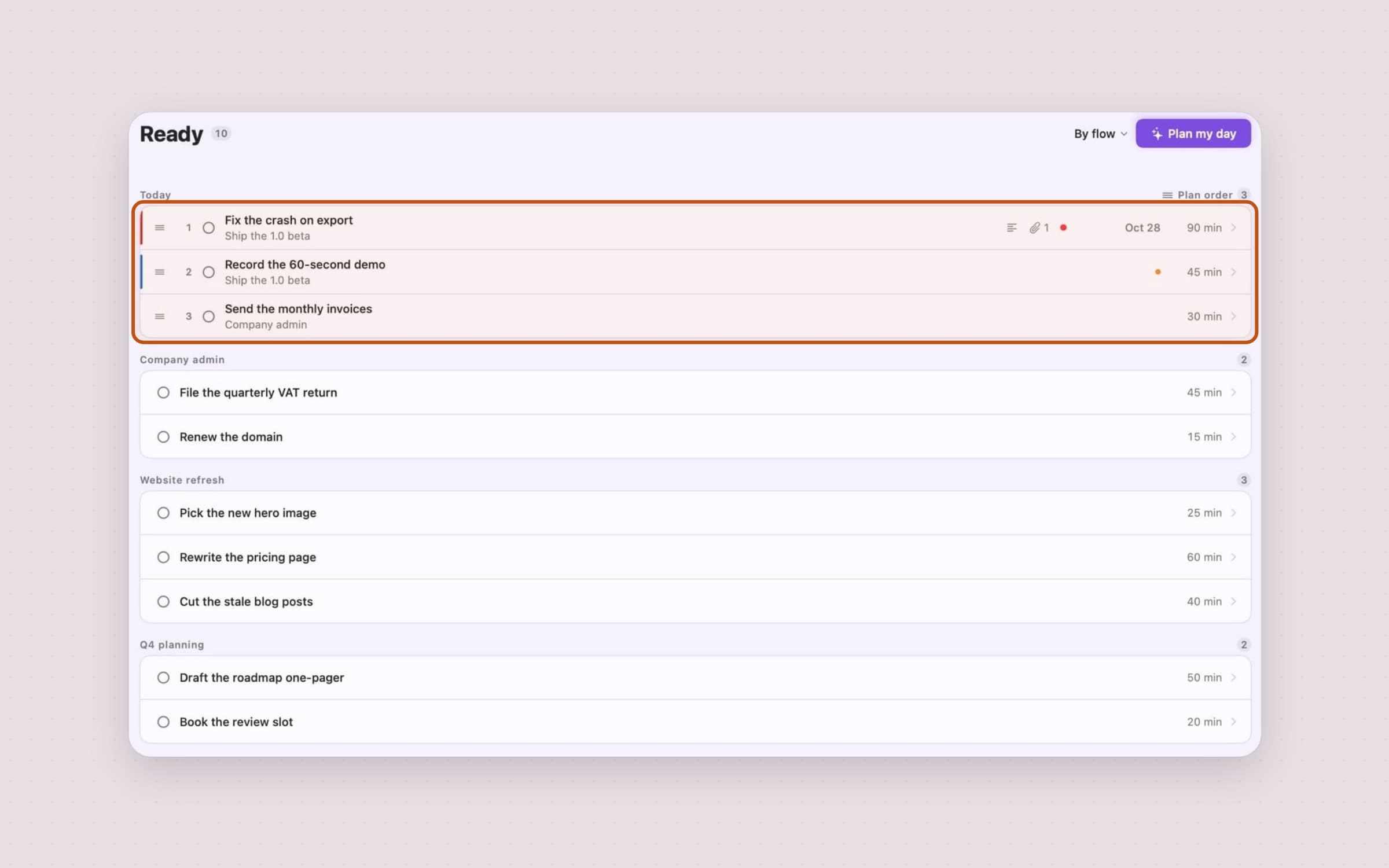
Bereit ist dieselbe Regel, auf alles gleichzeitig angewandt. Es ist eine eigene Route ganz oben in der Seitenleiste und sammelt jede startbare Aufgabe über alle deine Abläufe hinweg, mit einer Zahl daneben. Sortiere nach Ablauf, nach Fälligkeit, nach Priorität oder nach Aufwand - und was du für heute eingeplant hast, wird aus dieser Sortierung herausgehoben und als eigene Gruppe oben angeheftet.
Damit ist geklärt, was du anfangen kannst. Nicht geklärt ist, was bis mittags passt, und das sind zwei verschiedene Fragen. Meinen Tag planen ist die zweite: Sag, wie viel Zeit du hast - aus einem Raster von Chips oder als getippte Zahl - und zurück kommt der heutige Tag in Reihenfolge.
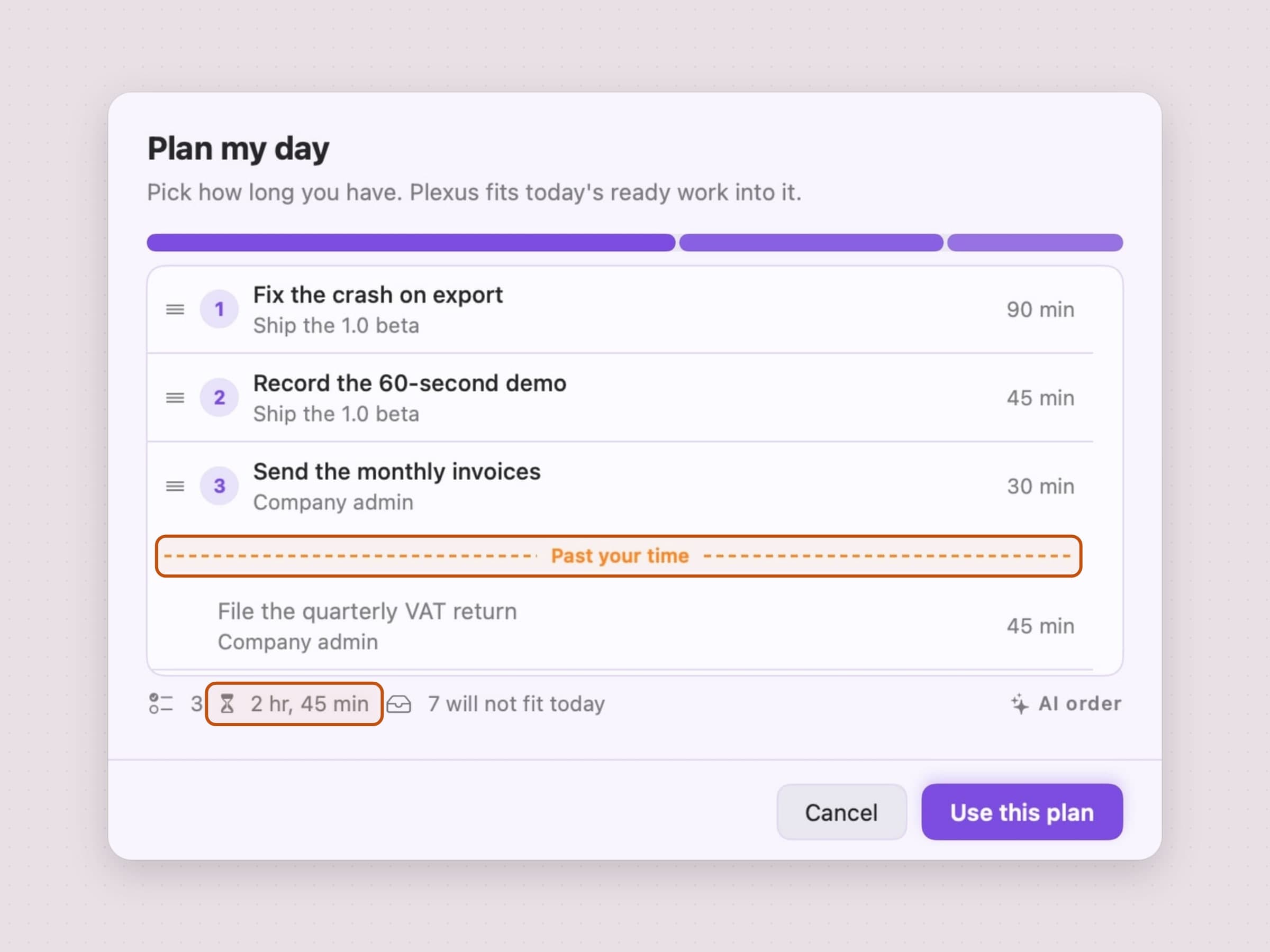
Die Arbeitsteilung in diesem Dialog ist es wert, sie zu kennen, denn sie ist der Unterschied zwischen einem Plan, dem du trauen kannst, und einer Zahl, die ein Modell erfunden hat. Das Modell ordnet die Aufgaben, und das ist eine Ermessensfrage und genau das, was es gut kann: Es sieht, dass drei davon zum selben Projekt gehören und zusammengehören. Das Rechnen macht die App: Sie läuft diese Reihenfolge gegen dein Zeitbudget ab und lässt herein, was passt - was eine richtige Antwort hat, die ein kleines Modell auf dem Gerät falsch bekommt. Die Linie, an der die Zeit ausging, ist also gerechnet und nicht geraten, und alles darunter steht weiter auf dem Bildschirm, statt versteckt zu werden.
Nimm den Plan an, und er schreibt sich in Bereit: Diese Aufgaben wandern in die Gruppe Heute, nummeriert in der Reihenfolge des Plans, und lassen sich in eine andere ziehen, wenn du anderer Meinung bist. Erledige die zweite, und der Rest wird neu nummeriert, denn die Zahl an einer Zeile ist ihre jetzige Position, nicht der Rang, den sie beim Knopfdruck bekommen hat.
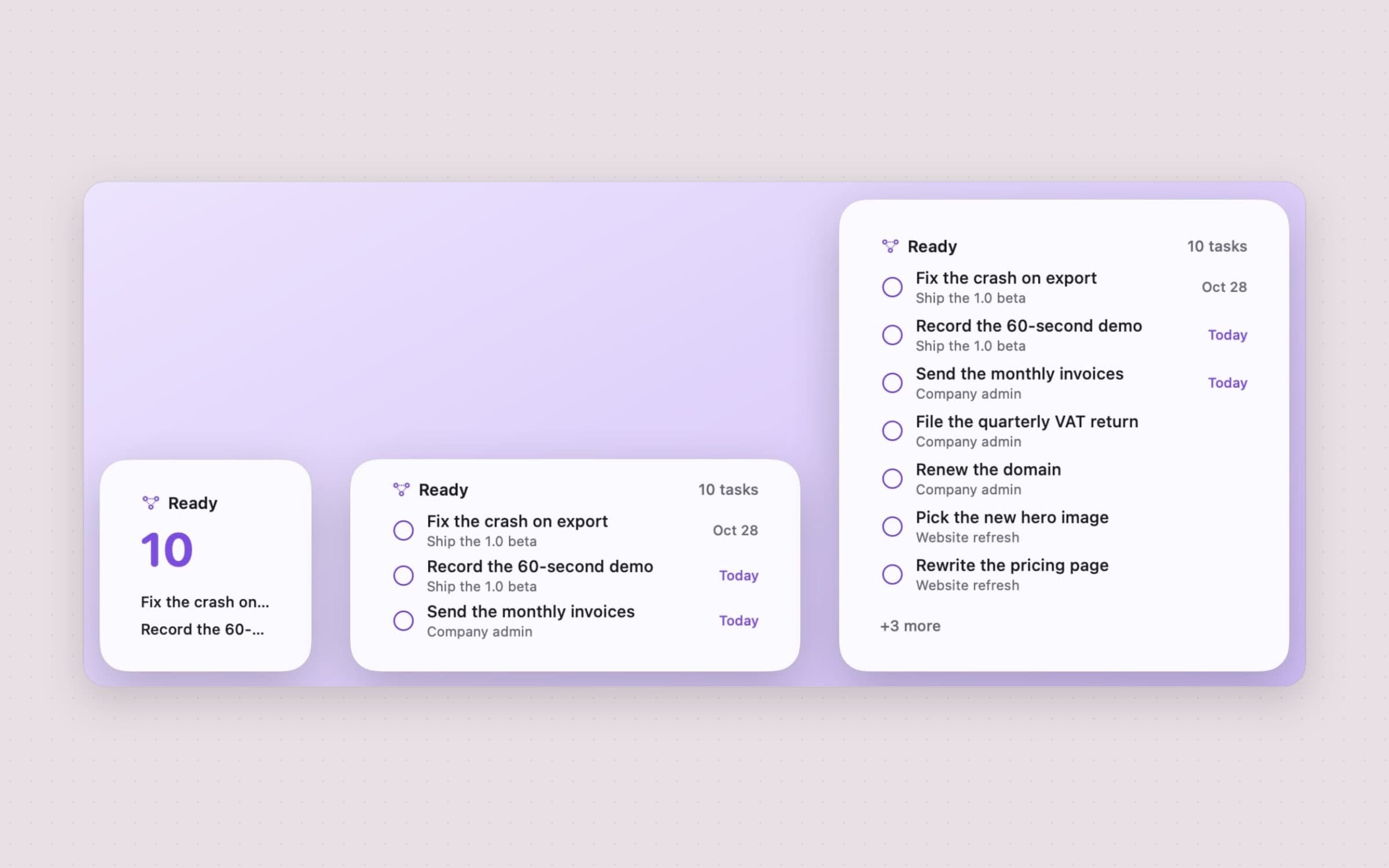
Bereit kann auch auf dem Schreibtisch liegen. Das Plexus-Widget gibt es in klein, mittel und groß: Das kleine zeigt, wie viele Aufgaben bereit sind, und die ersten zwei, die beiden größeren listen sie mit einem Häkchen an jeder Zeile. Kurzbefehle und Siri können eine Aufgabe anlegen, auflisten, was bereit ist, oder eine erledigen.
Mit Daten ist es genauso herum. Ein Startdatum ist eine Zusage, und es ist das, was eine Aufgabe nach Heute bringt. Bis zu diesem Tag bleibt die Aufgabe ganz aus Bereit heraus, damit eine Arbeit, die du vor Donnerstag nicht anfassen kannst, am Montag nicht im Weg steht. Ein Fälligkeitsdatum ist eine Frist, und Plexus sagt dir am Tag selbst Bescheid, wenn du Mitteilungen erlaubst - dazu eine optionale Tageszusammenfassung, die das Erste nennt, was wartet. Beides bleibt aus, bis du es erlaubst.
Eine Zeile in die fünf Aufgaben zerlegen, die sie wirklich ist
"Record the 60-second demo" ist eine Zeile und ungefähr sechs Arbeiten. Plexus übernimmt diese Aufschlüsselung: Aufgabe auswählen, Break into subtasks with AI wählen und optional einen Satz Kontext tippen, um es zu lenken.
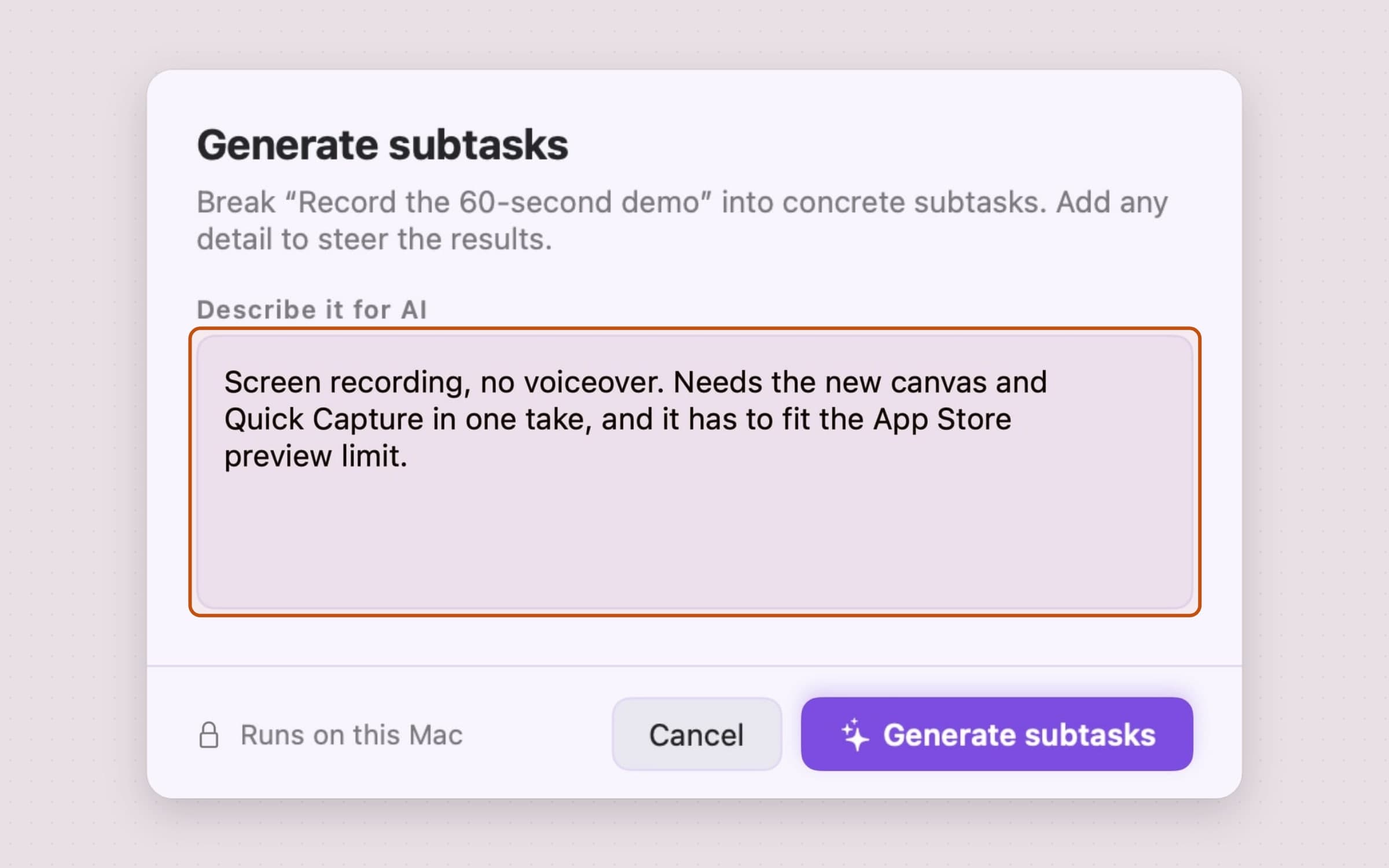
Zurück kommen zwei bis sechs Teilaufgaben, im Imperativ formuliert und als Zweig unter dem Elternknoten verdrahtet. Ein zweiter Durchgang legt auf jede eine Dauerschätzung, und die dahinterliegende Anweisung ist deutlich darin, was sie zählt: die Zeit, in der die ausführende Person tatsächlich arbeitet, nicht die Tage des Wartens auf ein Review oder eine Lieferung. Schätzungen, die Wartezeit stillschweigend mitzählen, sind die, denen niemand ein zweites Mal glaubt.
Die Zeilen, die später kommen
Die andere Hälfte des Problems ist das Todo, das auftaucht, während du gerade etwas anderes machst. Quick Capture ist ein schwebendes Panel auf einem globalen Kurzbefehl, standardmäßig Command Shift Space und frei belegbar, und es öffnet sich über allem, worin du gerade steckst, ob das Hauptfenster offen ist oder nicht.
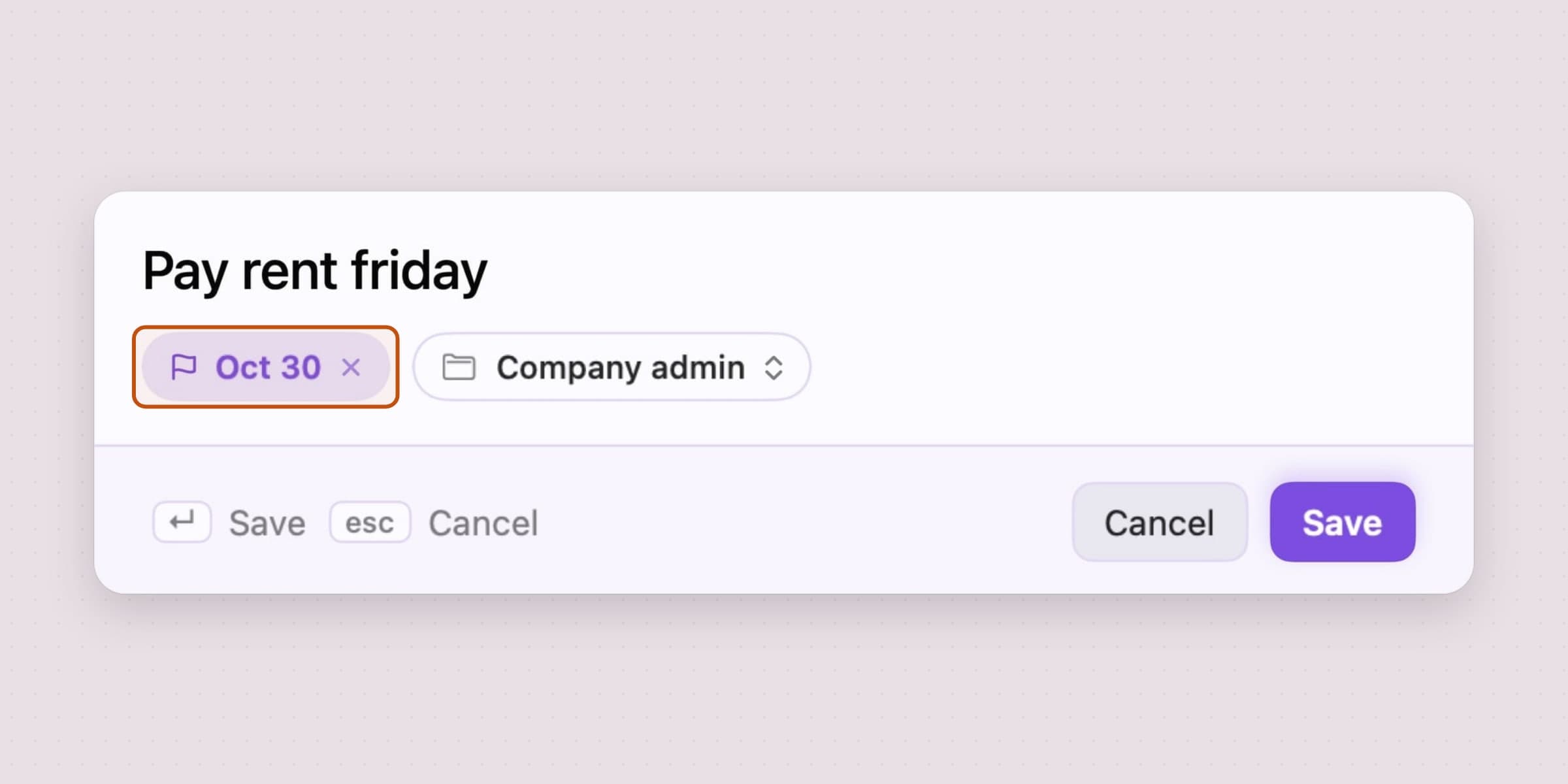
Ein Feld, eine Flow-Auswahl, Enter. Die Auswahl steht auf dem Ziel deiner letzten Erfassung und versucht bewusst nicht, die Zeile per KI zu sortieren: ein geratenes Ziel ist eine Entscheidung, die du jedes Mal prüfen müsstest, und das kostet mehr als der Klick, den es spart. Nach dem Speichern läuft das Modell dann doch und verbindet die neue Aufgabe mit ihren jüngsten Nachbarn, damit eine erfasste Zeile eingebunden wird statt frei zu schweben.
Tipp ein Datum in die Zeile - "Miete zahlen Freitag" oder auf Englisch "pay rent friday" - und Plexus liest es als Chip heraus und macht es zur Frist, in allen fünf Sprachen der App. Ein Klick auf den Chip, und die Wörter bleiben stattdessen im Titel.
Der Kurzbefehl wird über Carbon registriert, weshalb Plexus dafür keine Bedienungshilfen-Berechtigung braucht. Die App fragt höchstens nach zwei Systemberechtigungen: Mitteilungen, wenn du eine Erinnerung einschaltest, und Zugriff auf Erinnerungen, nur wenn du dort eine Liste importierst.
Eine Leinwand, die man wirklich lesen kann
Ein Graph wird bei etwa dreißig Karten schwer lesbar, und drei kleine Dinge sind dafür da, diese Zahl nach oben zu schieben.
Farbe. Eine Aufgabe bekommt eine von neun Farbmarkierungen, gezeichnet als Rand der Karte statt als Lasur darüber, damit die Markierung nie mit dem eigenen Text der Karte konkurriert. Der Filter in der Werkzeugleiste engt die Leinwand dann auf beliebige Farben ein, Unmarkierte eingeschlossen, und macht aus "alles, was mir gehört" die "Designarbeit", ohne eine einzige Karte zu bewegen. Davon getrennt hat die App selbst sechs Akzentpaletten in den Einstellungen, falls Violett nicht deine Farbe ist.
Größe. Zieh eine Karte an der unteren rechten Ecke auf oder zu, oder schalte in den Einstellungen Karten nach Schätzung dimensionieren ein und lass die Fläche den Minuten auf der Aufgabe folgen. Ein nach Aufwand dimensionierter Graph ist lesbar, wie es ein Raster identischer Rechtecke nie ist: Die Aufgaben, die einen Nachmittag kosten, sind sichtbar die großen.
Referenzen. Zieh eine Datei auf die Leinwand, und sie wird eine eigene Karte; zieh sie auf eine Aufgabe, und sie hängt daran, mit einer Linie zurück zu der Aufgabe, zu der sie gehört. Bilder und PDFs zeigen eine Vorschau, alles andere einen Typ-Chip und seine Größe. Die Bytes werden in Plexus' eigenen Speicher kopiert, mit 20 MB je Datei als Obergrenze, und der ursprüngliche Pfad wird nie behalten - kein Lesezeichen, kein Rückverweis. Verschiebst oder löschst du das Original danach, bleibt die Karte unberührt. Das ist der Handel: Die Referenz überlebt, und sie kostet eine Kopie.
Wenn das Modell falsch liegt, und wenn es nicht da ist
Zwei Fehlerfälle zählen mehr als die Funktionsliste.
Die Verbindung ist falsch. Lösche sie, oder zieh vom Port einer Aufgabe die Verbindung, die du gemeint hast. Von Hand gezogene Verbindungen tragen eine andere Herkunft als abgeleitete, und eine spätere Neuanalyse ersetzt nur, was das Modell gezeichnet hat: Deine eigenen Änderungen werden nie stillschweigend überschrieben. Alles, was einen Zyklus erzeugen würde, wird mit Begründung auf dem Bildschirm abgelehnt, statt akzeptiert zu werden und den Graphen blockieren zu lassen.
Apple Intelligence ist nicht verfügbar. Auf einem Mac, der es nicht kann oder auf dem es schlicht nicht eingeschaltet ist, sagt ein Banner, welcher der beiden Fälle vorliegt, und bietet einen Link direkt in den passenden Einstellungsbereich an, wenn das hilft. Alles Manuelle funktioniert weiter: Aufgaben anlegen, Abhängigkeiten zeichnen und löschen, die Leinwand mit dem Baumlayout ordnen, suchen, exportieren, und die Bereit-Liste mit ihren eigenen Sortierungen. Nur die KI-Einstiege werden still.
Und egal, wie es um das Modell steht, die Aufgaben kommen wieder heraus. Jeder Ablauf lässt sich als Markdown exportieren oder kopieren, als verschachtelte Checkliste, in der die Einrückung den Teilaufgaben-Zweigen folgt und Reihenfolge-Abhängigkeiten inline als (after: X) stehen. So landet sie in einer Notiz, einem Issue oder einem Pull Request, ohne ihre Struktur zu verlieren. OPML geht in beide Richtungen: Eine Gliederung aus OmniFocus, MindNode oder Xmind wird zu einem neuen Ablauf, und ein aus Plexus exportierter Ablauf kommt mit Verbindungen, Daten und Checklisten zurück. Ablage -> Alle Daten sichern speichert alles in einer Datei, und ein wöchentliches Backup kann in einen Ordner deiner Wahl gehen.
Was sie bewusst nicht tut
Nichts, was du einfügst, verlässt den Mac. Die Analyse läuft auf Apples Modell auf dem Gerät, weshalb sie überhaupt erst macOS 26 braucht: Es gibt keinen API- Schlüssel einzugeben, kein Konto anzulegen und keine Variante davon, die ein Kundenbriefing an einen Server schickt, damit ein besseres Modell es liest.
Sie synchronisiert nicht. Ein Ablauf liegt auf einem Mac, und in den Einstellungen versteckt sich kein iCloud-Schalter - das ist eine echte Einschränkung und der Preis für den Absatz darüber.
Sie schreibt deinen Text nie um. Das Modell liest einen Absatz und holt Aufgaben heraus; es verbessert keine Formulierung, erfindet keine Arbeit, die nicht da war, und ergänzt nicht den Schritt, den du seiner Meinung nach vergessen hast. Was unklar ist, bleibt bei dir - deshalb wird die Reihenfolge, die es nicht raten will, auch laut verweigert.
Es gibt keinen Kalenderabgleich und keine laufende Verbindung zu Erinnerungen. Ablage -> Aus Erinnerungen importieren kopiert eine Liste einmal in einen neuen Ablauf und fragt erst dann nach dem Zugriff; danach reden die beiden nicht mehr miteinander. Start- und Fälligkeits- datum sind Plexus' eigene Felder; eine Frist erreicht dich als Mitteilung von Plexus, und in Kalender, Erinnerungen oder sonst etwas auf deinem Mac wird nichts geschrieben.
Und es ist niemand sonst darin. Keine Zuständigen, keine geteilten Abläufe, keine Kommentare. Hier sortiert eine Person die Reihenfolge ihrer eigenen Arbeit.
Was sie kostet, und was sonst infrage kommt
Plexus braucht macOS 26 oder neuer und belegt rund 12 MB. Der Build ist universal, läuft also auch auf einem Intel-Mac; die KI-Funktionen setzen voraus, dass Apple Intelligence verfügbar ist, der Rest der App nicht. Es ist ein einmaliger Kauf für 4,99 Dollar statt eines Abos, mit einer 30-Tage-Testphase ohne Karte und ohne E-Mail. Die vollständigen Angaben stehen auf der Plexus-Seite.
Dass davon überhaupt etwas lokal laufen kann, ist eine junge Entwicklung und lohnt ein Verständnis, bevor du ihr vertraust. Einen breiteren Blick darauf, was "auf dem Gerät" verspricht und was nicht, gibt es in On-Device-KI-Apps für den Mac.
Und falls ein Graph mehr Struktur ist, als dein Tag braucht: Die Gegenrichtung ist Anchored, das genau eine Aufgabe und ihren Timer in der Menüleiste hält und sonst nichts von dir will - Funktion für Funktion in einem Menüleisten-Aufgabentimer für Mac.