Was Time Out wirklich gut kann
Time Out von Dejal Systems ist die Pausenerinnerung, der die meisten Mac-Nutzer zuerst begegnen, und den Platz hat sie sich in rund fünfzehn Jahren verdient. Sie dimmt den Bildschirm nach Zeitplan, zeigt eine Pause mit Fortschrittsbalken und räumt dann wieder das Feld. Ab Werk gibt es zwei Arten: eine Normal-Pause von etwa zehn Minuten pro Stunde und eine Micro-Pause von etwa fünfzehn Sekunden alle fünfzehn Minuten. Beide lassen sich ändern oder entfernen, und du kannst eigene anlegen, etwa eine Mittagspause oder eine Dehnpause.
Die Tiefe ist der Punkt. Jede Pausenart hat ihren eigenen Zeitplan, ihre Dauer, ihr Thema und ihre Aktionen, und Pausen können im Intervall, zu festen Uhrzeiten oder nach deinem Kalender laufen. Regeln verschieben oder überspringen eine Pause, solange eine bestimmte App benutzt wird, bei einem Kalendertermin, in einem Fokus, in einer Vollbild-App oder in einem FaceTime-, Teams- oder Zoom-Anruf. Aktionen können einen Ton abspielen, sprechen oder vor, während oder nach einer Pause ein AppleScript, Shell-, Python- oder Automator-Skript ausführen. Verschieben und Überspringen lassen sich pro Pause, pro Stunde oder pro Tag begrenzen, was laut Rezensenten dafür sorgt, dass die Pausen halten.
Auf dejal.com sind die Kernfunktionen kostenlos. Optionale Supporter-Käufe schalten die Premium-Funktionen frei und verlängern sich nicht: 4,99 Dollar für 3 Monate, 9,99 Dollar für 6 Monate, 19,99 Dollar für 12 Monate oder 59,99 Dollar für Lifetime. Die Version im Mac App Store bietet außerdem Premium für 1,99 Dollar im Monat oder 19,99 Dollar im Jahr, und Setapp enthält sie. Version 3.1 vom August 2026 braucht macOS 26; ältere Macs bleiben bei 2.9.7.
Wenn du macOS 26 nutzt, einen kostenlosen Pausentimer willst und deine Pausen gern skriptest und gestaltest, ist Time Out kaum zu schlagen, und keine Time-Out-Alternative für den Mac auf dieser Seite widerspricht dem.
Warum Leute trotzdem suchen
Beschwerden über Time Out sind selten und meist alt, und neuere Bewertungen sind überwiegend positiv. Die Gründe, aus denen trotzdem manche woanders suchen, sind aber immer ähnlich.
Aktuelle Versionen brauchen macOS 26. Time Out 3.0 vom April 2026 verlangt macOS Tahoe. Ein Mac mit Sonoma oder Sequoia bleibt bei 2.9.7, ohne die neuen Regeln, Themen und Korrekturen, und jedes Release seitdem bleibt außer Reichweite.
Das Preismodell will gelesen sein. Die kostenlose Version ist großzügig, aber die Premium-Stufen kommen als Supporter-Käufe über 3, 6 und 12 Monate, die sich nie verlängern, dazu eine Lifetime-Option und im Mac App Store ein Monats- oder Jahresabo. Manchen Nutzern waren die bezahlten Stufen zu teuer oder die "Kauf mich"-Hinweise lästig, und ein Rezensent im App Store musste einen anderen korrigieren, der dachte, die App brauche ein Abo.
Sie ist zuerst ein konfigurierbares Werkzeug. Alles ist möglich, und vieles bleibt dir überlassen: Der Inhalt einer Pause ist ein Thema, das du auswählst oder baust, und das Verhalten ist ein Satz Regeln, die du schreibst. Konkurrenten werben mit genau dem Gegenteil, etwas Ruhigerem und Meinungsstärkerem, das gleich mit einer sinnvollen Routine kommt, und mindestens ein Setapp-Nutzer hat sich genau das gewünscht.
Die Leerlauferkennung braucht eine Berechtigung. Time Out wertet Zeit abseits des Rechners als natürliche Pause, doch die Tastatur zu beobachten braucht die Berechtigung für Bedienungshilfen. Ohne sie fand ein Rezensent, dass die Timer abdrifteten, weil Inaktivität unbemerkt blieb.
Was macOS längst kostenlos kann
macOS hat keine Pausenerinnerung. Bildschirmzeit legt Auszeiten und App-Limits fest, die dich zu bestimmten Zeiten am Mac hindern, aber nichts darin sagt dir, alle zwanzig Minuten wegzuschauen oder stündlich aufzustehen. Uhr und Erinnerungen können eine wiederkehrende Meldung auslösen, und eine wiederkehrende Meldung ist schnell weggeklickt, ohne dass du dich bewegst.
Die kostenlosen Open-Source-Optionen, die neben Time Out am häufigsten genannt werden, sind Stretchly und BreakTimer, beide plattformübergreifend; mehr dazu weiter unten.
Recess: Pausen, die warten können und wissen, was zu tun ist
Recess ist eine Pausenerinnerung in der Menüleiste mit zwei Uhren, einer Augenpause und einer Körperpause, und trifft die meisten Entscheidungen, die Time Out dir überlässt. Sie kostet einmalig 11,99 Dollar, mit 30 Tagen Test ohne Karte und ohne E-Mail, und läuft ab macOS 14. Ab Werk kommt alle 20 Minuten eine Augenpause von 2 Minuten und alle 50 Minuten eine Körperpause von 5 Minuten; die Augenpause lässt sich von 20 Sekunden bis 4 Minuten einstellen, was die 20-20-20-Regel genau abdeckt. Alles Folgende steckt in der aktuellen Version.
Sie wartet auf Anrufe und Videos und rechnet deine Abwesenheit an
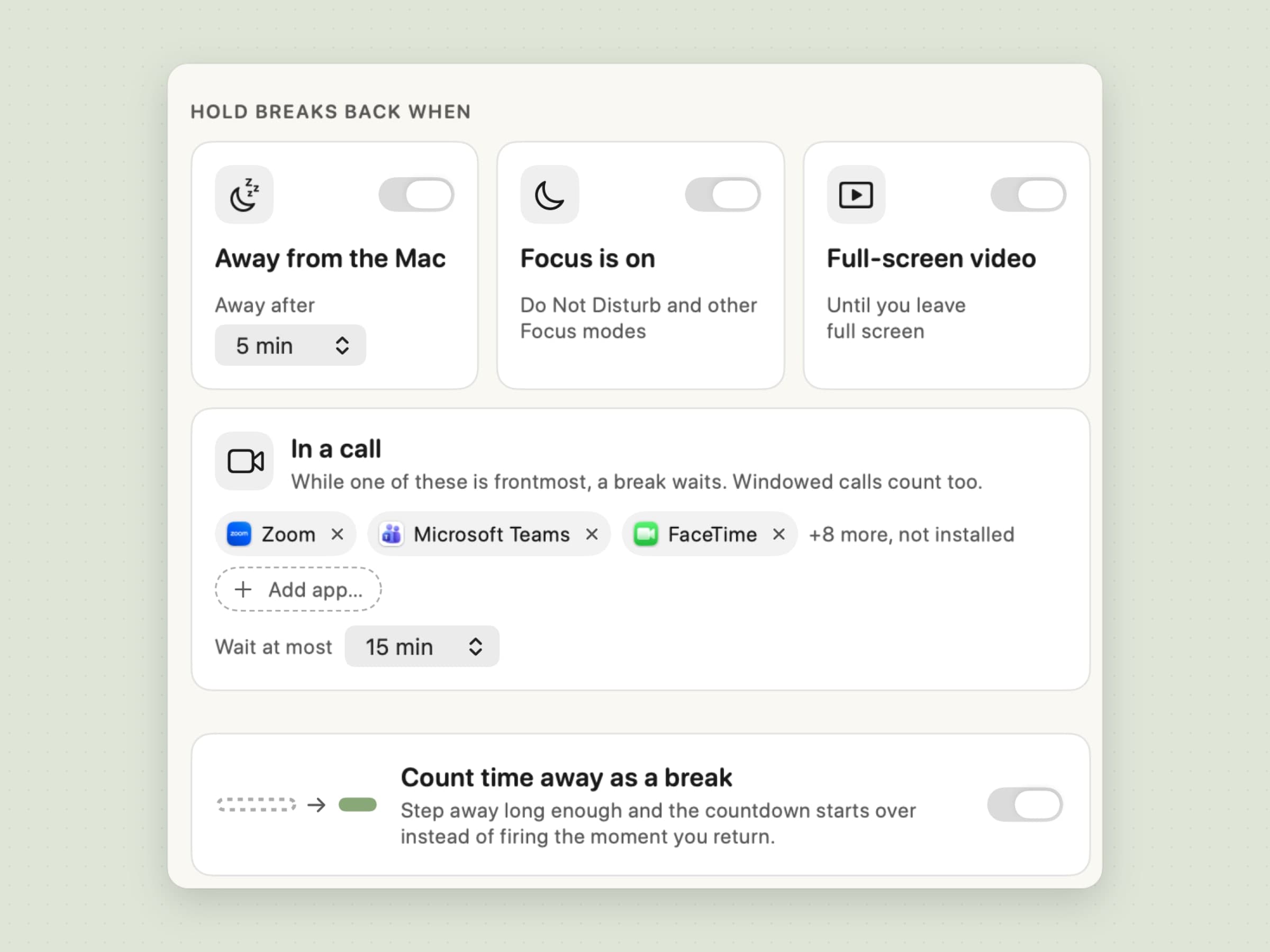
Eine Pause mitten im Anruf ist eine Pause, die du überspringst. Recess hält sie stattdessen zurück. In einem Anruf lässt eine Pause warten, solange eine App aus einer Liste im Vordergrund ist, auch bei Anrufen in einem Fenster; die Liste beginnt mit Zoom, Microsoft Teams, Webex, Slack, FaceTime, Discord und Google Meet, und du kannst jede App ergänzen. Vollbild-Video hält eine Pause zurück, solange ein Fenster den Bildschirm füllt und das Display wach hält, was YouTube im Browser, IINA oder VLC ganz ohne Liste abdeckt. Fokus ist aktiv hält Pausen zurück, solange ein Fokus aktiv ist.
Eine zurückgehaltene Pause wartet nicht ewig. Höchstens warten gibt nach 5, 15, 30 oder 60 Minuten auf und sagt das, ohne Strafe, sodass ein langer Tag voller Meetings Recess nicht versehentlich ausschalten kann.
Mit der Zeit abseits des Rechners ist es umgekehrt. Ist Abwesenheit als Pause werten an, startet das Wegbleiben für mindestens die Länge einer Pause deren Uhr neu, sobald du zurückkommst, mit einem kurzen Hinweis, dass die Pause angerechnet wurde, statt dass sie im Moment des Hinsetzens losgeht. Abwesend heißt: 1, 2, 5, 10 oder 15 Minuten ohne Tastatur- oder Mauseingabe. Nichts davon braucht Bedienungshilfen: Die einzige Berechtigung, die Recess erbittet, sind Mitteilungen.
Die ehrliche Grenze: Ein Anruf wird daran erkannt, welche App vorn ist, nicht an Kamera oder Mikrofon, Recess liest den Fokus aus einem Systemsignal, das Apple nicht dokumentiert, und die Regeln von Time Out reichen weiter - Kalendertermine, jede App, die du nennst, und Fokus als dokumentierte Regel.
Überspringen kostet etwas, wenn du willst
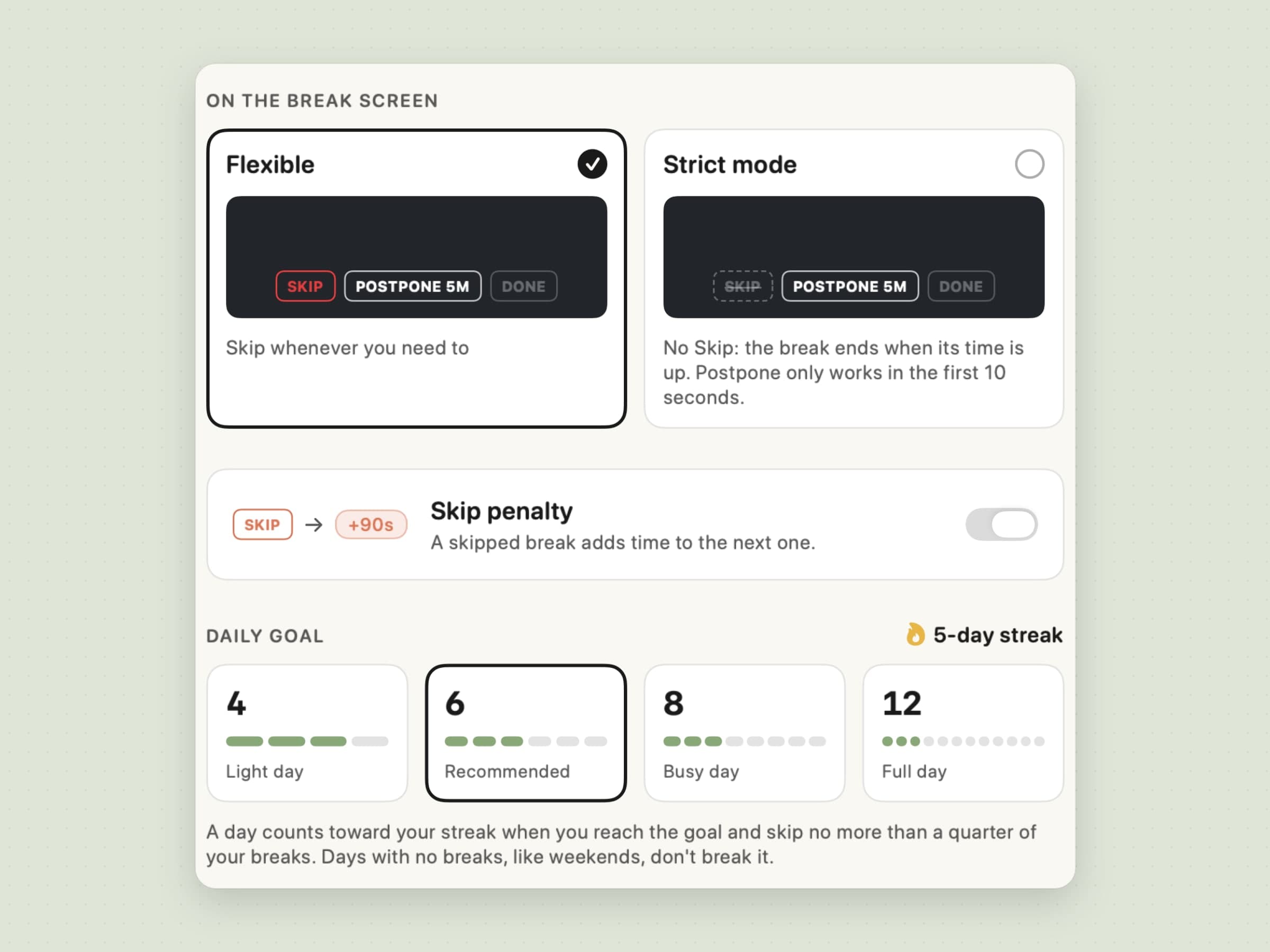
Jede Pausenerinnerung lässt sich überspringen; die Frage ist, was das kostet. Recess gibt drei Antworten, alle unter Disziplin. Die Strafe fürs Überspringen, standardmäßig an, fügt der nächsten Augenpause nach einem Überspringen 90 Sekunden hinzu, dann 180, dann 300 innerhalb derselben Stunde, und das Beenden der App löscht sie nicht. 5 Min. verschieben geht einmal pro gleitender Stunde. Der Striktmodus entfernt den Überspringen-Knopf ganz: Die Pause endet, wenn ihre Zeit um ist, und Verschieben geht nur in den ersten 10 Sekunden.
Das Tagesziel von 4, 6, 8 oder 12 Pausen macht daraus eine Serie. Ein Tag zählt, wenn du das Ziel erreichst und höchstens ein Viertel deiner Pausen überspringst, und Tage ohne Pausen, etwa Wochenenden, unterbrechen sie nicht.
Die ehrliche Grenze: Strikt ist fest, aber keine Sperre. Das Tastenkürzel Pause umschalten beendet eine Pause trotzdem, und die Strafe gilt nur für Augenpausen. Die Limits von Time Out für Verschieben und Überspringen sind feiner, pro Pause, pro Stunde oder pro Tag einstellbar.
Eine Pause, die du nehmen kannst, ohne ausgesperrt zu werden
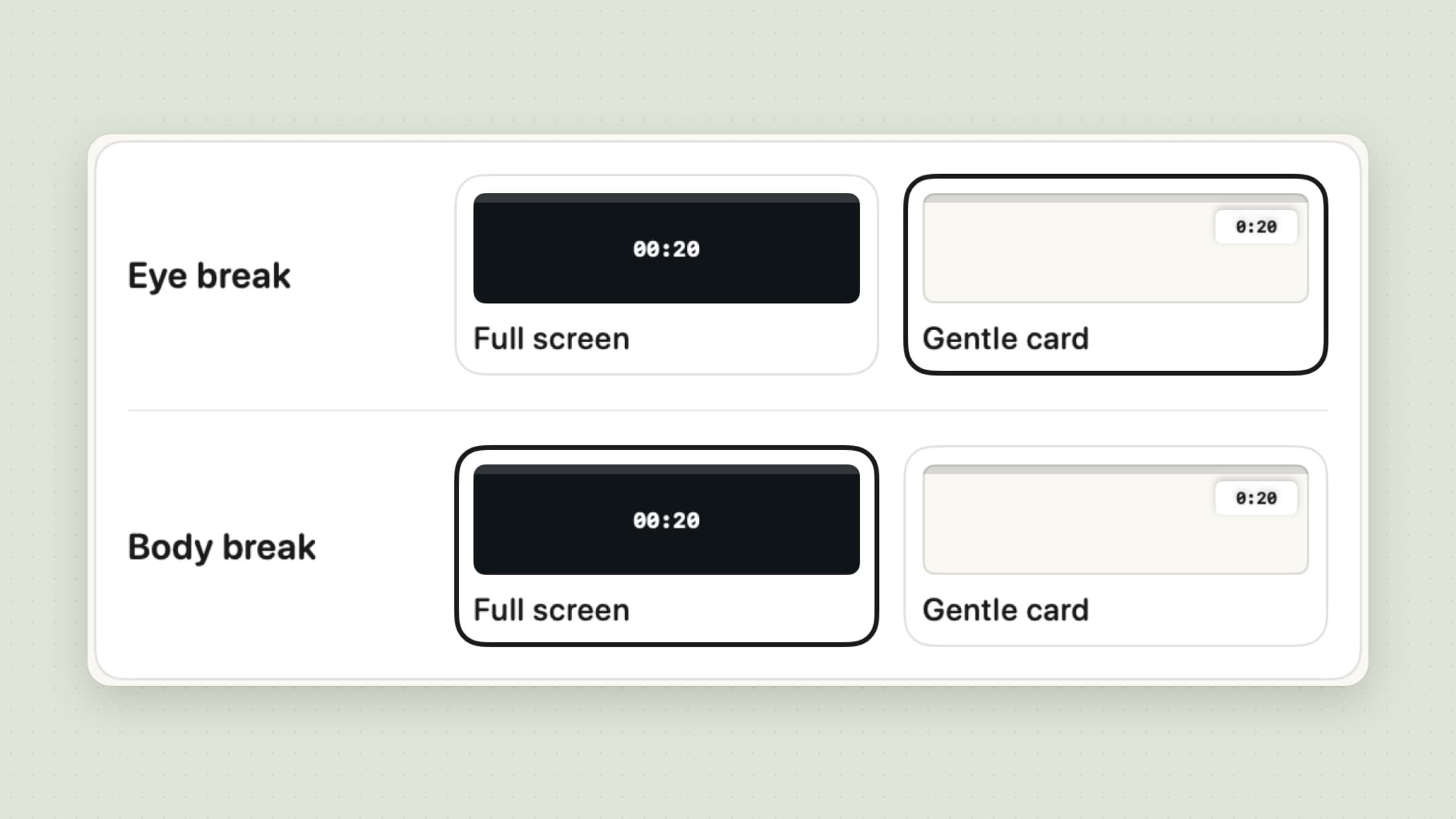
Nicht jede Pause braucht den ganzen Bildschirm. Unter Pausenbildschirm kann jede Art als Vollbild erscheinen, das jedes Display mit einer abgedunkelten, unscharfen Kopie des Schreibtischs bedeckt, oder als Sanfte Karte, ein kleiner Countdown unter der Menüleiste. Eine sanfte Pause zählt sich selbst: Bleibst du für den größten Teil davon von Tastatur und Maus weg, wird sie als gemacht verbucht, und hast du weitergetippt, fragt Recess hinterher, ob du sie gemacht hast.
Vollbild hat vier Farbtöne und eine Abdunklung von 55 bis 95 Prozent, und auf einem zweiten Display zeigt es den Countdown ohne Knöpfe. Im Striktmodus nimmt jede Pause den ganzen Bildschirm ein. Eine Augenpause, die weniger als fünf Minuten vor einer Körperpause fällig ist, wartet und schließt sich ihr an, sodass nie zwei Pausen direkt hintereinander kommen.
Die ehrliche Grenze: Es gibt keine Themen. Time Out kann auf seinem Pausenbildschirm ein Bild, ein Video, eine Webseite oder dein eigenes HTML zeigen; Recess hat vier Farbtöne, den Countdown und die Bewegung.
Jede Pause sagt, was zu tun ist
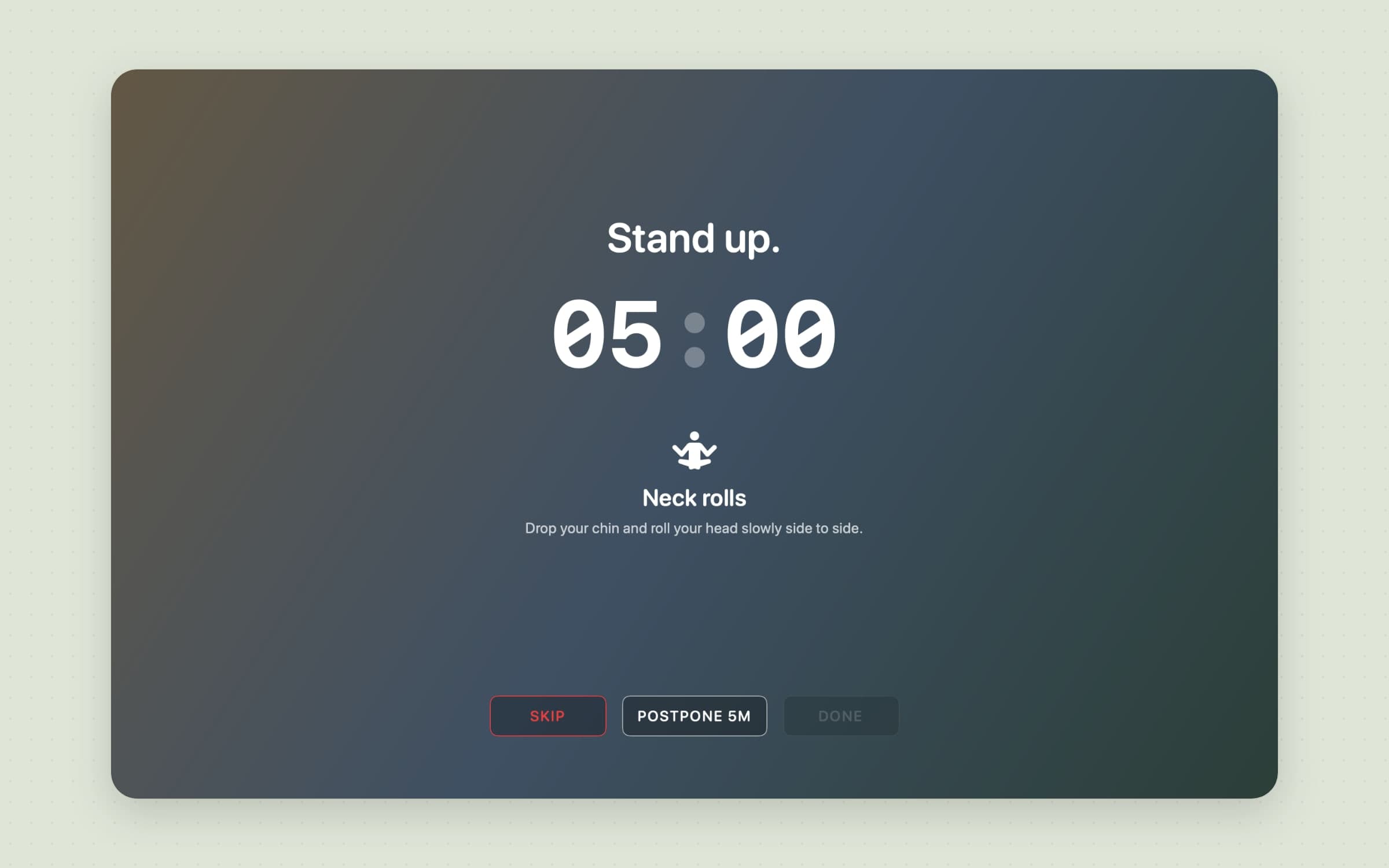
Eine Pause fällt leichter, wenn sie sagt, was man mit ihr anfängt. Im voreingestellten Stil Geführt zeigt eine Augenpause eine von sechs Augenübungen - In die Ferne blicken, Palmieren, Eine Acht zeichnen, Langsam blinzeln, Nah, dann fern, Tageslicht suchen - und eine Körperpause führt durch zehn Büroübungen, von Nacken kreisen und Schultern kreisen bis Zehenstand und Gehen und trinken, im Wechsel alle 60 Sekunden und dort weitermachend, wo die letzte Pause aufgehört hat. Minimal zeigt nur den Countdown, und Eigene Nachrichten fügt bis zu 20 eigene Zeilen hinzu, von denen jede Pause der Reihe nach eine zeigt.
Die ehrliche Grenze: Eine Übung ist ein Symbol und eine Textzeile, keine Animation, und es gibt zwei eingebaute Gongs, am Anfang und am Ende einer Pause, die du ausschalten kannst. Time Out kann jeden Ton abspielen oder sprechen.
Zwei Uhren, ein Plan für die nächsten zwei Stunden und ein Bericht
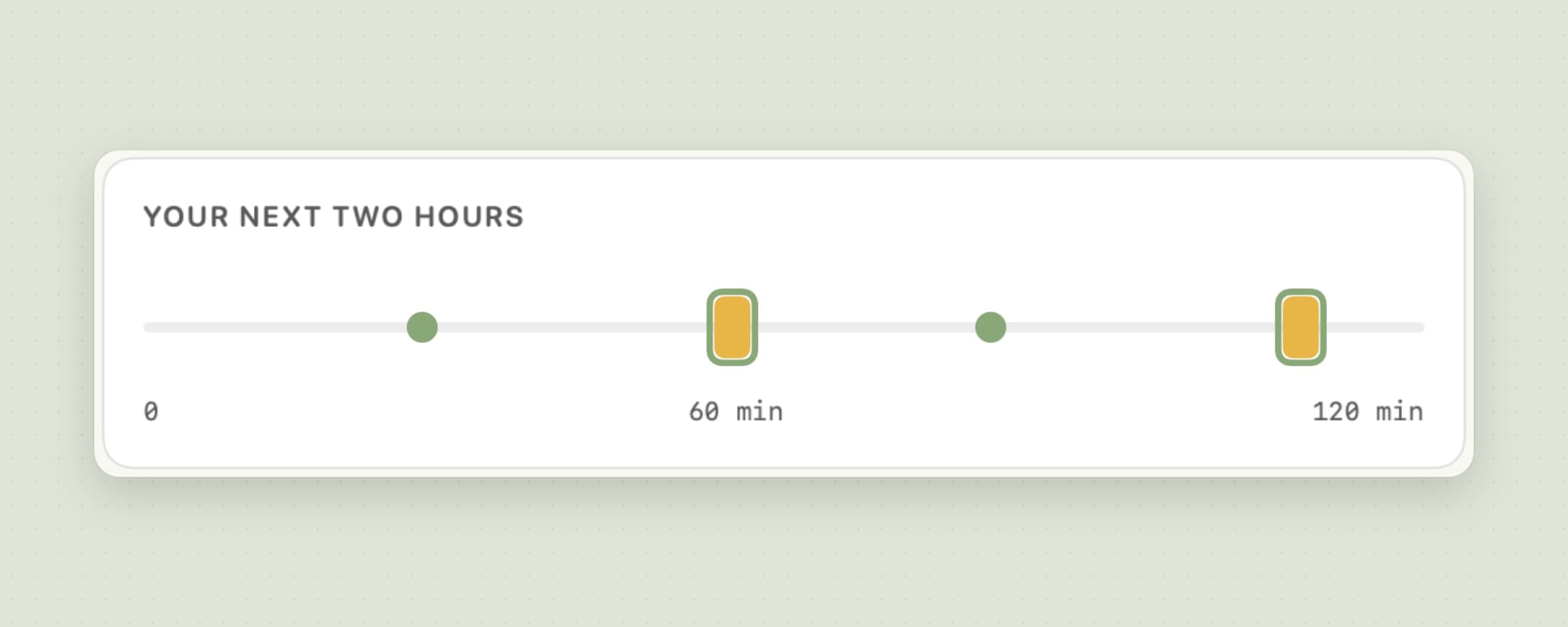
Die Menüleiste zeigt zwei Ringe und die Zeit bis zur nächsten Pause, wie die anderen Menüleisten-Apps für den Mac, die wir installieren würden, und das Popover enthält die nächste Pause mit Jetzt starten und 5 Min. später, Tagesziel und Serie sowie Pausenchips von 30 Minuten bis morgen früh oder Bis ich fortsetze. Die Arbeitszeit hält Recess außerhalb eines von dir gesetzten Fensters still, und ein Tag beginnt mit frischen Timern.
Wähle Leicht, Standard oder Strikt als Ausgangspunkt oder stelle jede Uhr selbst ein; Deine nächsten zwei Stunden zeichnet das Ergebnis. Ein Bericht zeigt die letzten 7, 30 oder 60 Tage mit gemachten Pausen, Überspringquote, Verschiebungen und Serie, und montagmorgens kommt eine Zusammenfassung. Fürs Trinken sitzt Aqumi daneben in der Menüleiste, und die übrigen Schreibtisch-Gesundheits-Apps für den Mac decken ab, was Recess nicht tut.
Die ehrliche Grenze: Zwei Arten von Pausen sind alles, was es gibt, und Recess führt keine Skripte aus, hat keine Kurzbefehle-Aktionen oder Widgets und speichert 60 Tage Verlauf ohne Export.
Time Out und Recess im Detail
| Time Out | Recess | |
|---|---|---|
| Preis | Kern kostenlos; Supporter ab 4,99 $, Lifetime 59,99 $ | 11,99 $ einmalig, 30 Tage Test |
| macOS | 26 oder neuer (2.9.7 für ältere Macs) | 14 oder neuer |
| Pausenarten | Normal und Micro, dazu beliebige eigene | Augenpause und Körperpause |
| Zeitplan | Intervall, feste Uhrzeiten, Kalender | Intervall, mit Arbeitszeit |
| Pause zurückhalten | Regeln für Apps, Kalender, Fokus, Vollbild, Anrufe | Anrufe, Vollbild-Video, Fokus, Abwesenheit, mit Wartegrenze |
| Abwesenheit als Pause | Ja; Tastaturbeobachtung braucht Bedienungshilfen | Ja, ohne Berechtigung |
| Überspringen begrenzen | Limits für Verschieben und Überspringen pro Pause, Stunde oder Tag | Steigende Strafe fürs Überspringen, Striktmodus, einmal verschieben pro Stunde |
| Was eine Pause zeigt | Themen: Bilder, Text, Video, Webseiten, HTML | Geführte Augenübungen und Büroübungen oder eigene Nachrichten |
| Pausen ohne Sperre | Nicht beschrieben | Sanfte Karte, die sich selbst zählt |
| Aktionen und Skripte | Töne, Sprache, AppleScript, Shell, Python, Automator | Gong zu Beginn und am Ende |
| Ziele und Verlauf | Optionale Statistik | Tagesziel, Serie, Bericht über 60 Tage |
Time Out gewinnt bei Flexibilität, Preis und Automatisierung: mehr Pausenarten, mehr Regeln, echtes Skripten und ein kostenloser Kern. Recess gewinnt dort, wo es um macOS 14 und 15 geht, um den Verzicht auf die Berechtigung für Bedienungshilfen und um eine Routine mit geführten Inhalten und einem Grund, nicht zu überspringen.
Weitere Alternativen
LookAway kostet einmalig 19 Dollar für einen Mac und läuft ab macOS 13. Es pausiert von selbst bei Meetings, Bildschirmaufnahmen, Videos und Spielen und bringt Haltungs- und Blinzel-Hinweise mit und synchronisiert sich mit einem iPhone.
Stretchly ist kostenlos, quelloffen und läuft auf macOS, Windows und Linux. Es ist die Wahl, wenn du dieselbe Pausen-App auf jedem Rechner brauchst, den du nutzt, und es pausiert bei Nicht stören und bei Leerlauf.
BreakTimer ist ebenfalls kostenlos, quelloffen und plattformübergreifend, mit einem schlichteren Zeitplan und Arbeitszeiten.
Pandan von Sindre Sorhus ist kostenlos im Mac App Store und dreht sich um Zeitbewusstsein statt um erzwungene Pausen: Es hält dir vor Augen, wie viel Zeit du am Mac verbringst, und kann dich sanft erinnern. Wenn dir die Gewohnheit rund um Pausen wichtiger ist als die Pause selbst, sind Pawodoro und der Ratgeber zum Pomodoro-Timer in der Menüleiste der andere Weg.
Wann Time Out die richtige Wahl bleibt
Bleib bei Time Out, wenn du macOS 26 nutzt und die kostenlose Version schon alles tut, was du brauchst; es gibt keinen Grund, für eine Pausenerinnerung zu zahlen, die weniger kann. Bleib, wenn deine Pausen vom Kalender oder von festen Uhrzeiten abhängen, wenn du mehr als zwei Arten von Pausen willst oder wenn du beim Start einer Pause Skripte ausführst. Und bleib, wenn der Pausenbildschirm für dich zur Sache gehört - ein Foto, ein Video, eine eigene Seite -, denn Recess bietet vier Farbtöne und einen Countdown.
Der Umstieg von Time Out
- Notiere deinen Zeitplan. Schreib auf, wie oft und wie lang deine Normal- und Micro-Pausen sind; sie entsprechen den Körper- und Augenpausen von Recess.
- Installiere Recess und wähle eine Voreinstellung unter Pausen - Leicht, Standard oder Strikt - und stelle dann jede Uhr passend zu deiner bisherigen ein.
- Wähle, wie Pausen erscheinen, unter Pausenbildschirm: Vollbild oder Sanfte Karte für jede Art, Geführt oder Minimal und einen Farbton.
- Lege fest, was eine Pause zurückhält, unter Zeitplan: Ergänze jede Anruf-App, die du nutzt und die nicht in der Liste steht, und stelle Höchstens warten ein.
- Entscheide über die Disziplin: Lass die Strafe fürs Überspringen an oder schalte den Striktmodus ein, wenn das Überspringen das Problem war.
- Schalte Beim Anmelden starten ein unter Allgemein.
- Beende Time Out und entferne es aus deinen Anmeldeobjekten, damit nicht zwei Apps gleichzeitig den Bildschirm dimmen.
Deine Statistik, Themen und Skripte aus Time Out ziehen nicht mit um. Rechne mit einem Tag, bis die Zeiten stimmen, und mit einer Woche, bis die Serie etwas aussagt.
Im Vergleich
| Werkzeug | Pausenarten | Hält bei Anrufen und Video zurück | Plattformen | Kosten |
|---|---|---|---|---|
| Time Out | Normal, Micro und eigene | Regeln für Apps, Kalender, Fokus, Vollbild, Anrufe | Mac, macOS 26+ | Kern kostenlos; Supporter ab 4,99 $ |
| LookAway | Erinnerungen plus Haltungs- und Blinzel-Hinweise | Meetings, Aufnahme, Video, Spiele | Mac 13+, iPhone | 19 $ einmalig |
| Stretchly | Geplante Pausen | Nicht stören, Leerlauf | Mac, Windows, Linux | Kostenlos |
| BreakTimer | Geplante Pausen, Arbeitszeiten | Nicht geprüft | Mac, Windows, Linux | Kostenlos |
| Pandan | Zeitbewusstsein, sanfte Erinnerungen | Nicht zutreffend | Mac 14+ | Kostenlos |
| Recess | Augen- und Körperpausen | Anrufe, Vollbild-Video, Fokus, Abwesenheit | Mac, macOS 14+ | 11,99 $ einmalig |
Wähle danach, was scheitert. Wenn die Pause, die du nie machst, die ist, die in einen Anruf fällt, nimm eine App, die Pausen zurückhält: Time Out mit seinen Regeln, LookAway oder Recess. Wenn das Überspringen das Problem ist, nimm eine, bei der Überspringen etwas kostet, ein Punkt, den auch die besten Mac-Apps bei ADHS machen. Wenn du nicht auf macOS 26 bist, fällt das aktuelle Time Out weg, und die Wahl liegt zwischen 2.9.7, den kostenlosen plattformübergreifenden Werkzeugen und Recess. Für das weitere Feld rund um den Schreibtisch siehe die besten Haltungs-Apps für den Mac und die besten Fokus-Apps für den Mac.
Preise und Funktionen am 29. Oktober 2026 geprüft.


