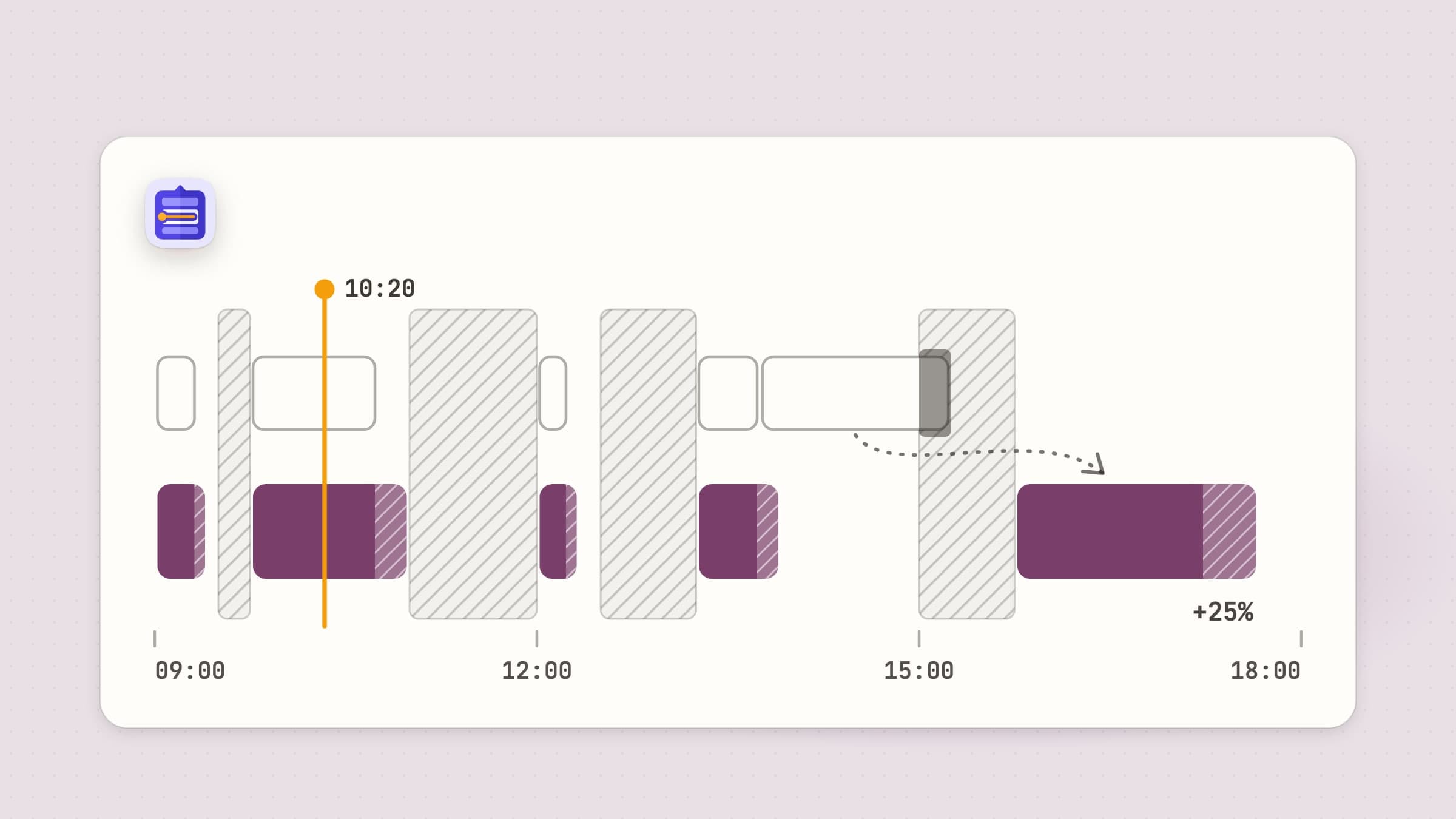
Time Blocking, und warum Meetings es schwer machen
Time Blocking heißt, jeder Aufgabe einen Platz im Kalender zu geben statt einer Zeile auf einer Liste. Aus "Bericht schreiben" wird 15:45 bis 17:40, und die Liste hört auf, ein Wunsch zu sein, und wird ein Plan, den du an der Uhr prüfen kannst. Das funktioniert, weil es die Frage erzwingt, die eine To-do-Liste nie stellt: wann genau, und passt es?
An einem leeren Tag ist das leicht. Der schwierige Fall ist der normale: ein Tag, den Meetings schon in Stücke geschnitten haben, an dem die freie Zeit in Lücken von 30, 75 und 105 Minuten kommt und jede Aufgabe zu einer Lücke passen muss, in die sie wirklich hineinpasst. Diese Anleitung macht das mit dem, was ein Mac schon mitbringt, zeigt, wo die Methode zu knirschen beginnt, und endet mit dem, was unsere App anders macht.
Ein Beispieltag: 09:00 bis 18:00 mit drei Meetings
Hier ist ein realistischer Dienstag. Drei Meetings stehen schon im Kalender: ein Stand-up um 09:30, ein Kundentermin um 11:00 und ein Design-Review um 15:00. Die Mittagspause ist auch geblockt, denn sonst wird sie aufgefressen. Fünf Aufgaben stehen an, und die Spalte "Geblockt" schlägt auf jede Schätzung 25 % Puffer auf, gerundet auf fünf Minuten (warum, erklären die nächsten Abschnitte).
| Zeit | Block | Deine Schätzung | Geblockt |
|---|---|---|---|
| 09:00-09:25 | E-Mails beantworten | 20 Min. | 25 Min. |
| 09:30-09:45 | Stand-up (Meeting) | - | - |
| 09:45-11:00 | Budgettabelle | 60 Min. | 75 Min. |
| 11:00-12:00 | Kundentermin (Meeting) | - | - |
| 12:00-12:20 | Bank anrufen | 15 Min. | 20 Min. |
| 12:30-13:15 | Mittagspause | - | - |
| 13:15-13:55 | Folien durchsehen | 30 Min. | 40 Min. |
| 13:55-15:00 | Frei | - | - |
| 15:00-15:45 | Design-Review (Meeting) | - | - |
| 15:45-17:40 | Bericht schreiben | 90 Min. | 115 Min. |
| 17:40-18:00 | Frei | - | - |
Zwei Dinge fallen auf. Erstens hat ein Neun-Stunden-Tag mit zwei Stunden Meetings und einer Mittagspause 6 Std. 15 Min. frei, und fünf Aufgaben, auf 3 Std. 35 Min. geschätzt, belegen mit Puffer schon 4 Std. 35 Min. davon. Zweitens passt der Bericht nicht in die längste Lücke vor dem Review (105 Minuten gegen 115), also kommt er danach, und die 65 Minuten ab 13:55 bleiben frei für alles, was der Vormittag dir noch hinwirft.
Die Einrichtung im Kalender
Der Kalender auf dem Mac kann das Zeichnen gut. Eine Einrichtung, die hält:
- Ein eigener Kalender. Wähle Ablage, Neuer Kalender, und nenne ihn "Fokusblöcke". Getrennt von den Meetings kannst du die Blöcke mit einem Klick ausblenden, deinen echten Kalender ohne sie teilen und auf einen Blick sehen, welche Farbe ein Versprechen an andere ist und welche eins an dich selbst.
- Eine Farbe, die nach dir aussieht. Klicke den Kalender in der Seitenleiste mit gedrückter Control-Taste an und wähle eine Farbe, die ruhiger ist als deine Meetings.
- Durch Ziehen anlegen. Ziehe in der Tages- oder Wochenansicht im Zeitraster nach unten, um einen Block dieser Länge anzulegen, ziehe an seiner Unterkante, um ihn zu verlängern, und ziehe mit gedrückter Wahltaste, um einen Block zu kopieren, den du wiederholst.
- Hinweise. Gib jedem Block einen Hinweis oder lege unter Kalender, Einstellungen einen Standard für den Account fest. Fünf Minuten vor einem Meeting reichen, um die Arbeit zu sichern und den Link zu finden.
Accounts von iCloud, Google und Exchange erscheinen alle im selben Kalender, also liegen die Blöcke direkt neben den Meetings, die Leute außerhalb deiner Kontrolle ständig verschieben.
Erinnerungen für Aufgaben mit Tag, aber ohne Uhrzeit
Nicht jede Aufgabe verdient einen Block. Die Bank anrufen, eine Rechnung schicken, einen Tisch reservieren: Das hat einen Tag, aber keine Stunde, und jedes davon zu blocken macht aus dem Kalender Konfetti. Dafür ist Erinnerungen besser. Gib einer Erinnerung ein Datum ohne Uhrzeit, und sie landet in der Liste "Heute"; gib ihr eine Uhrzeit, und sie meldet sich. In neueren macOS-Versionen können Erinnerungen mit Datum auch direkt im Kalender erscheinen, neben deinen Blöcken.
Eine brauchbare Aufteilung: Alles ab 30 Minuten bekommt einen Block, alles Kürzere geht in Erinnerungen und wird in den Lücken erledigt, etwa in den 30 Minuten zwischen Kundentermin und Mittagspause.
Fokus schützt die Blöcke
Ein Block im Kalender hält keine Nachricht davon ab, mitten hineinzuplatzen. Fokus schon. Unter Systemeinstellungen, Fokus kannst du einen Fokus anlegen, der alle stummschaltet außer den Personen und Apps, die du erlaubst, und ihm einen Zeitplan geben, damit er sich zu festen Zeiten selbst einschaltet. Wenn du lieber von Hand schaltest, ist ein Kurzbefehl, der einen Fokus einschaltet, in der Menüleiste nur einen Klick entfernt.
Ein Zeitplan funktioniert allerdings nur, wenn die Blöcke jeden Tag am selben Platz liegen. In den meisten Wochen tun sie das nicht, und das ist das erste Zeichen für das Problem im nächsten Abschnitt.
Wo die Methode von Hand bricht
Der Plan oben hält ungefähr bis 09:40. Danach passiert meistens Folgendes.
Schätzungen laufen über. Das Stand-up dauert zehn Minuten länger, also beginnt die Budgettabelle um 09:55. Sie braucht außerdem 90 Minuten statt 60, also ist sie um 11:00 nicht fertig, und der Kundentermin beginnt. Die 25 Minuten, die noch fehlen, wandern auf 12:00, das schiebt den Anruf bei der Bank hinter die Mittagspause und die Folien auf 13:35. Das sind vier Blöcke, die du von Hand ziehst, und das Review hat noch nicht einmal angefangen.
Ein neues oder verschobenes Meeting verschiebt alles danach. Um 14:10 legt dir eine Kollegin einen 45-minütigen Call auf 16:30. Der Berichtsblock läuft jetzt hinein, also teilst du ihn von Hand in zwei, und die zweite Hälfte endet um 18:25, nach Feierabend.
Der Rest-Stapel. Um 18:00 fehlen dem Bericht noch 25 Minuten. Im Kalender steht der Block einfach in der Vergangenheit und sieht erledigt aus. In Erinnerungen bleibt eine unerledigte Aufgabe unter "Heute" und wird als überfällig rot. So oder so ist das Verschieben auf morgen Handarbeit, am Ende des Tages, wenn du am wenigsten Lust zum Planen hast.
Nichts davon ist ein Fehler des Kalenders. Ein Kalender ist für feste Dinge gebaut, und Aufgaben sind nicht fest: Sie laufen über, sie warten, sie rutschen. Jedes Rutschen ist ein Ziehen, und an einem Tag mit Meetings rutscht viel.
Puffer einplanen: 25 % mehr
Gegen Überziehen hilft nicht, besser zu schätzen. Menschen sind darin zuverlässig schlecht, und es zu wissen hilft wenig. Psychologen nennen das den Planungsfehlschluss: In einer bekannten Studie von 1994 schätzten Studierende, dass sie ihre Abschlussarbeit in etwa 34 Tagen fertig hätten, und brauchten im Schnitt etwa 55. Die meisten von uns schätzen zu knapp, selbst bei Aufgaben, die sie schon oft gemacht haben.
Also plane es ein. Schlag auf jede Schätzung ein Viertel auf und runde auf fünf Minuten:
| Deine Schätzung | Mit 25 % |
|---|---|
| 15 Min. | 20 Min. |
| 30 Min. | 40 Min. |
| 45 Min. | 55 Min. |
| 60 Min. | 75 Min. |
| 90 Min. | 115 Min. |
An einem guten Tag wird der Puffer zu zehn freien Minuten vor einem Meeting, und genau dann liest du endlich die Agenda. An einem schlechten Tag fängt er das Überziehen auf, und der nächste Block beginnt pünktlich. Er sagt dir auch früh etwas Unbequemes: Im Beispiel ist es der Puffer, der zeigt, dass der Bericht nicht vor das Review passt, und zwar um 09:00 statt um 14:59.
Was Tideline mit Time Blocking macht
Tideline ist unser Tagesplaner für die Mac-Menüleiste, und er übernimmt das Ziehen für dich. Du legst Aufgaben nicht auf Uhrzeiten. Du bringst sie in eine Reihenfolge, und sie fließen in die freien Lücken zwischen den Terminen deines Kalenders, innerhalb deiner Arbeitszeit, mit bereits aufgeschlagenem Puffer.
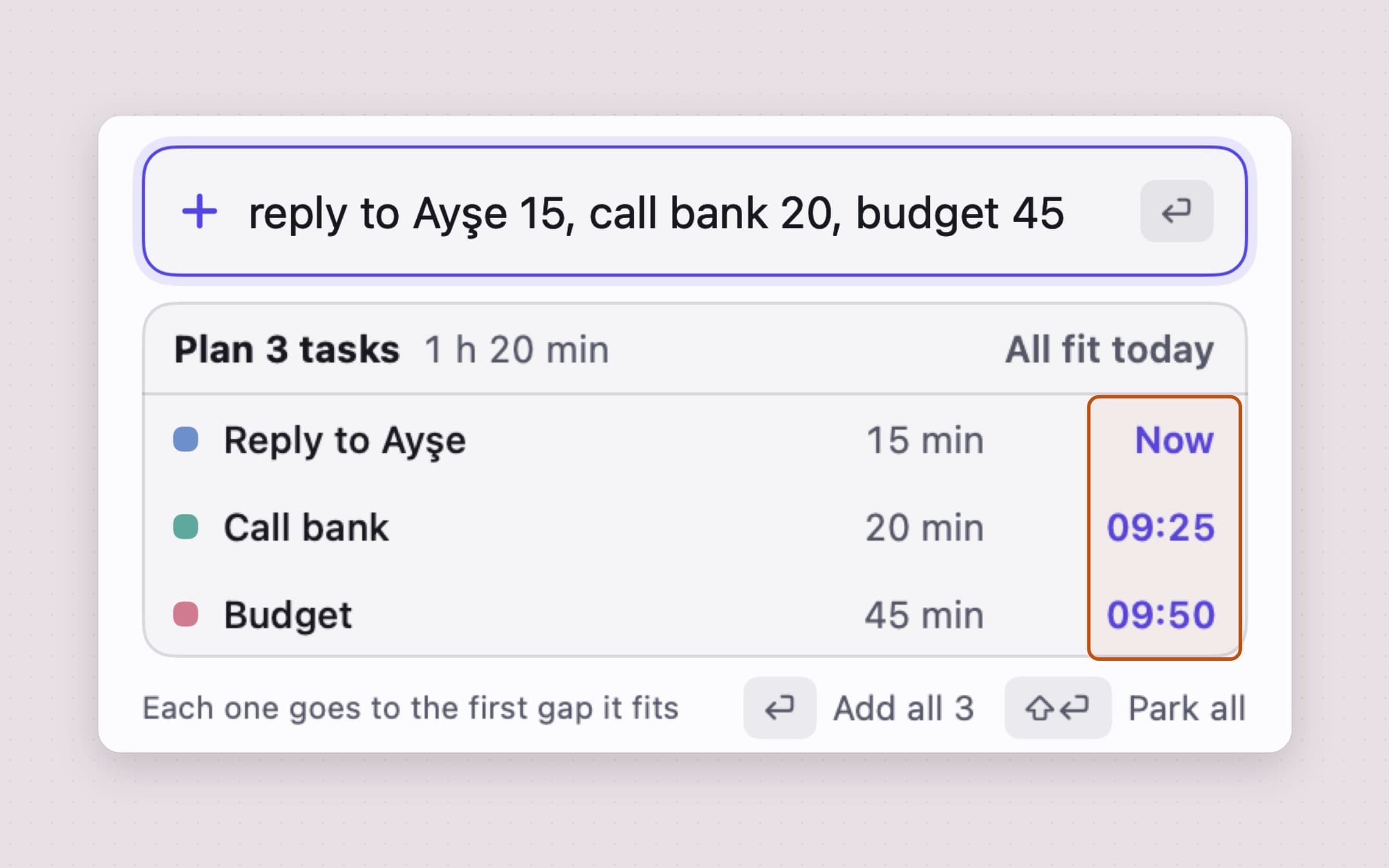
Eine Zeile plant den Tag. Tippe "Mail an Ayşe 15, Bank 20, Budget 45" ins Eingabefeld, und eine Vorschau listet jede Aufgabe mit ihrer Dauer und der Uhrzeit, zu der sie beginnt, bevor du Return drückst: jetzt, 09:25 und 09:50, jeder Beginn schon um den Puffer der Aufgabe davor nach hinten gerückt. "morgen um 10 Zahnarzt 30 Min" legt eine Aufgabe fest auf morgen um 10 Uhr. Er versteht Deutsch, Englisch, Türkisch, Spanisch und Französisch. Control-Option-T öffnet dasselbe Feld über jeder App.
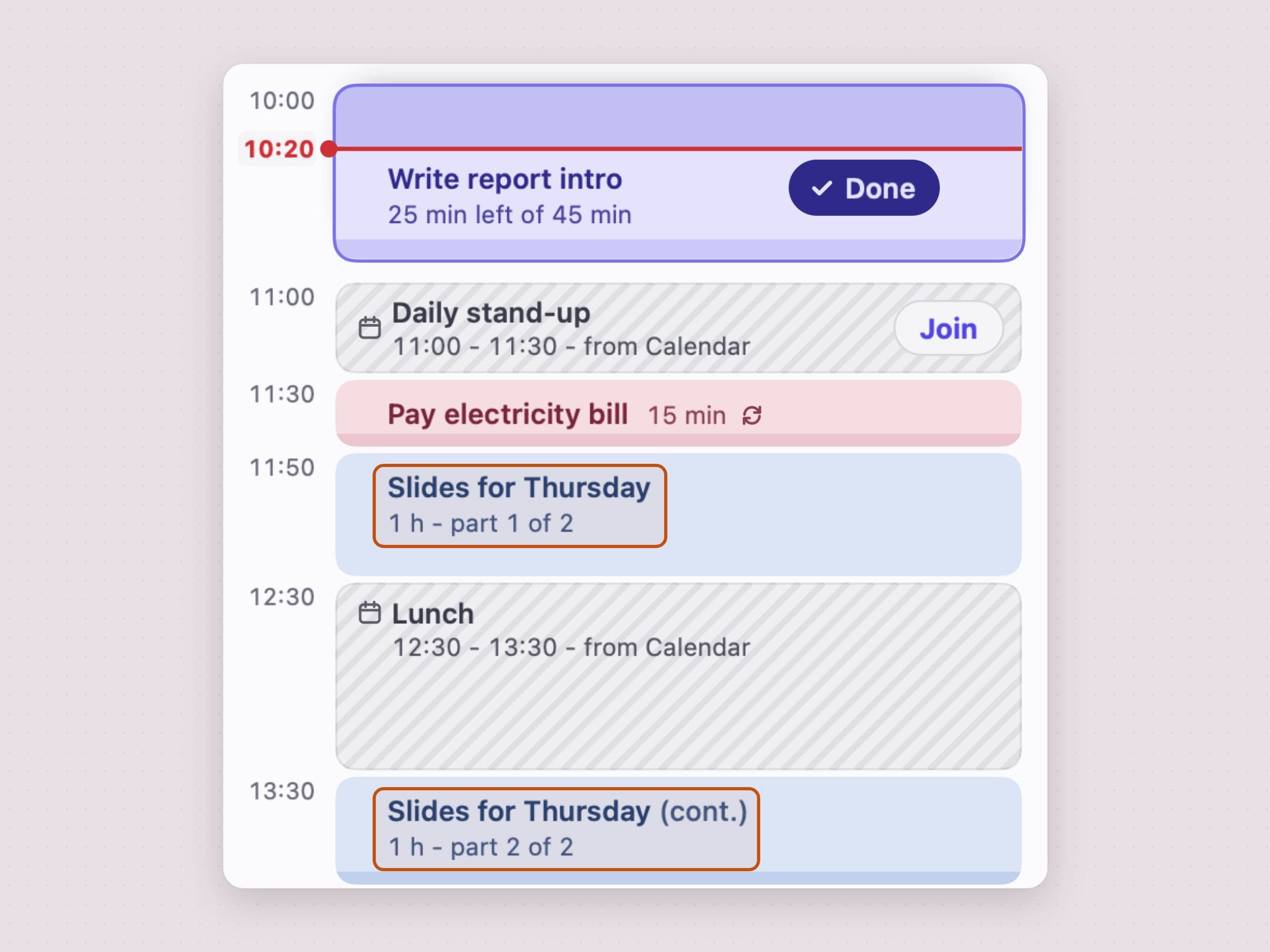
Die Blöcke bewegen sich mit dem Tag. Wenn die Budgettabelle überzieht, rutscht alles danach von selbst. Wenn sich ein Meeting in deinem Kalender verschiebt, fließen die Aufgaben um die neue Uhrzeit herum. Eine kurze Aufgabe wartet auf eine Lücke, in die sie ganz passt; eine Aufgabe ab 45 Minuten kann um ein Meeting herum geteilt und als fortgesetzt markiert werden. Die 25 % Puffer sind der Standard unter Einstellungen, Allgemein, Puffer auf Schätzungen, und lassen sich ändern oder auf Keiner stellen.
Die Uhr bleibt im Blick. Die Menüleiste zeigt die Aufgabe, an der du gerade bist, und die restlichen Minuten als Pille, die sich füllt, während die Zeit abläuft, und sie wird zu einem orangen "+7m", wenn eine Aufgabe überzieht. Fünf Minuten vor einem Meeting erscheint oben rechts auf dem Bildschirm eine kleine Karte, mit einem Beitreten-Knopf, wenn der Termin einen Link zu Zoom, Google Meet, Microsoft Teams oder Webex hat. Eine weitere kommt 15 Minuten vor dem Ende des Tages.
Reste wandern auf morgen. Was am Ende des Tages nicht erledigt ist, wandert von selbst auf morgen und wartet am Morgen als übrig von gestern, mit Heute einplanen und Alle parken. Nichts wird rot, und nichts ist je überfällig.
Wo Tideline nicht gewinnt: Es gibt ihn nur für den Mac, ohne iPhone-App und ohne Sync zwischen Macs, und er plant den heutigen Tag, statt Projekte zu verwalten. Er liest deinen Kalender, bearbeitet aber nie deine Termine; wenn du es einschaltest, kann er Aufgaben in einen eigenen Kalender eintragen. Tideline kostet einmalig 11,99 Dollar, mit 30 Tagen kostenlosem Test, ab macOS 14.
Welcher Weg wann
- Ein paar Meetings pro Woche und ein fester Rhythmus: Kalenderblöcke mit einem Fokus-Zeitplan funktionieren gut und kosten nichts.
- Kurze Erledigungen mit Tag, aber ohne Uhrzeit: Erinnerungen, in den Lücken abgearbeitet.
- Ein Tag voller Meetings, die sich ständig verschieben: Lass die Blöcke fließen, statt sie zu ziehen. Dafür ist Tideline da.
- Eine Aufgabe nach der anderen, ohne Zeitleiste: Anchored hält eine einzelne Aufgabe und ihre Uhr in der Menüleiste; die Anleitung zum Aufgaben-Timer in der Menüleiste zeigt, wie.
Was du auch nutzt, behalte den Puffer. Er ist der Teil des Time Blocking, der mit jedem Werkzeug funktioniert.
Preise und Funktionen am 4. November 2026 geprüft.

