Qué es un temporizador de tareas en la barra de menús
Un temporizador de tareas en la barra de menús es una pequeña app de macOS que mantiene dos cosas siempre visibles junto al reloj: el nombre de la tarea en la que estás y cuánto queda del tiempo que le estimaste. Nada más.
Es un trabajo más estrecho que el de una app de tareas y más amplio que el de un cronómetro. Una app de tareas está optimizada para capturar y guardar, y por eso abrirla a las tres de la tarde significa releer catorce entradas y volver a decidir qué importa. Un cronómetro cuenta minutos pero no sabe para qué son. Un temporizador de tareas responde una sola pregunta, sin parar: qué debería estar haciendo, y durante cuánto más.
Anchored es la app que este artículo recorre. Todo lo que sigue está en la versión publicada, y las capturas son de la app real, no maquetas.
La etiqueta de la barra de menús
Todo el diseño se apoya en esa etiqueta. Anchored pone el título de la tarea y el tiempo restante en la barra de menús como una sola cadena:
Write PRD · 32m
Por debajo de una hora se muestra en minutos, por encima como 1h o 1h 25m.
Cuando la estimación se agota la etiqueta no desaparece ni empieza a pitar: pasa a
un coral apagado, de modo que pasarse es legible de un vistazo sin ser una alarma.
Con la cola vacía dice What's next?, que es una pregunta y no un hueco.
Los títulos largos son el riesgo evidente de este enfoque, así que el punto de corte es tuyo: un deslizador en Ajustes fija el largo máximo de la etiqueta entre 20 y 60 caracteres, y Minimal idle reduce el estado vacío al icono del ancla.
El popover: un ancla, una cola, un día
Al hacer clic en la etiqueta - o pulsar el atajo global - se abre un popover de 360 por 560 puntos con tres bandas.
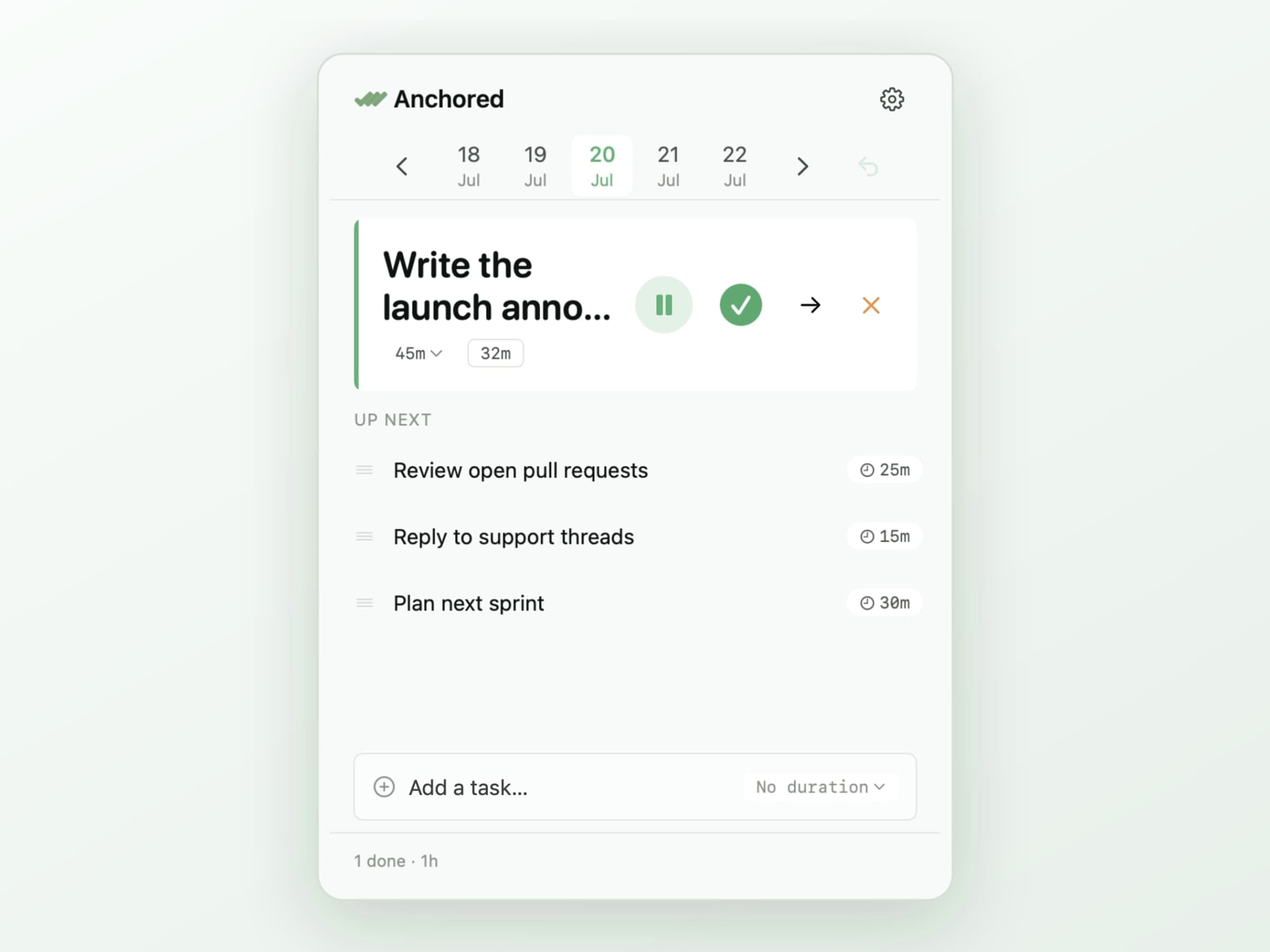
Arriba hay una tira de días: cinco días a la vez, flechas para moverte de uno en uno y un botón Today. Avanza además de retroceder, así que la cola hace también de planificador ligero, y los días pasados son de solo lectura: volver atrás muestra lo que pasó de verdad en vez de ofrecerte reescribirlo.
Debajo está la tarea ancla, la que muestra la barra de menús. La tarjeta lleva un anillo de cuenta atrás en marcha, un botón de reproducir y pausar, y un menú de duración que permite volver a cronometrar una sesión ya empezada. Pausar no pierde nada: el tiempo transcurrido se suma al total de la tarea en el momento de la pausa, así que parar por un café no corrompe la cifra. Al pasar el cursor aparecen tres acciones: completarla, moverla al día siguiente o borrarla.
Bajo el ancla está Up next, la cola corta de lo que viene. Las filas se reordenan arrastrando, la última es un campo de alta en línea con una etiqueta de duración al lado, y tocar cualquier fila despliega ahí mismo un editor de título, duración y nota. La banda inferior es un resumen diario de una línea: 6 done · 3h 12m focused.
Alta rápida, y duraciones que puedes escribir
La cola solo sirve si añadir no cuesta nada, así que Anchored incluye un panel de alta rápida aparte en un atajo global. Es una ventana flotante que no roba el foco: aparece encima de lo que estuvieras haciendo, recoge lo que escribes y devuelve el foco directamente.
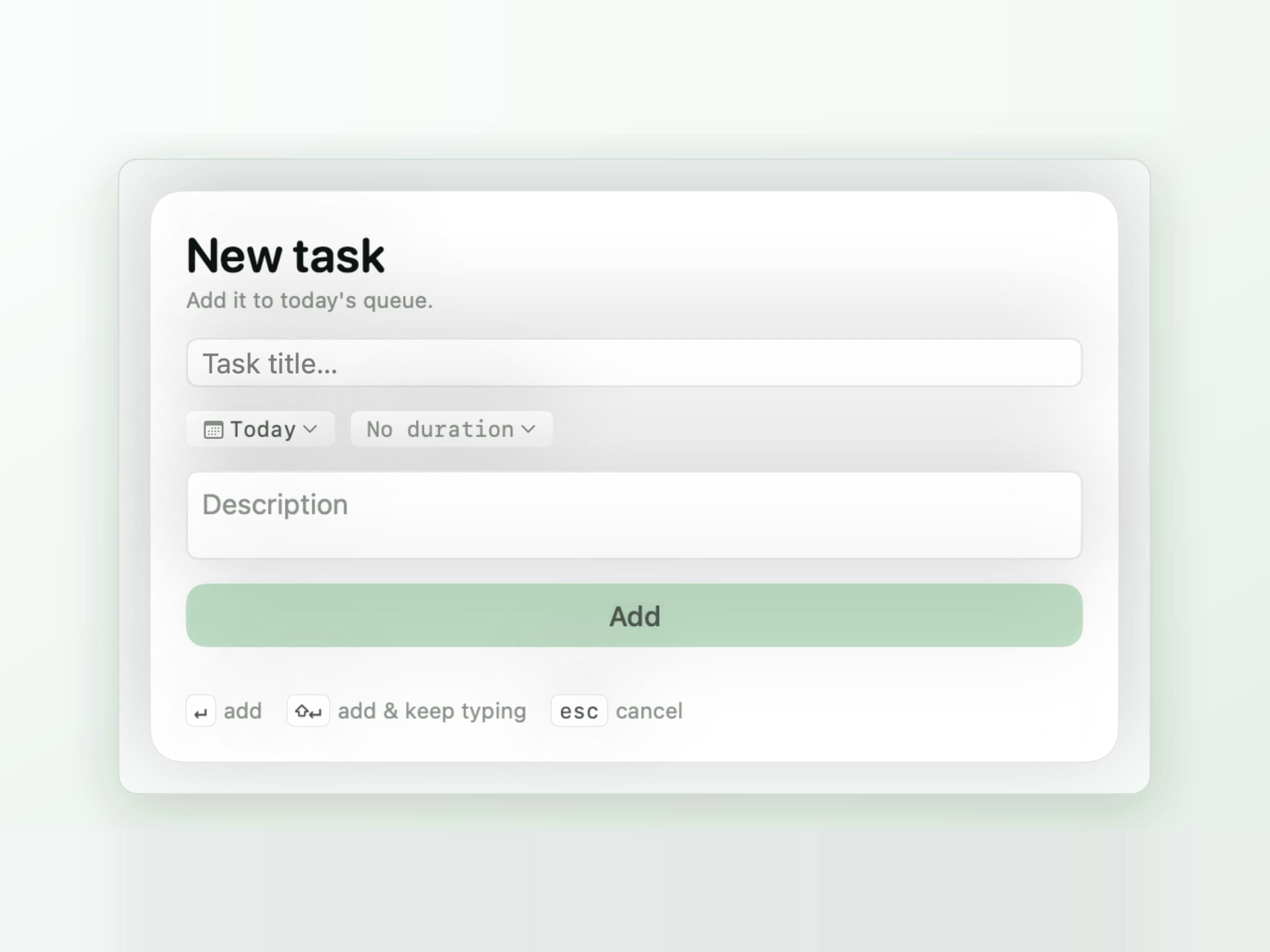
Enter añade la tarea y cierra. Shift Enter la añade y deja el campo abierto, que es como te sacas cinco cosas de la cabeza en unos quince segundos. Escape cancela.
Anotar estimaciones solo compensa si anotarlas es rápido, así que el analizador
acepta las formas que la gente escribe de verdad: 25m, 1h, 1h30m, 1.5h y
~25m para "más o menos". Ni las mayúsculas ni los espacios importan, y hay
valores predefinidos de 15, 25, 45, 60 y 90 minutos. También puedes saltarte la
duración del todo: una tarea sin ella es una entrada perfectamente válida que
simplemente muestra su título sin cuenta atrás al lado. La cuenta atrás empieza
cuando la tarea pasa a ser el ancla, no cuando la escribes.
Cuando se acaba el tiempo
El final de una estimación es donde la mayoría de los temporizadores se vuelven molestos, así que esta parte merece leerse con calma.
Salta una notificación cuyo cuerpo se limita a constatar el hecho - "45 minutes done." - y que lleva dos acciones. Done completa la tarea y abre el popover en la siguiente. La segunda es una prórroga cuyo tamaño eliges tú: +5, +10, +15 o +30 minutos, aplicada en silencio, sin ventana y sin más interrupciones. Pasarse de una estimación es normal y la app lo trata como tal.
Elegir Done abre una capa a pantalla completa dentro del popover: una marca de verificación, un resumen de cuánto duró la tarea en realidad y después la siguiente tarea con Start y Skip. Avanza sola pasado segundo y medio si no pones el cursor encima, así que el caso habitual no necesita ni un clic.
Pensada para el teclado
Anchored se puede usar entera desde el teclado, y la superficie de atajos es lo bastante pequeña como para memorizarla en un día.
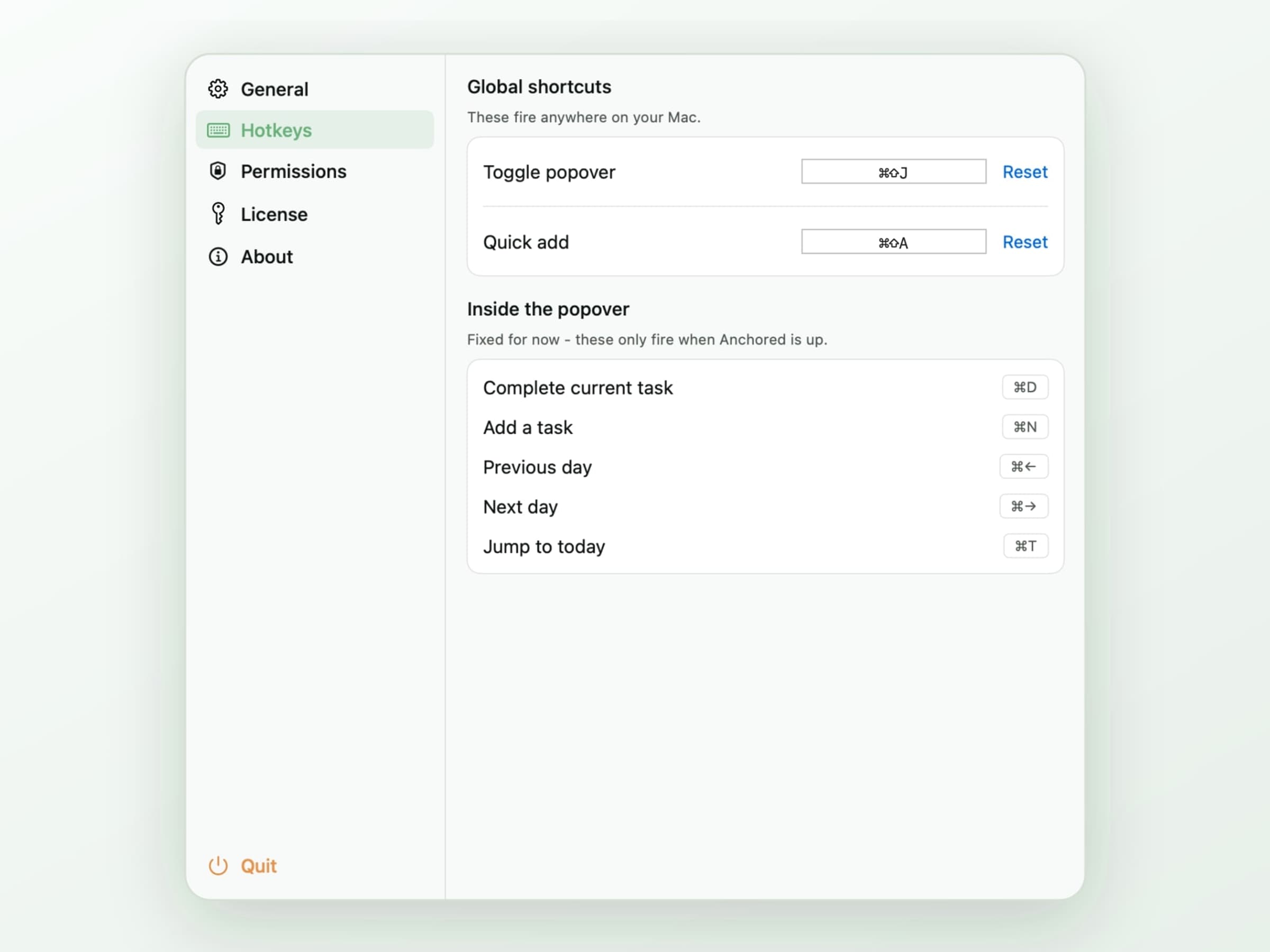
Dos atajos son globales: Command Shift J abre y cierra el popover y Command Shift A abre la alta rápida. Ambos son reasignables, cada uno tiene un enlace Reset y el grabador comprueba los conflictos mientras escribes - si asignas dos acciones a la misma combinación te dice cuáles son, en vez de dejar que una gane en silencio. Otros cinco son fijos y funcionan dentro del popover: Command D completa la tarea actual, Command N añade una, Command Izquierda y Command Derecha cambian de día, y Command T salta a hoy.
Conviene saberlo si comparas utilidades de barra de menús: los atajos globales usan el registro de teclas Carbon, así que Anchored no necesita permiso de Accesibilidad para que funcionen.
Lo que no hace a propósito
Las funciones ausentes forman parte del diseño tanto como las presentes.
No hay cuenta ni sincronización. No se sube nada y no hay app de móvil esperando a que te registres. La contrapartida es real y conviene decirla claro: tu cola está en un único Mac.
No hay gestión de backlog - ni proyectos, ni etiquetas, ni filtros, ni un motor de tareas recurrentes compitiendo con el que ya usas. Anchored da por hecho que tu lista de verdad seguirá donde ya está y solo te pide que asciendas un elemento cada mañana. El trabajo sin terminar tiene una acción Move to next day en lugar de un arrastre automático, así que empujarlo sigue siendo una decisión tuya.
Pide exactamente un permiso del sistema, notificaciones, y funciona también sin él. Ni Accesibilidad, ni Grabación de pantalla, ni acceso a archivos. La app está en la caja de arena, firmada y notarizada, y el único tráfico de red son comprobaciones de licencia y peticiones de actualización. La automatización es un único App Intent, Add Task to Anchored, que se ejecuta desde Atajos, Spotlight o por voz sin abrir la app.
Qué cuesta y qué más mirar
Anchored funciona en macOS 14 o posterior, en Apple Silicon e Intel, y ocupa unos 20 MB. Es paga lo que quieras con un precio sugerido de 3 dólares, lo que incluye no pagar nada, y es una compra única en vez de una suscripción. Hay 14 días de prueba, y la ficha completa está en la página de Anchored.
Un temporizador de una sola tarea resuelve exactamente uno de los varios problemas que la gente llama "no me puedo concentrar": elegir. Si el problema es empezar, un intervalo fijo es mejor palanca que una estimación, y eso es Pawodoro. Si es dispersarse en otras pestañas, la respuesta es un bloqueador como NoMore. Si es no parar nunca, Recess te interrumpe con una cadencia que no tiene nada que ver con tu trabajo - y hay un tratamiento más largo de esa división en las mejores apps de concentración para Mac.