La parte del método Pomodoro que falla
La técnica son cuatro reglas: trabaja un intervalo fijo, toma un descanso corto, repite, toma uno más largo cada varias rondas. Casi nadie falla en la primera regla. Fallan en la segunda.
El temporizador termina, piensas un minuto más mientras lo tengo en la cabeza, y el descanso simplemente no ocurre. Hazlo cuatro veces y habrás trabajado dos horas seguidas creyendo que seguías un horario estructurado. Todas las apps de Pomodoro llevan bien la cuenta atrás. Muy pocas hacen algo con la pausa.
Pawodoro es un temporizador Pomodoro de barra de menús cuya respuesta a eso es un vídeo de gatos a pantalla completa. Todo lo que sigue está en la versión publicada.
El temporizador en sí
La cuenta atrás vive en la barra de menús y en el popover que hay detrás: un anillo, el tiempo restante, la fase actual y una fila de puntos que indican dónde estás dentro del ciclo.
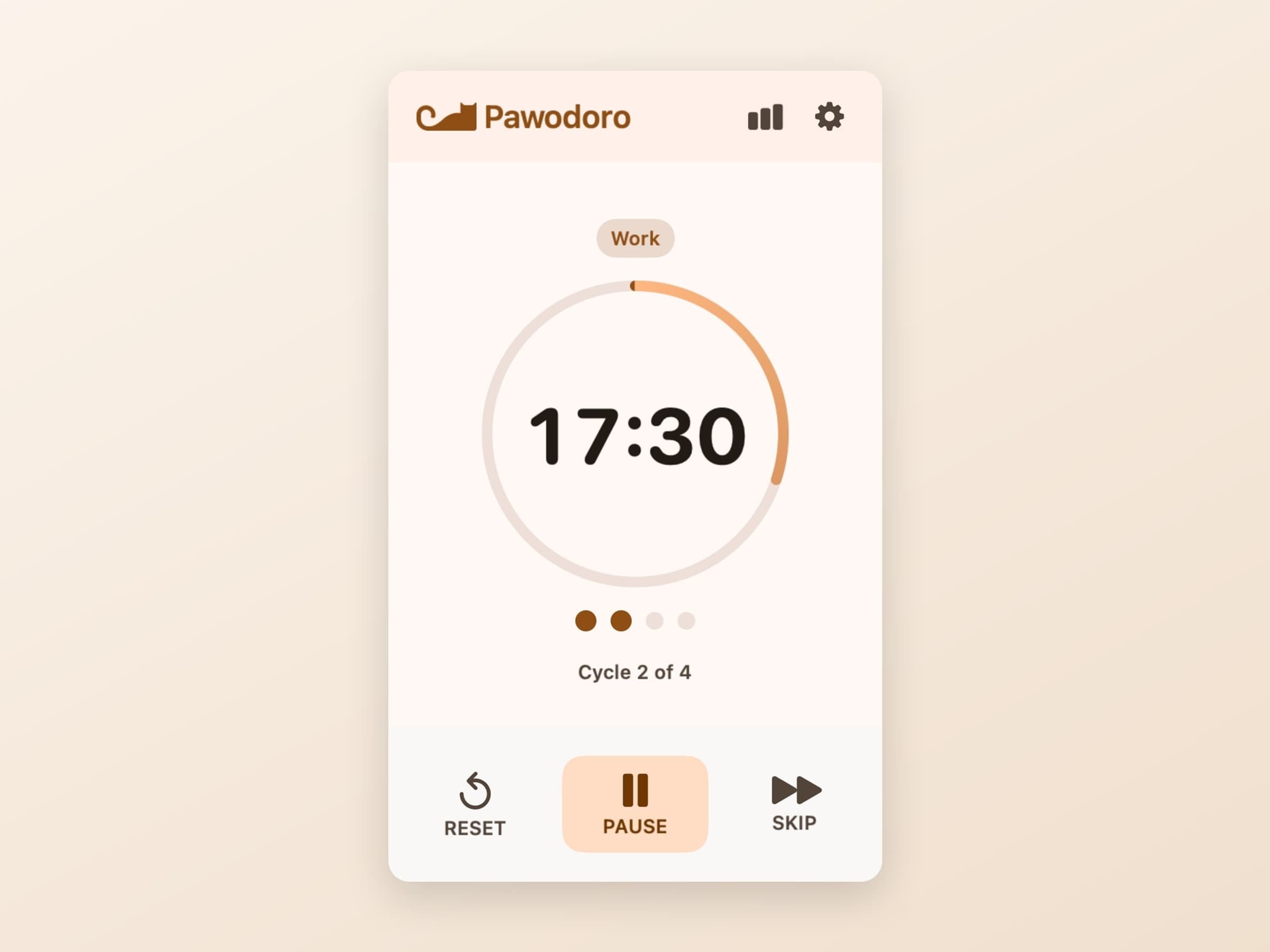
Debajo hay tres controles - Reset, Pause y Skip - y esa es toda la superficie de manejo. La línea bajo los puntos dice Cycle 2 of 4, que es el número que de verdad te dice cuánto falta para el descanso largo.
Predefinidos, y las duraciones que hay debajo
Tres predefinidos cubren casi cualquier forma de trabajar, y cada uno es la abreviatura del trío completo de trabajo, descanso corto y descanso largo.
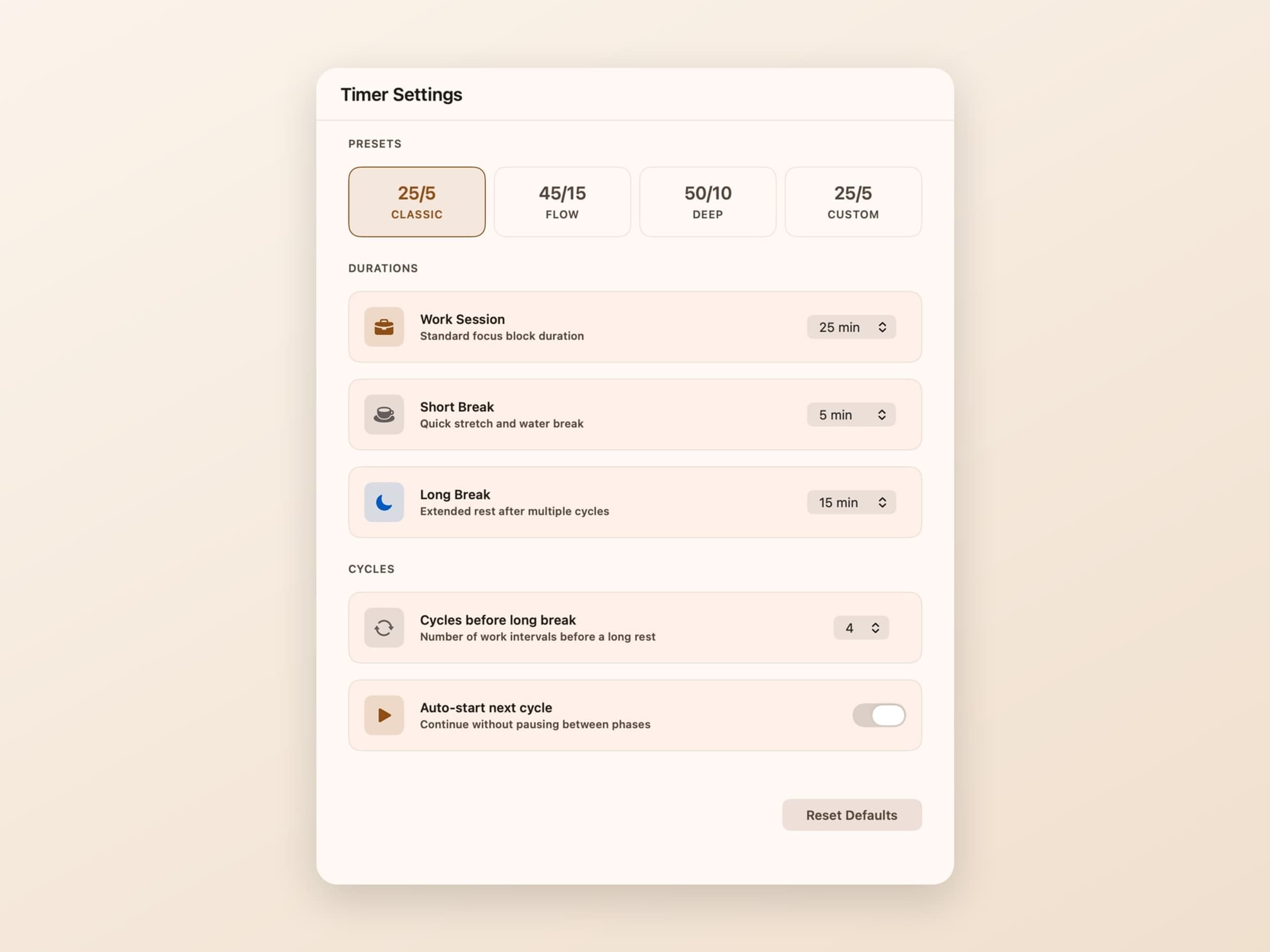
- Classic 25/5 - el Pomodoro canónico, con descanso largo de 15 minutos
- Flow 45/15 - para trabajo que necesita más carrerilla antes de arrancar
- Deep 50/10 - bloques largos, recuperaciones cortas
Debajo, cada duración se edita directamente - sesión de trabajo, descanso corto, descanso largo - y poner tus propios números cambia la etiqueta a Custom. Dos ajustes más marcan el ritmo: ciclos antes del descanso largo, que son 4 por defecto, y arrancar el siguiente ciclo solo, que continúa sin esperar a que pulses nada entre fases.
El arranque automático es el interruptor que merece pensarse. Activado, el día se lleva solo y nunca decides seguir. Desactivado, cada frontera entre fases es una pequeña decisión explícita. Los dos son defendibles; la app simplemente no elige por ti.
El descanso difícil de saltar
Cuando empieza un descanso, un vídeo toma la pantalla.
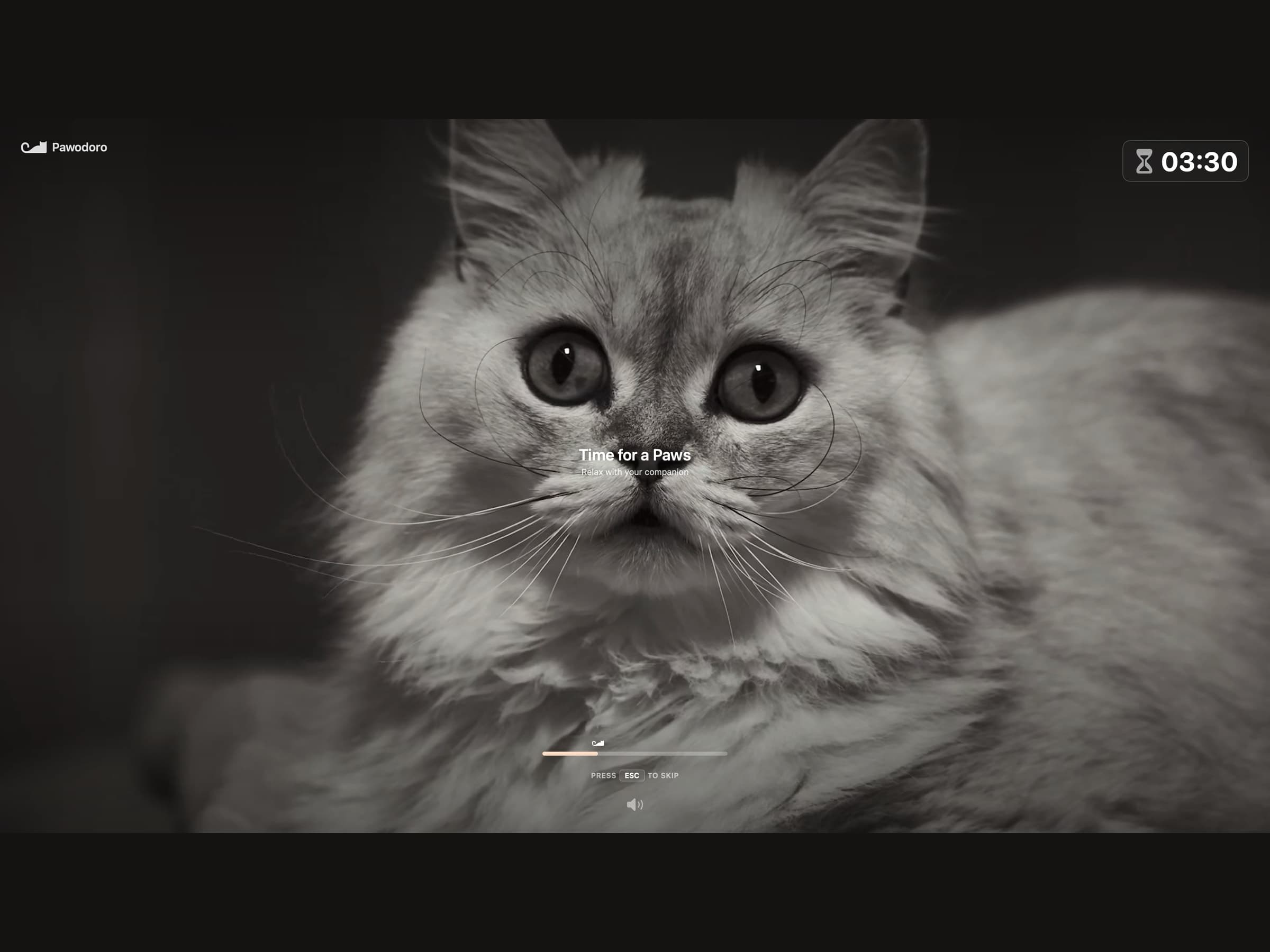
Se reproduce en todas las pantallas conectadas, que es el detalle que lo hace funcionar: el segundo monitor es exactamente donde ocurre lo de "un minuto más", y cubrir solo la principal dejaría el hueco abierto. El tiempo restante queda en una esquina, el clip suena o no según prefieras, y ESC lo cierra al instante.
Esa salida es deliberada. Un descanso del que no puedes escapar es un descanso que acabas desactivando, y un descanso desactivado no vale nada. El objetivo es que tomar la pausa sea el camino de menor resistencia, no que saltársela sea imposible.
La biblioteca de vídeos viene dentro de la app. Por eso la descarga ronda los 75 MB, más que el resto del catálogo, y por eso los descansos funcionan en un avión, en un hotel con mal wifi y en una máquina restringida que no llega a ninguna CDN.
Qué muestra la barra de menús
El icono de estado lleva la cuenta atrás en formato mm:ss, y hay un detalle ahí
que merece la pena notar: antes de que empieces nada, no pone 00:00. Muestra la
duración de la sesión de trabajo que has configurado - 25:00 - así que una barra
en reposo se lee como lista y no como un reloj parado. La misma cadena alimenta
la cuenta atrás grande del panel, de modo que las dos nunca pueden discrepar.
Los controles también se alcanzan desde ahí. Pausar, saltar y reiniciar no necesitan nunca la ventana, que es toda la razón de que un temporizador Pomodoro viva en la barra de menús y no en una app a la que haya que estar cambiando.
Qué registra
Estadísticas diarias y semanales con un gráfico de barras, más exportación a CSV si quieres los números en otro sitio. Cada cambio de fase lanza una notificación, así que la transición se anuncia también con el popover cerrado y tú en otra app.
Todo se guarda en tu Mac. No hay cuenta, lo que también significa que no hay pantalla de inicio de sesión entre tú y arrancar un temporizador.
Lo que no hace a propósito
No bloquea nada. Cronometra trabajo y descanso; no vigila lo que abres durante la mitad de trabajo. Si tu problema real es dispersarte a mitad de sesión y no empezar, eso es trabajo de un bloqueador - NoMore - y los dos conviven sin problema.
No hay seguimiento de proyectos ni tareas. Un temporizador Pomodoro que además quiere ser gestor de tareas acaba siendo una mala versión de ambas cosas. En qué trabajas es asunto tuyo; Pawodoro solo sabe que hay un bloque corriendo.
Pide un permiso, notificaciones, y funciona sin él.
Qué cuesta y qué más mirar
Pawodoro funciona en macOS 14 o posterior, en Apple Silicon e Intel, y ocupa unos 75 MB por la biblioteca de vídeos. Es una compra única de 4 dólares en vez de una suscripción, con 14 días de prueba sin tarjeta ni correo. La ficha completa está en la página de Pawodoro.
El descanso de Pawodoro es una recompensa sobre tu ritmo de trabajo. Si lo que necesitas es descanso con una cadencia que no tiene nada que ver con tu trabajo - descansos de vista y estiramiento en sus propios relojes, estés a mitad de algo o no - eso es Recess. Si lo que te gusta es el gato y no los intervalos, CatPod mantiene uno en tu escritorio a tiempo completo. Hay una comparación de los temporizadores en el mejor temporizador Pomodoro para Mac.