Fang mit deinen Arbeitszeiten an, nicht mit der Liste
Eine To-do-Liste lügt an einem Tag voller Meetings ein bisschen. Sie sagt, dass du sechs Dinge zu tun hast, und verschweigt, dass zwischen dem Stand-up um 10:00, der Mittagspause und dem Review um 15:30 nur etwa vier brauchbare Stunden übrig sind, in Stücken. Mit ADHS oder schlichter Zeitblindheit geht genau in dieser Lücke zwischen Liste und Uhr der Tag verloren: Um neun wirkt die Liste machbar, um vier unmöglich.
Tideline ist ein Tagesplaner in der Mac-Menüleiste, der andersherum arbeitet. Du gibst ihm eine Reihe von Aufgaben mit grober Dauer, es liest die Meetings aus deinem Kalender und legt die Reihe in die freien Lücken innerhalb deiner Arbeitszeit. Alles Folgende steckt in der aktuellen Version.
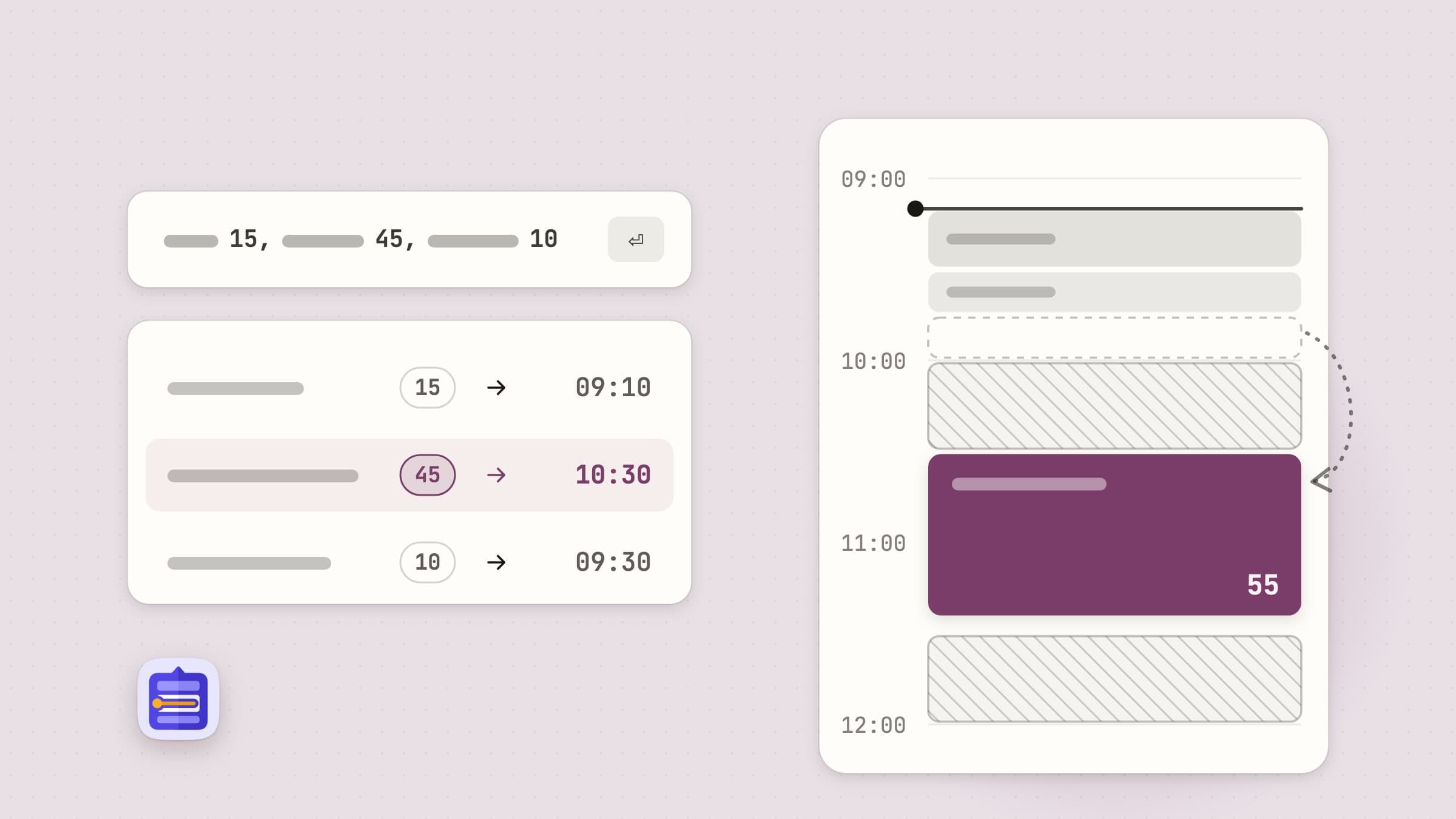
Beim ersten Start fragt Tideline, wann dein Tag läuft. Der Arbeitstag geht von 09:00 bis 18:00, solange du nichts änderst, und außerhalb davon wird nie etwas geplant; Wochenenden bleiben leer, bis du Auch Wochenenden planen einschaltest. Dann kommt die Einstellung, die am meisten für einen realistischen Tag tut: Puffer auf Schätzungen, standardmäßig 25 %. Die meisten von uns schätzen zu knapp, also nimmt eine Aufgabe, die du mit 45 Minuten ansetzt, 55 Minuten des Tages ein. Eine Aufgabe mit fester Uhrzeit bekommt keinen Puffer, denn ein Call um 14:00 endet, wann er endet, und eine Aufgabe ohne Dauer bekommt 30 Minuten.
Der Kalenderzugriff wird beim Einrichten oder unter Einstellungen -> Berechtigungen erfragt, nie beim Start. Tideline liest alles, was die Kalender-App des Macs zeigt - iCloud, Google, Exchange oder einen lokalen Kalender -, und unter Einstellungen -> Kalender wählst du, welche zählen. Ohne Zugriff funktioniert es trotzdem; es weiß dann nur nichts von deinen Meetings.
Aufgaben warten auf eine Lücke, in die sie wirklich passen
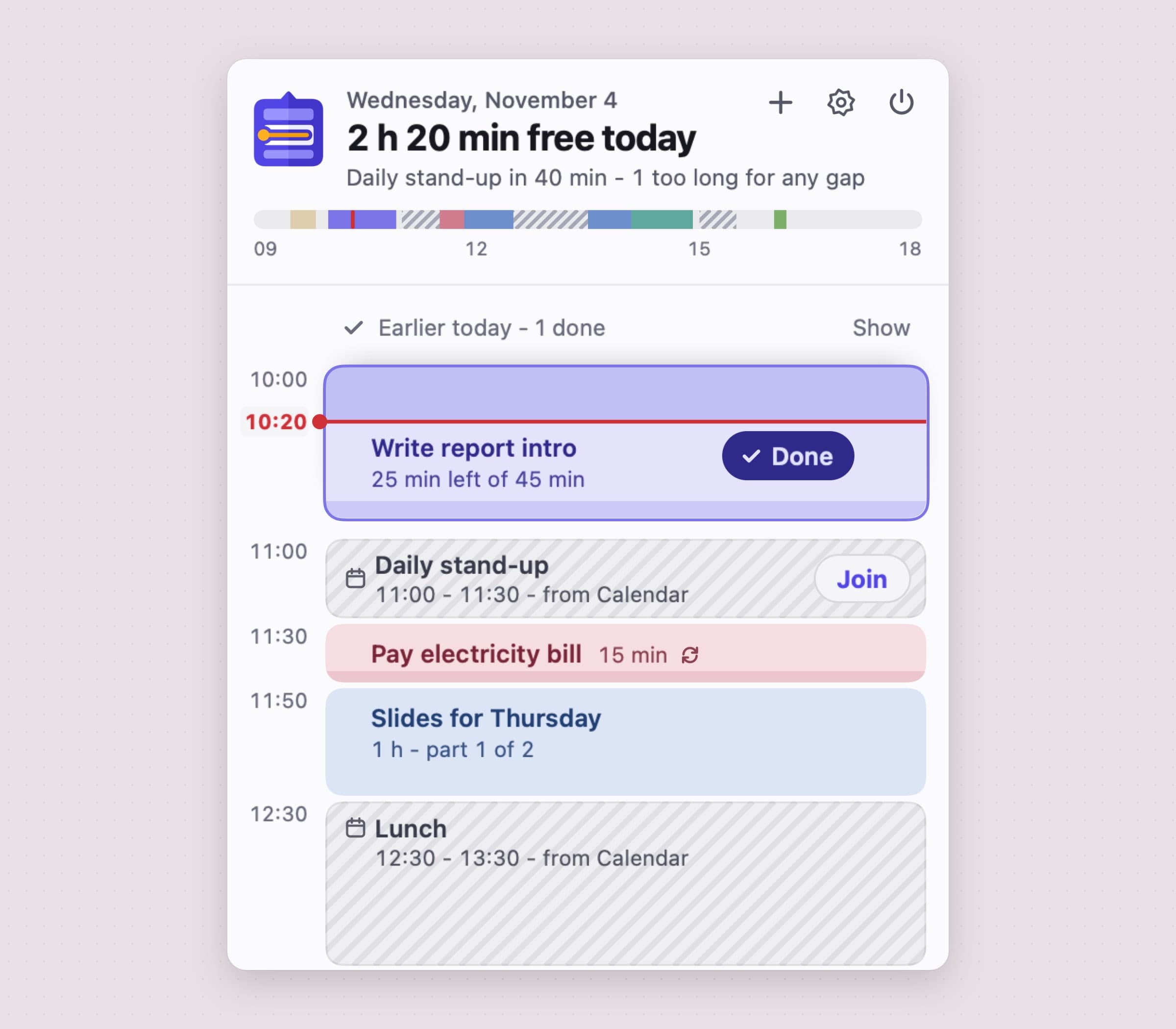
Öffne das Popover, und der Tag ist eine Linie aus Stunden. Meetings liegen darauf als gestreifte Blöcke, mit einem Beitreten-Button, wenn der Termin einen Zoom-, Google-Meet-, Microsoft-Teams- oder Webex-Link hat. Deine Aufgaben sind die Karten dazwischen, und eine rote Jetzt-Linie läuft quer darüber. Der Kopf sagt, wie viel vom Tag noch frei ist.
Du ziehst nie eine Aufgabe auf 11:15. Die Reihenfolge ist der Plan, das Platzieren übernimmt Tideline: Jede Aufgabe kommt in die erste Lücke, in die sie passt. Ein Bericht mit 45 Minuten landet nicht in den 20 Minuten vor einem Call. Er wartet auf die nächste Lücke, die ihn fasst, und die kurzen Aufgaben dahinter füllen die 20 Minuten. Eine lange Aufgabe kann auch um ein Meeting herum geteilt werden: Auf der Karte steht „Teil 1 von 2“, der Rest geht nach dem Call weiter.
Eine leere Lücke schlägt eine Aufgabe von weiter hinten vor, die hineinpassen würde - „Budgettabelle“ hier einpassen -, für die Momente, in denen du lieber selbst wählst. Und ist die Reihe länger als der Tag, wird nichts hineingequetscht: Der Überhang sammelt sich unten unter einer Zeile „Passt heute nicht“, daneben Auf morgen verschieben, und der Kopf zählt mit, „2 passen nicht“. Diese Zeile ist der ehrliche Teil des Plans. Du erfährst es um 10:00, nicht um 17:45.
Schreib den ganzen Tag in eine Zeile
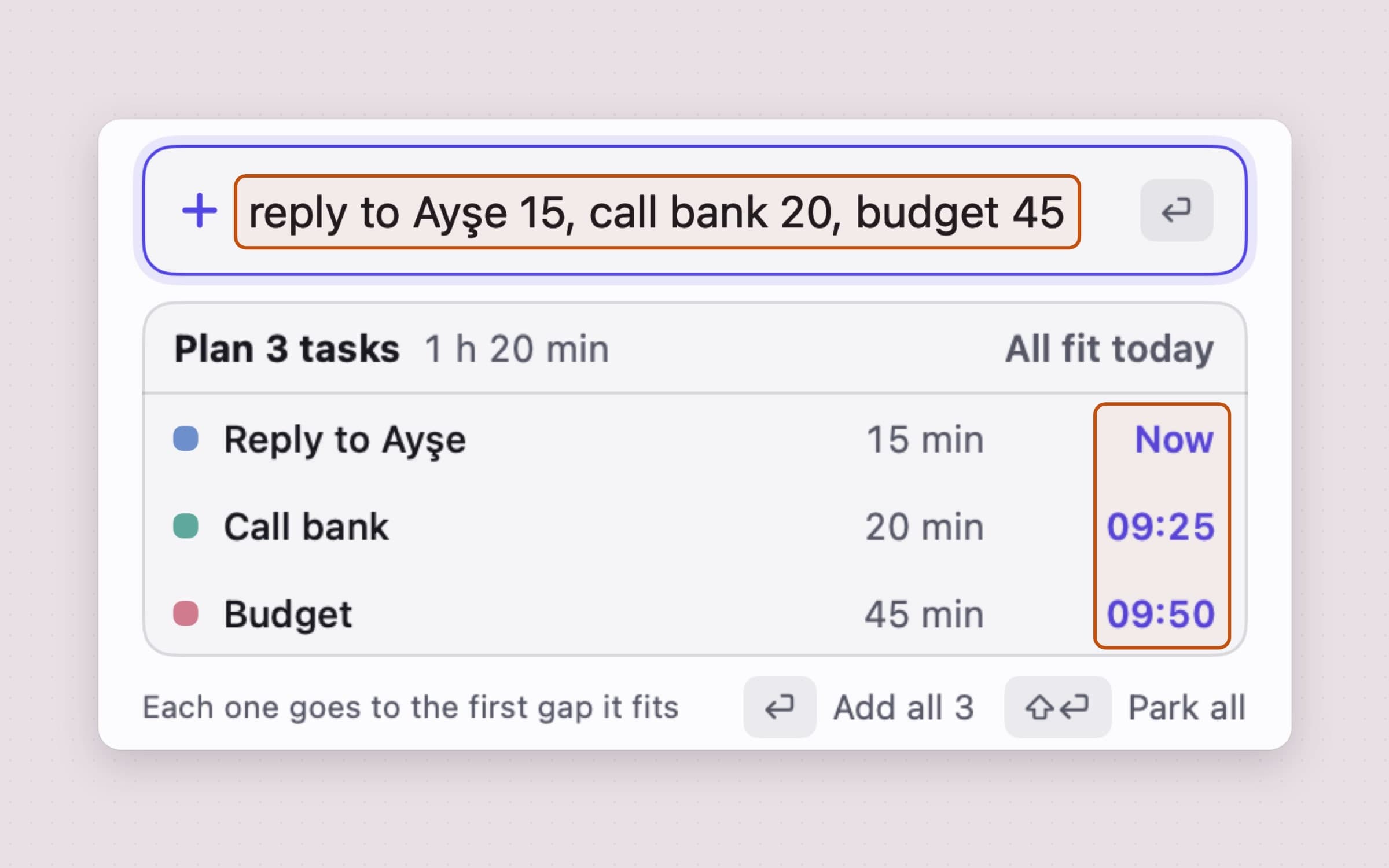
Das Eingabefeld unten im Popover versteht normale Wörter. Ein Titel und eine Zahl sind eine Aufgabe und ihre Dauer: „Bericht 45“. Eine ganze Liste passt in eine Zeile - „Mail 15, Bericht 45, Bank anrufen 10“ -, getrennt durch Kommas, Zeilenumbrüche oder „dann“, bis zu 12 Aufgaben auf einmal. Bevor du Return drückst, listet eine Vorschau mit dem Titel „3 Aufgaben planen“ jede mit Dauer und Startzeit auf und sagt „Alle passen heute“, wenn das stimmt. Return fügt alle in einem Schritt hinzu, ein einziges Command-Z nimmt also den ganzen Stapel zurück; Umschalt-Return parkt sie stattdessen.
Auch Uhrzeiten und Tage sind Wörter. „morgen um 10 Zahnarzt 30 Min“ landet morgen um 10:00, und „morgen um 3 Zahnarzt“ morgen um 15:00, weil eine nackte 3 als die Stunde gelesen wird, die in deinen Arbeitstag fällt. Das Feld liest alle fünf Sprachen gleichzeitig, egal in welcher Sprache die App läuft, also kommen auch „tomorrow at 3 dentist“ oder „demain à 14h30 réunion 45 min“ dort an, wo sie hingehören.
Die meisten Aufgaben fallen dir mitten in etwas anderem ein. Control-Option-T öffnet ein kleines Schnelleingabefeld über der App, in der du gerade bist. Tippen, Return für heute oder Umschalt-Return zum Parken, und du bist wieder, wo du warst.
Die Menüleiste hält die Zeit im Blick
Bei Zeitblindheit geht es weniger ums Planen als darum, zu merken, dass Zeit vergangen ist, also legt Tideline die Antwort dorthin, wo dein Blick ohnehin hingeht. Die Menüleiste zeigt die Aufgabe, an der du sitzt, und die verbleibenden Minuten, in einer kleinen Pille, die sich füllt, während die Zeit abläuft. Steht ein Meeting an, nennt sie es mit der Zeit bis dahin, und läuft eine Aufgabe über ihre Schätzung hinaus, erscheint das Überziehen orange, „+7m“. Die Einstellung Menüleiste zeigt kürzt das auf die Restzeit allein oder nur das Symbol.
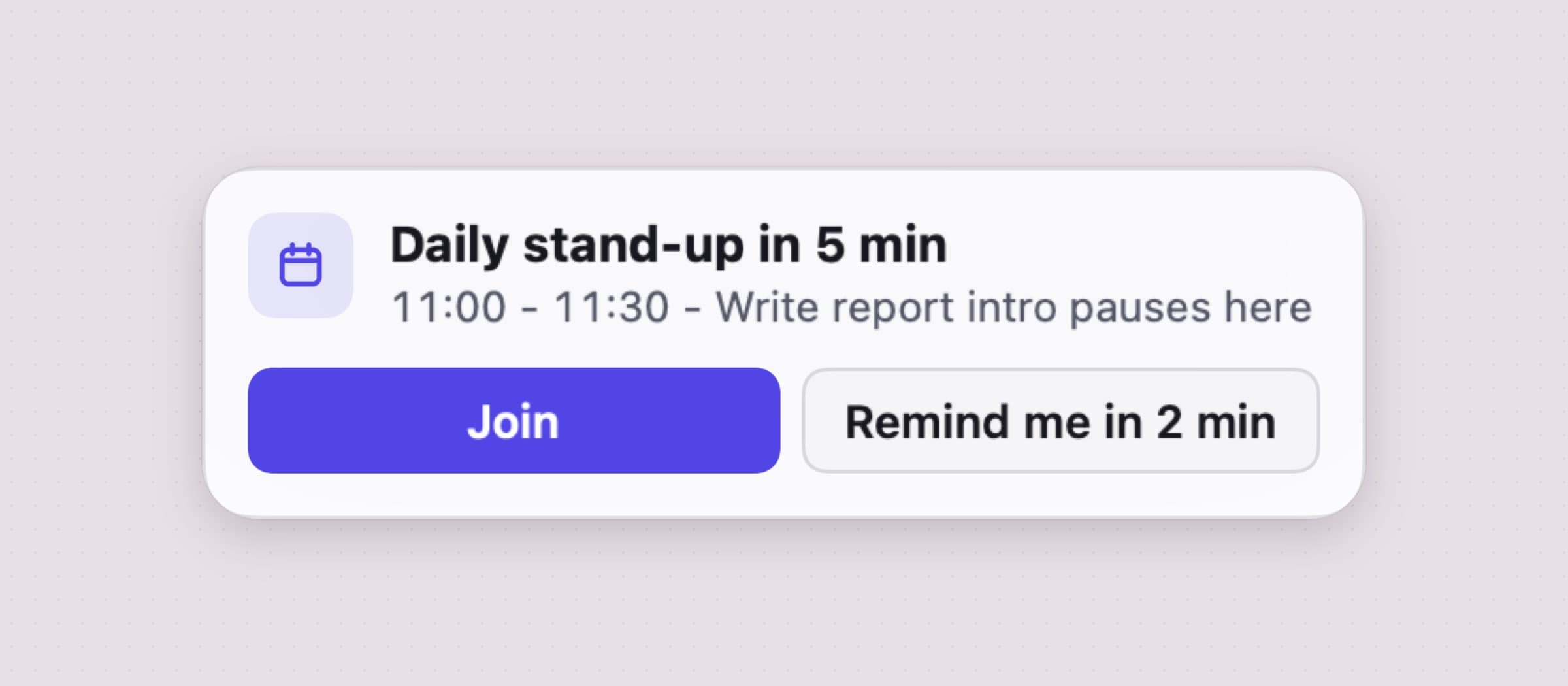
Zwei Momente am Tag verdienen ein Antippen der Schulter, und jeder bekommt oben rechts auf dem Bildschirm eine Vorwarnkarte. Sie nimmt dem Fenster, in dem du tippst, nicht den Fokus und braucht keine Mitteilungserlaubnis. Fünf Minuten vor einem Meeting steht da „Daily Stand-up in 5 Min.“, mit Beitreten und In 2 Min. erinnern. Fünfzehn Minuten vor dem Ende deines Arbeitstags listet „Dein Tag endet in 14 Min.“ auf, was nicht mehr passt, und bietet Auf morgen verschieben oder Weitermachen an. Beide Vorlaufzeiten lassen sich ändern oder abschalten.
Wenn der Plan bricht, verschieb ihn, statt ihn zu reparieren
Kein Plan übersteht einen Dienstag, und Tideline erwartet das auch nicht von deinem. Lass eine Karte auf der Mitte einer anderen fallen, und die beiden tauschen; am Rand schiebt sie sich dazwischen. Auf dem Trackpad wischst du eine Karte nach rechts für erledigt und nach links für morgen, und Command-Z geht bis zu 50 Schritte zurück. Den Rest hat das Menü der Karte - Jetzt starten, Parken, Dauer-Chips für eine schlechte Schätzung -, und die Tastatur kann alles: Leertaste hakt ab, T schiebt auf morgen, P parkt.
Zwei Schubladen unten im Popover halten, was nicht heute ist. Morgen ist, was du weitergeschoben hast, und es kommt am Morgen zurück. Geparkt ist für Aufgaben ohne Tag: „Gedanken, die warten können. Nichts hier ist fällig.“
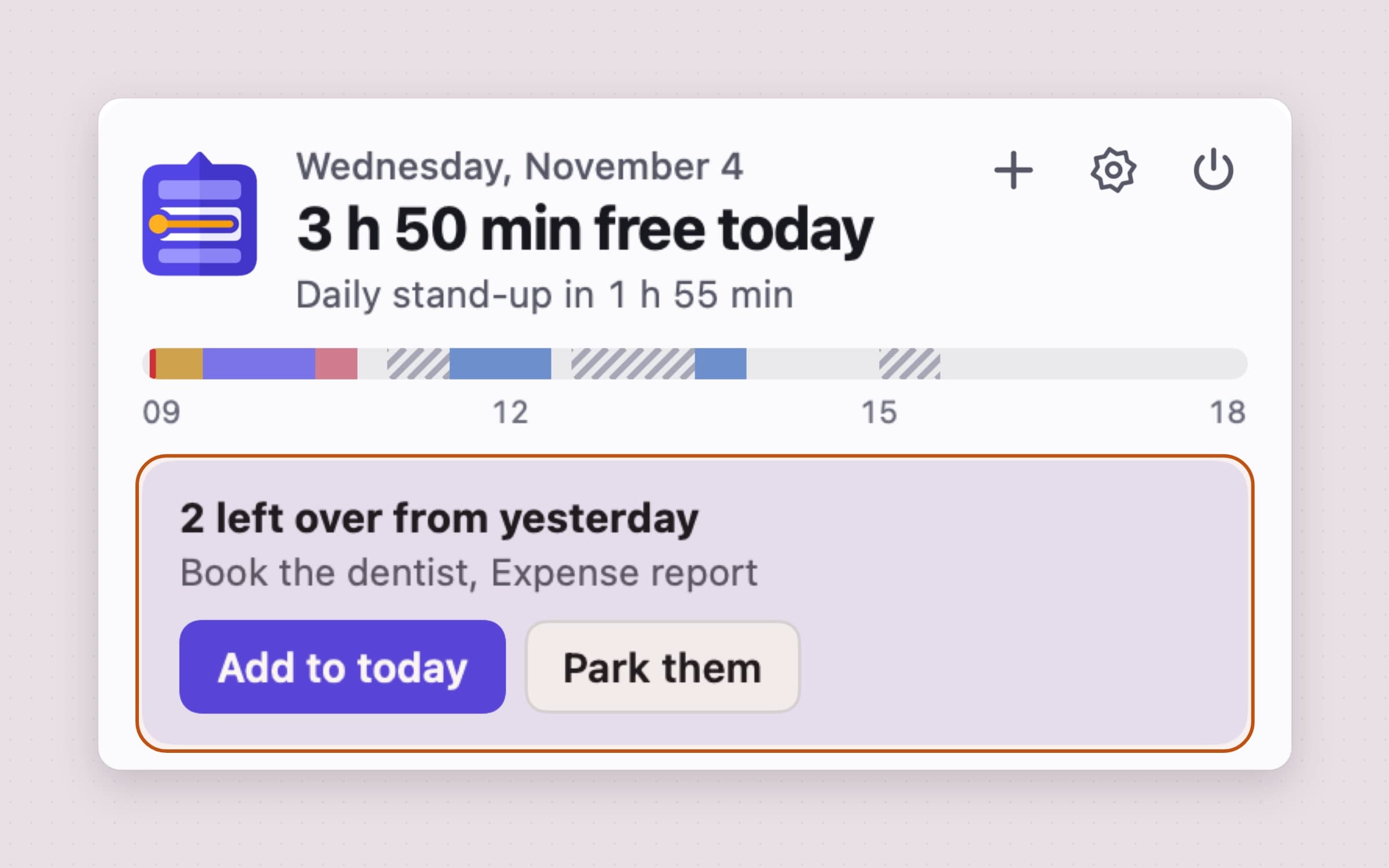
Am Ende des Tages wird nichts rot. Unerledigtes wandert von selbst weiter, und der nächste Morgen beginnt mit einem Streifen „2 übrig von gestern“ und Heute einplanen oder Alle parken. Du entscheidest, was zurückkommt, bevor sich der neue Tag füllt. Der Tag wechselt um 04:00 statt um Mitternacht, eine lange Nacht zählt also noch zum selben Tag, und ein zugeklappter Deckel in der Mittagspause wird als Pause erfasst, nicht als anderthalb Stunden Überzug auf der Aufgabe, die noch lief.
Wiederkehrende Aufgaben, die sich nie stapeln
Manche Aufgaben kommen von selbst wieder: das Postfach um 09:00, der Stundenzettel jeden Freitag, die Miete am Ersten. Schreib „täglich“, „werktags“, „jeden Freitag“ oder „monatlich“ hinter eine Aufgabe, und sie reiht sich jeden Tag von selbst ein. Unter Einstellungen -> Wiederkehrend stehen alle; du kannst jede pausieren oder beenden und festlegen, ob sie sich morgens Am Anfang oder Am Ende einreihen.
Wichtiger ist, was mit einer verpassten passiert. Wenn eine bis Tagesende nicht erledigt ist steht standardmäßig auf Überspringen: Eine tägliche Aufgabe, zu der du nicht gekommen bist, wartet morgen nicht doppelt, und eine Woche Urlaub hinterlässt keine sieben Kopien. Stell es auf Auf morgen verschieben, wenn die Aufgabe wirklich passieren muss.
Der Plan in deinem Kalender, wenn du willst
Das Eintragen in den Kalender ist aus, bis du es einschaltest, denn ein geteilter Arbeitskalender voller privater To-dos ist nicht jedermanns Vorstellung von einem guten Morgen. Schalte unter Einstellungen -> Kalender Aufgaben in einen Kalender eintragen ein, und Tideline legt einen eigenen Kalender namens Tideline an und schreibt nie in einen geteilten. Was eintragen ist entweder Aufgaben mit fester Zeit oder Ganzer Plan; die Termine wandern mit, wenn sich der Plan ändert, und erreichen dein Telefon so, wie deine anderen Kalender es tun. Deine eigenen Termine bearbeitet oder löscht Tideline nie.
Der Plan selbst liegt auf deinem Mac, im eigenen Ordner der App. Es gibt kein Konto und keinen Sync-Dienst, und Tideline schickt deine Aufgaben und Termine nirgendwohin.
Was es bewusst nicht tut
Tideline plant einen Tag nach dem anderen, auf einem Mac. Es gibt keine iPhone- oder iPad-App, keine Web-App und keinen Abgleich zwischen Macs. Projekte, Tags, Prioritäten, Unteraufgaben oder Boards gibt es auch nicht: Tideline hält heute, Morgen und Geparkt, und ein Drei-Monats-Projekt lebt woanders.
Es verbindet sich nicht mit Todoist, Asana, Notion, Jira oder Slack und importiert keine Apple-Erinnerungen. Es gibt keine KI: Das Eingabefeld folgt festen Regeln für fünf Sprachen, deshalb kann die Vorschau genau zeigen, was es verstanden hat. Teamplanung und Zeiterfassungsberichte gibt es nicht. Vorwarnkarten sind keine Mitteilungen, sie erscheinen nur, solange der Mac wach ist und Tideline läuft. Abgesehen von Lizenzprüfung und Updates sendet die App anonyme Nutzungszahlen und Absturzberichte, nie den Text einer Aufgabe.
Was es kostet, und was sonst infrage kommt
Tideline läuft ab macOS 14 und braucht etwa 15 MB. Es ist ein Einmalkauf für 11,99 Dollar mit 30 Tagen kostenloser Testphase ohne Karte und ohne E-Mail. Alle Details stehen auf der Tideline-Seite.
Willst du nur die eine Aufgabe vor dir mit einem Timer sehen, macht Anchored genau das in der Menüleiste. Für einen Countdown bis zum nächsten Termin im Kalender ist Await das kleinere Werkzeug, und beginnt deine Liste als Absatz voller Notizen, macht Plexus unter macOS 26 Aufgaben daraus. Den weiteren Überblick gibt es in den besten Mac-Apps bei ADHS.