Warum ein Countdown kein Kalendereintrag ist
Ein Kalender beantwortet "was ist heute". Ein Countdown beantwortet eine andere Frage - "wie lange noch bis dahin" - und darin ist ein Kalender schlecht. Der Termin liegt drei Monate weit unten, das Widget zeigt das Nächstliegende statt das, was dir wichtig ist, und keins von beidem nennt die Zahl, die du eigentlich willst, ohne geöffnet zu werden.
Ein Event-Countdown ist eine viel kleinere Idee: ein Datum, das du ausgewählt hast, und die verbleibende Zeit, dauerhaft sichtbar. Await macht das aus der macOS-Menüleiste und aus einem Schreibtisch-Widget heraus - auch für Daten, die längst in deinem Kalender stehen - und alles Folgende steckt in der ausgelieferten Version.
Der angeheftete Countdown
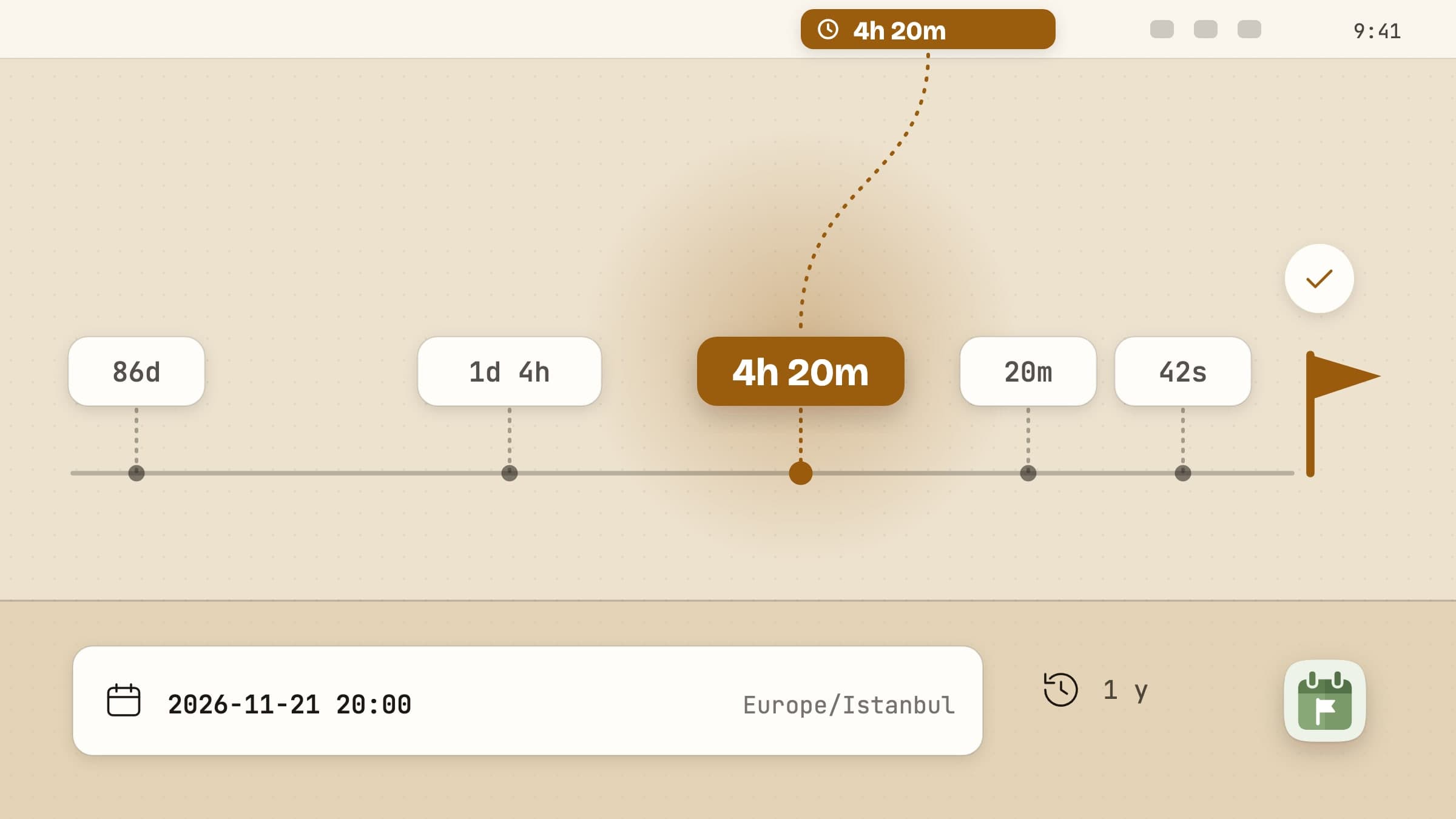
Das Statussymbol trägt den Titel des Countdowns und daneben die verbleibende
Zeit, und die Auflösung dieser zweiten Hälfte ändert sich, je näher das Datum
rückt. Jenseits einer Woche ist es eine schlichte Tageszahl - 86T. Innerhalb
einer Woche wird daraus 1T 4Std, innerhalb eines Tages 4Std 20Min, unter einer
Stunde 20Min, und in der letzten Minute läuft es sekundenweise. Ist der Moment
da, wird das Label zu einem Haken.
Diese Staffelung ist der ganze Sinn daran, so etwas in die Menüleiste zu setzen. Ein Countdown auf etwas in drei Monaten will eine einzelne stille Zahl sein; derselbe Countdown in seiner letzten Stunde will präzise sein, und dafür sollte man keine Ansicht wechseln müssen. Ist selbst das mehr, als du in der Leiste haben willst, lässt sich die Restzeit abschalten und der Titel steht allein.
Anheften ist optional. Heftest du nichts an, zeigt die Menüleiste einfach das Nächste und übergibt von selbst, sobald eines vorbei ist.
Die Liste dahinter
Die Menüleiste hält immer nur einen, aber Await führt beliebig viele. Ein Klick auf die Menüleiste öffnet ein Popover von 400 mal 470 Punkt mit der ganzen Liste.
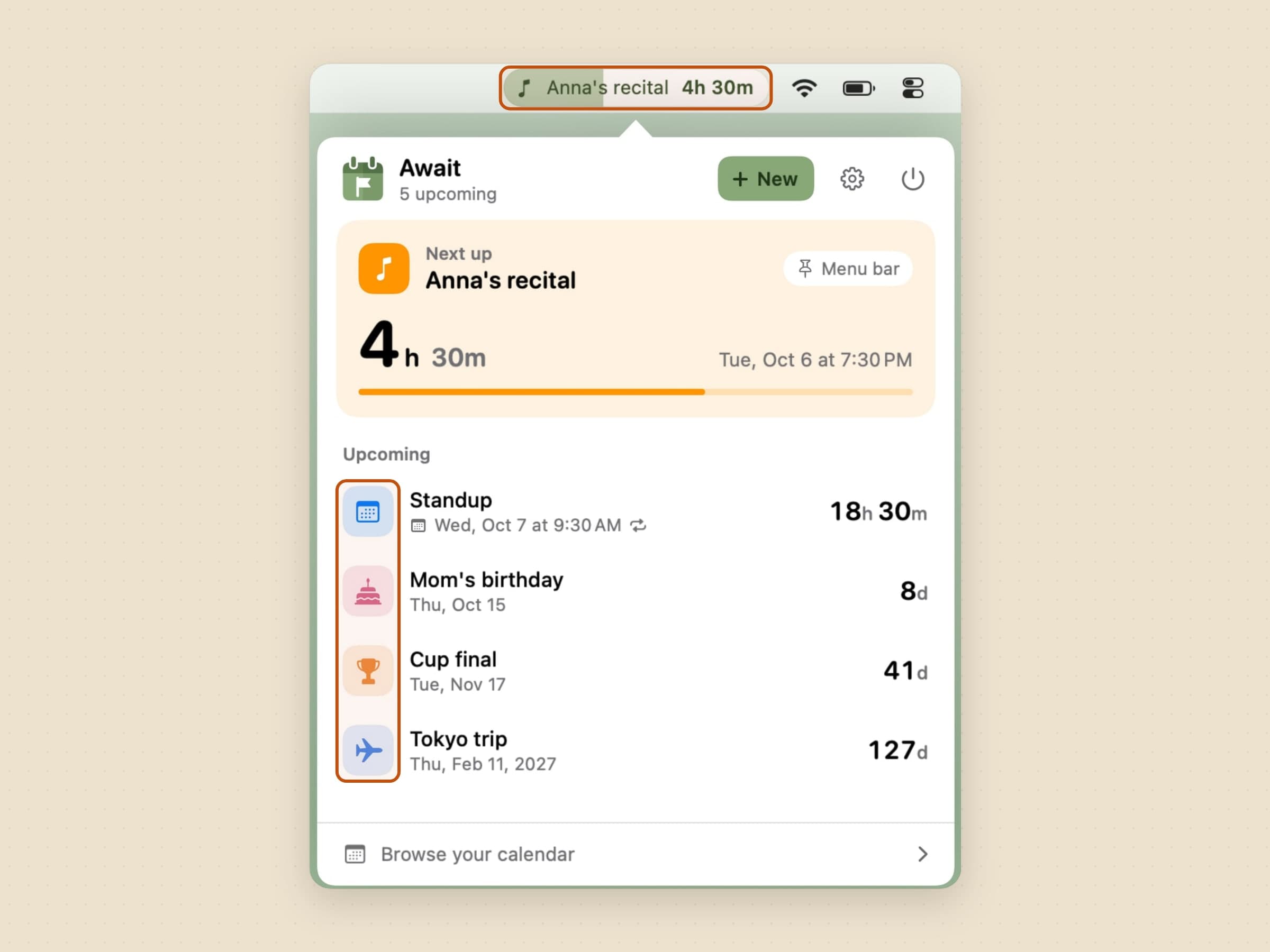
Jede Zeile trägt Symbol, Titel, Datum und Restzeit des Termins, und einen anderen anzuheften tauscht aus, was die Menüleiste anzeigt. Der Termin aus der Menüleiste steht oben im Popover auf einer eigenen "Als Nächstes"-Karte: die Zeit in großer Schrift - erst Tage, dann Stunden, dann Minuten, je näher das Datum kommt - mit der nächsten Einheit daneben und einem Balken dafür, wie viel vom Warten schon hinter dir liegt.
Der Kalender, den sie lesen kann
Await liest deinen Kalender, und sie liest ihn nur. Nichts wird angelegt, geändert oder gelöscht, und nichts wird hochgeladen - die Termine werden auf dem Gerät gelesen und bleiben dort.
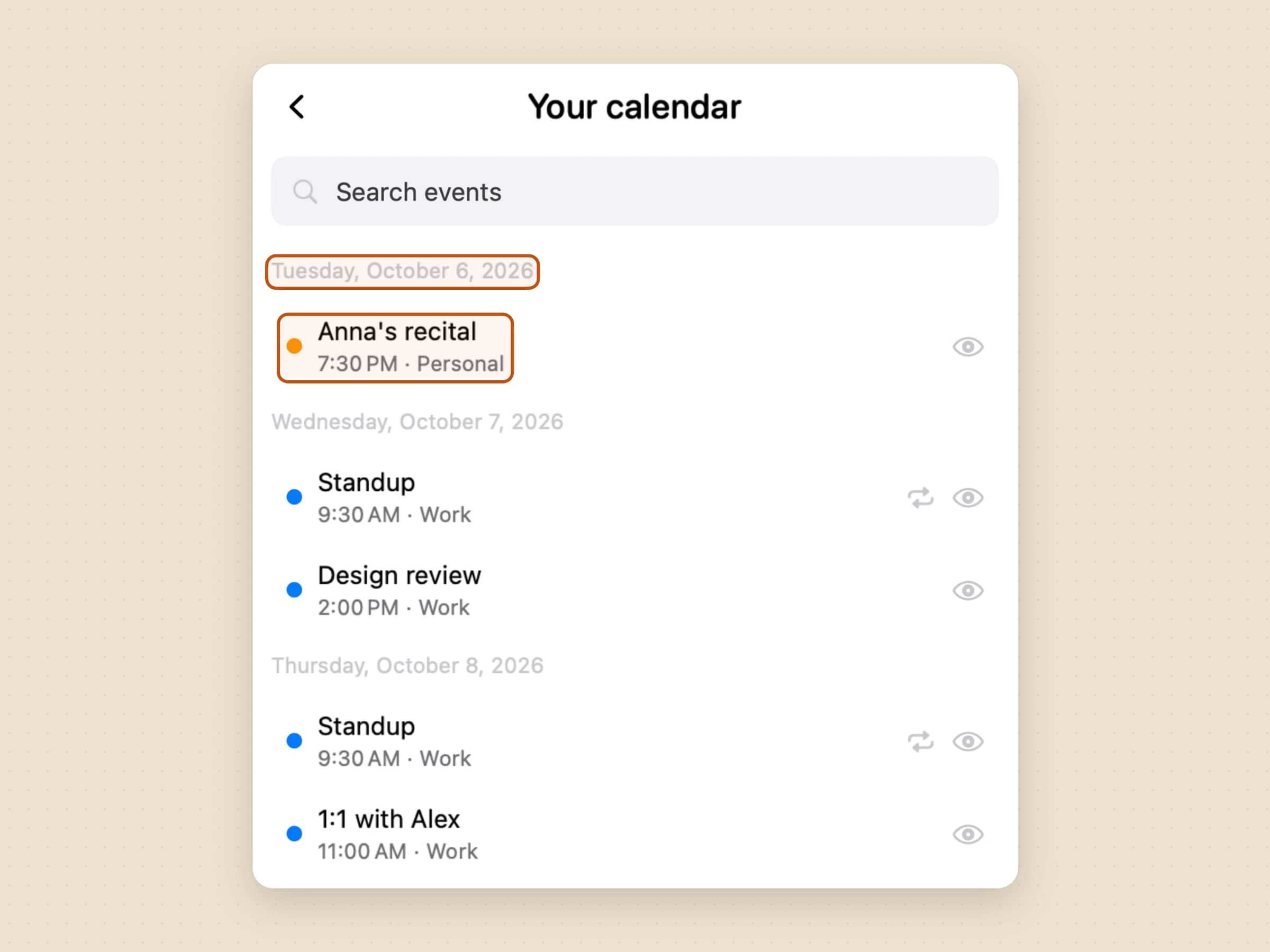
Das läuft über EventKit, die Kalenderschicht von macOS selbst, also ist alles schon abgedeckt, was du unter Systemeinstellungen -> Internetaccounts angelegt hast: Google, Outlook, Exchange und iCloud kommen auf demselben Weg. In Await gibt es keine Anmeldung und nirgends eine zweite Kopie deines Kalenders.
Die Termine landen in derselben Liste wie die selbst getippten Countdowns, sortiert danach, wann sie stattfinden, jeder auf einem Quadrat in der Farbe seines Kalenders. Getragen wird nur, was in einen Horizont fällt, den du festlegst - ein Tag, drei Tage, eine Woche, ein Monat -, damit ein gut gefüllter Kalender nicht die vier Daten begräbt, für die du das hier installiert hast. Alles Weitere steht in der Auswahl oben, wo auch gesucht wird.
Drei Details lohnen sich. Einen wiederkehrenden Termin anzuheften heftet die Serie an, das Auftreten der nächsten Woche übernimmt also von selbst, statt dass die Anheftung veraltet. Einen Termin aus der Liste zu nehmen ist kein Löschen - Await gehört dieser Termin nicht - und die Auswahl ist der Ort, an dem du ihn zurückholst. Und ein Kalendertermin kann ein Symbol tragen, das du aussuchst; das ist das Einzige, was Await überhaupt über ihn speichert.
Der Berechtigungsdialog fragt nach vollem Kalenderzugriff, und das ist mehr, als Await will. macOS 14 kennt keine Nur-Lesen-Stufe: Ein reiner Schreibzugriff liest gar nichts, einen Kalender zu lesen heißt also, nach dem Ganzen zu fragen. Hast du bereits nur "Termine hinzufügen" erlaubt, sagt Await das und bietet die Erweiterung an, statt dir eine leere Liste zu zeigen.
Die Notiz, der Link und das Meeting, das sie selbst findet
Jeder Countdown kann eine Notiz und einen Link tragen, und beides ist kein Feld, das du ausfüllen musst. Die Notiz ist das, was sonst auf einem Zettel stünde - die Gate-Nummer, der Türcode, was mitzunehmen ist - und sie erscheint als Tooltip der Zeile statt als dritte Textzeile, damit eine Liste aus acht Countdowns eine Liste aus acht Countdowns bleibt. Der Link bekommt eine Schaltfläche in der Zeile - unter dem Mauszeiger, auf der "Als Nächstes"-Karte immer -, und genau darum geht es: was man im entscheidenden Moment tatsächlich tut, ist meistens etwas öffnen.
Bei einem Kalendertermin trägt Await den Link selbst ein. Eine Einladung enthält den Raum fast immer schon - das Problem ist, dass sich keine zwei Kalenderdienste einig sind, wo. Google legt den Meet-Link ins URL-Feld des Termins; eine Zoom-Einladung kippt eine Textwand in die Notizen; viele tippen den Raum einfach ins Feld für den Ort. Also sieht Await in alle drei, das stärkste Signal zuerst: ein URL-Feld, das auf einen Dienst zeigt, auf dem man sich trifft, gewinnt sofort, dann ein bekannter Dienst im Ort oder im Notizfeld, dann das URL-Feld, das irgendwo anders hinzeigt - es kann das Meeting sein, es kann das Agenda-Dokument sein, und der falsche, aber verwandte Link schlägt gar keinen. Bleibt auch das aus, der erste einfache Link im Fließtext, womit ein selbstgehosteter Raum ebenfalls zählt.
Der Textscan läuft über NSDataDetector, dasselbe, womit macOS Links anklickbar
macht - die abschließende Zeichensetzung, die Zeilenumbrüche und die verirrten
spitzen Klammern, von denen eine echte Einladung voll ist, sind damit schon
erledigt.
Kommt das Meeting, trägt die Mitteilung eine Teilnehmen-Schaltfläche; der Countdown endet dort, wo du ohnehin hinwolltest.
Das Schreibtisch-Widget
Die Menüleiste kann immer nur einen Countdown halten. Das Schreibtisch-Widget ist der Ort, an dem der Rest Platz findet.
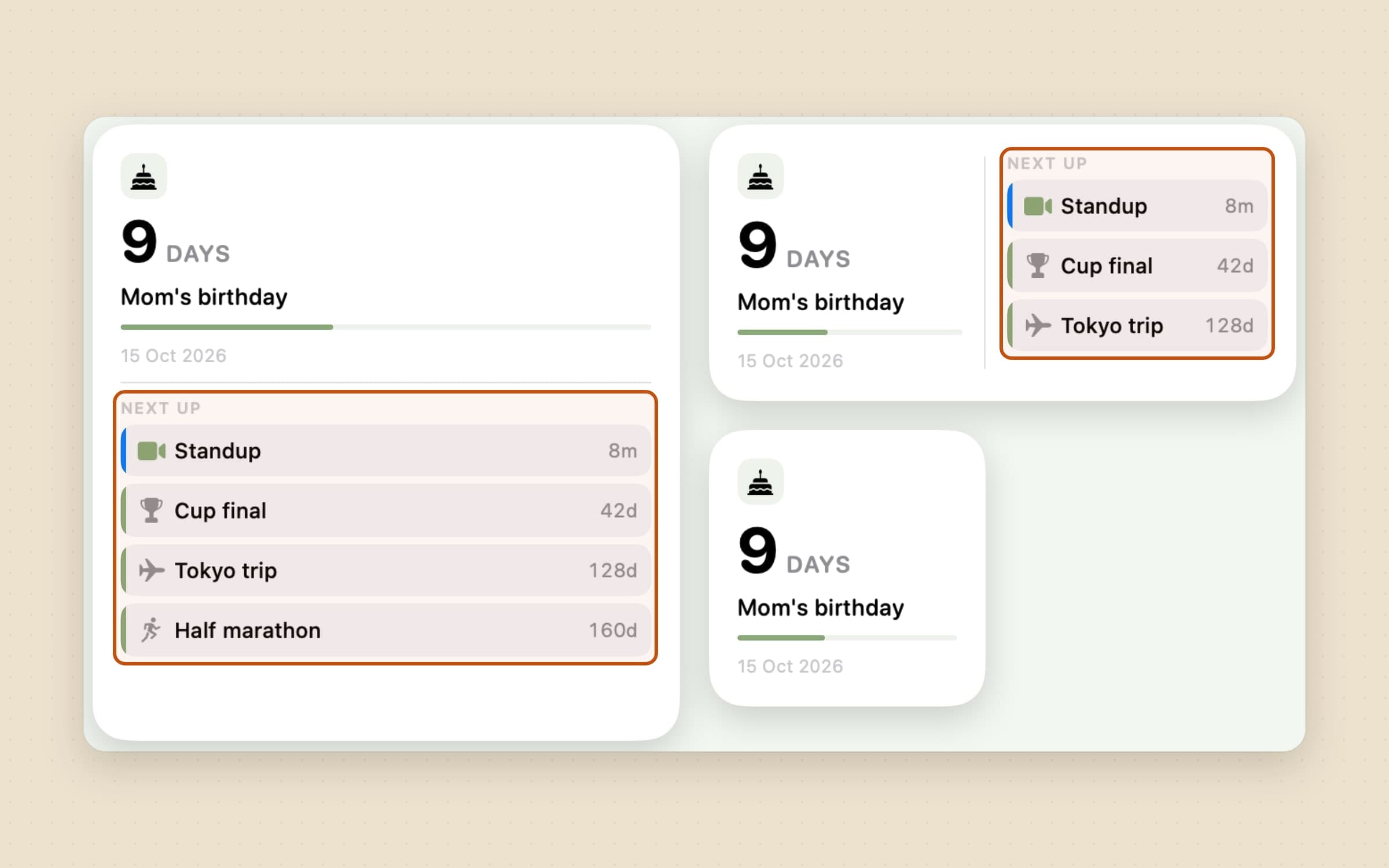
Es gibt drei Größen. Klein ist nur der Hauptcountdown: die Zahl, ihre Einheit, der Titel, wie weit er schon gekommen ist und das Datum, auf das er fällt. Mittel behält das links und stellt rechts die nächsten drei Countdowns daneben, jeden in der Farbe des Kalenders, aus dem er stammt - das eine, was die Menüleiste bauartbedingt nicht kann. Groß gibt dem Hauptcountdown oben die volle Breite und stapelt die nächsten vier darunter.
Auf automatisch folgt die Karte der Menüleiste: was du angeheftet hast, zeigt sie, und wenn du nichts angeheftet hast, zeigt sie das Nächste und übergibt von selbst, sobald eines vorbei ist. Jede Karte lässt sich auch auf einen eigenen Termin stellen, sodass ein Widget den Flug hält, während ein anderes der Menüleiste folgt. Sie richtet sich außerdem nach Awaits eigener Darstellungseinstellung und nicht nur nach der des Systems, damit neben einem auf Dunkel gestellten Popover keine weiße Karte steht.
Zwei Details lohnen sich. Countdowns laufen auf absolute Daten zu, also zählt das Widget nach dem ersten veröffentlichten Snapshot tagelang korrekt weiter, während Await geschlossen ist - geweckt werden muss es nur, wenn sich die Menge der Countdowns ändert, nicht wenn die Uhr weiterläuft. Und steht ein Meeting in Minuten an, bietet die Karte die Teilnahme an: bei Mittel und Groß als Schaltfläche neben der Zeit, bei Klein als die ganze Karte, denn ein kleines Widget hat genau ein Ziel zum Antippen und die Alternative wäre gewesen, aus der meistgenutzten Größe gar nicht teilnehmen zu können.
Zeitzonen, Minuten und Symbole
Einen Termin von Hand anzulegen ist ein kurzes Formular, und zwei seiner Felder sind der Grund, warum es die App gibt.
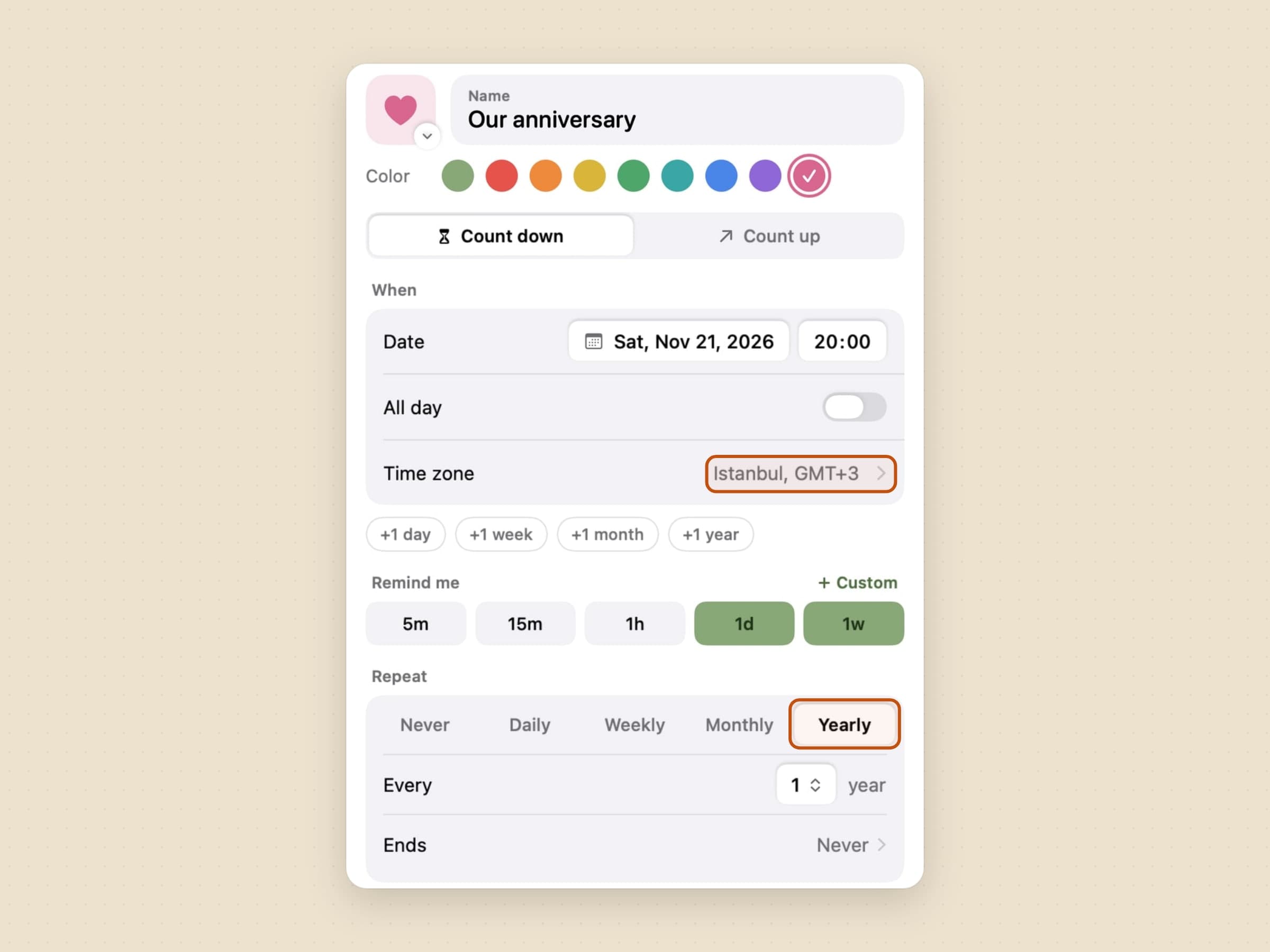
Jeder Termin trägt seine eigene Zeitzone. Ein Flug ab Istanbul wird in Istanbuler Zeit heruntergezählt, ob du in Berlin sitzt oder nicht. Das ist das Detail, das die meisten Countdown-Apps still falsch machen: Sie speichern einen Moment in deiner aktuellen Zone, und die Zahl verrutscht um ein paar Stunden an genau dem Tag, an dem du reist - also dem Tag, an dem du dich darauf verlassen hast.
Minutengenau zu zählen ist optional. Ein Geburtstag ist ein Datum; ein Launch um 14:00 Uhr ist ein Moment. Der Editor hat einen Schalter, und der Countdown formatiert sich entsprechend.
Jeder Termin nimmt außerdem ein SF-Symbol an, und genau das macht eine Liste von acht Countdowns überfliegbar statt zu acht Textzeilen. Kalendertermine können auch eines bekommen.
Wiederholungen, die weiterrücken
Ein Termin kann eine Wiederholungsregel tragen - täglich, wöchentlich mit ausgewählten Wochentagen, monatlich oder jährlich. Ist ein wiederkehrender Countdown erreicht, rückt er von selbst auf sein nächstes Auftreten, ein wöchentliches Standup oder ein monatliches Rechnungsdatum wird also einmal eingetragen und pflegt sich danach selbst. Die Regel kann auch Abstände haben - alle zwei Wochen, alle drei Monate - und enden, an einem Datum oder nach einer festen Anzahl.
Die Regel ist bewusst eine kleine Teilmenge dessen, was ein Kalender ausdrücken kann. Die Uhrzeit - bei monatlich der Tag im Monat, bei jährlich das Datum - kommt aus dem Datum des Termins selbst statt aus zusätzlichen Feldern: ein Datum, das stimmen muss, statt zwei Stellen, an denen es sich widersprechen kann.
Was bei null passiert
Drei Antworten, und du wählst pro Countdown statt einmal für alle.

Eine Feier spielt eine ruhige bildschirmfüllende Animation, und zwar auf jedem angeschlossenen Display statt nur auf dem, auf das du gerade geschaut hast, ein zweiter Monitor kann den Moment also nicht verschlucken. Konfetti fällt darüber, und auf Wunsch spielt ein kurzer Ton - beides unter Einstellungen -> Allgemein, das Konfetti von Anfang an an, und Bewegung reduzieren schaltet es ab. Sie schließt sich nach ein paar Sekunden von selbst.
Eine Mitteilung ist die leise Fassung - eine schlichte lokale Mitteilung, keine Übernahme. Beide sind voneinander unabhängig, beides zugleich ist also erlaubt.
Keines von beiden ist die dritte Antwort, und dort startet ein neuer Countdown: Das Datum kommt einfach in der Menüleiste an. Bei einer Frist, vor der du ohnehin Respekt hast, ist das wohl das Richtige.
Kalendertermine tragen dasselbe Paar, gespeichert an der Serie statt am einzelnen Auftreten, das Auftreten der nächsten Woche feiert also, weil das dieser Woche darum gebeten wurde.
Null muss auch nicht das Erste sein, was du davon hörst. Ein Termin kann dich vorab erinnern - fünf Minuten, fünfzehn Minuten, eine Stunde, einen Tag oder eine Woche vorher, so viele davon, wie du willst - oder mit einer eigenen Vorlaufzeit, drei Tage oder zwei Stunden, jedes Mal als schlichte Mitteilung.
Hochzählen, Kurzbefehle und ein Backup
Nicht jedes Datum liegt vor dir. Stell einen Termin auf Hochzählen, und er zählt stattdessen die Zeit seit einem Datum - ein Jahr im neuen Job, Tage, seit du mit etwas aufgehört hast - in einem eigenen Abschnitt, Hochgezählt. Schalte die Meilensteine ein, und er schickt an Tag 100, 500 und 1000 und an jedem Jahrestag eine Mitteilung.
Await funktioniert auch aus Kurzbefehle: einen Countdown anlegen, fragen, was als Nächstes kommt, oder wie lange es bis zu einem noch dauert, und Siri und Spotlight bieten dieselben Aktionen ohne Einrichtung an.
Alles liegt in einer kleinen Datei, und Einstellungen -> Daten exportiert sie als JSON-Backup und importiert sie wieder, auf diesem Mac oder einem neuen.
Was sie bewusst nicht tut
Sie schreibt nicht in deinen Kalender. Nichts wird angelegt, verschoben oder gelöscht, und genau deshalb gibt es nirgends einen Knopf "diesen Countdown zum Kalender hinzufügen".
Es gibt keine Synchronisierung und keine iPhone-App. Alles ist eine kleine Datei auf deinem Mac.
Die Countdowns selbst brauchen überhaupt kein Netz - der zu deinem Flug läuft im Flugzeug, ein etwas absurder Satz über eine Countdown-App, der trotzdem nicht auf alle zutrifft. Was die App sendet, geht an unsere eigenen Server und enthält nie einen deiner Countdowns: Lizenzprüfungen, Updates, Konfiguration und anonyme Nutzungs- und Absturzdaten. Deinen Kalender zu lesen ändert daran auch nichts: Er wird über macOS gelesen, auf dem Gerät, und kein Teil davon geht irgendwohin.
Was sie kostet, und was sonst infrage kommt
Await läuft auf macOS 14 oder neuer, auf Apple Silicon und Intel, und belegt rund 10 MB. Es ist ein einmaliger Kauf für 3,99 Dollar statt eines Abos, mit 30 Tagen zum Ausprobieren, ohne Karte und ohne E-Mail. Die vollständigen Angaben stehen auf der Await-Seite.
Await zählt auf ein Datum herunter. Soll stattdessen der Arbeitsblock vor dir heruntergezählt werden, ist das ein anderes Werkzeug: Anchored hält eine Aufgabe und ihren Timer in derselben Menüleiste, beschrieben in einem Menüleisten-Aufgabentimer für Mac. Einen breiteren Überblick über die kleinen Helfer gibt es in den Mac-Utilities, die sich lohnen.