İndirilenler klasörü neden hep kazanıyor
Kimse İndirilenler klasöründe iki bin dosya biriktirmeye karar vermiyor. Bu şöyle oluyor: bir şeyi yerleştirmek on saniye sürüyor, sonra bulmak üç saniye - ve bu takas her seferinde doğru. Klasör bir düzensizlik belirtisi değil; tek tek doğru verilmiş bin kararın makul sonucu.
"Daha düzenli ol" bu yüzden işe yaramıyor, otomasyon ise yarıyor. Yerleştirme kararını, dosya düştüğü anda - bağlam hâlâ apaçıkken ve maliyet sıfırken - bir şeyin vermesi gerekiyor.
Sweep, macOS'ta bunu yapan bir menü çubuğu uygulaması. Aşağıdaki her şey yayınlanan sürümde var.
Kural dili olmayan kurallar
Bir kural, düz koşullar kümesi ve tek bir eylemden oluşuyor. Koşullar dosya türü, ad şunu içeriyor, boyut ve yaş; eylemler taşı ya da Çöp'e gönder. Yanlış yazılacak bir ifade sözdizimi ya da düzenli ifade yok.
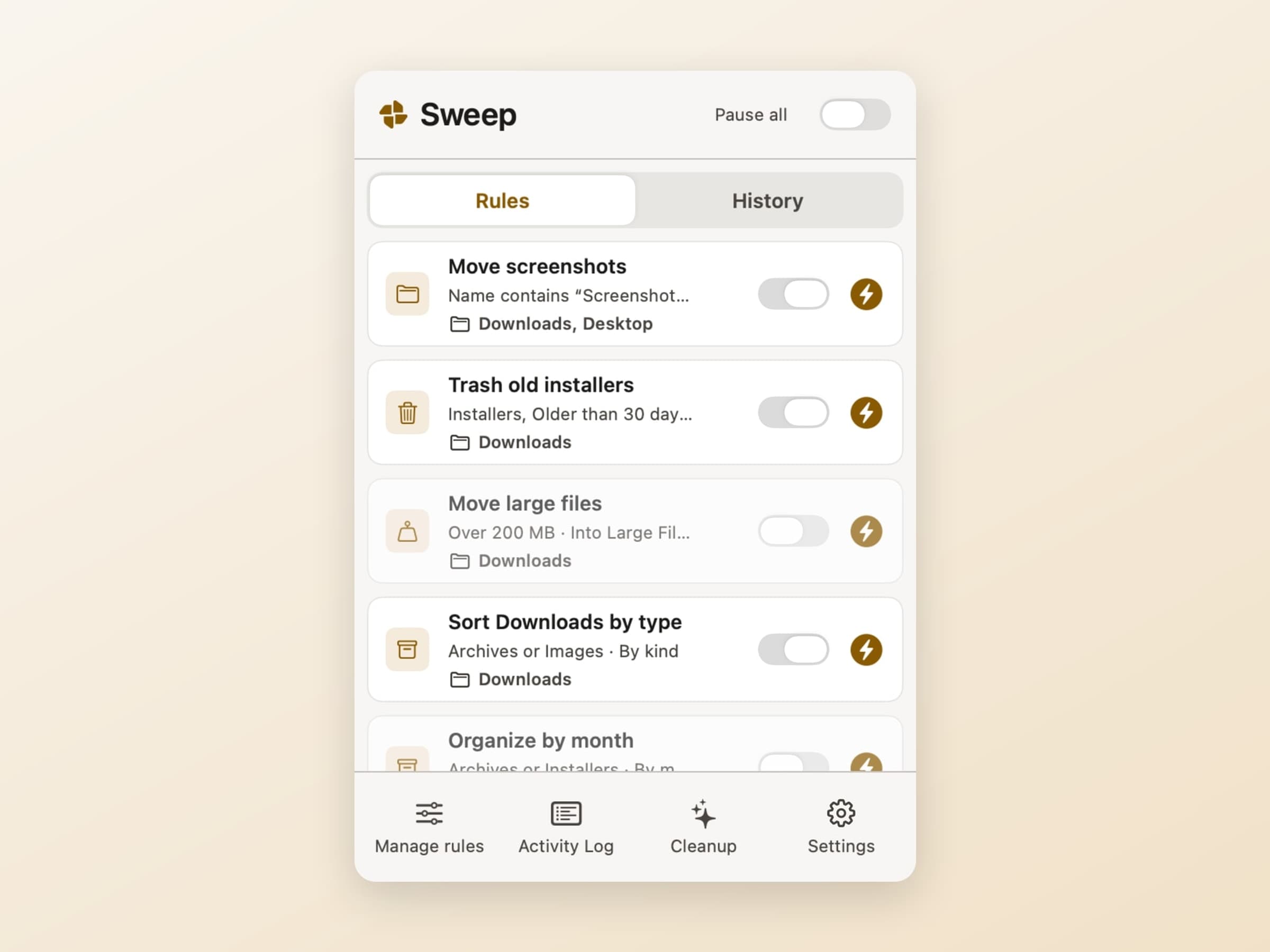
Beş tanesi açılmaya hazır geliyor ve asıl faydalı yanı, her birinin kara kutu değil, düzenleyebileceğin işlenmiş bir örnek olması:
- Move screenshots - adı "Screenshot" içerenler → bir Screenshots klasörü
- Trash old installers - 30 günden eski kurulum dosyaları → Çöp
- Move large files - 200 MB üstü her şey → bir Large Files klasörü
- Sort Downloads by type - türe göre yerleştiren geniş kapsayıcı
- Organize by month - onun yerine tarihli alt klasörler
Sıra önemli ve Sweep bu konuda açık: kurallar yukarıdan aşağıya eşleşiyor ve ilk eşleşen kazanıyor; özel olanların kapsayıcının üstünde durmasının sebebi bu. Aksi halde bir ekran görüntüsü, resim olduğu için Images altına yerleşir ve kendi kuralına hiç ulaşamazdı.
Her kural ayrıca bir tetikleyici taşıyor. Otomatik kurallar dosyalar izlenen klasöre düştükçe çalışıyor. Elle kurallar sen Run'a basana kadar bekliyor. Hazır gelen Çöp kuralı bilerek elle çalışıyor - silen bir kural asla senin arkandan tetiklenmemeli.
Klasörler senin seçimin: İndirilenler, Masaüstü ya da eklediğin herhangi bir şey.
Ürünün asıl kendisi olan önizleme
Her toplu işlem çalışmadan önce gösterilebiliyor ve güven de bu önizlemeden geliyor.
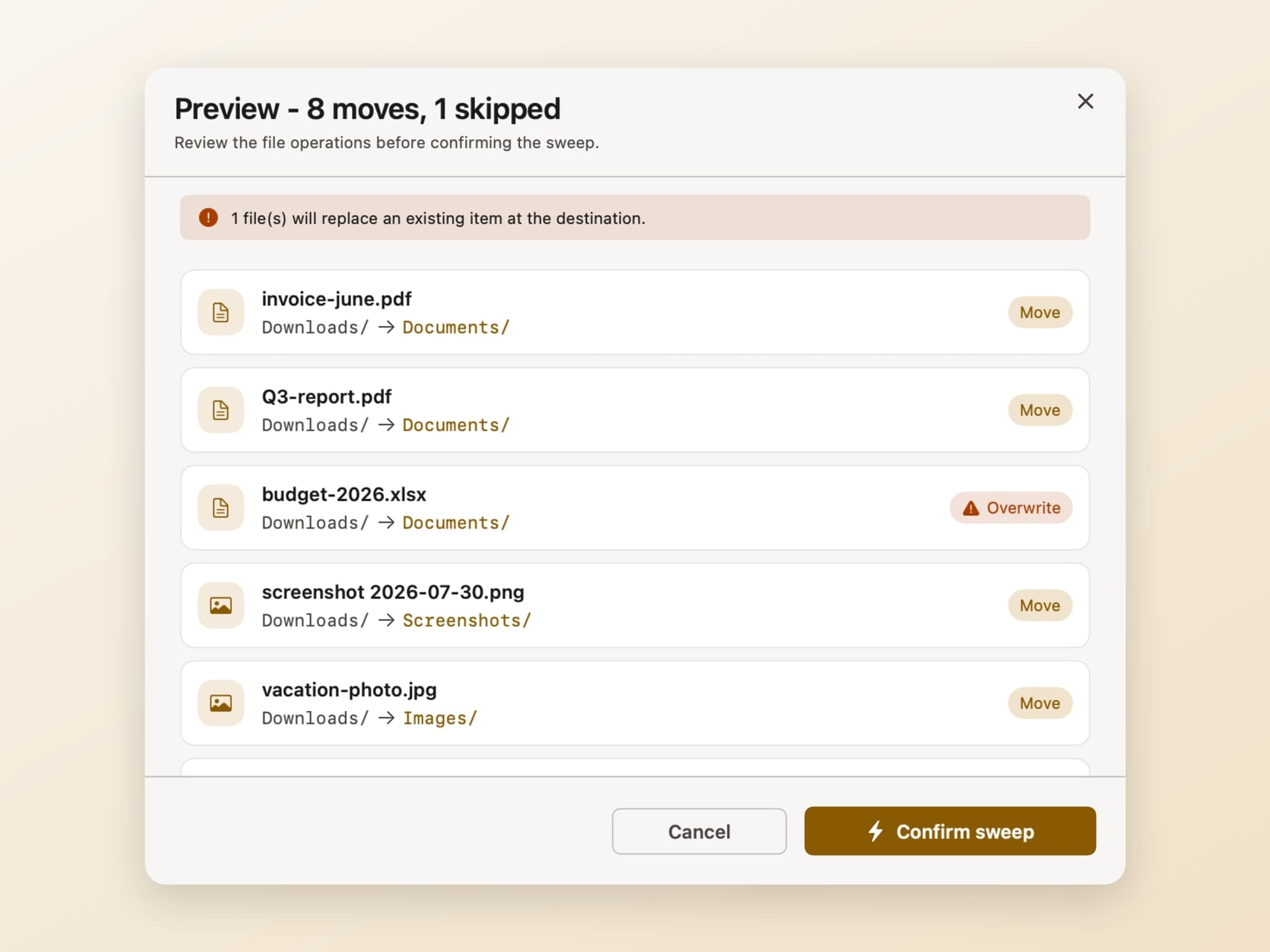
Başlık planı tek satırda söylüyor - 8 moves, 1 skipped - ve altındaki her satır dosyanın adını, şu an nerede olduğunu ve nereye gideceğini yazıyor. Hedefte bir şeyin üzerine yazacak satırlar listenin üstündeki uyarıyla birlikte Overwrite olarak işaretleniyor. Sonra Cancel ya da Confirm sweep.
Altında iki güvence var.
Hiçbir şey doğrudan silinmiyor. Yıkıcı eylem "Çöp'e taşı" ve bu, zaten bildiğin Finder ile geri alınabilir.
Yalnızca bulutta olan dosyalar atlanıyor, yarım taşınmıyor. Sweep iCloud yer tutucularını ve OneDrive ile Dropbox'ın bıraktığı veri içermeyen dosyaları algılıyor ve onlara dokunmuyor; böylece gigabaytlarca indirme tetiklemiyor ya da bir yer tutucuyu onu yöneten servisten uzağa taşımıyor. Başlıktaki 1 skipped bu.
Dosyalar tam olarak nereye gidiyor
Bir taşıma eyleminin iki yarısı var: seçtiğin hedef klasör ve dosyalar oraya vardığında nasıl dağıtılacakları. Elinde derli toplu tek bir klasör mü yoksa içinde ikinci bir dağınıklık mı olacağına karar veren şey bu ikinci yarı.
Dört seçenek var. Her şey hedefin kökünde durur. Her şey türe göre gruplanır:
Images, Documents ve gerisi. Her şey tarihe göre gruplanır, 2026-07/ gibi
tarihli alt klasörlere. Ya da her şey tek bir adlandırılmış alt klasöre gider
- ekran görüntüsü kuralının kendi Screenshots klasörüyle yaptığı gibi.
Bir taşıma, yerleştirirken yeniden adlandırma da yapabiliyor; sonsuza kadar
document(3).pdf olarak kalan indirmeler için işe yarıyor.
Önemli olan, bütün bunların hâlâ tek bir kural, tek bir önizleme ve tek bir geri alma kaydı olması. Dağıtım, işlerin nereye düşeceğini değiştiriyor; toplu işlemin ne kadar geri alınabilir olduğunu değil.
Geri alma, uygulama kapanıp açılsa bile
Uygulanan her toplu işlem Activity Log'a yazılıyor ve tek tıkla geri alınabiliyor; kayıt uygulamadan çıkmayı da atlatıyor.
Tasarımın geri kalanının etrafında dizildiği özellik bu. Dosyalarına dokunan bir otomasyon, ancak geri alması çalıştırması kadar ucuzsa sahip olmaya değer; aksi halde tam emin olmadığın her kurala verilecek dürüst yanıt onu hiç açmamak olur ve korktuğun bir düzenleyici hiçbir şeyi düzenlemez.
Uygulamayı açmadan, Finder'dan
Bir Finder uzantısı Sweep'i her klasörün sağ tık menüsüne koyuyor.
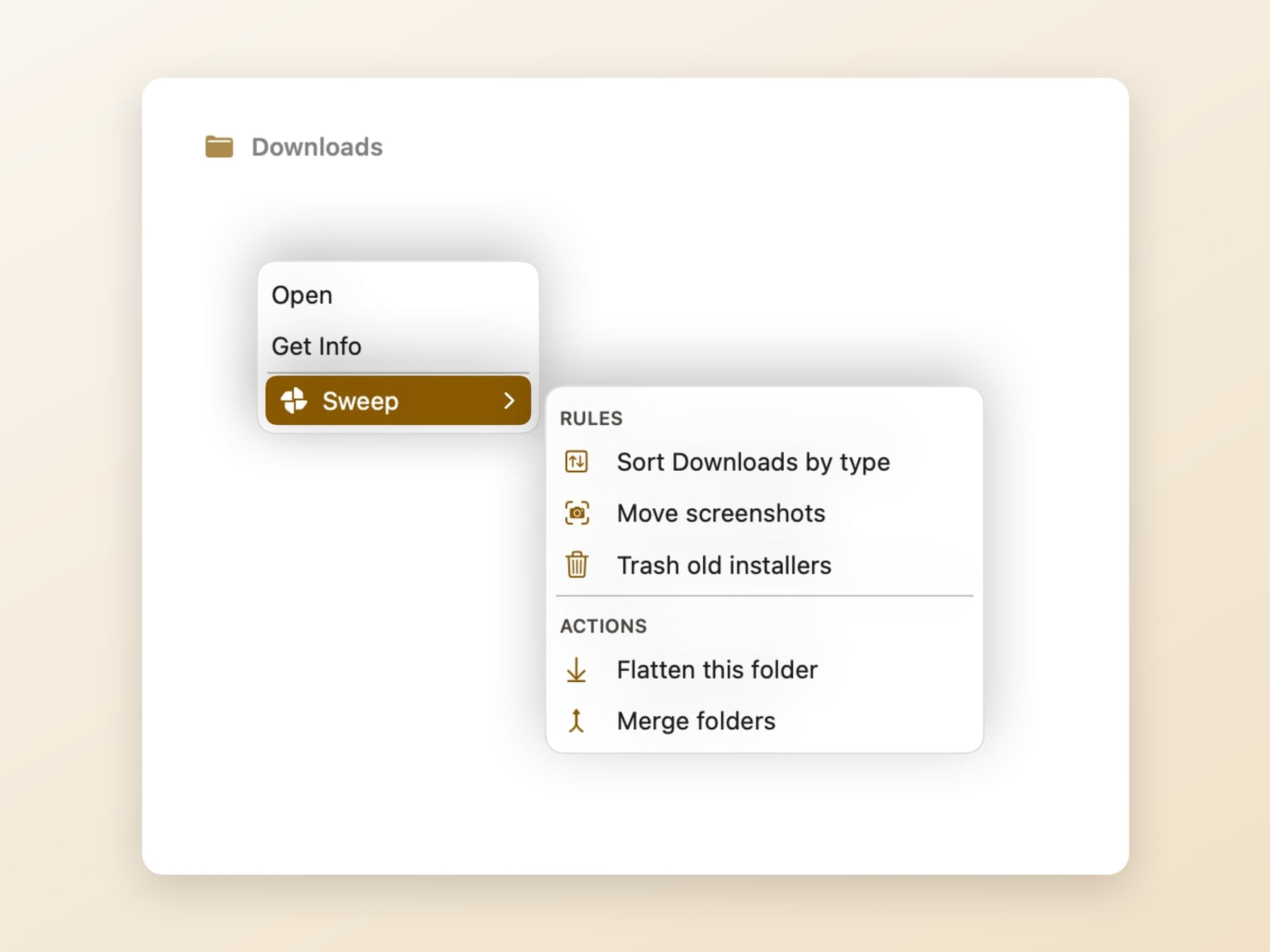
Alt menü etkin kurallarını listeliyor, böylece baktığın klasöre bir kural uygulayabiliyorsun; ayrıca iki tek seferlik eylem var: iç içe alt klasörlerdeki her şeyi dışarı çıkaran Flatten this folder ve farklı adlar altında aslında aynı proje olan dört dizin için Merge folders.
Perde arkasında uzantı hiç dosya işi yapmıyor; her eylemi, klasör izinlerini ve geri alma kaydını elinde tutan uygulamaya devrediyor. Bu bir kum havuzu gerekliliği ve Finder'dan başlatılan bir toplu işlemin de diğerleri kadar geri alınabilir olmasının sebebi.
Bilerek yapmadıkları
Temizlik pazarlaması yok. "40 GB yer açabilirsin" taraması yok, yinelenen dosya bulucu yok, sistem çöpü iddiası yok, önbellek süpürgesi yok. Sweep dosyaları yerleştiriyor; Mac'inin kirli olduğuna seni ikna etmeye çalışmıyor.
Bulut ve hesap yok. Kurallar ve geçmiş yerelde; tek ağ trafiği lisans doğrulaması ve güncelleme denetimleri.
Ne kadar ve başka neye bakmalı
Sweep macOS 14 ve sonrasında, Apple Silicon ve Intel'de çalışıyor ve yaklaşık 20 MB yer kaplıyor. Abonelik değil, tek seferlik 7 dolarlık bir satın alma; kart ve e-posta istemeyen 14 günlük bir deneme var. Tüm teknik ayrıntılar Sweep sayfasında.
Aynı şekilden daha fazlasını istiyorsan - menü çubuğundan tek bir işi yapan ve verisini makinede tutan küçük yerel araçlar - bir derleme kurmaya değer Mac araç uygulamalarında; o kategoride bakmaya değer diğer uygulama ise Await.