Warum ein Countdown kein Kalendereintrag ist
Ein Kalender beantwortet "was ist heute". Ein Countdown beantwortet eine andere Frage - "wie lange noch bis dahin" - und darin ist ein Kalender schlecht. Der Termin liegt drei Monate weit unten, das Widget zeigt das Nächstliegende statt das, was dir wichtig ist, und keins von beidem nennt die Zahl, die du eigentlich willst, ohne geöffnet zu werden.
Ein Event-Countdown ist eine viel kleinere Idee: ein Datum, das du ausgewählt hast, und die verbleibende Zeit, dauerhaft sichtbar. Await macht das aus der macOS-Menüleiste heraus, und alles Folgende steckt in der ausgelieferten Version.
Der angeheftete Countdown
Das Statussymbol zeigt den Countdown, den du angeheftet hast, und die Auflösung
der Anzeige ändert sich, je näher das Datum rückt. Jenseits einer Woche ist es
eine schlichte Tageszahl - 86d. Innerhalb einer Woche wird daraus 1d 4h,
innerhalb eines Tages 4h 20m, unter einer Stunde 20m, und in der letzten
Minute läuft es sekundenweise. Ist der Moment da, wird das Label zu einem Haken.
Diese Staffelung ist der ganze Sinn daran, so etwas in die Menüleiste zu setzen. Ein Countdown auf etwas in drei Monaten will eine einzelne stille Zahl sein; derselbe Countdown in seiner letzten Stunde will präzise sein, und dafür sollte man keine Ansicht wechseln müssen.
Die Liste dahinter
Angeheftet ist immer nur einer, aber Await führt beliebig viele. Ein Klick auf die Menüleiste öffnet ein Popover von 400 mal 300 Punkt mit der ganzen Liste.
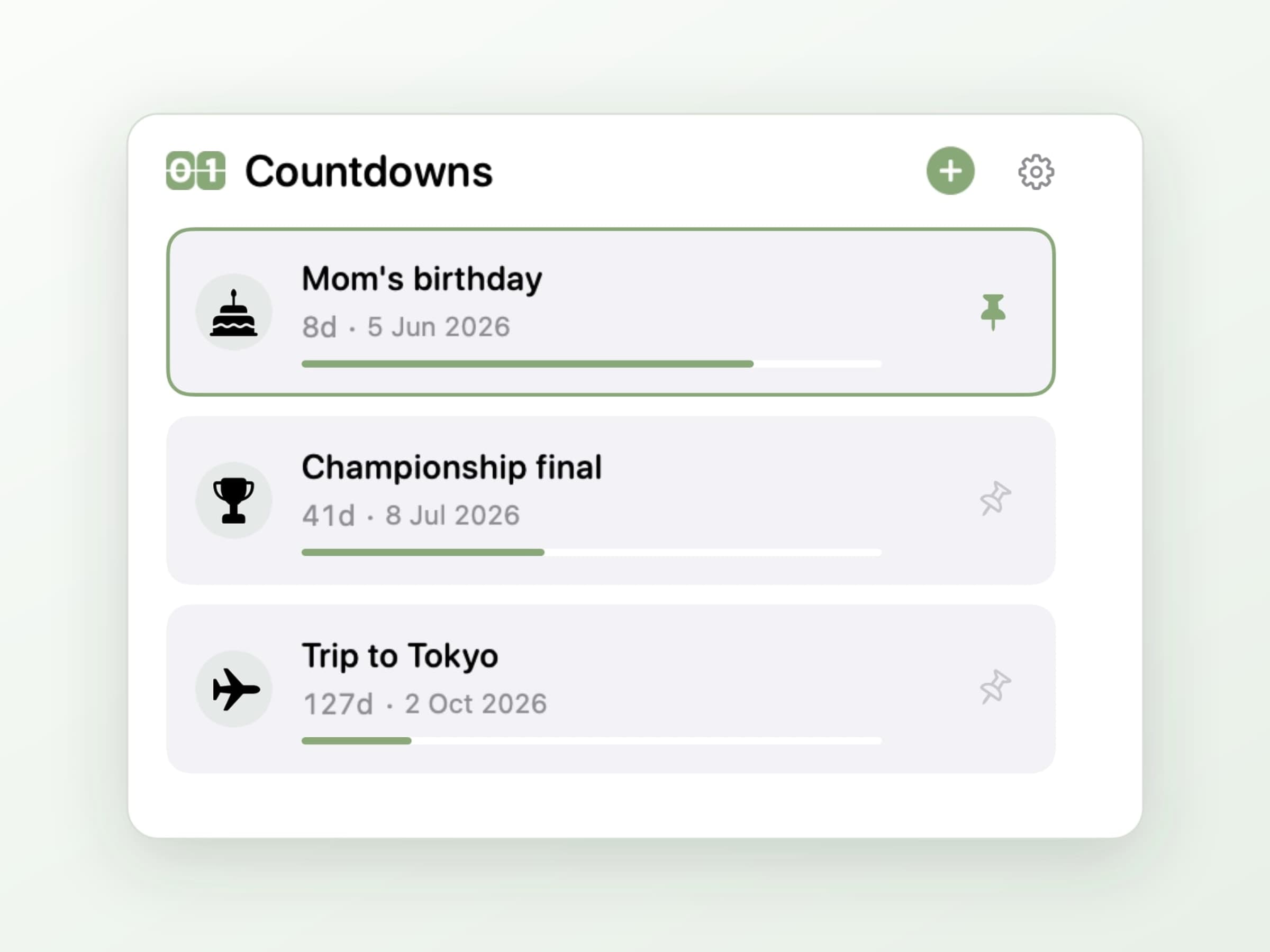
Jede Zeile trägt Symbol, Titel und Restzeit des Termins, und einen anderen
anzuheften tauscht aus, was die Menüleiste anzeigt. Der Blickfang des Popovers
ist der aktuelle Countdown als große Zahl mit ihrer Einheit - erst Tage, dann
Stunden, dann Minuten, je näher das Datum kommt - mit einer zweiten Zeile
darunter, die die obersten drei Einheiten ausschreibt: 1 Jahr 2 Monate 3 Tage
oder 5 Tage 3 Stunden 22 Minuten.
Zeitzonen, Minuten und Symbole
Einen Termin anzulegen ist ein kurzes Formular, und zwei seiner Felder sind der Grund, warum es die App gibt.
Jeder Termin trägt seine eigene Zeitzone. Ein Flug ab Istanbul wird in Istanbuler Zeit heruntergezählt, ob du in Berlin sitzt oder nicht. Das ist das Detail, das die meisten Countdown-Apps still falsch machen: Sie speichern einen Moment in deiner aktuellen Zone, und die Zahl verrutscht um ein paar Stunden an genau dem Tag, an dem du reist - also dem Tag, an dem du dich darauf verlassen hast.
Minutengenau zu zählen ist optional. Ein Geburtstag ist ein Datum; ein Launch um 14:00 Uhr ist ein Moment. Der Editor hat einen Schalter, und der Countdown formatiert sich entsprechend.
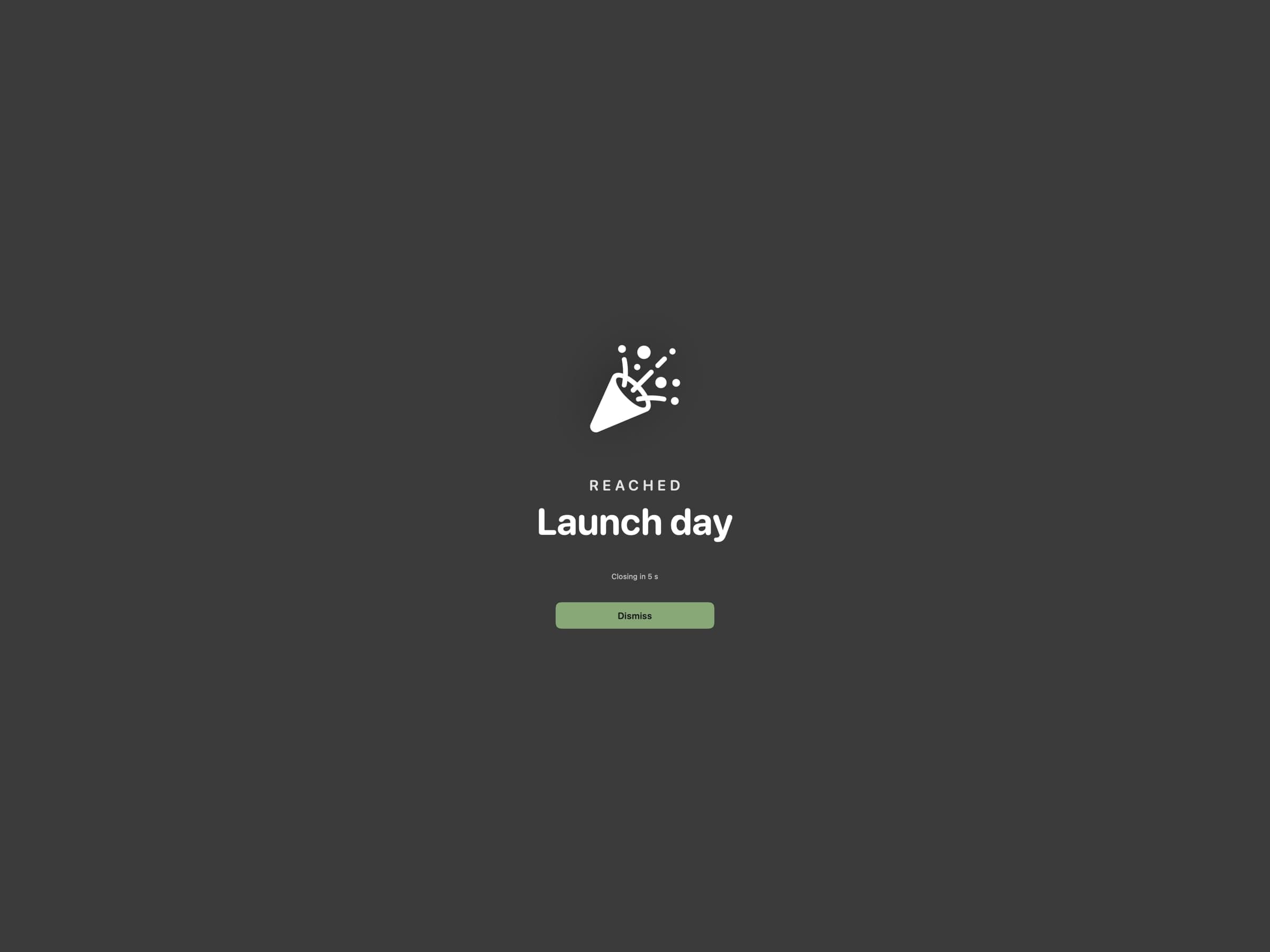
Jeder Termin nimmt außerdem ein SF-Symbol an, und genau das macht eine Liste von acht Countdowns überfliegbar statt zu acht Textzeilen.
Wiederholungen, die weiterrücken
Ein Termin kann eine Wiederholungsregel tragen - täglich, wöchentlich mit ausgewählten Wochentagen oder monatlich. Ist ein wiederkehrender Countdown erreicht, rückt er von selbst auf sein nächstes Auftreten, ein wöchentliches Standup oder ein monatliches Rechnungsdatum wird also einmal eingetragen und pflegt sich danach selbst.
Die Regel ist bewusst eine kleine Teilmenge dessen, was ein Kalender ausdrücken kann. Die Uhrzeit - und bei monatlich der Tag im Monat - kommt aus dem Datum des Termins selbst statt aus zusätzlichen Feldern: ein Datum, das stimmen muss, statt zwei Stellen, an denen es sich widersprechen kann.
Was bei null passiert
Zwei Möglichkeiten, und die Voreinstellung ist die laute.
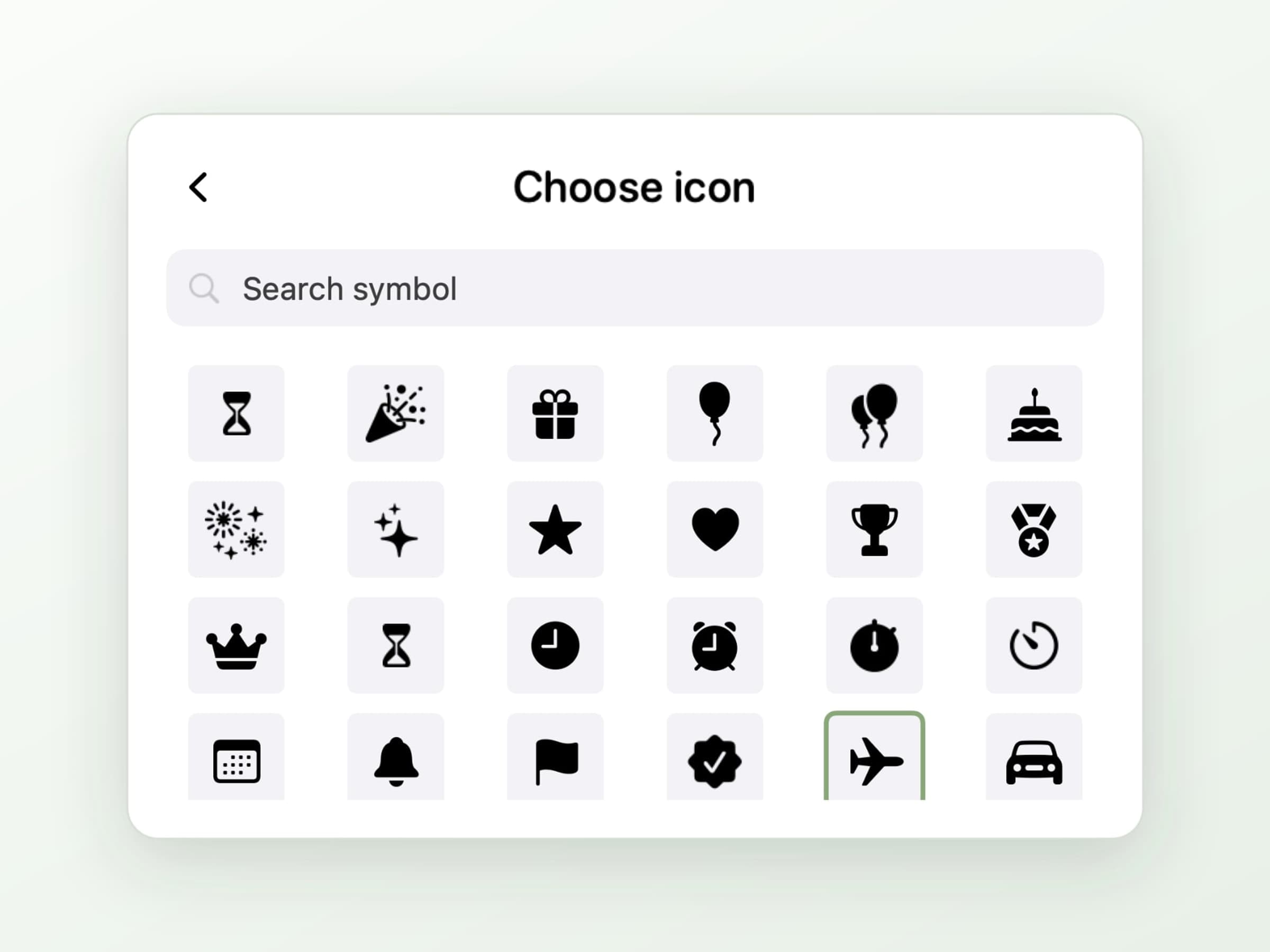
Standardmäßig läuft eine ruhige bildschirmfüllende Feier - und zwar auf jedem angeschlossenen Display, nicht nur auf dem, auf das du gerade geschaut hast, ein zweiter Monitor kann den Moment also nicht verschlucken. Sie schließt sich von selbst.
Wenn dir eine Übernahme nicht passt, schaltest du sie ab und Await postet stattdessen eine schlichte lokale Mitteilung. Schaltest du beides ab, erreicht der Countdown einfach still in der Menüleiste die Null - bei einer Frist, vor der du ohnehin Respekt hast, wohl die richtige Einstellung.
Was sie bewusst nicht tut
Sie liest deinen Kalender nicht. Es gibt kein Konto zu verbinden und keinen Berechtigungsdialog beim ersten Start; Termine werden in die App getippt und bleiben dort. Der Kompromiss ist, dass ein Countdown von Hand angelegt werden muss - für die Handvoll Daten, die das Anheften wert sind, insgesamt etwa dreißig Sekunden Arbeit.
Es gibt keine Synchronisierung und keine iPhone-App. Alles ist eine kleine Datei auf deinem Mac.
Sie läuft vollständig offline. Der einzige Netzwerkverkehr sind Update-Prüfungen, der Countdown zum Flug funktioniert also im Flugzeug - ein etwas absurder Satz über eine Countdown-App, der trotzdem nicht auf alle zutrifft.
Was sie kostet, und was sonst infrage kommt
Await läuft auf macOS 14 oder neuer, auf Apple Silicon und Intel, und belegt rund 18 MB. Es gilt zahl, was du willst mit einem Vorschlag von 2 Dollar, was auch null einschließt. Die vollständigen Angaben stehen auf der Await-Seite.
Await zählt auf ein Datum herunter. Soll stattdessen der Arbeitsblock vor dir heruntergezählt werden, ist das ein anderes Werkzeug: Anchored hält eine Aufgabe und ihre Restzeit in derselben Menüleiste. Einen breiteren Überblick über die kleinen Helfer gibt es in den Mac-Utilities, die sich lohnen.