Warum der Downloads-Ordner immer gewinnt
Niemand beschließt, zweitausend Dateien im Downloads-Ordner anzusammeln. Es passiert, weil etwas abzulegen zehn Sekunden kostet und es später wiederzufinden drei - und dieser Tausch ist jedes einzelne Mal richtig. Der Ordner ist kein Symptom von Unordnung, er ist das vernünftige Ergebnis von tausend einzeln richtigen Entscheidungen.
Deshalb funktioniert "sei einfach ordentlicher" nicht und Automatisierung schon. Irgendetwas muss die Ablageentscheidung in dem Moment treffen, in dem die Datei landet, solange der Kontext offensichtlich ist und die Kosten null sind.
Sweep ist eine Menüleisten-App, die genau das unter macOS tut. Alles Folgende steckt in der ausgelieferten Version.
Regeln, ohne Regelsprache
Eine Regel besteht aus schlichten Bedingungen und einer Aktion. Bedingungen sind Dateityp, Name enthält, Größe und Alter; Aktionen sind verschieben oder in den Papierkorb. Es gibt keine Ausdruckssyntax und keine regulären Ausdrücke, die man falsch schreiben kann.
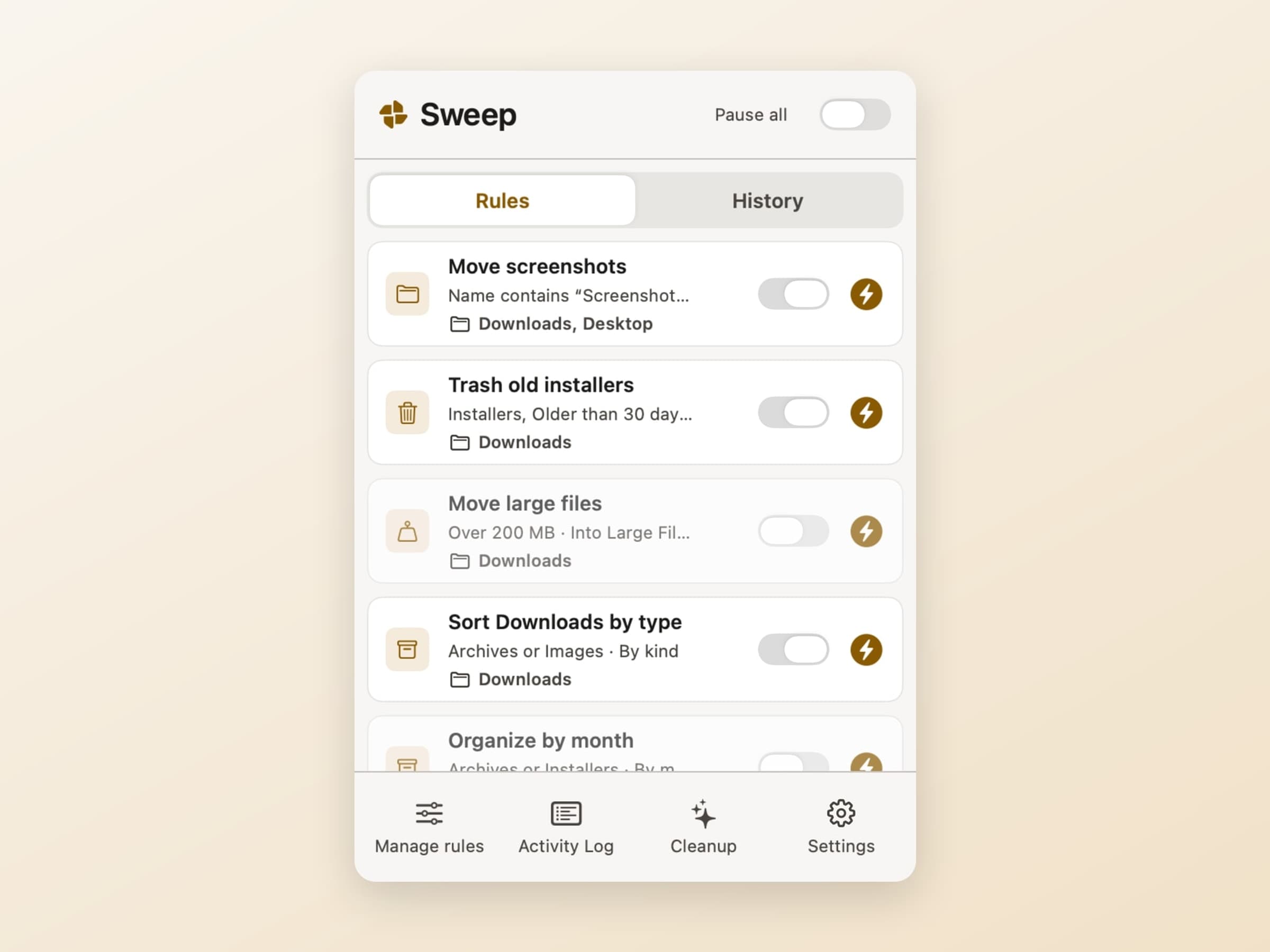
Fünf kommen fertig zum Einschalten mit, und das Nützliche daran ist, dass jede ein durchgerechnetes Beispiel zum Bearbeiten ist statt einer Blackbox:
- Move screenshots - Name enthält "Screenshot" → ein Screenshots-Ordner
- Trash old installers - Installer älter als 30 Tage → Papierkorb
- Move large files - alles über 200 MB → ein Large-Files-Ordner
- Sort Downloads by type - der breite Auffangfall, nach Art abgelegt
- Organize by month - stattdessen datierte Unterordner
Die Reihenfolge zählt, und Sweep sagt das ausdrücklich: Regeln greifen von oben nach unten, die erste Übereinstimmung gewinnt - deshalb stehen die spezifischen über dem Auffangfall. Sonst würde ein Screenshot als Bild abgelegt und seine eigene Regel nie erreichen.
Jede Regel trägt außerdem einen Auslöser. Automatische Regeln laufen, sobald Dateien im überwachten Ordner landen. Manuelle Regeln warten, bis du Run drückst. Die mitgelieferte Papierkorb-Regel ist mit Absicht manuell - eine Regel, die löscht, sollte nie hinter deinem Rücken auslösen.
Die Ordner wählst du: Downloads, den Schreibtisch oder was immer du hinzufügst.
Die Vorschau, die eigentlich das Produkt ist
Jeder Stapel lässt sich vor dem Ausführen anzeigen, und aus dieser Vorschau kommt das Vertrauen.
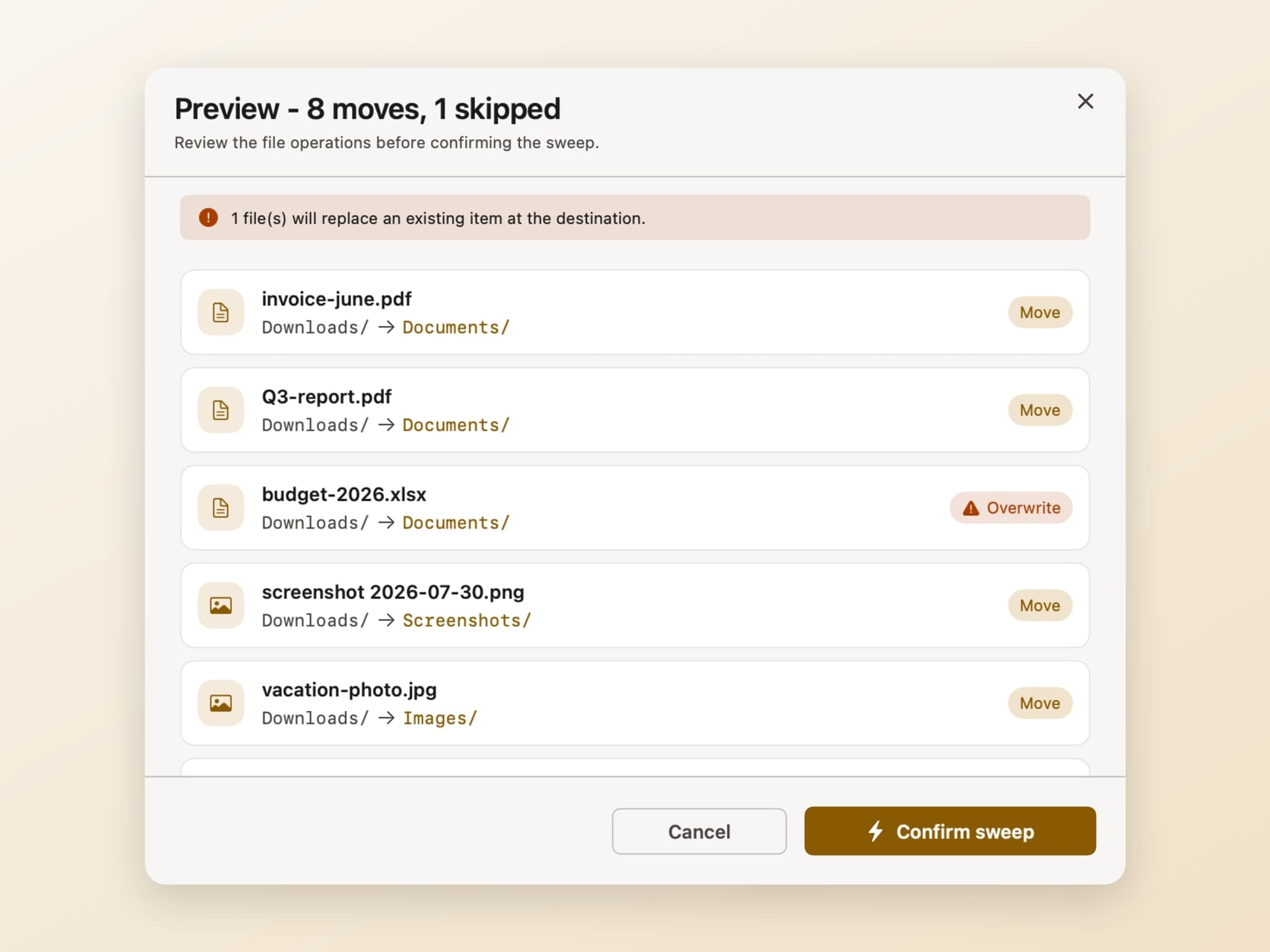
Die Kopfzeile nennt den Plan in einer Zeile - 8 moves, 1 skipped - und jede Zeile darunter nennt die Datei, wo sie jetzt liegt und wohin sie ginge. Zeilen, die am Ziel etwas ersetzen würden, sind als Overwrite markiert, mit einem Hinweis über der Liste. Dann Cancel oder Confirm sweep.
Zwei Zusicherungen liegen darunter.
Es wird nie etwas gelöscht. Die destruktive Aktion ist "in den Papierkorb legen", und die ist mit dem Finder rückgängig zu machen, den du ohnehin kennst.
Nur-online-Cloud-Dateien werden übersprungen, nicht halb verschoben. Sweep erkennt iCloud-Platzhalter und die datenlosen Dateien, die OneDrive und Dropbox hinterlassen, und lässt sie in Ruhe, statt einen mehrere Gigabyte großen Download auszulösen oder einen Platzhalter von dem Dienst wegzuschieben, der ihn verwaltet. Das ist das 1 skipped in der Kopfzeile.
Wo die Dateien tatsächlich landen
Eine Verschiebe-Aktion hat zwei Hälften: den Zielordner, den du wählst, und die Verteilung der Dateien, sobald sie dort ankommen. Diese zweite Hälfte entscheidet, ob am Ende ein aufgeräumter Ordner steht oder ein zweites Chaos darin.
Vier Möglichkeiten. Alles landet direkt im Ziel. Alles wird nach Typ
gruppiert, in Images, Documents und den Rest. Alles wird nach Datum
gruppiert, in datierte Unterordner wie 2026-07/. Oder alles geht in einen
benannten Unterordner, so wie es die Screenshot-Regel mit ihrem
Screenshots-Ordner macht.
Eine Verschiebung kann beim Ablegen auch umbenennen, was für die Downloads
nützlich ist, die als document(3).pdf ankommen und es für immer bleiben.
Wichtig ist: Das alles bleibt eine Regel mit einer Vorschau und einem Undo-Eintrag. Die Verteilung ändert, wo die Dinge landen, nicht, wie umkehrbar der Stapel ist.
Rückgängig, auch nach einem Neustart
Jeder ausgeführte Stapel wird im Activity Log vermerkt und lässt sich mit einem Klick umkehren, und das Protokoll überlebt das Beenden der App.
Das ist die Funktion, um die herum der Rest des Entwurfs angeordnet ist. Eine Automatisierung, die deine Dateien anfasst, lohnt sich nur, wenn das Rückgängig genauso billig ist wie das Ausführen - sonst ist die ehrliche Antwort auf jede Regel, bei der du nicht ganz sicher bist, sie gar nicht erst einzuschalten, und ein Organisierer, vor dem man Angst hat, organisiert nichts.
Aus dem Finder, ohne die App zu öffnen
Eine Finder-Erweiterung setzt Sweep in das Kontextmenü jedes Ordners.
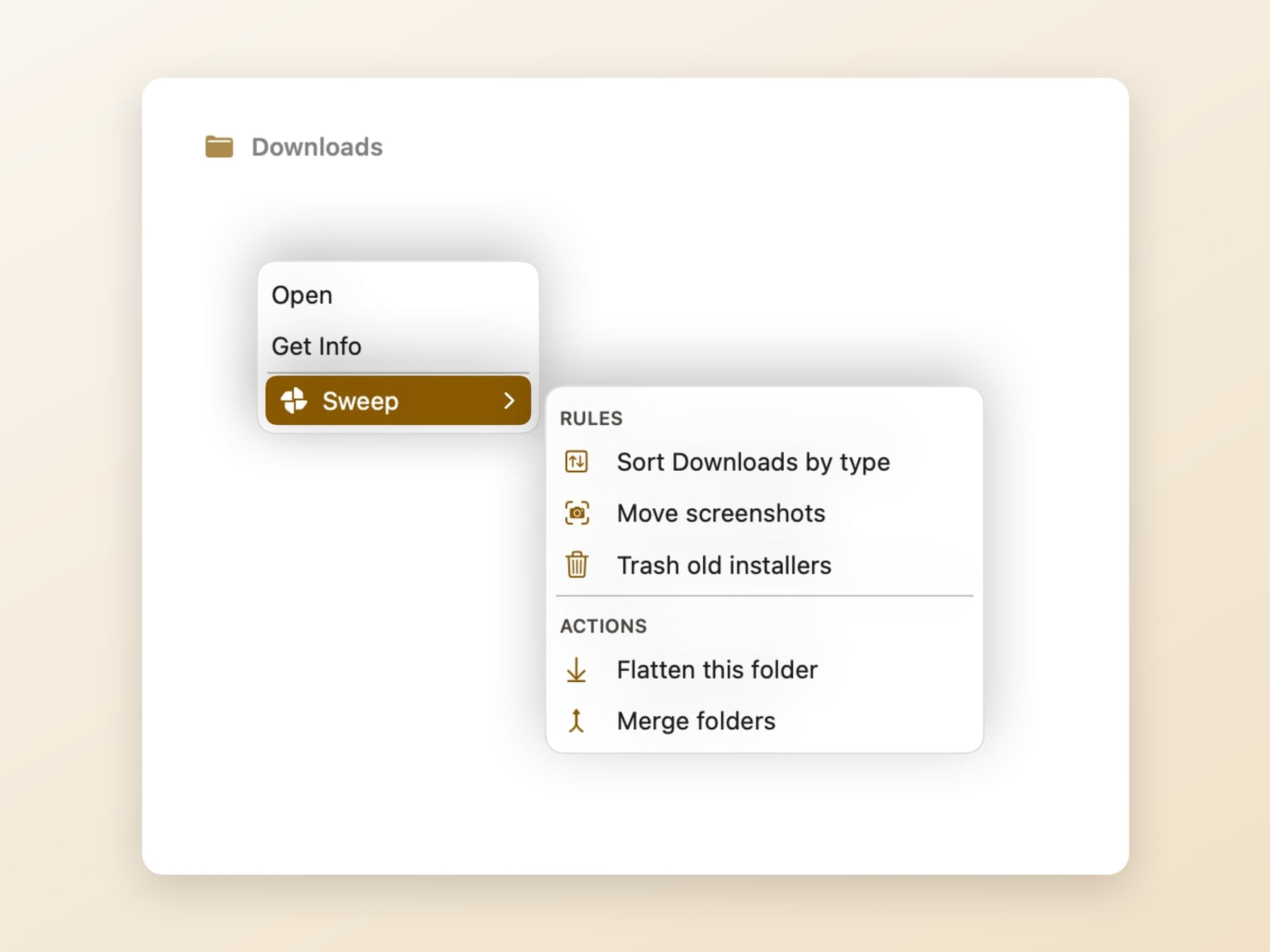
Das Untermenü listet deine aktiven Regeln, sodass du eine auf den Ordner anwenden kannst, den du gerade ansiehst, dazu zwei einmalige Aktionen: Flatten this folder, das alles aus verschachtelten Unterordnern herauszieht, und Merge folders, für die vier Verzeichnisse, die unter verschiedenen Namen dasselbe Projekt sind.
Unter der Haube macht die Erweiterung überhaupt keine Dateiarbeit - sie reicht jede Aktion an die App weiter, die die Ordnerrechte und das Undo-Protokoll hält. Das ist eine Sandbox-Anforderung, und auch der Grund, warum ein aus dem Finder gestarteter Stapel genauso rückgängig zu machen ist wie jeder andere.
Was sie bewusst nicht tut
Es gibt kein Cleanup-Marketing. Kein "du kannst 40 GB freigeben"-Scan, kein Duplikatfinder, keine Behauptungen über Systemmüll, kein Cache-Kehrer. Sweep legt Dateien ab; es versucht nicht, dir einzureden, dein Mac sei schmutzig.
Es gibt keine Cloud und kein Konto. Regeln und Historie sind lokal, und der einzige Netzwerkverkehr sind Lizenzprüfung und Update-Abfragen.
Was sie kostet, und was sonst infrage kommt
Sweep läuft auf macOS 14 oder neuer, auf Apple Silicon und Intel, und belegt rund 20 MB. Es ist ein einmaliger Kauf für 7 Dollar statt eines Abos, mit 14 Tagen zum Ausprobieren, ohne Karte und ohne E-Mail. Die vollständigen Angaben stehen auf der Sweep-Seite.
Willst du mehr von dieser Sorte - kleine native Helfer, die aus der Menüleiste eine Sache tun und ihre Daten auf dem Rechner behalten -, gibt es einen Überblick in den Mac-Utilities, die sich lohnen, und Await ist die andere aus dieser Kategorie, die einen Blick wert ist.